Bref aperçu
Si vous ne pouvez pas accéder au code HTML de votre site web ou de votre application, ou si vous préférez ne pas le modifier manuellement, vous pouvez plutôt déployer l'extension WalkMe sur les navigateurs de vos utilisateurs. Cela insère automatiquement le snippet WalkMe dans le HTML des pages concernées.
Deploy WalkMe Using a JavaScript Snippet
Le Mass Deployment Wizard vous permet de déployer vous-même l'extension WalkMe auprès de vos utilisateurs, sans l'aide du Support WalkMe. Il s'agit de l'onglet par défaut de la page Installation d'extensions, aux côtés de l'All-in-One Installer (AIO).
L'assistant garantit la cohérence des déploiements et vous permet de partager l'extension avec le service informatique ou d'autres parties prenantes qui n'ont pas accès à la WalkMe Console.
Cas d'utilisation
- Déployez l'extension WalkMe auprès de tous vos utilisateurs en une seule fois
- Partagez les fichiers de déploiement avec votre équipe informatique, même si elle n'a pas accès à la WalkMe Console
- Déployez l'extension sur plusieurs navigateurs avec un seul programme d'installation
Accès
Accédez à la page Installation d'extensions dans la console :
- Ouvrez la WalkMe Console :
- Allez dans la catégorie Admin
- Sélectionnez Mon compte
- Sélectionnez Installation d'extensions
Utilisez la page Installation d'extensions pour déployer l'extension WalkMe auprès de vos utilisateurs. Nous recommandons l'utilisation du Mass Deployment Wizard pour la plupart des organisations. Utilisez l'All-in-One Installer lorsque votre organisation ne dispose pas de méthode spécifique ou personnalisée pour déployer des extensions ou lorsqu'un utilisateur souhaite tester l'extension avant le déploiement en masse.
La page Installation d'extensions s'affiche avec 2 onglets :
- Mass Deployment Wizard
- All-in-One Installer
Remarque :
Sélectionnez « Copy URL » pour obtenir un lien partageable pour l'une ou l'autre méthode, et envoyez-le à vos administrateurs informatiques. Si vous ne trouvez pas la configuration que vous recherchez, contactez notre équipe d'assistance pour obtenir de l'aide.
Mass Deployment Wizard
Cette zone vous offre un moyen simple et autonome de déployer en masse du contenu WalkMe auprès de vos utilisateurs finaux à l'aide d'une extension.
Si votre organisation déploie déjà des extensions en masse à l'aide d'une méthode spécifique, continuez à utiliser cette même méthode ici.
Si aucune extension n'est actuellement déployée dans votre organisation, choisissez l'un de nos guides de déploiement pour déployer l'extension en masse.
Remarque :
Si votre extension a été configurée comme une extension Chrome ou Edge unique, il vous sera demandé si vous souhaitez supprimer toute extension WalkMe déjà installée depuis le store de ce navigateur lorsque vous accéderez au Mass Deployment Wizard. Vous devez choisir « Remove WalkMe store extension » ; ce faisant, que l'extension WalkMe du store ait été déployée via une méthode de déploiement en masse ou via l'All-In-One installer, elle sera supprimée et l'extension unique WalkMe sera installée à la place.
All-in-One Installer (AIO)
L'All-in-One Installer (AIO) de WalkMe vous permet de déployer l'extension utilisateur WalkMe sur tous les navigateurs avec un seul fichier d'installation, ou de l'installer vous-même si vous disposez des autorisations d'administrateur sur votre ordinateur.
All-In-One Installer (AIO)
Remarque :
Si votre organisation déploie déjà des extensions en masse à l'aide d'une autre méthode, utilisez cette méthode au lieu de l'AIO Installer pour éviter les conflits. Toutefois, si vous choisissez d'installer l'extension unique WalkMe à l'aide de l'All-In-One installer alors que l'extension WalkMe du store est déjà installée via la méthode de déploiement en masse, vous devrez supprimer cette installation avant l'installation All-In-One de l'extension unique WalkMe.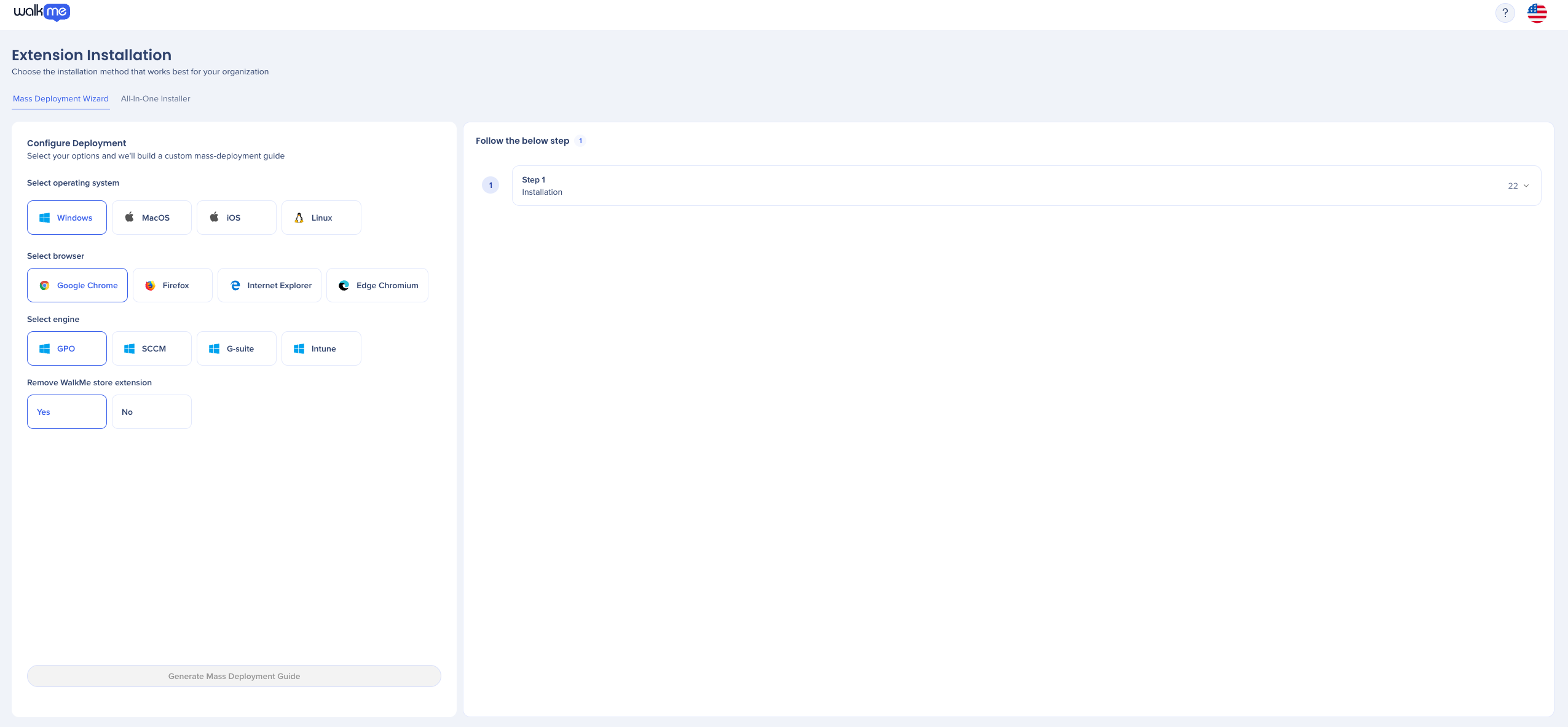
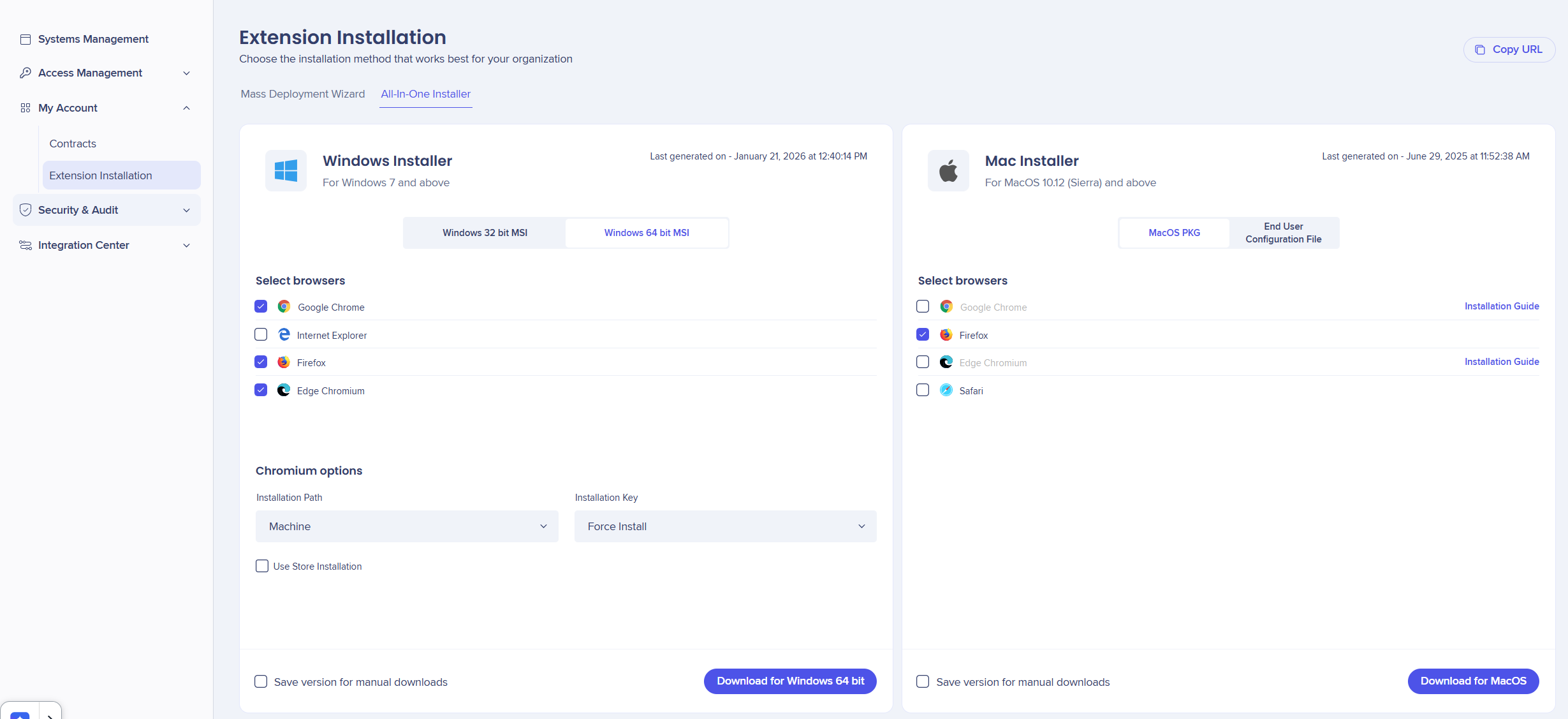
- Choisissez les navigateurs sur lesquels vous souhaitez installer l'extension
- Sélectionnez « Download » pour votre plateforme spécifique (par exemple, Mac ou Windows)
- Après avoir téléchargé le fichier de l'extension, localisez-le sur votre ordinateur
- Le fichier aura un format spécifique (par exemple, .msi, .pkg, .mobileconfig)
- Exécutez le programme d'installation correspondant à votre plateforme
Windows
- Double-cliquez sur le fichier MSI pour lancer l'installation
Mac (.pkg)
- Double-cliquez sur le fichier PKG pour lancer l'installation
Mac (.mobileconfig)
- Double-cliquez sur le fichier d'installation
- Ouvrez les Réglages Système
- Recherchez « Profils »
- Sous « Téléchargés », sélectionnez le fichier mobileconfig
- Sélectionnez « Installer »
Confirmez l'installation
- Après avoir déployé l'extension, fermez votre navigateur et rouvrez-le
- Sélectionnez l'icône de puzzle dans la barre d'outils de votre navigateur et recherchez l'icône WalkMe
L'icône s'affiche pour confirmer que l'extension a été installée avec succès. L'apparition peut prendre quelques instants ; si elle ne s'affiche pas immédiatement, patientez et vérifiez à nouveau.

Remarque :
Épinglez l'icône WalkMe à la barre d'outils de votre navigateur pour la retrouver facilement plus tard.
Utiliser l'extension
Sélectionnez l'icône de l'extension, ou la nouvelle option de menu ajoutée à la barre d'outils de votre navigateur, pour accéder aux fonctionnalités de l'extension. Si vous avez d'autres questions, contactez-nous.
🎓 Digital Adoption Institute


