Breve visão geral
Torne-se um especialista em construção de DAP (Aplicações Descentralizadas) e atenda aos requisitos de construção desejados. O artigo a seguir explica como realizar as três principais opções de construção do lançador mais solicitadas.
Criar um lançador piscando
- Clique em "Personalizar"
- Clique na aba "CSS"
- Cole o texto a seguir na parte inferior do painel CSS e substitua os x pelo ID do seu Lançador. Você pode encontrá-lo passando o mouse sobre os 3 pontos verticais ao lado do seu Lançador e clicando em "copy ID"
.walkme-launcher-id-xxxxxx .walkme-launcher-image-div {
 animation: scale-pulse 1.75s cubic-bezier(0.39,0.58,0.38,0.75) normal infinite forwards;
}

@keyframes scale-pulse {
 from {
 transform: scale(1.0);
 opacity: 1;
 }
 até {
 transform: scale(1.5);
 opacity: 1;
 }
}
Criar um Lançador invisível
Caso de uso: para bloquear um botão para impedir uma ação de acordo com as práticas recomendadas. Você pode usá-lo para iniciar um Smart Walk-Thru ou simplesmente não fazer nada.
- Na guia Design do Lançador, clique no ícone Editar modelo
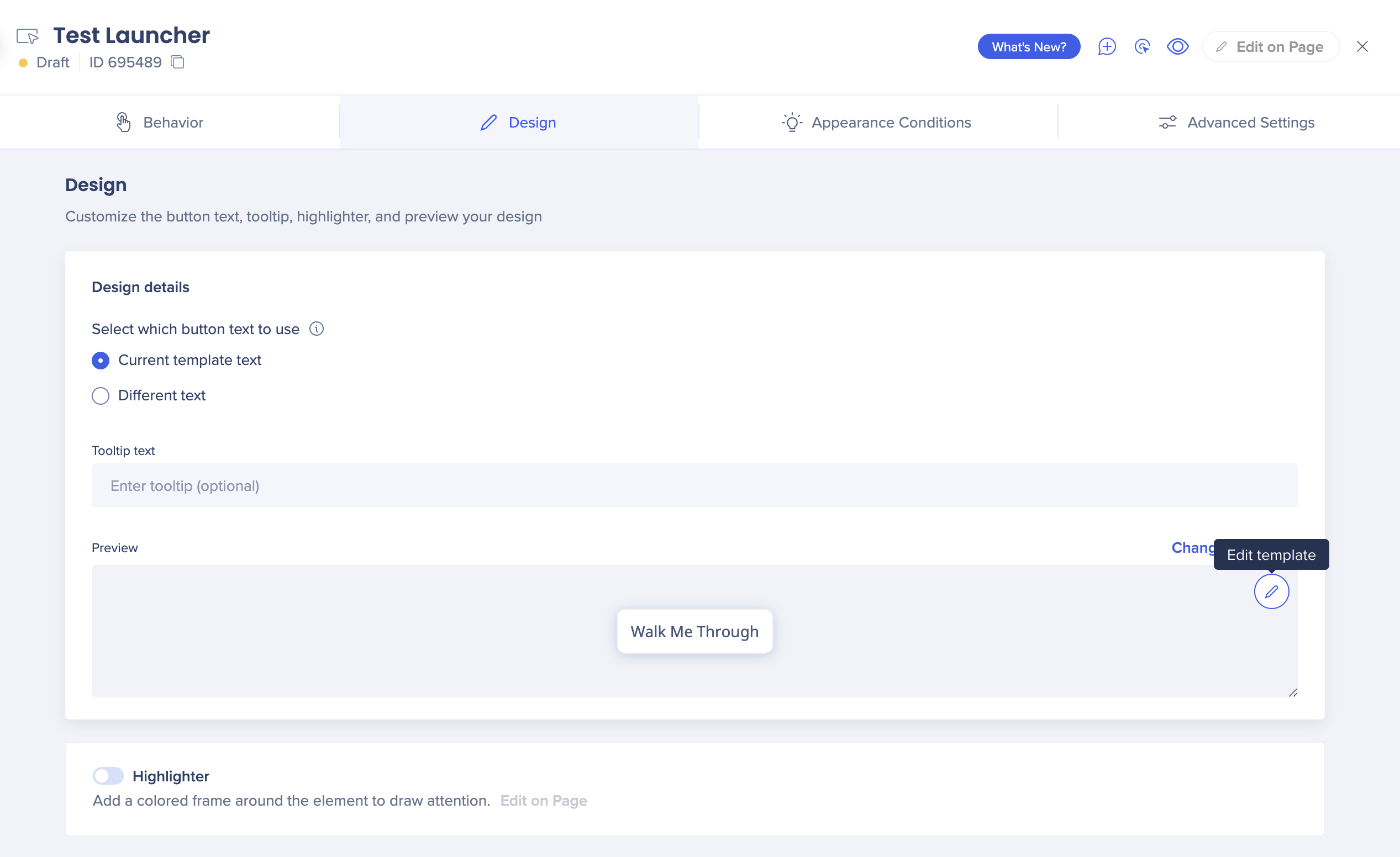
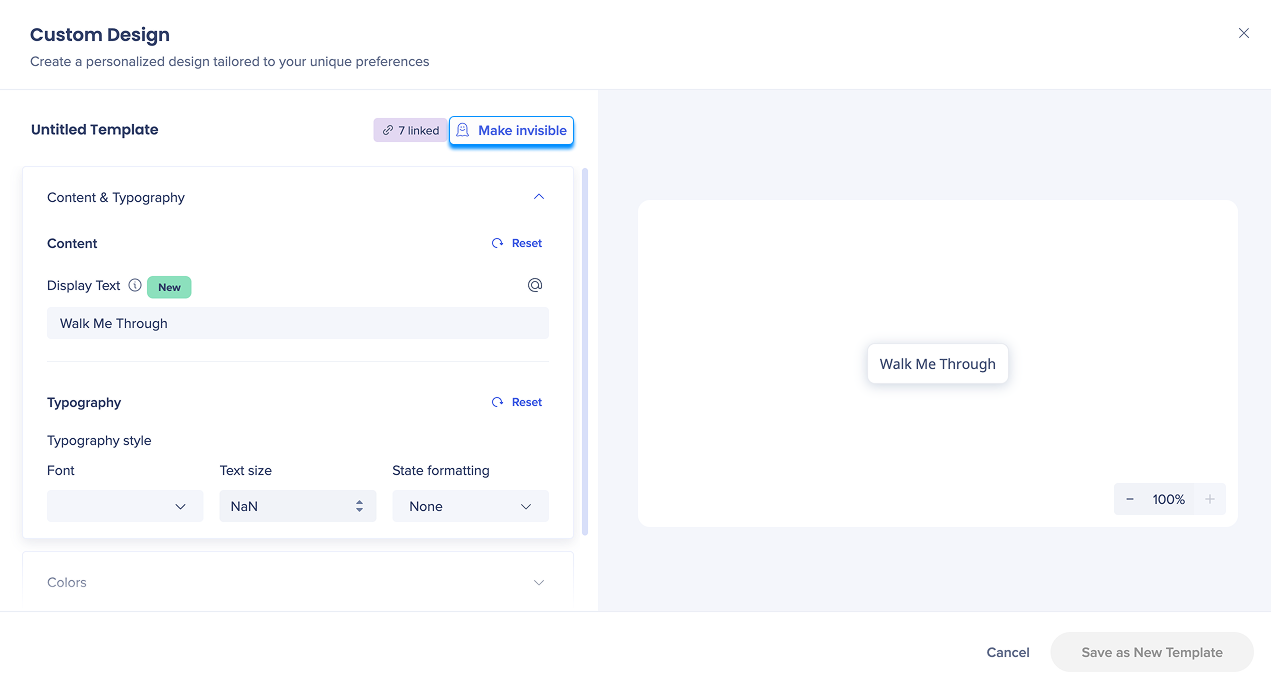
- A tela de design personalizado será aberta
- Clique em Deixar invisível
Criar um balão fixo
Um balão permanecerá na tela enquanto o tutorial continua.
Caso de uso: você deseja que um balão geral permaneça na tela enquanto o usuário preenche um formulário.
- Crie um balão com o texto e o design desejados.
- Transforme o balão em uma imagem (Print screen - Cole no Paint e edite - Salve - Carregue no S3).
- Adicione a imagem como um Lançador. E localize-o onde você teria colocado o balão.
- Crie um WM-Data onde deseja que o balão apareça no Walk-Thru.
- Adicione o mesmo WM-Data que substitui o anterior onde você deseja que o balão desapareça.
- Segmente o 'Balloon Launcher' para que apareça apenas quando o WM-Data existir.
- Faça com que o Lançador verifique segmentações (frequência de segmentações).
Girar/inclinar um Lançador
Para fazer com que o Lançador apareça em um ângulo, use o CSS global.
- Inspecione o seu lançador e copie as credenciais: walkme-launcher-id-xxxxxxx
- No Editor, abra Configurações -> Editar CSS global
- Na guia CSS, use a seguinte sintaxe:
.walkme-launcher-id-xxxxxxx {

transform: skew(Xdeg) !important;

}
Exemplo:
.walkme-launcher-id-123456 {

tranform: skewX(10deg) !important;

}
- Encontre mais exemplos de sintaxe para as propriedades 'transform' skew() e rotate() nos artigos a seguir:
skew()
rotate()
Atualizar o design do lançador personalizado
Caso de uso: você deseja atualizar alguns Lançadores personalizados de uma só vez, em vez de abrir cada um separadamente para economizar tempo.
- Crie um Lançador de teste em um elemento aleatório na página.
- Clique para alterar o Lançador.
- Depois de entrar no menu de seleção de todos os seus Lançadores personalizados, você poderá atualizá-los um após o outro sem salvar o Lançador atual no qual você está trabalhando.
- Depois de atualizar todos os Lançadores, você pode simplesmente cancelar o Lançador de teste no qual estava trabalhando - todas as alterações serão salvas nos seus Lançadores personalizados.
Ocultar o ícone da mão do Lançador Invisível Bloqueado
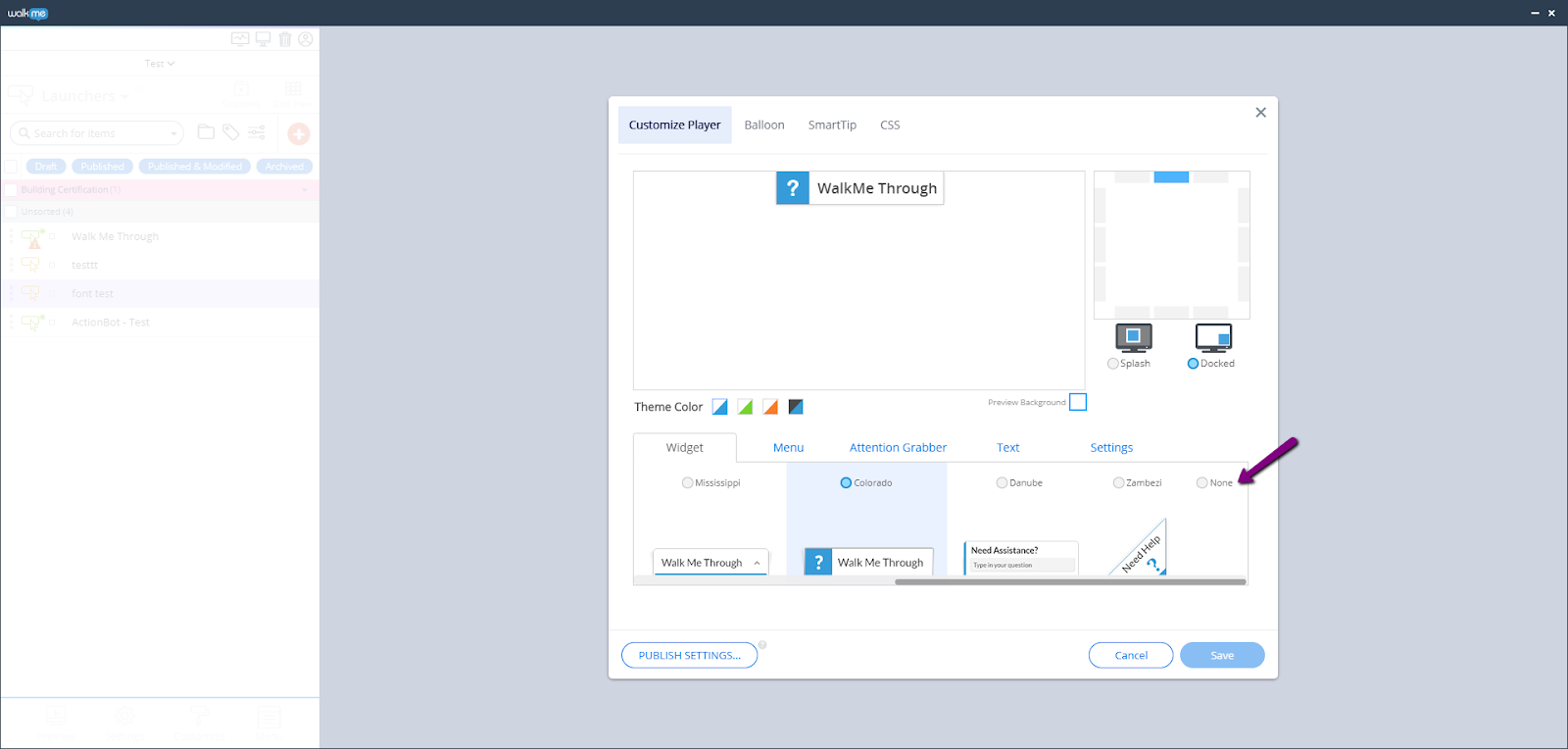
- Desative o Widget indo para Personalizar > Personalizar Player > Widget e defina a exibição como Nenhuma:
- Em seguida, você vai querer criar um Lançador para abrir o menu. Para fazer isso, você pode abrir o aplicativo Lançador no Editor e anexar o Lançador ao local onde deseja que ele apareça no aplicativo.
- Além disso, você pode escolher o que deseja para seus Lançadores de Menu indo para Opções do Lançador -> Interação -> Alterar Lançador. A partir daqui, você pode escolher entre as imagens padrão do lançador, carregar sua própria imagem ou criar uma imagem do lançador no Editor.
- Por fim, na guia Interação, certifique-se de configurar a ação para Abrir Menu. Você também pode escolher qual guia deve estar visível quando os usuários abrirem o menu pela primeira vez:
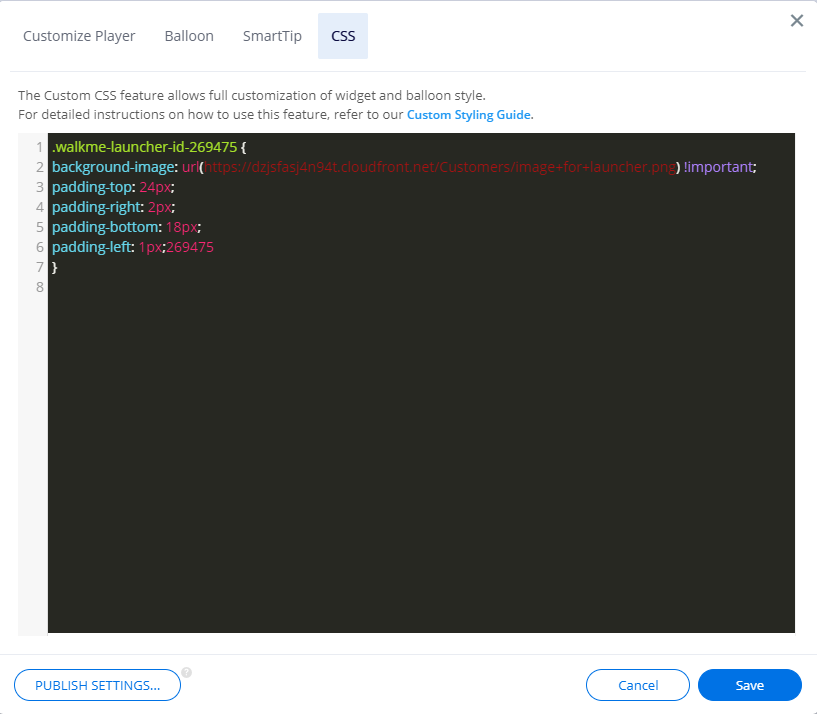
Adicione o seguinte CSS ao seu CSS global no Editor:
.walkme-launcher-id-xxxxx {
background-image: url(url.png) !important;
padding-top: 24px;
padding-right: 2px;
padding-bottom: 18px;
padding-left: 1px;
}
Veja a imagem abaixo para ver um exemplo.
Certifique-se de substituir a URL pela imagem de sua escolha e os xxx pelo seu ID do Lançador. Siga estas etapas para encontrar o ID exclusivo do Lançador:
- Passe o mouse sobre os 3 pontos verticais à direita do Lançador
- Clique em "Copiar ID" no menu suspenso.
Criar um Lançador de efeitos 3D
Adicionando animações e efeitos especiais aos lançadores
Para obter mais dicas, confira os vídeos da Dica de Terça-feira de Lançadores.


