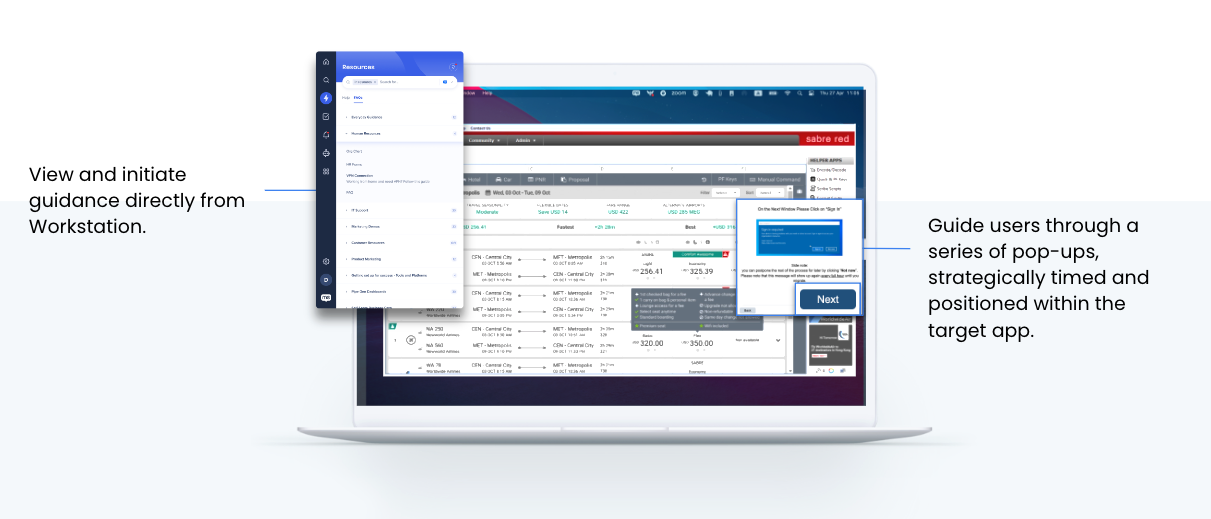
Ofereça uma experiência de software perfeita com a Orientação no aplicativo do WalkMe Desktop. Ao implantar o Menu WalkMe no desktop, você pode acionar popups estrategicamente cronometrados e posicionados diretamente dentro de qualquer janela do aplicativo. Isso garante que os Usuários concluam tarefas com eficiência em todo o pacote de software, iniciando ajuda exatamente quando precisam.
Funcionalidade ativada
Solicite acesso ao Gerente de Sucesso do Cliente ou ao contato do WalkMe.
Como funciona
Definir condições de orientação no aplicativo
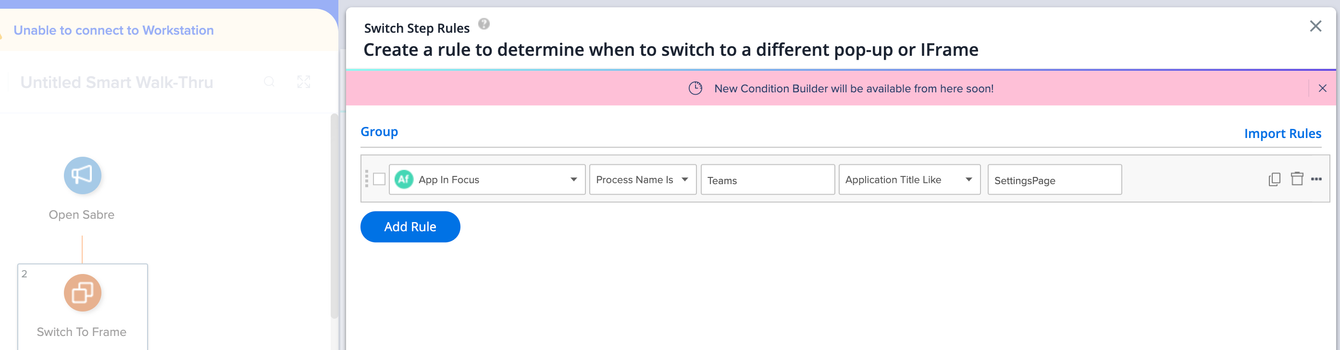
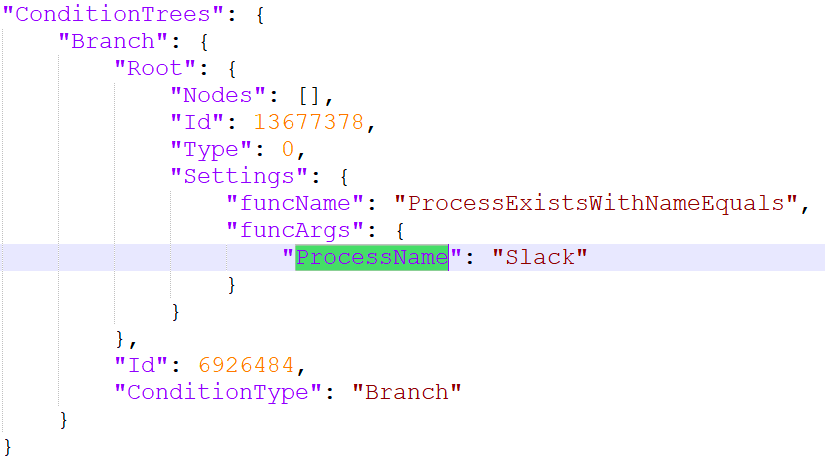
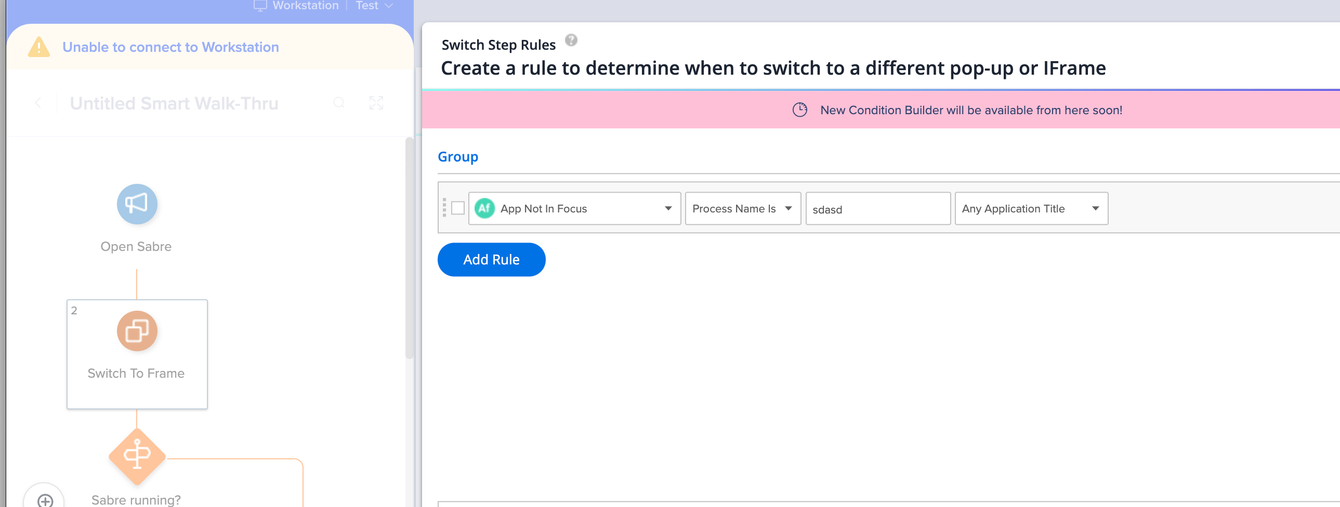
Use as regras Switch to Frame para definir quando um Smart Walk-Thru é executado no aplicativo e especificar qual aplicativo ele segmenta. Depois de definir essas regras, todas as etapas subsequentes no Smart Walk-Thru aparecem dentro do aplicativo especificado.
Defina uma regra para reprodução no aplicativo:
Selecione Definir Condição
Selecione aplicativo em foco
Escolha o método de identificação:
ProcessName: as opções incluem Qualquer Nome de Processo, Nome do Processo É, Nome do Processo Contém
AppTitle (opcional): as opções incluem Qualquer Título de Aplicativo, Título de Aplicativo Igual, Título de Aplicativo Como
Observação
Todas as etapas subsequentes no Smart Walk-Thru aparecerão dentro do aplicativo definido.
Exemplo
Configurar a aparência do balão
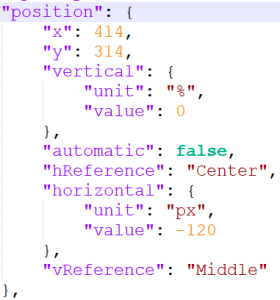
Defina como os popups aparecem na janela do aplicativo para combinar com sua interface do usuário.
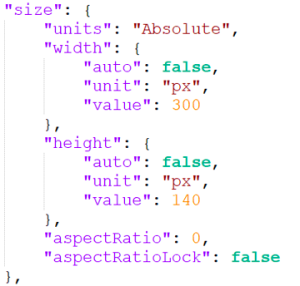
Ajustes de localização: determine se o balão aparece dentro ou fora dos limites do aplicativo
Ajustes de tamanho: ajuste as dimensões do balão para se encaixar na interface do usuário do aplicativo
Controle de limite: todo o conteúdo permanece dentro dos limites da janela do aplicativo
Configurações de localização do balãoConfigurações do tamanho do balão
Melhores práticas
Mantenha o conteúdo dentro dos limites do aplicativo para evitar recortes
Combinar o comportamento de redimensionamento e arrastamento com os padrões da Desktop Guidance para SAP
Garanta que os balões se movam dinamicamente com a janela do aplicativo
Use Nome do Processo É para a segmentação mais confiável
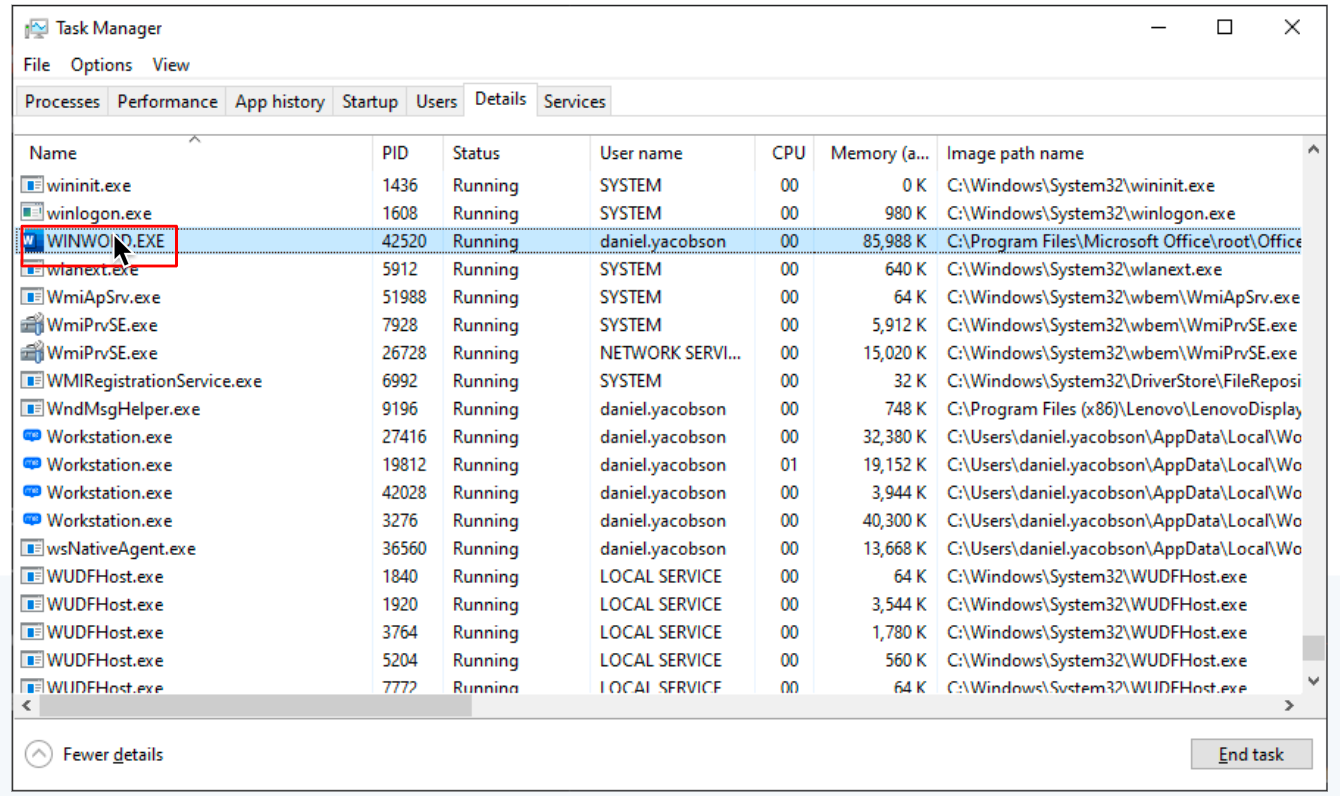
Encontre o nome do processo
Abra o Gerenciador de Tarefasdo Windows
Pressione CTRL + Shift + ESC no teclado
Localize o aplicativo e copie o nome do processo da coluna Nome
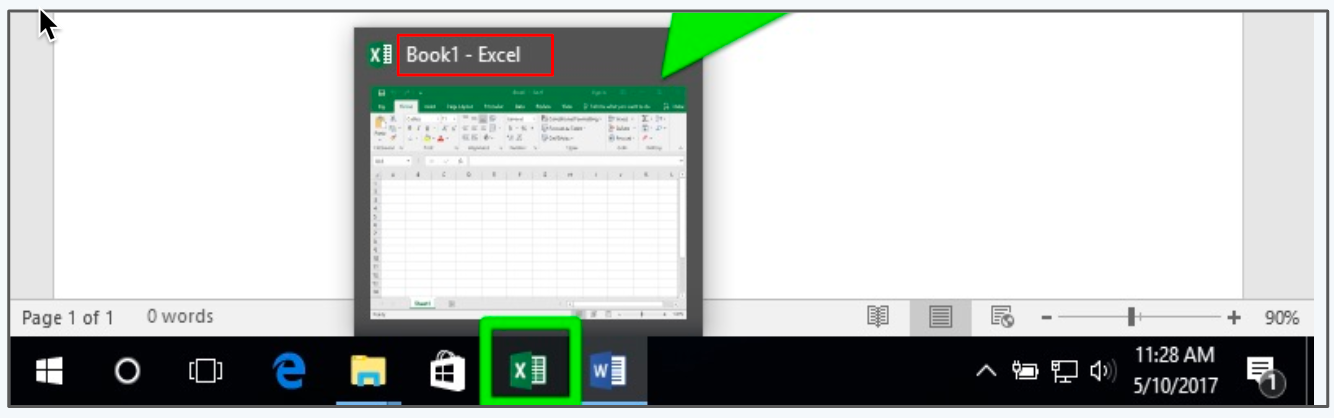
Encontre o título do aplicativo
Abra o aplicativo desktop
Copie o título exato do aplicativo escrito na barra de título superior
Pare de reproduzir a orientação no aplicativo
A orientação no aplicativo é interrompida quando uma regra Aplicativo Não em Foco é aplicada à etapa Mudar para Frame.
Selecione Definir Condição
Selecione Adicionar Regra
Selecione Aplicativo fora de foco
Observação
Quaisquer etapas de pop-up que se seguem serão executadas normalmente (não no aplicativo).
Vídeo de demonstração
Notas técnicas
Orientação no aplicativo do desktop vs desktop para SAP
Orientação no aplicativo para desktop
Desktop para SAP
Resumo do produto
Orientação pop-up dentro de aplicativos desktop
Orientação contextual para a GUI do SAP
Posicionamento do balão
Local definido pelo construtor (qualquer posição desejada dentro da janela do aplicativo)
Anexado ao elemento na tela
Reconhecimento e captura de elementos
Itens suportados
Smart Walk-Thrus, etapas popup, recursos, ShoutOuts, shuttles, tarefas de integração
Todos
Método de implantação
Menu para Desktop do WalkMe
Menu para Desktop do WalkMe
Notas gerais
Depois que um Smart Walk-Thru começar a ser executado em uma janela, ele não será executado em outra até que o primeiro Smart Walk-Thru pare.
Somente etapas de popup são suportadas
Se vários processos com o mesmo nome estiverem em execução, o WalkMe usará o atualmente em foco
Identificação de alvo
O Nome Do Processo É
Funciona com ou sem a extensão .EXE
Não diferencia maiúsculas de minúsculas
Use Nome do Processo É para a segmentação mais confiável
Nome do Processo Como
Use o curinga * antes ou depois do nome para considerar as variações
Não diferencia maiúsculas de minúsculas
Qualquer Nome de Processo
Requer o título do aplicativo
Orientação no aplicativo para desktop
Fornece orientações popup sobre qualquer aplicativo de desktop.
Itens suportados: Smart Walk-Thrus, etapas popup e recursos
Método de implantação: WalkMe Menu para Desktop
Posicionamento do balão: qualquer local na janela do aplicativo
Orientação do Desktop para SAP
Fornece orientação contextual para o SAP ECC.
Itens suportados: Todos
Método de implantação: WalkMe Menu para Desktop
Posicionamento do balão: anexado aos elementos na tela