Breve Visão Geral
A página Configurações permite visualizar e modificar as configurações do menu da área de trabalho. Você pode selecionar preferências e personalizar a marca para atender às suas necessidades.
Inclui:
-
Aparência do sistema:
- Personalização da Marca
- Ícone do aplicativo
- Estrutura do Menu
- Configurações de tela
- Primeiros passos
- Pesquisa Empresarial
- Recursos
- Geral
Aparência do Sistema
Personalizações de marca
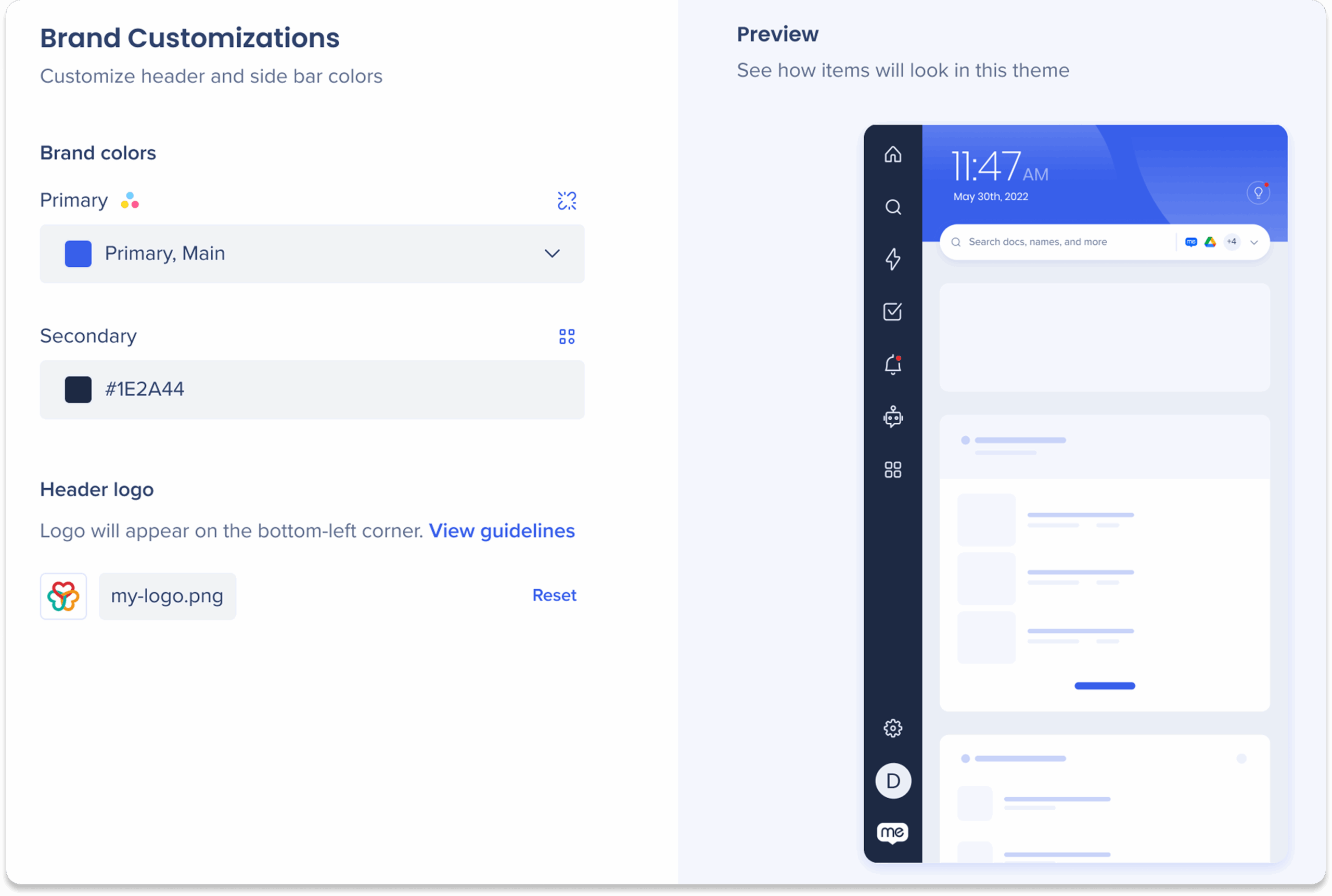
Personalize o cabeçalho do menu da área de trabalho e as cores da barra lateral.
Cores da marca
Personalize a aparência do menu ajustando as cores do tema:
- Primário: define a cor do cabeçalho do menu
- Secundário: definir o fundo do ícone da barra lateral
Desapegar do aplicativo Theming
Por padrão, as cores da marca vêm do aplicativo Theming. Você pode clicar no ícone Detach para personalizar as cores da marca para diferentes elementos do WalkMe Desktop Menu, substituindo as configurações padrão.
Logotipo do cabeçalho
Carregue o logotipo da sua empresa para aparecer no canto inferior esquerdo do menu.
Ícone do aplicativo
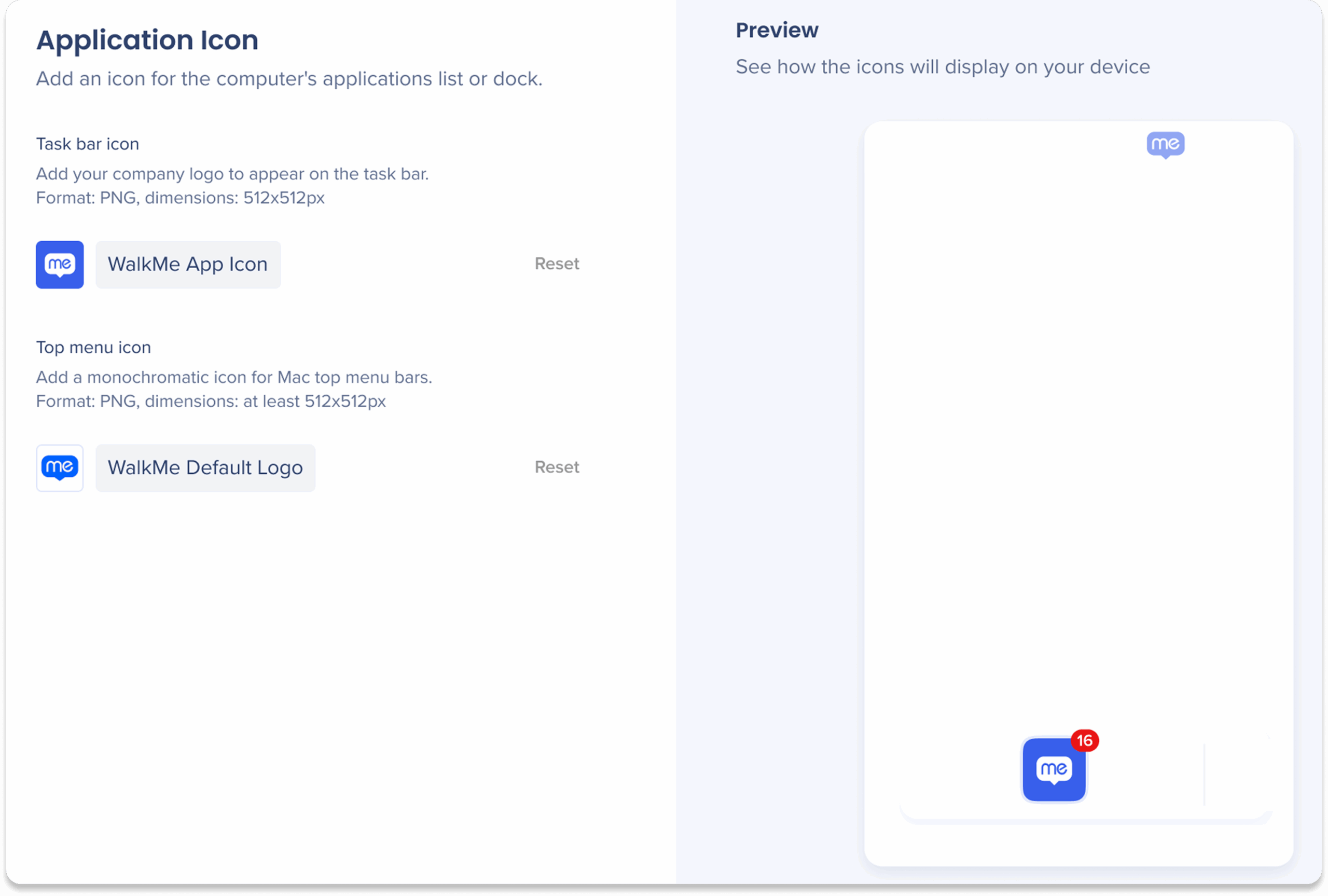
Adicione um ícone para a lista de aplicativos ou dock do computador.
Ícone da barra de tarefas
Carregue um ícone para aparecer na lista de aplicativos do computador ou no dock (arquivo PNG, dimensões 512x512px).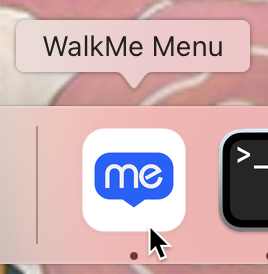
Ícone do menu superior
Carregar um ícone monocromático para a barra de menu superior do Mac (arquivo PNG, dimensões 512x512px).
Gerencie a ordem das páginas e a aparência do menu da área de trabalho.
Reordenação de páginas
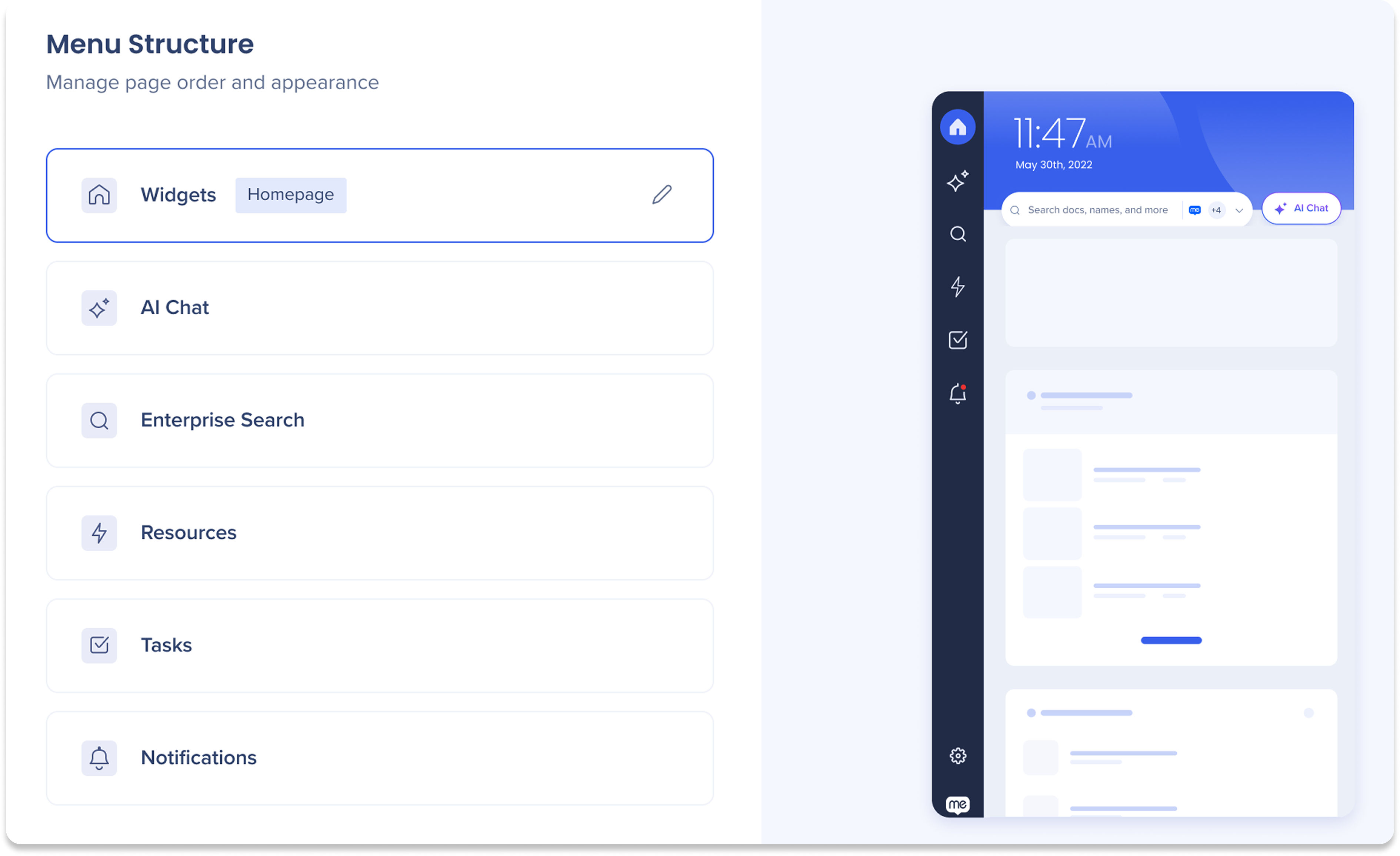
Arraste e solte as páginas no menu ou organize-as na ordem em que aparecerão na barra de navegação do menu.
- Página inicial: a página superior da lista é definida como a página inicial e será a primeira página que os Usuários verão ao abrir o menu
- Por padrão, a página Widgets é definida como a página inicial
 Você também pode passar o mouse sobre uma página na lista e clicar no ícone da página inicial para definir uma página diferente como página inicial
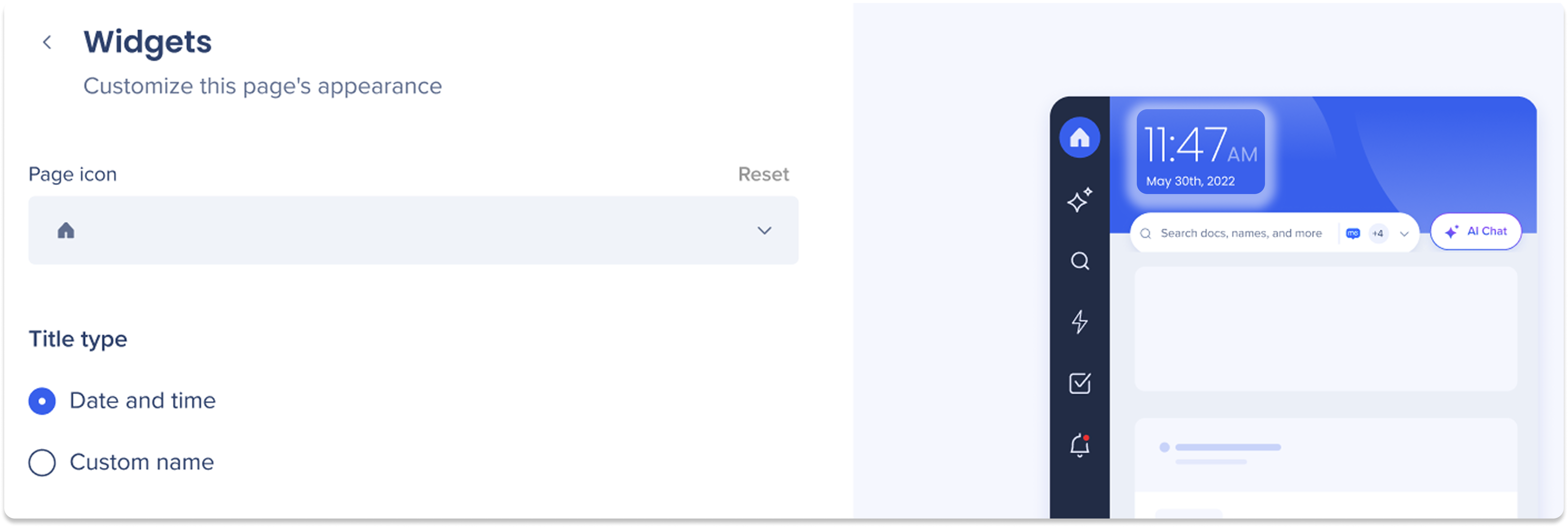
Aparência da página

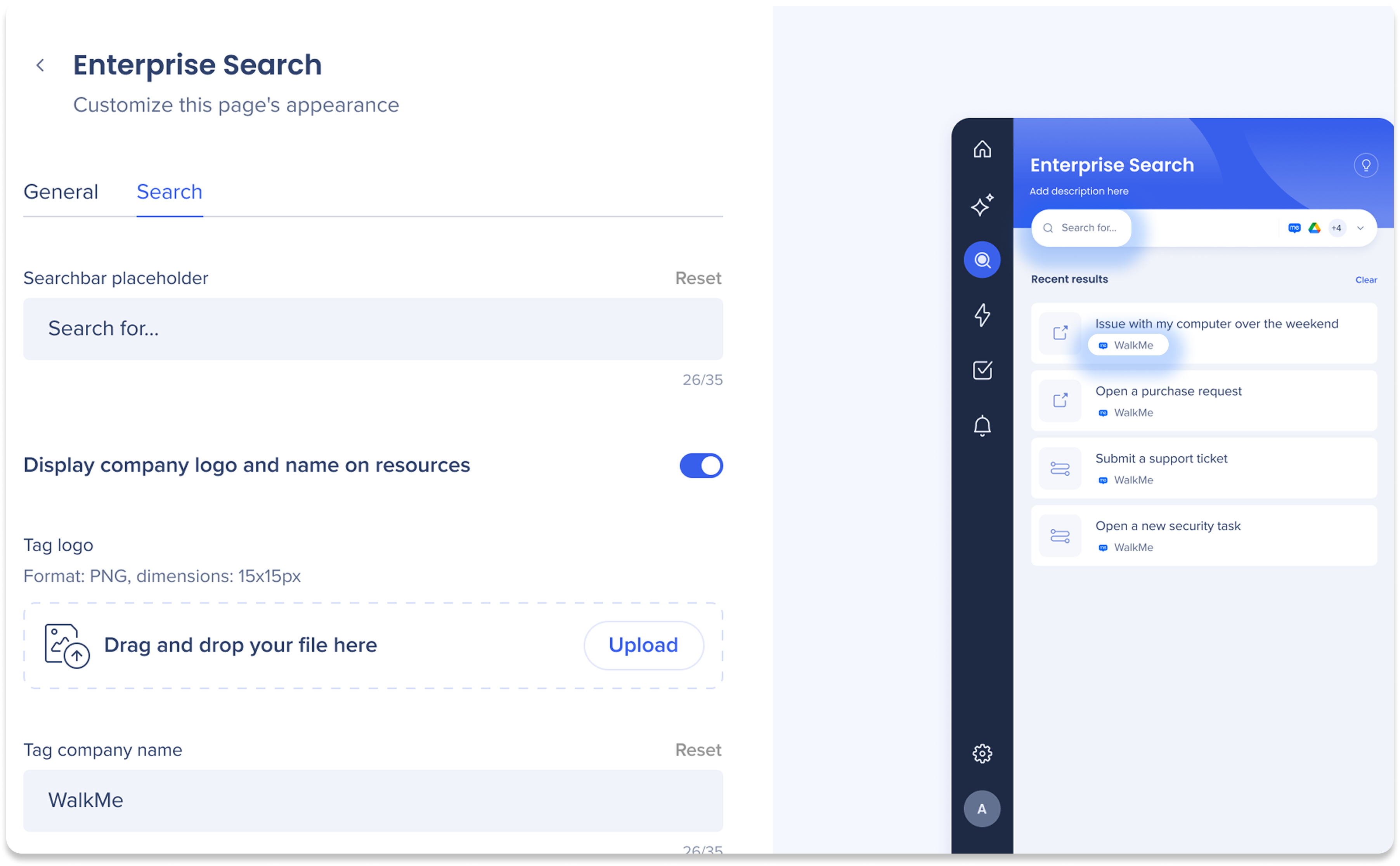
Selecione o ícone Editar para personalizar o nome da página e o ícone.
Configurações de Tela
Primeiros passos
Personalize a interface de usuário inicial do aplicativo.
Tela de Boas-vindas
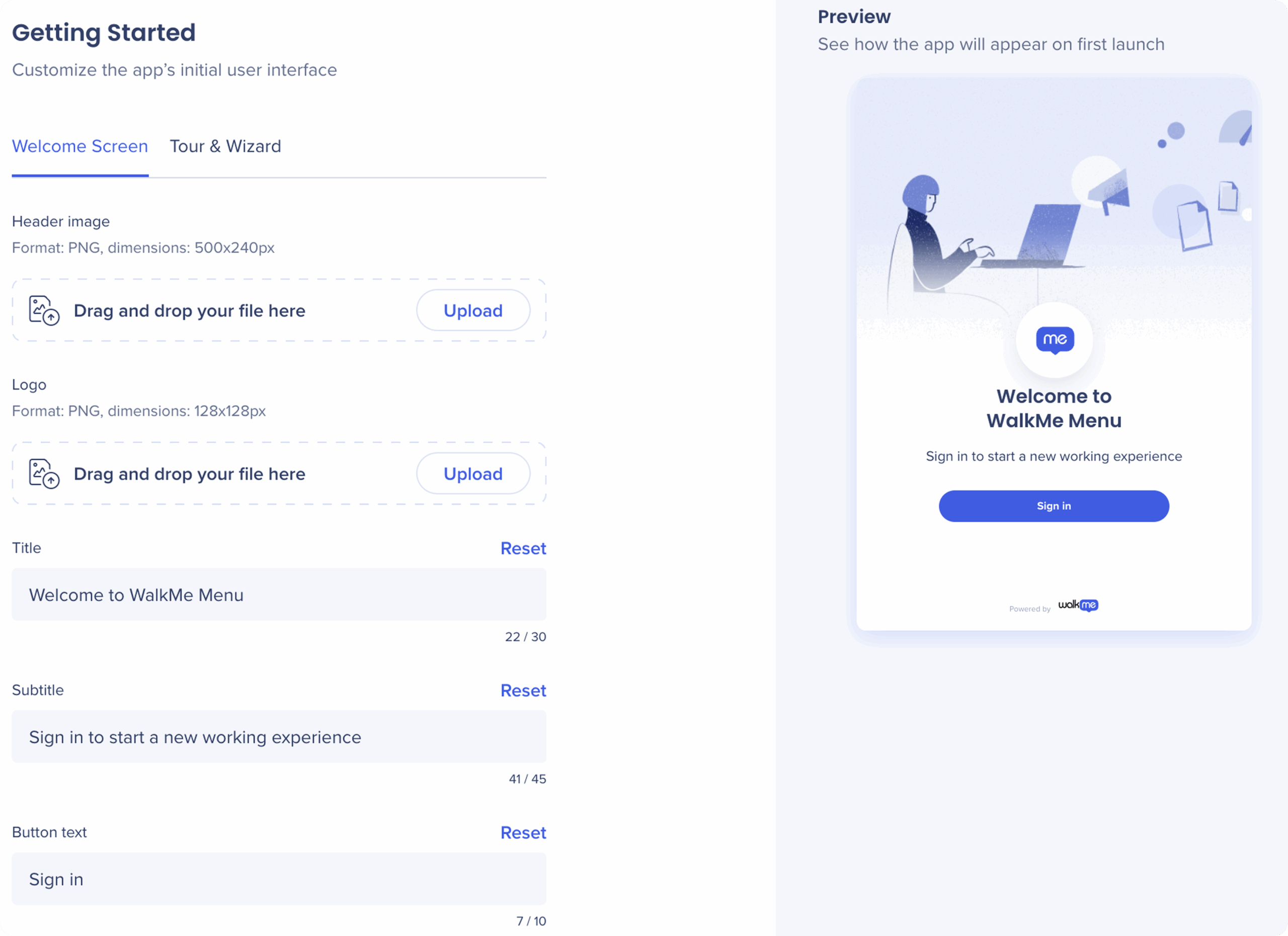
A tela de boas-vindas do menu da área de trabalho é uma interface personalizável que aparece quando os usuários acessam o menu da área de trabalho pela primeira vez.
- Imagem de cabeçalho: localizada na parte superior da tela do menu da área de trabalho (arquivo PNG, dimensões: 500x240)
Tour e Assistente

- Exibir assistente de integrações: ative para iniciar o assistente de integrações no login inicial
- Exibir Passeio pelo produto: ative para iniciar o Passeio pelo produto no login inicial e adicione um botão no menu da área de trabalho da página de Ajuda
Pesquisa Empresarial
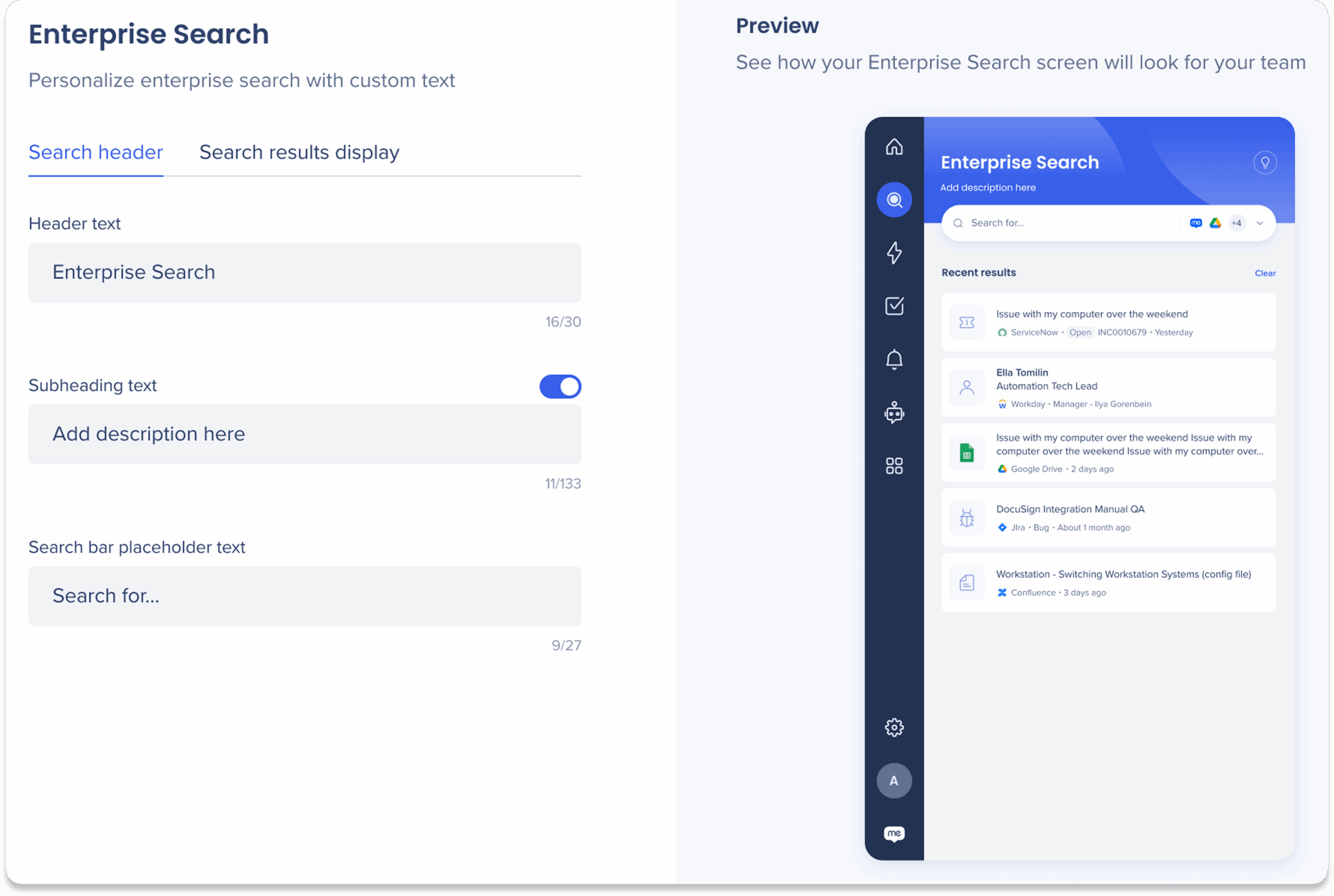
Personalize a pesquisa corporativa com texto personalizado.
Cabeçalho de pesquisa
-
Texto do cabeçalho (até 30 caracteres)
-
Texto do subtítulo (até 33 caracteres)
-
Texto do marcador da barra de pesquisa (até 27 caracteres)
Exibição dos resultados da pesquisa
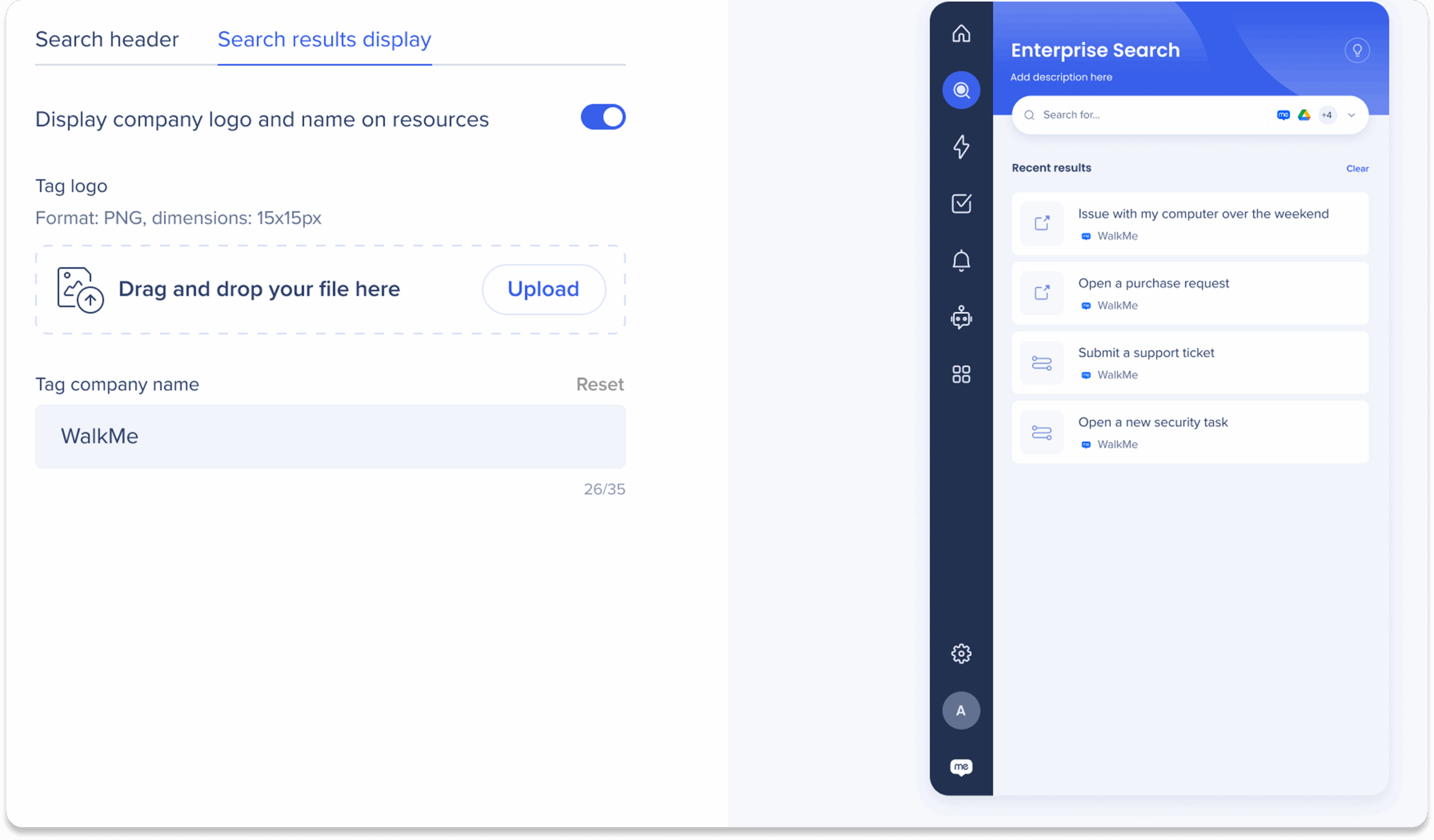
- Ative a opção Exibir o logotipo da empresa e o nome para exibi-los nos resultados dos recursos de pesquisa corporativa
Recursos
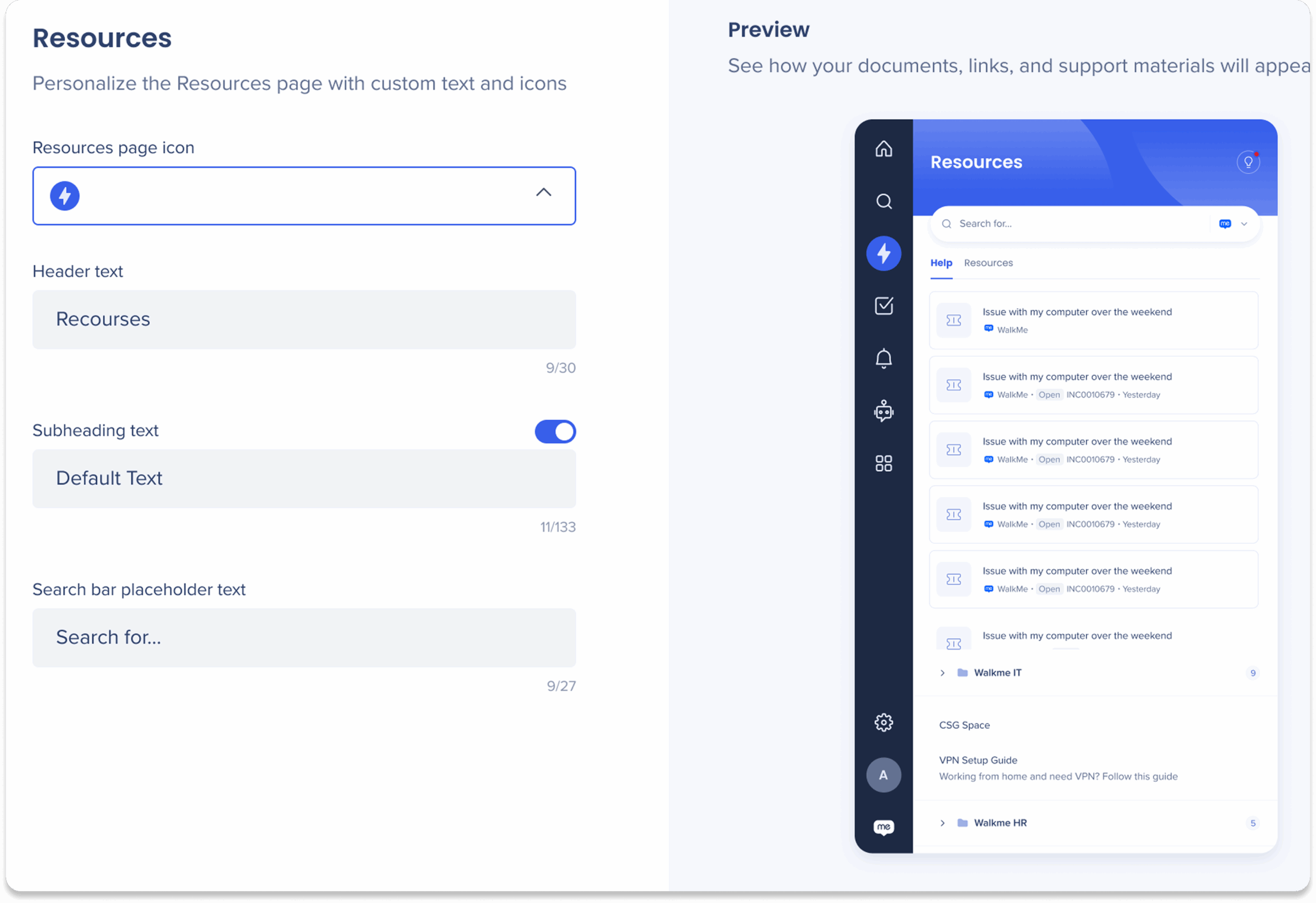
Personalize a página de Recursos com texto e ícones personalizados.
-
Ícone da página de Recursos: escolha o menu suspenso de ícone para a barra lateral de navegação do Menu da área de trabalho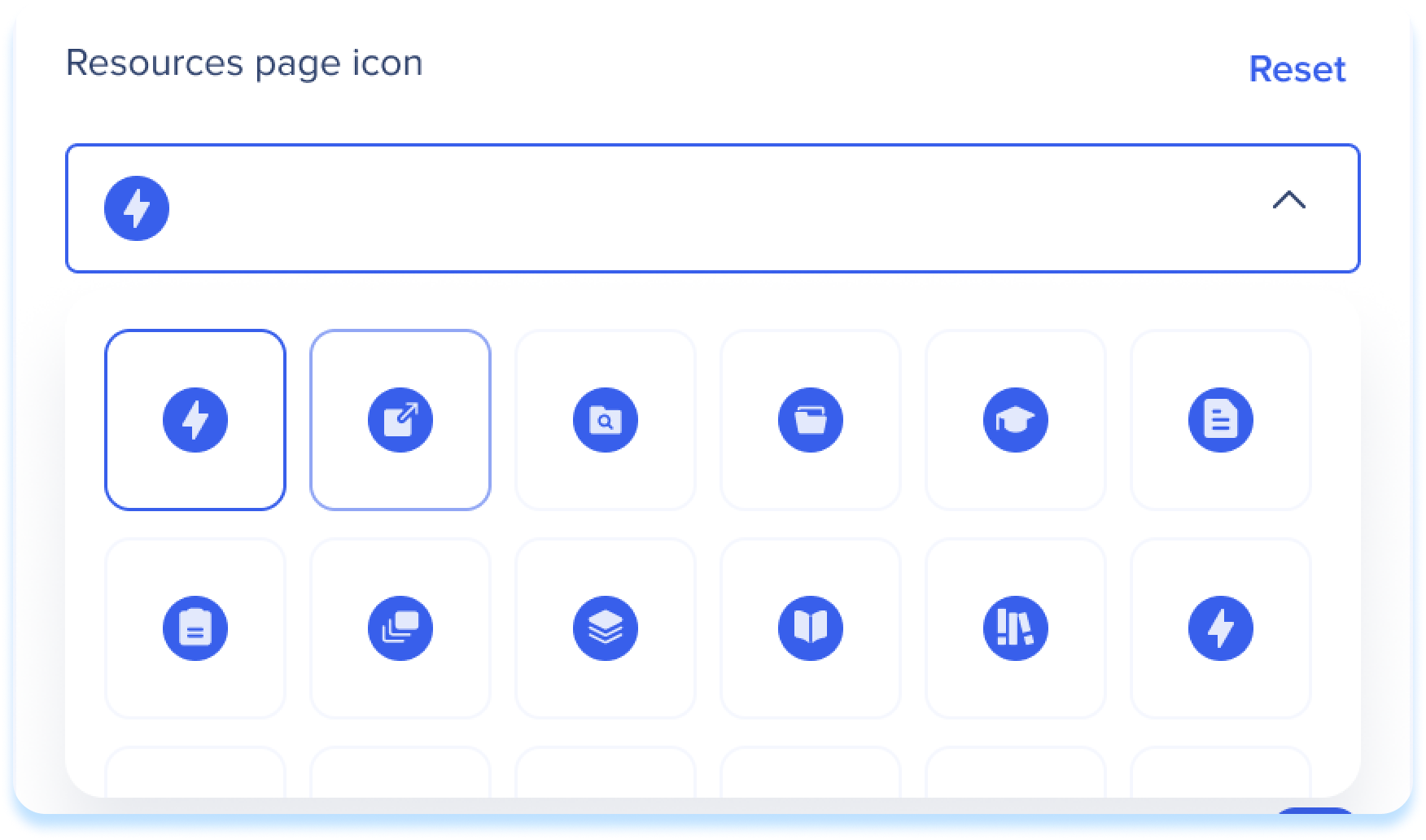
-
Texto do cabeçalho (até 30 caracteres)
-
Texto do subtítulo (até 33 caracteres)
-
Texto do marcador da barra de pesquisa (até 27 caracteres)
Geral
Edite a bolha, o lançamento do aplicativo, as exibições e o feedback.
Preferências
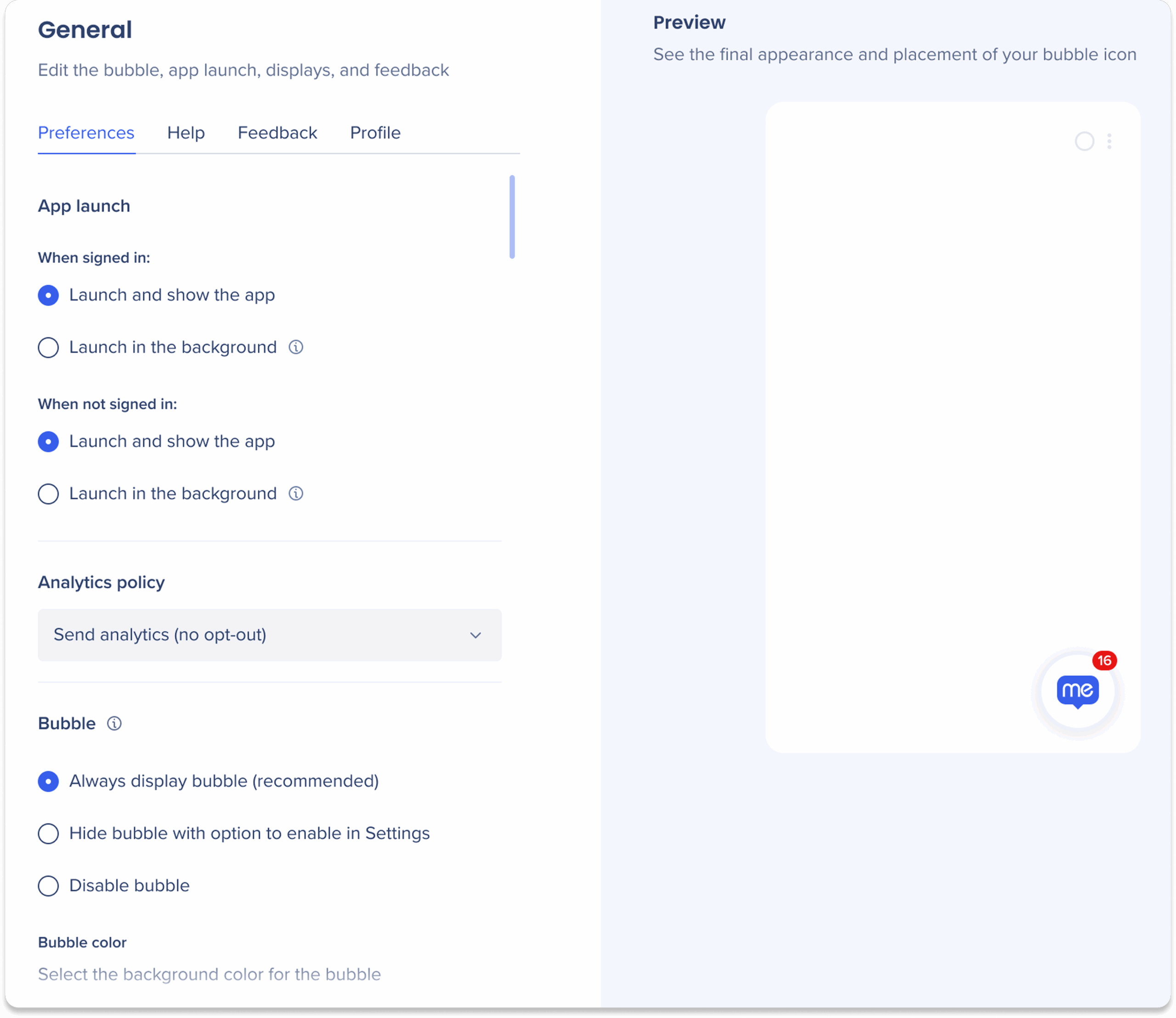
Lançamento do aplicativo
Escolha como deseja que o aplicativo seja iniciado quando estiver conectado ou desconectado:
- Iniciar e mostrar o aplicativo: o aplicativo é aberto automaticamente e fica visível na janela do usuário
- Lançamento em segundo plano: o aplicativo é iniciado em segundo plano sem abrir uma janela visível
Política de Análise
A política de análise fornece controle sobre as configurações de coleta de dados. Escolha uma das duas opções:
- Enviar análise (sem opção de exclusão): os dados da Análise são coletados de todos os Usuários sem a opção de exclusão
- Enviar análises (os usuários podem optar por não participar): os usuários podem optar por desativar a coleta de análises por meio da página Preferências do menu da área de trabalho.
Bolha
A bolha do menu da área de trabalho é um widget adicionado à tela inicial, que permite fácil acesso ao menu da área de trabalho.
Personalize as opções de exibição das bolhas do menu da área de trabalho com o seguinte:
-
Configurações de exibição de bolhas: escolha uma das três opções
-
Sempre exibir bolha: a bolha sempre aparecerá na tela
-
Ocultar bolha com a opção de ativar nas Configurações: a bolha é exibida por padrão, mas os usuários finais podem optar por ativá-la na página Preferências nas Configurações
-
Desativar bolha: a bolha está desativada por padrão e a opção para ativá-la não estará disponível para os usuários finais
-
Cor da bolha: a cor de fundo da bolha
-
Ícone de bolha: carregue uma imagem personalizada para o ícone de bolha (arquivo PNG, dimensões: 512x512)
-
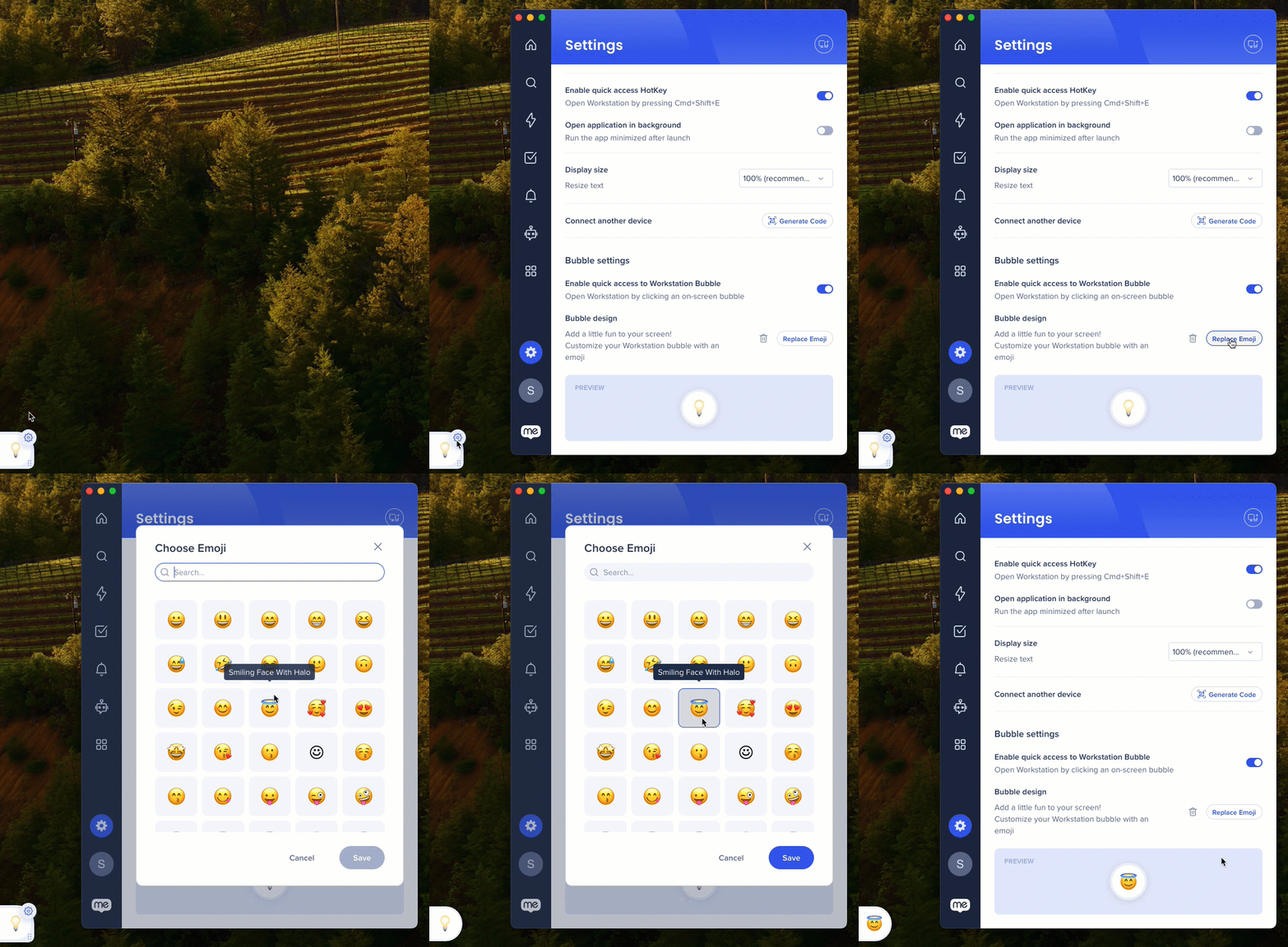
Permitir seleção de ícone de emoji: permitir que os usuários finais selecionem um emoji para o ícone de bolha
Ajuda
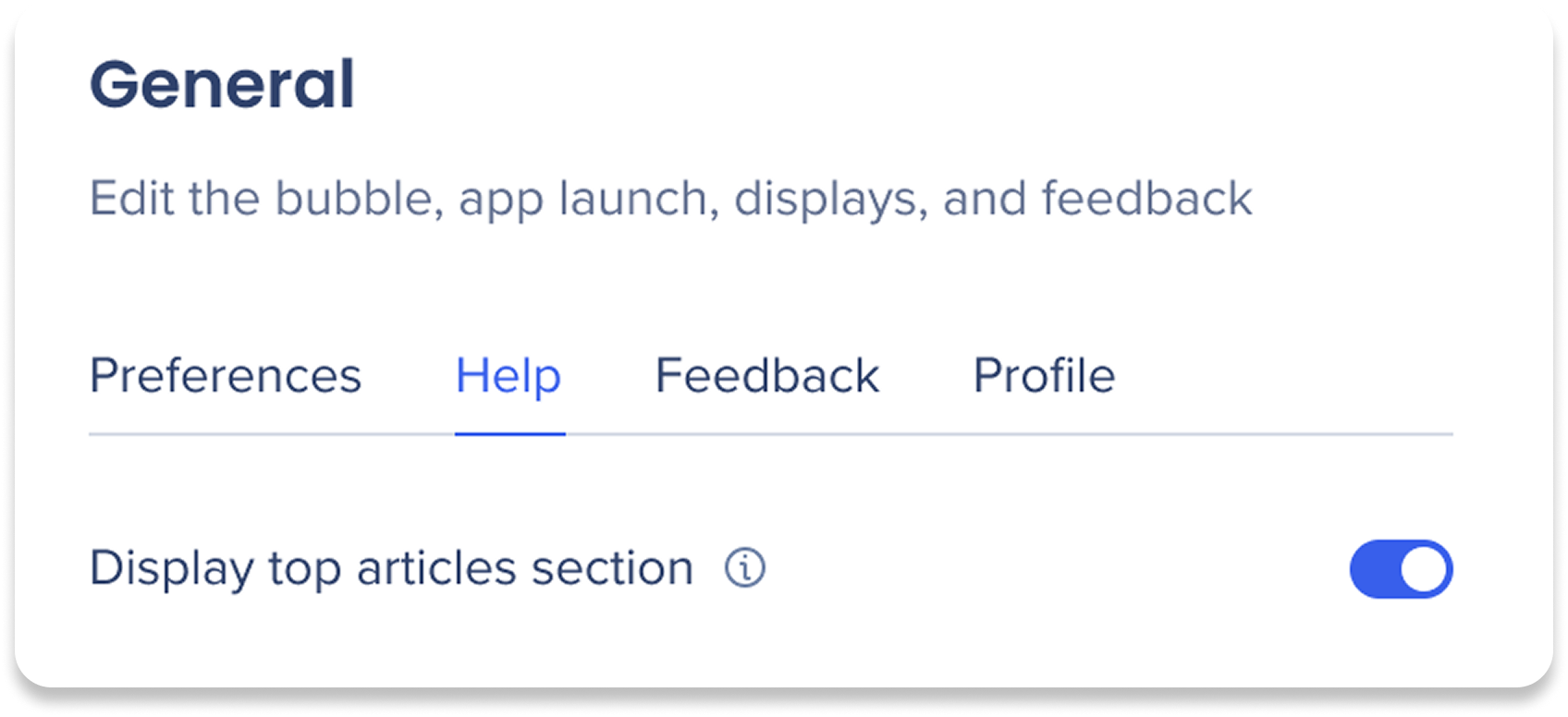
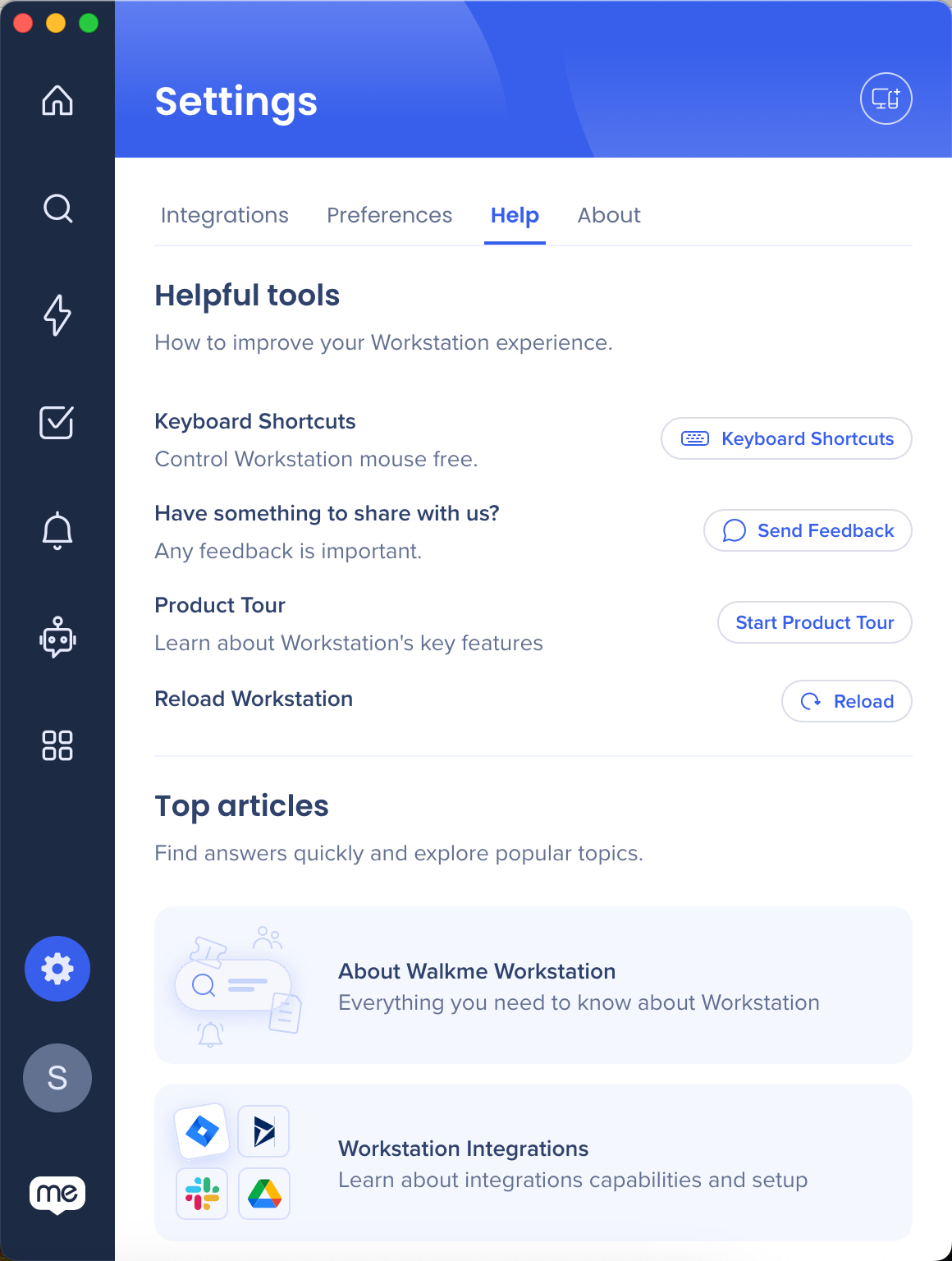
Modifique a guia Ajuda nas configurações do usuário final do menu da área de trabalho:
Comentários

O botão de feedback está localizado na guia Sobre da página Configurações. Por padrão, ele leva os usuários à pesquisa de produto do menu do desktop, que pode ser personalizada.
-
Selecione uma das três opções:
-
Manter ajustes padrão: isso define o link de feedback como a pesquisa de produto do menu criada pelo WalkMe
-
Não exibir o botão de feedback: oculta o botão de feedback dos usuários
-
Botão Substituir Feedback: adicione um URL personalizado para o link da pesquisa
-
Insira o URL da sua pesquisa no campo URL de Feedback
Perfil
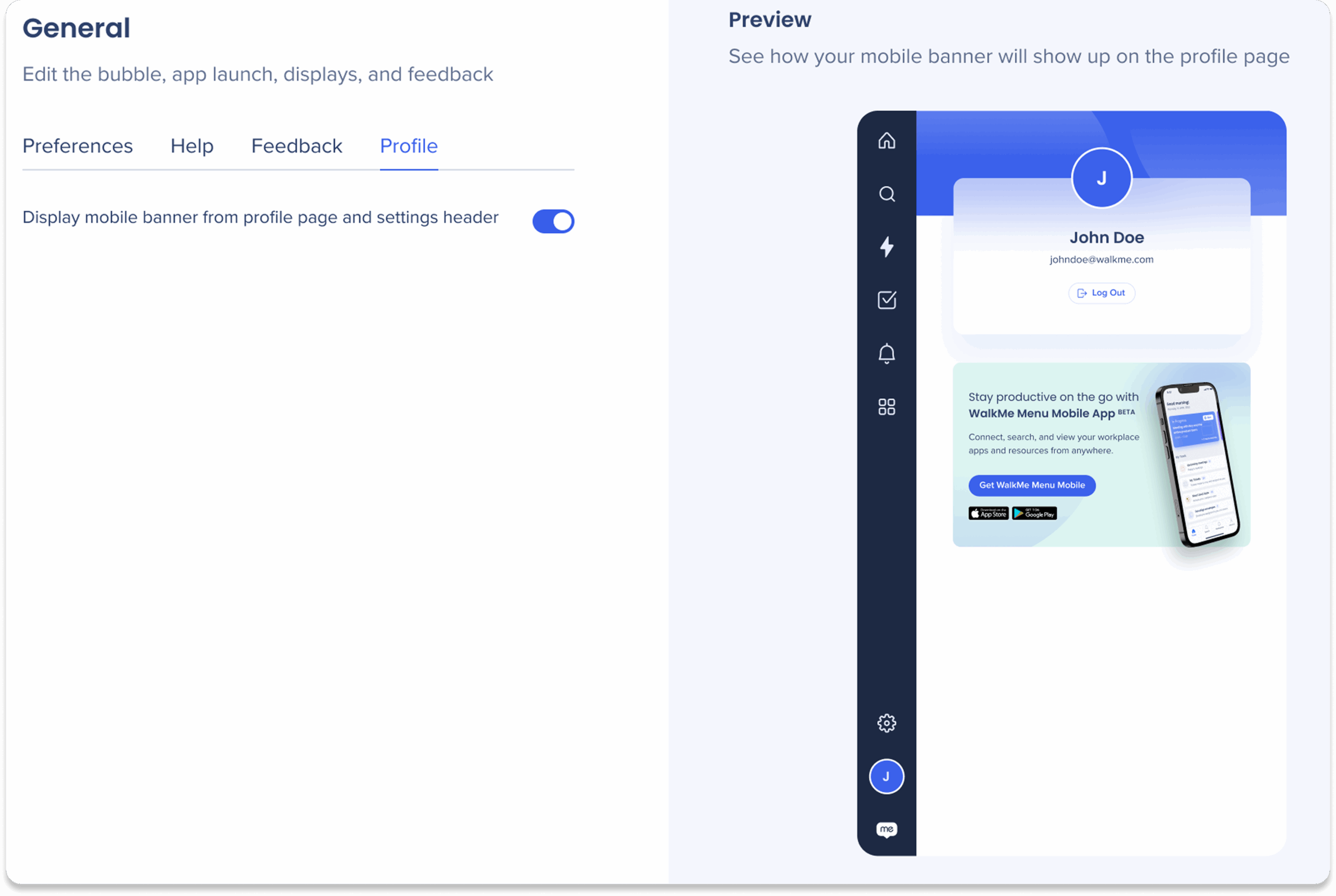
Ative a opção Exibir banner móvel para exibir um banner que solicitará que os usuários baixem o aplicativo WalkMe para Menu Móvel. A desativação ocultará o banner da página de perfil no menu do desktop.