Breve Visão Geral
A página Implantação de desktop no Console de Menu permite a instalação e a implantação do Menu de desktop em toda a organização nas máquinas dos Usuários.
Etapas de implantação
Ativação necessária
- Antes de poder implantar o Menu WalkMe, você deve criar e ativar um sistema Desktop/Móvel no Centro de Administração
- Essa etapa é necessária para que o Menu seja exibido e para que a página Implantar esteja disponível no console
Etapa 1: Validar
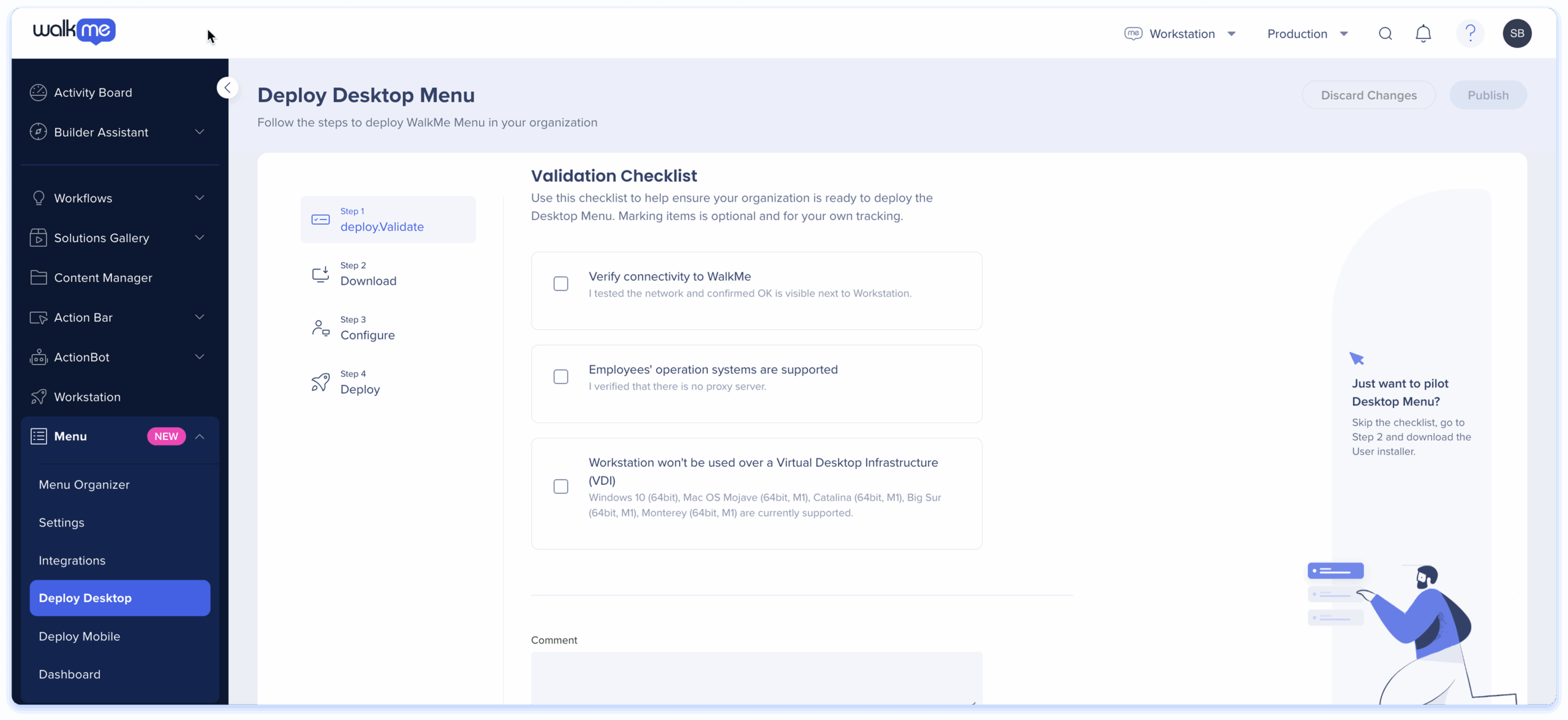
A lista de verificação de validação garante que o menu da área de trabalho possa ser implantado na organização.
Revise a lista de verificação com as partes interessadas relevantes, que provavelmente incluem sua equipe de TI, e marque a caixa assim que uma condição for confirmada.
- Passe o mouse sobre a caixa de seleção para ver quem da empresa confirmou cada uma das condições.
- Passe o mouse sobre a condição ou clique na seta para baixo para expandir a descrição da condição.
- Adicione um comentário para deixar uma nota nas condições e clique em "Salvar comentário".
Etapa 2: Baixar
Nesta tela, baixe os instaladores para cada um dos sistemas operacionais (Windows e MacOS) dentro da organização.
Windows
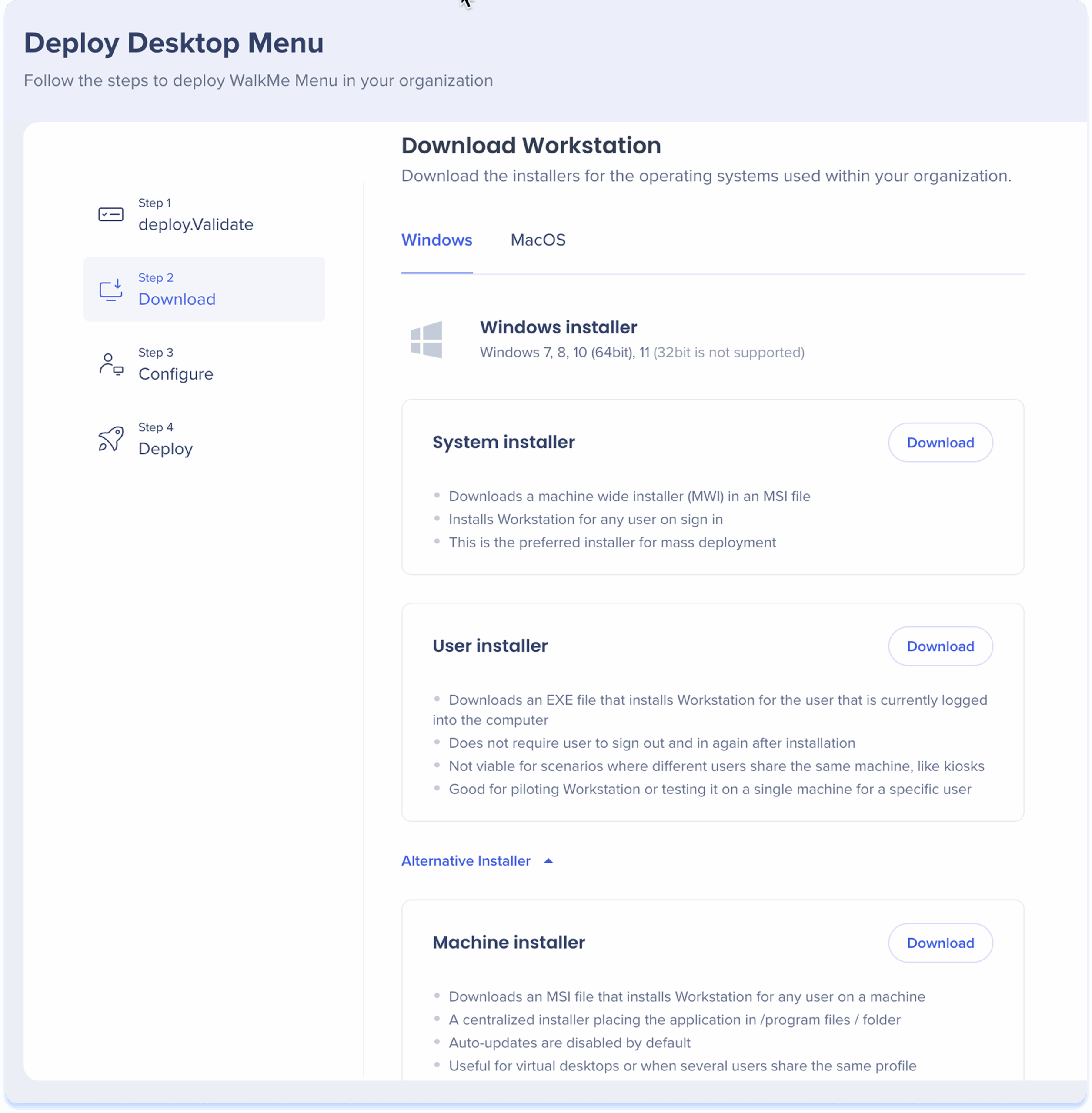
Existem três tipos de instaladores do Windows - baixe o instalador que melhor atenda às suas necessidades:
- Instalador do sistema:
- Instalador preferido para implantação em massa
- Faz o download de um instalador para toda a máquina em um arquivo MSI
- Instala o menu da área de trabalho para qualquer usuário no login
- Instalador do usuário:
- Faz o download de um arquivo EXE que instala o Menu de desktop para o usuário que está conectado no computador
- Não requer que o usuário saia e entre novamente após a instalação
- Não é viável para cenários em que usuários diferentes usam a mesma máquina, como quiosques
- Bom para pilotar o menu da área de trabalho ou testá-lo em uma única máquina para um usuário específico
- Instalador da máquina:
- Faz o download de um arquivo MSI que instala o menu da área de trabalho para qualquer usuário nessa máquina
- Um instalador centralizado colocando o aplicativo em / arquivos de programa / pasta
- As atualizações automáticas estão desativadas por padrão
- Útil para desktops virtuais ou quando vários usuários compartilham o mesmo perfil
MacOS
- Instalador:
- Faz o download de um arquivo PKG que instala o menu da área de trabalho para todos os usuários da máquina
- Suporta apenas processadores MacOS Intel
- Usado para implantação em massa e testes-piloto
Móvel
O aplicativo móvel pode ser baixado pela App Store ou Google Play.
Etapa 3: Configurar
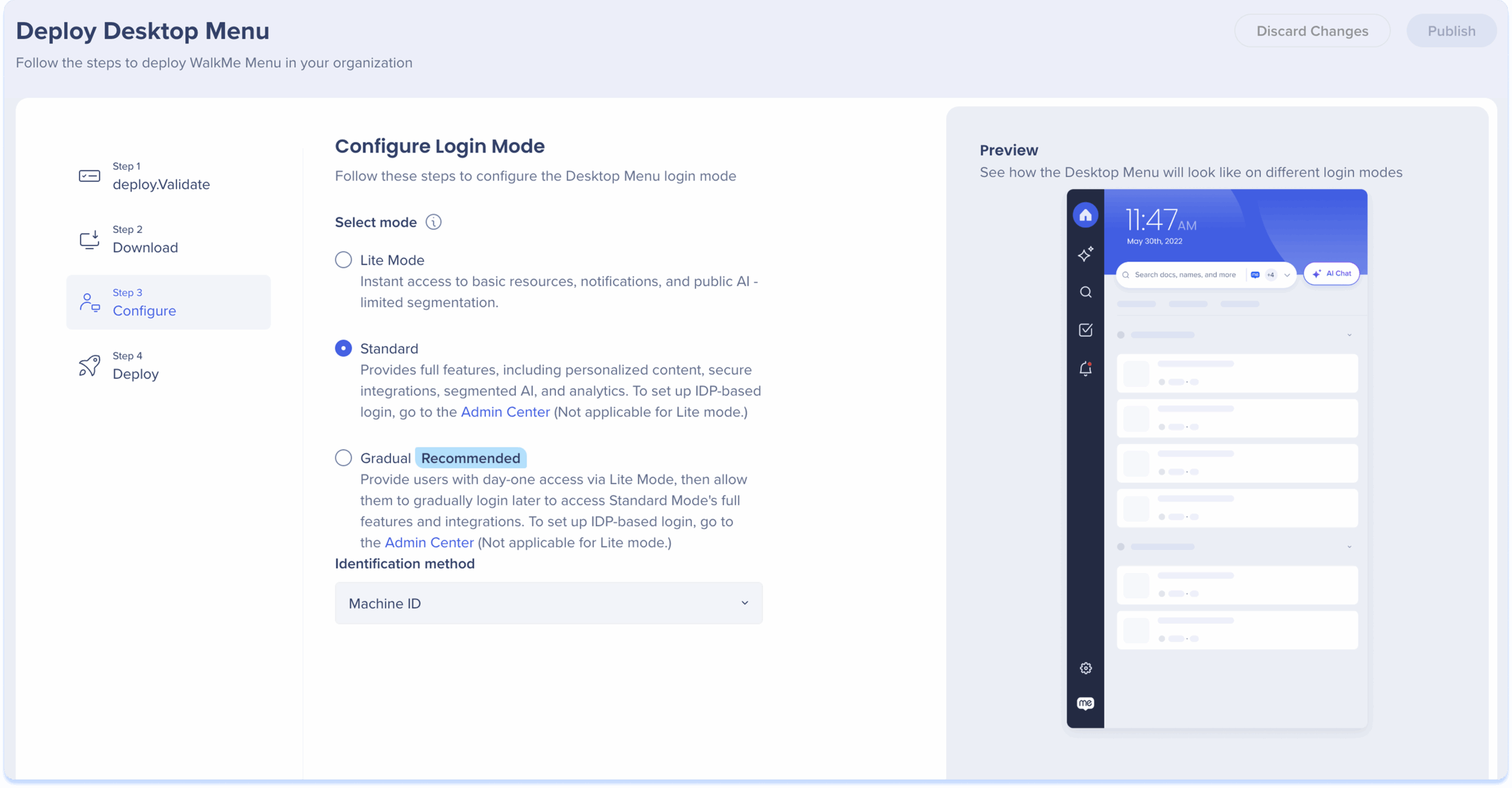
O WalkMe Menu agora oferece suporte a três modos de login — Lite, Gradual e Standard — dando às organizações mais flexibilidade na forma como os usuários acessam o conteúdo no menu do desktop.
Saiba mais sobre a configuração do modo de login aqui:
Login Mode
Etapa 4: Desktop
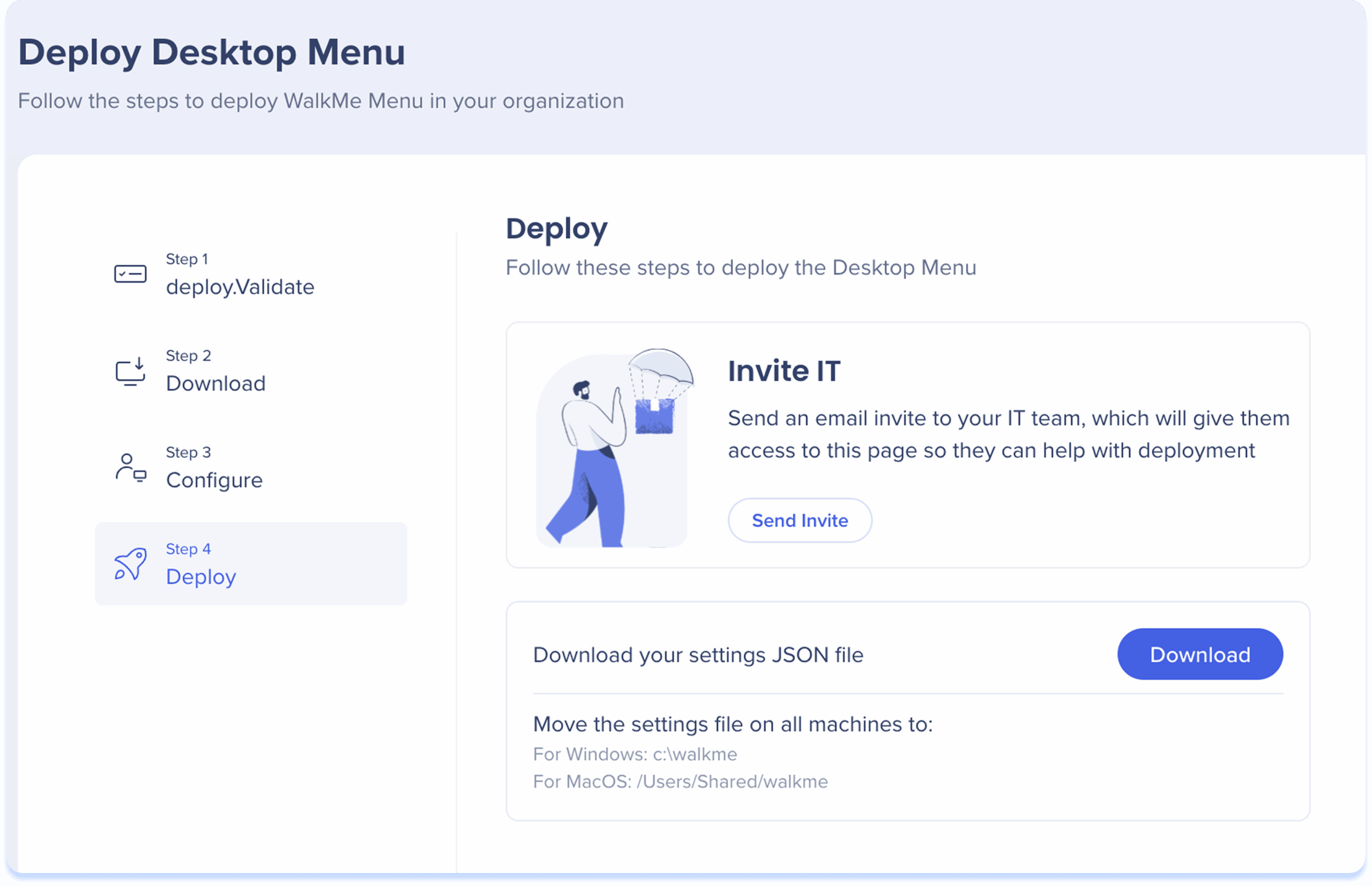
- Clique em Enviar convite para enviar um convite por e-mail para sua equipe de TI. Isso dará acesso à página para que possam ajudar com a implantação
- Baixe o arquivo JSON
- Escolha qual local está em conformidade com a política da organização e coloque o arquivo de configurações lá:
| Sistema operacional |
Instaladores |
Caminho do arquivo de configurações |
Descrição |
Exemplo |
| Windows |
.msi, .exe |
<installationDir>.. ou %localappdata% |
Uma pasta acima do caminho de instalação |
C:Program FilesWalkMe |
| Windows |
.msi, .exe |
%ProgramW6432%WalkMe |
Arquivos de programa, na pasta WalkMe |
C:Program FilesWalkMe |
| Windows |
.msi, .exe |
<unidade de >sistema..WalkMe |
Pasta WalkMe na unidade do sistema |
C:WalkMe |
| macOS |
.pkg |
/Users/Shared/walkme |
|
|
4.
Ative seu IDP no Centro de Administração se o modo padrão ou gradual tiver sido selecionado na etapa de configuração
Instalação do Menu WalkMe Desktop/Dispositivo Móvel e Arquivos de Ajustes


