Menu Análise no Insights
A análise de menu para desktop e dispositivos móveis está sendo integrada ao Insights, com vários recursos já acessíveis.
Agora está disponível como um sistema no Insights, oferecendo melhor controle e percepções sobre os dados de uso para construtores de desktop e dispositivos móveis e profissionais do DAP.
O objetivo é ter todos os dados prontos até o lançamento do verão de 2025.
Saiba mais sobre a análise de menu para desktop e dispositivos móveis no Insights aqui.
Breve Visão Geral
O Painel do Menu é a plataforma de análise para o menu desktop e móvel. Ele fornece valor e visibilidade, sem exigir ação do usuário.
Os recursos incluem o botão "Convidar Colegas de Trabalho", que pode ser usado para convidar outros usuários para baixar manualmente o Menu desktop e móvel.
Além disso, o Painel mostra dados de Análise sobre o envolvimento do usuário com o Menu desktop e móvel.
1. Ambiente
Altere o menu suspenso de ambiente no canto superior direito do console para exibir dados do ambiente selecionado
2. Público
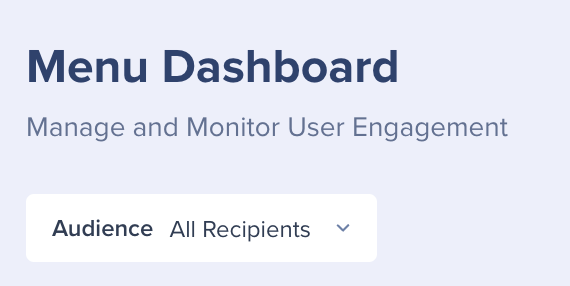
Filtre o Painel para exibir dados de acordo com as audiências para ver como diferentes grupos de usuários estão se envolvendo com o Menu desktop e móvel.
3. Status de implantação
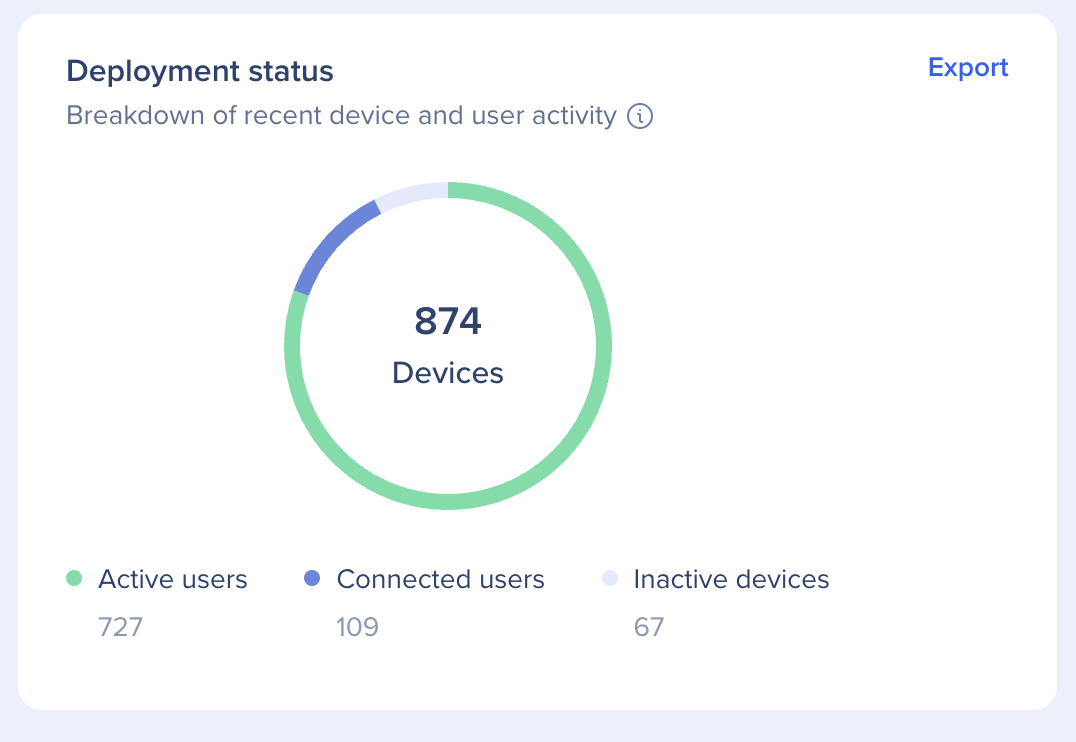
Detalhe da atividade recente do dispositivo e do usuário, que inclui apenas usuários e dispositivos com a versão 2.0 ou superior, e não inclui dispositivos móveis.
Limitação
Esse recurso é ativado apenas para as contas que tenham pelo menos 90% dos usuários na versão 2.0 ou posterior.
Este gráfico circular é dividido em três métricas:
- Usuários ativos: Usuários únicos que abriram o desktop e o móvel pelo menos uma vez (em qualquer dispositivo) nos últimos 30 dias
- Usuários conectados: Usuários únicos que entraram no menu desktop e móvel (em um ou dispositivos), mas não o abriram em nenhum dispositivo nos últimos 30 dias.
- Dispositivos inativos: dispositivos únicos que têm o menu desktop e móvel instalado, mas nenhum usuário fez login nos últimos 30 dias
Clique para saber mais sobre exportação
Arquivo CSV do status de implantação
Clique em Exportar para baixar um CSV (nome do arquivo: Status de Implantação do Menu), que inclui uma lista de todos os Usuários e o número de dispositivos que eles têm ativos, conectados ou inativos. A coluna do identificador de usuário contendo a lista de e-mails ou ID (para contas com hash). Para dispositivos inativos nesta coluna incluirá o ID da máquina
Observação
Podem existir pequenas discrepâncias entre os dados deste arquivo e o gráfico correspondente. Esse arquivo é a representação precisa dos dados, e quaisquer diferenças entre os dois são devidas a razões de desempenho associadas à renderização dos gráficos na página.
Veja um vídeo explicando o bloco de status de implantação:
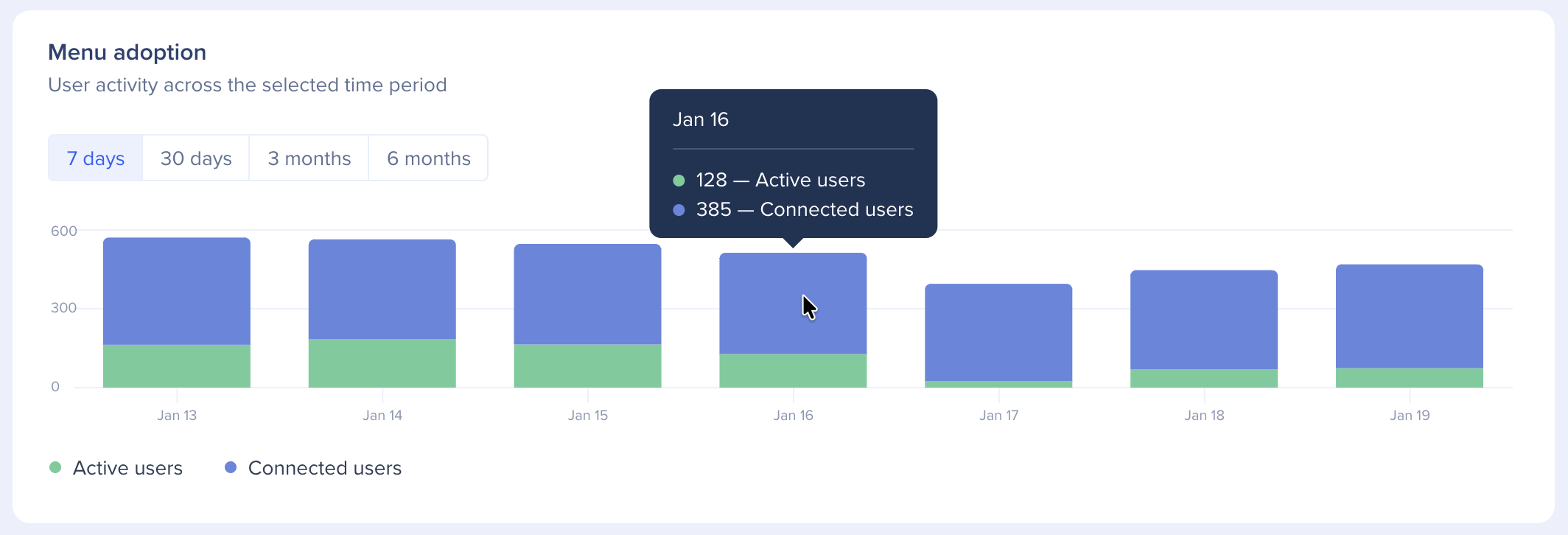
4. Adoção do Menu
Atividade do dispositivo e do usuário no período de tempo selecionado
Períodos de tempo disponíveis: hoje, últimos 7 dias, últimos 30 dias, últimos 3 meses ou últimos 6 meses
Esse gráfico de barras empilhadas visualiza a atividade nos dispositivos disponíveis. As métricas são as mesmas do widget de status de implantação: usuários ativos e usuários conectados.
5. Atividade dos usuários
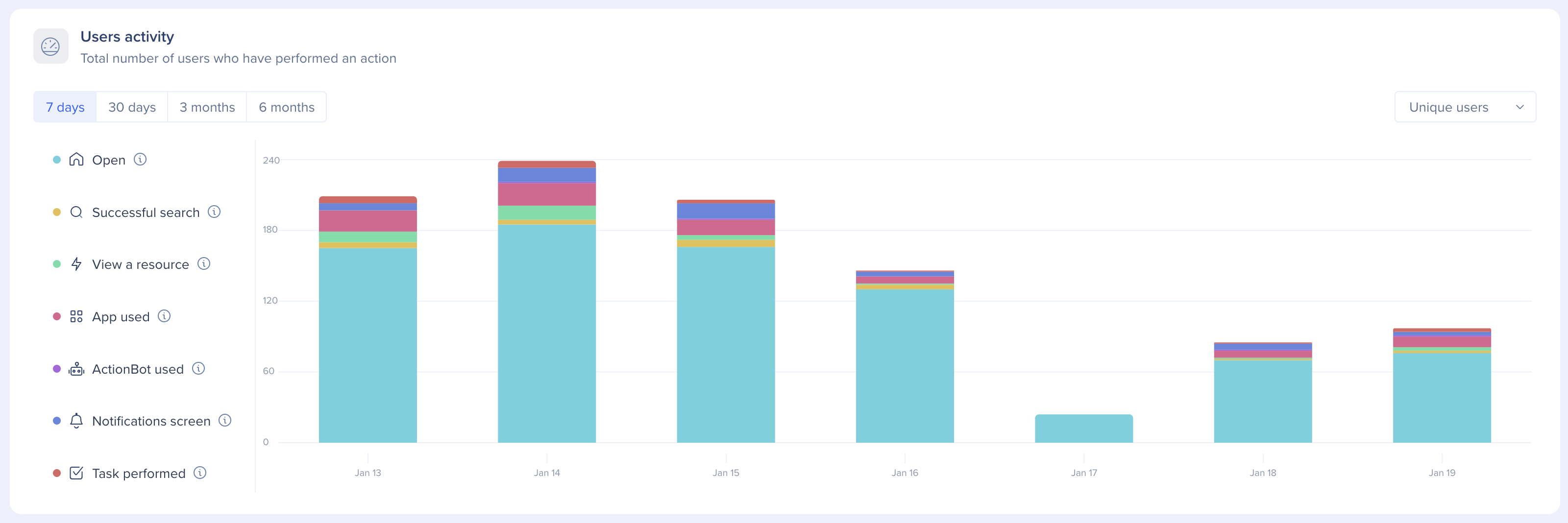
Fornece Insights sobre como os Usuários estão usando o Menu desktop e móvel e o valor que eles estão obtendo dele.
Cada cubo de cores descreve uma ação específica que foi feita por um usuário:
- Aberto: um usuário abriu o Menu intencionalmente, isso pode ser feito clicando no ícone
- Pesquisa bem-sucedida: um usuário clicou em um dos resultados retornados ao executar uma pesquisa
- Visualizar um recurso: um usuário clicou em um artigo, vídeo, shuttle ou SWT da página de recursos ou oferecido em uma pesquisa
- Aplicativo usado: um usuário clicou em um item em um widget de aplicativo ou iniciou um aplicativo que foi retornado como resultado da pesquisa
- ActionBot usado: um usuário iniciou uma conversa com o bot
- Tela de notificações: um usuário navegou até a tela de notificações e visualizou as notificações listadas.
- Tarefas executadas: um usuário iniciou uma tarefa
Veja um vídeo explicando os cubos de atividade do usuário:
6. Tarefas principais
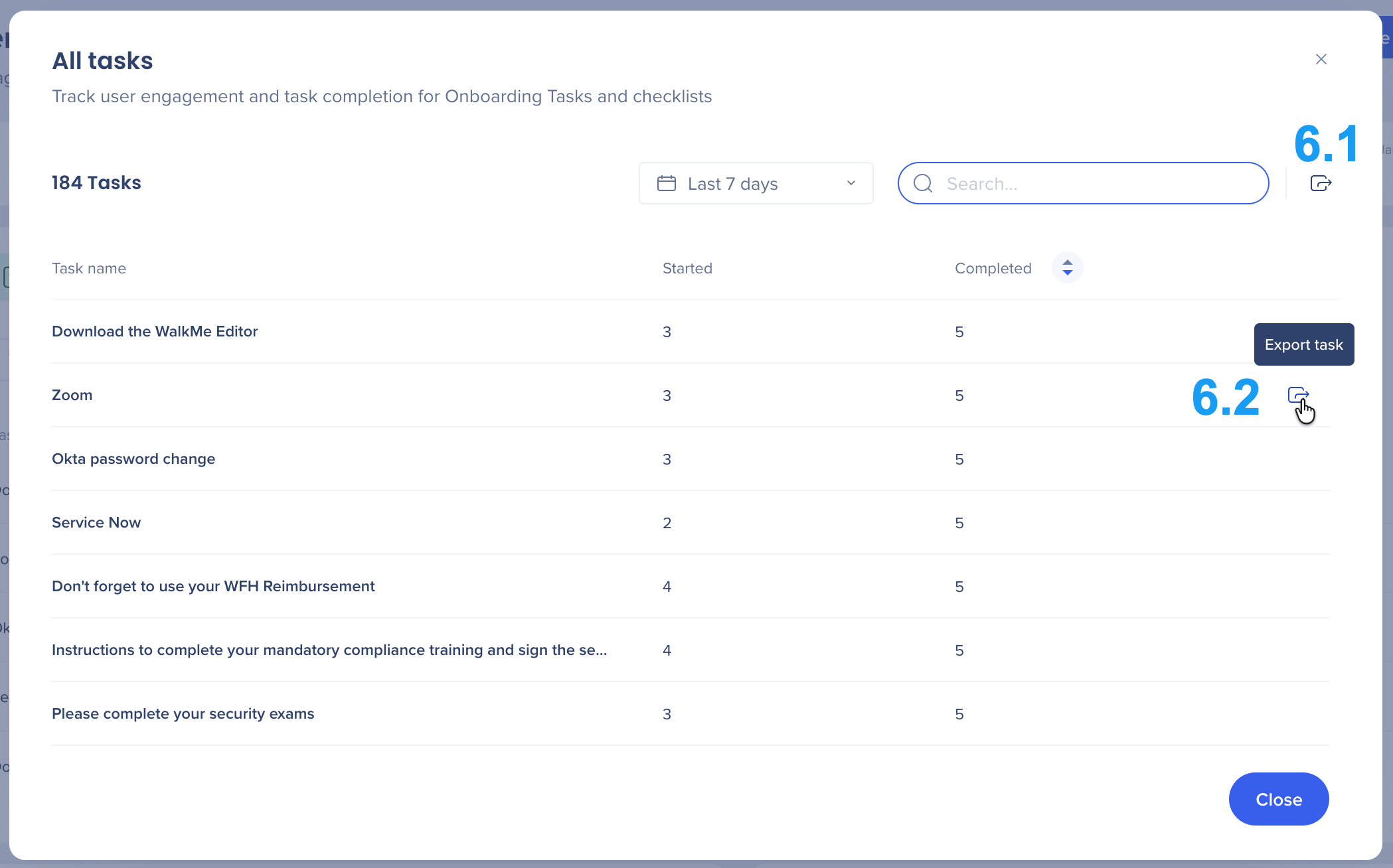
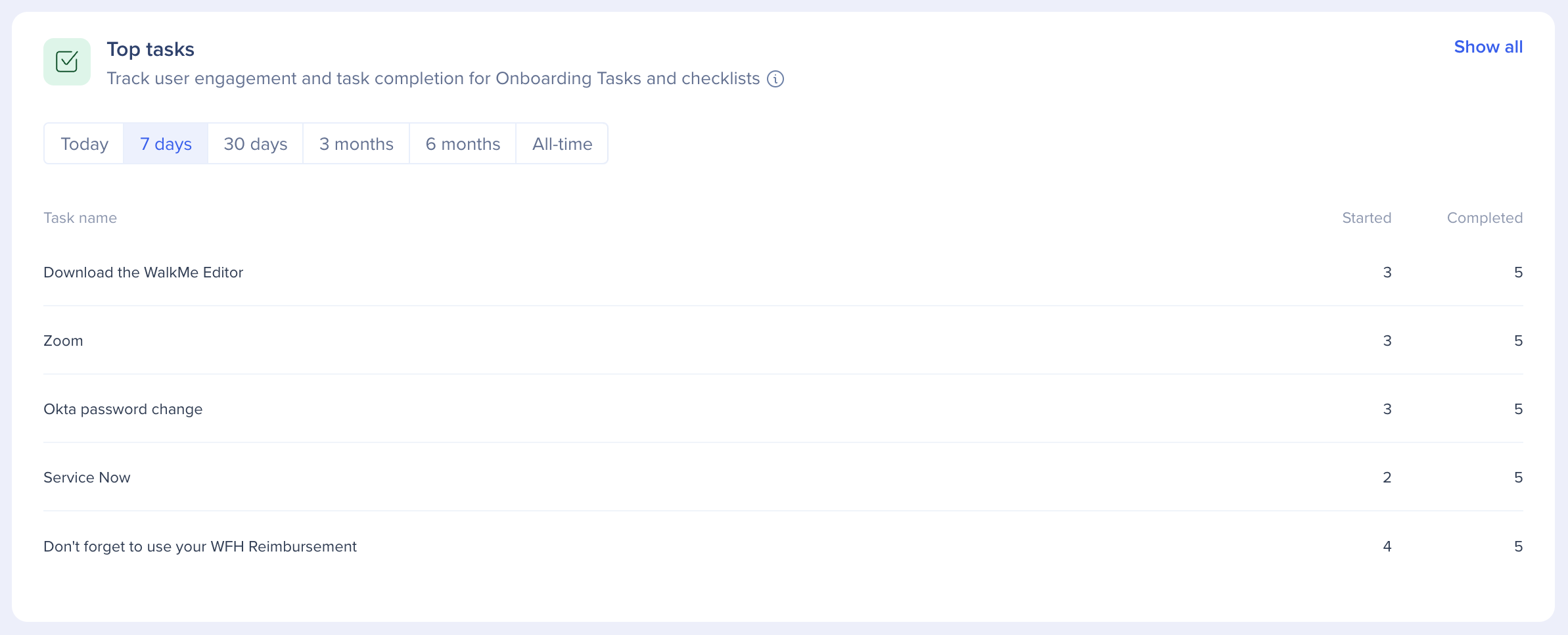
Acompanhe o envolvimento do usuário e a conclusão de tarefas para tarefas de onboarding e listas de verificação
Esta tabela exibe as tarefas mais populares publicadas atualmente no período selecionado (Hoje, Últimos 7 dias, Últimos 30 dias, Últimos 3 meses ou Últimos 6 meses). Cada linha é uma Tarefa de Onboarding do WalkMe e as colunas são:
- Atribuído: quantos usuários têm acesso a esta Tarefa de Onboarding
- Concluído: quantos usuários concluíram a tarefa
7. Aplicativos mais usados
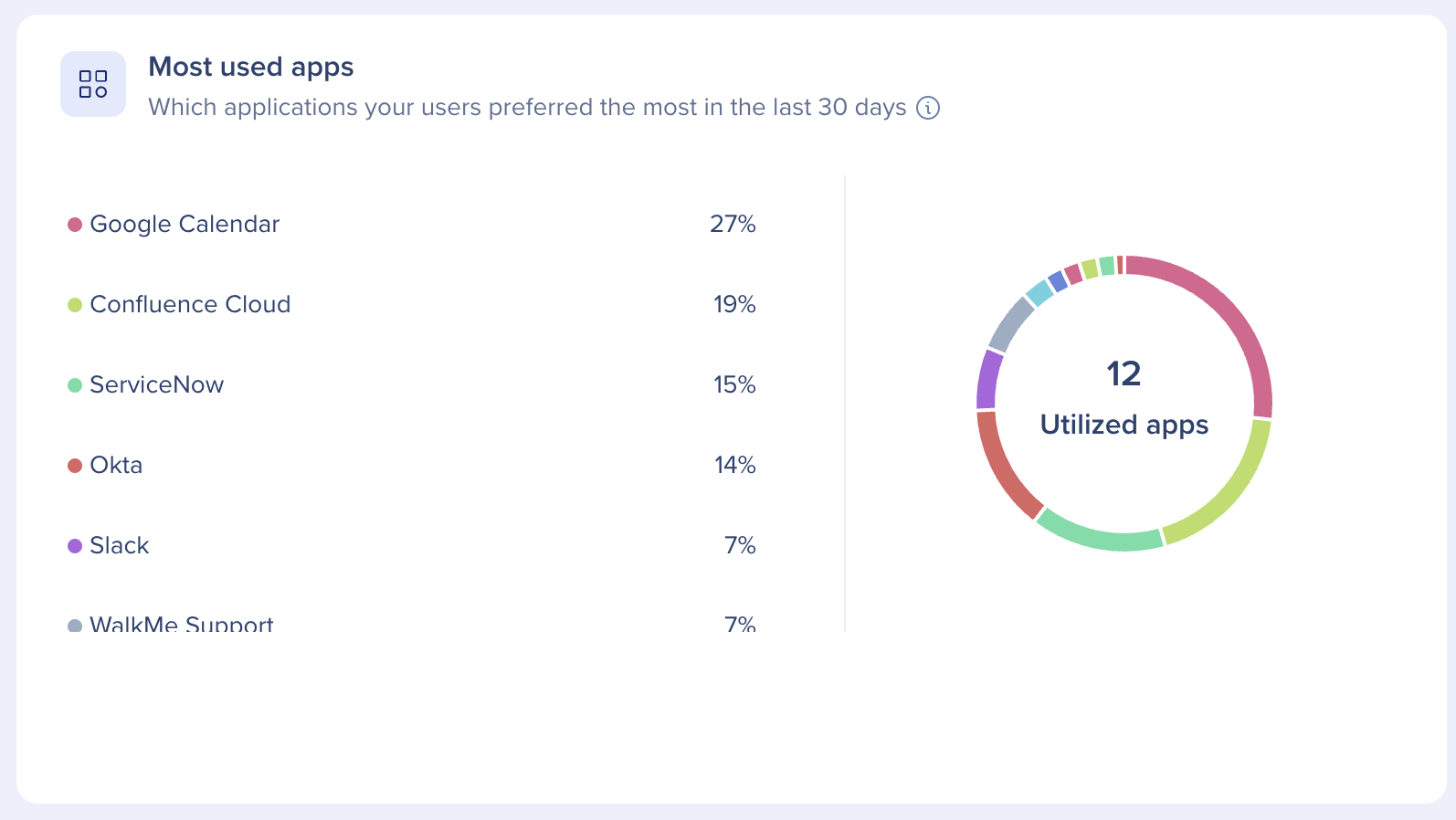
Quais aplicativos seus usuários preferiram mais nos últimos 30 dias
Quais integrações estão sendo mais usadas pelos usuários nos últimos 30 dias. Contando o envolvimento com widgets específicos e os cliques nos resultados de pesquisa originários de uma integração específica.
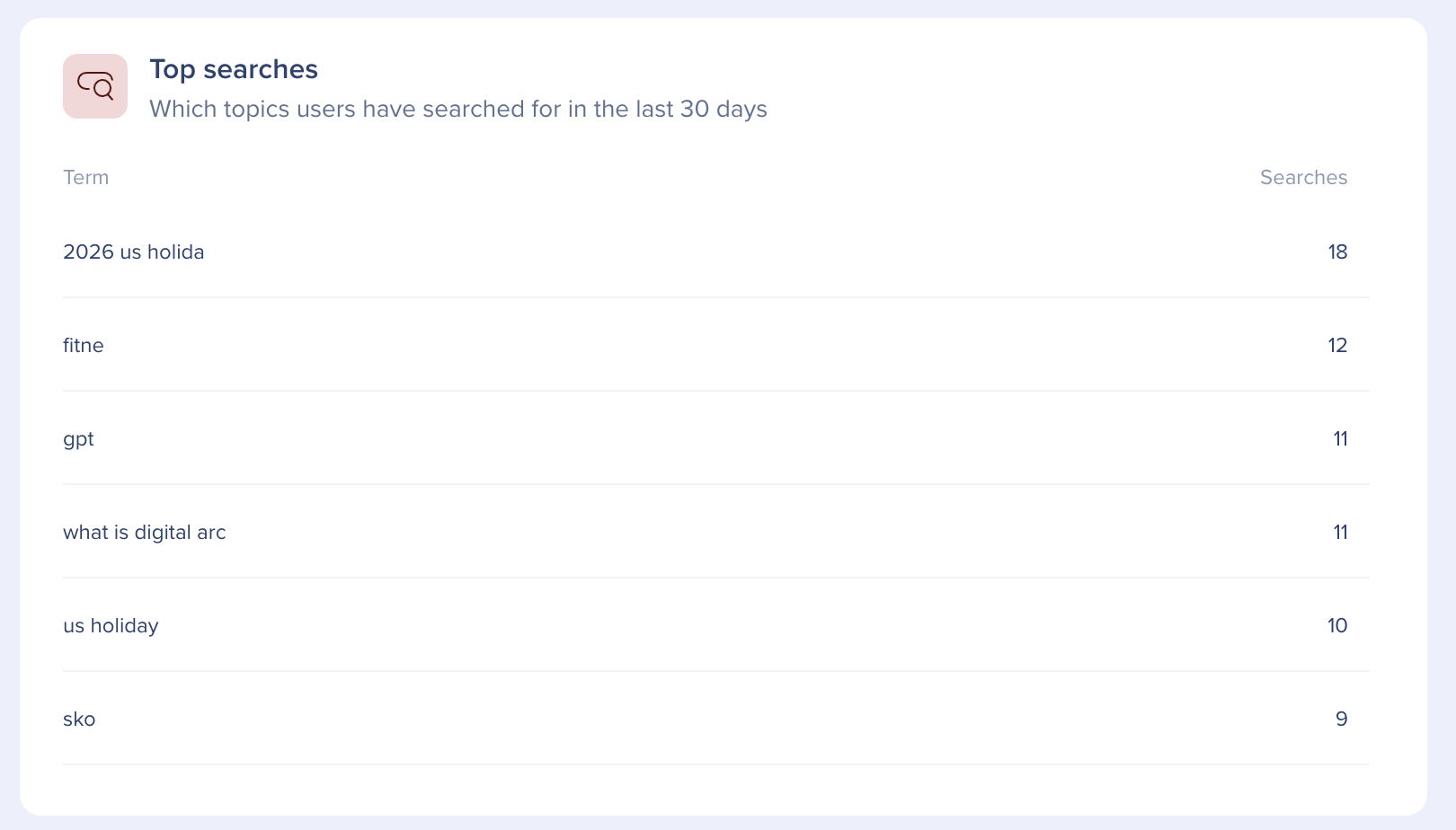
8. Pesquisas principais
Mostra os tópicos que os usuários pesquisaram nos últimos 30 dias
Os termos de pesquisa mais comuns dos usuários nos últimos 30 dias.
9. Conteúdo principal
Quais itens do WalkMe os Usuários mais se envolveram (excluindo Tarefas)
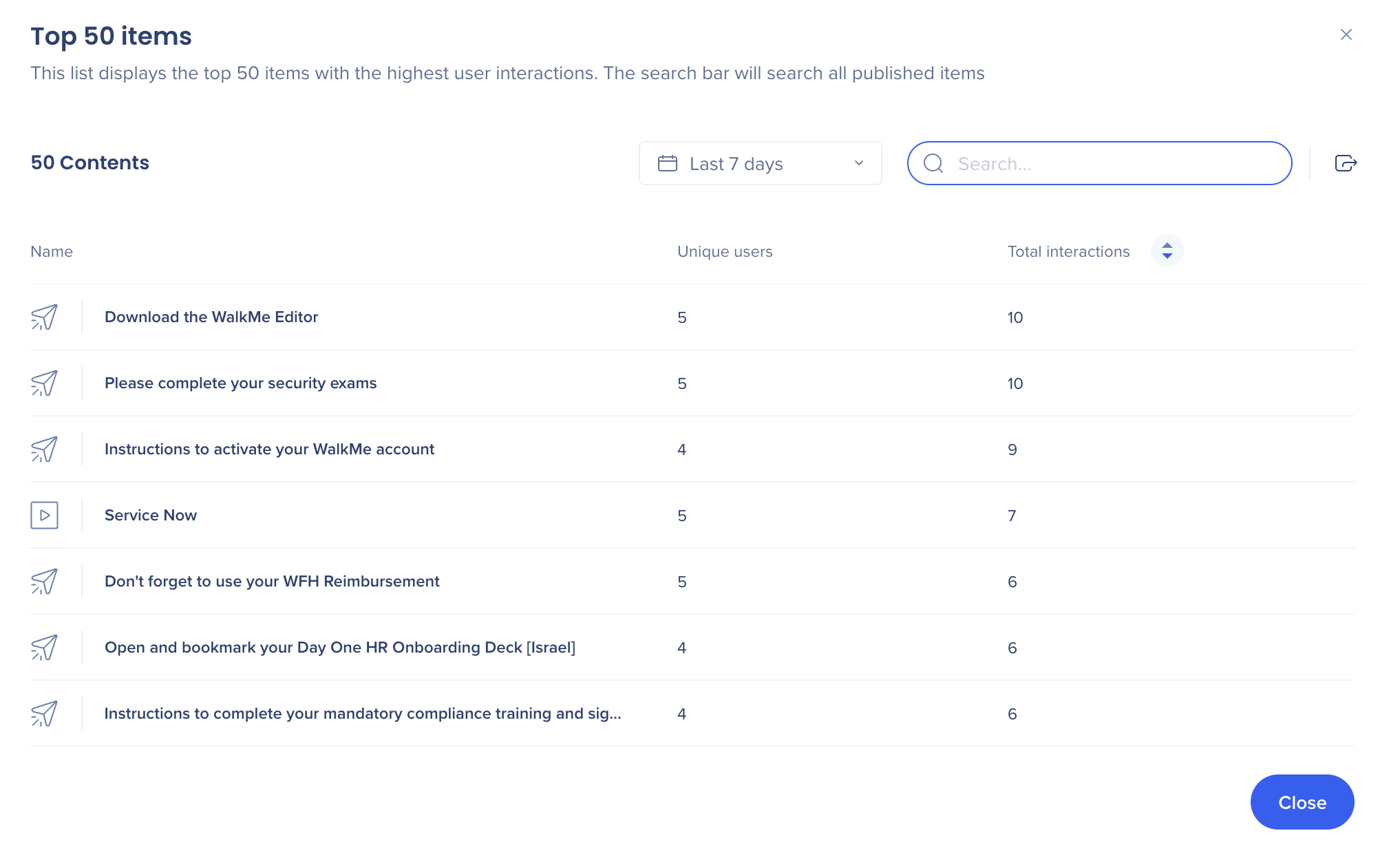
Os 5 itens do WalkMe mais reproduzidos (Smart Walk-Thrus, artigos, vídeos e shuttles) pelos usuários. O bloco de Conteúdo principal inclui apenas itens que estão publicados atualmente e exibe o nome do item, o número total de reproduções e reproduções de usuários únicos.
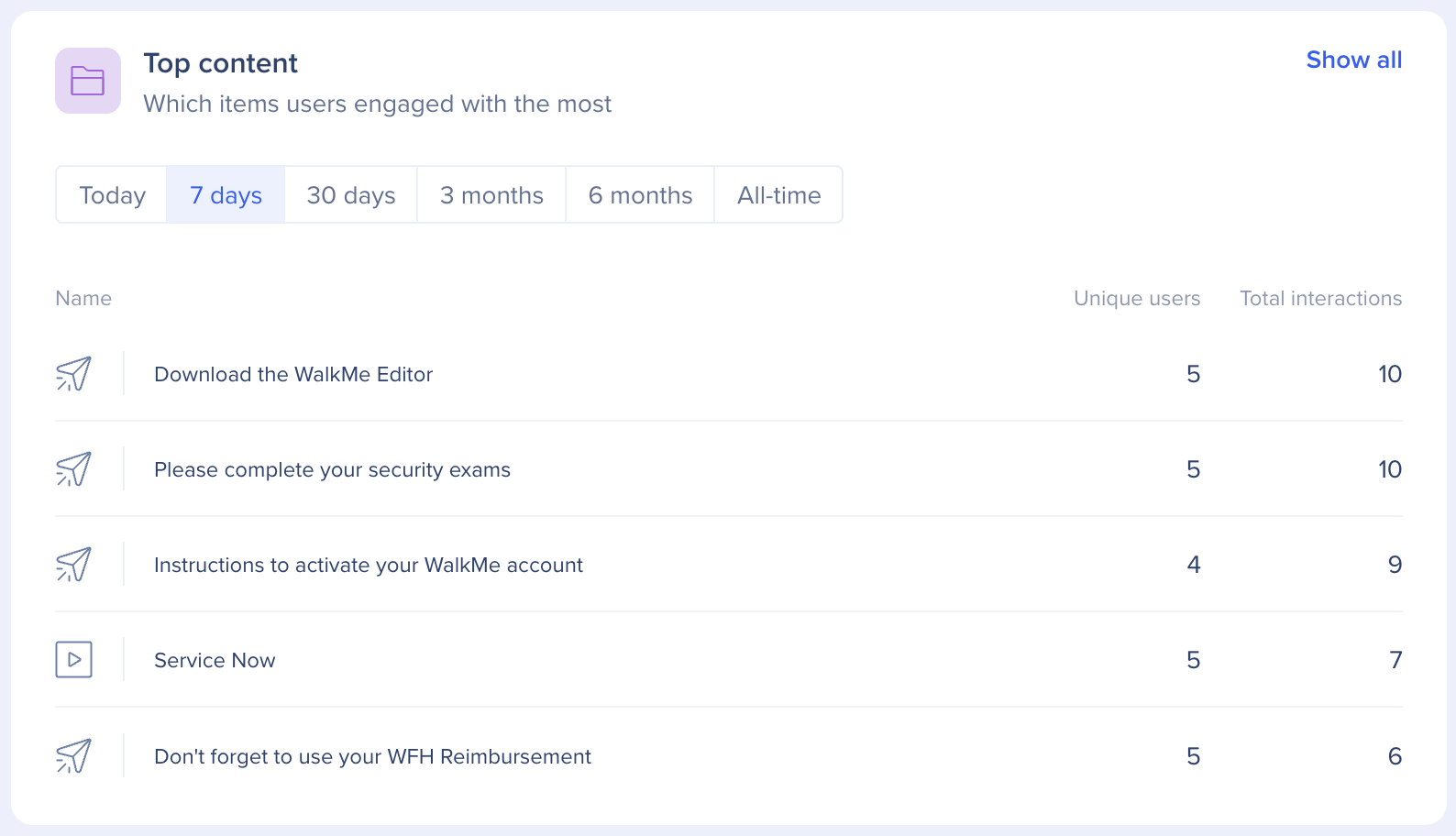
Para ver uma lista de itens expandida, clique em Mostrar tudo no canto superior direito da página.
- Lista Smart Walk-Thru: uma lista detalhada de etapas em um Smart Walk-Thru específico e o número de usuários que interagiram com ele.
Assista a um vídeo explicando o bloco Conteúdo Principal:
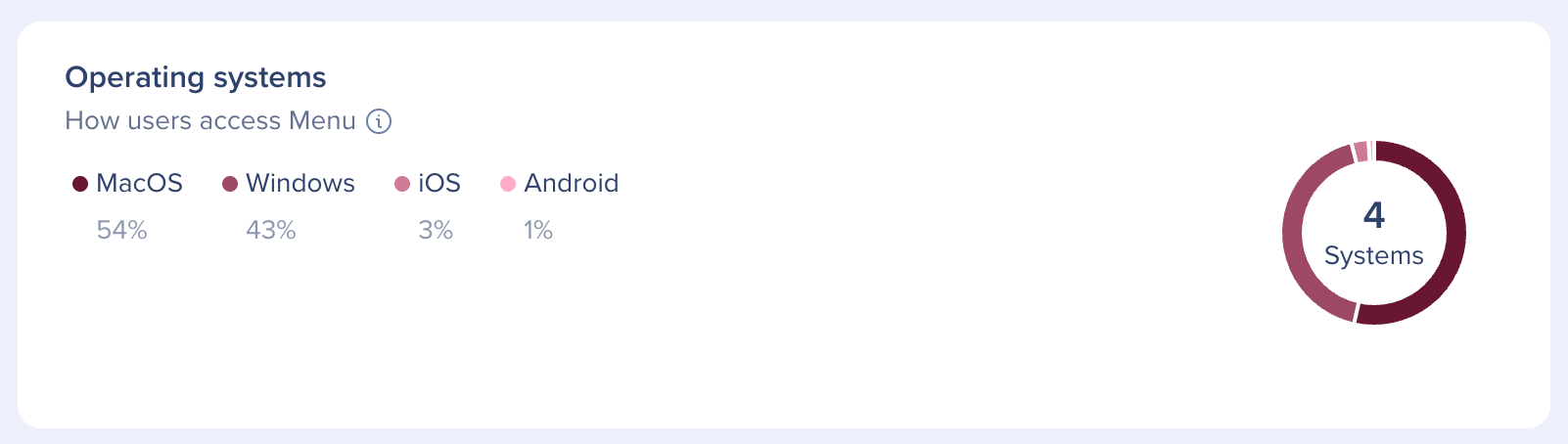
10. Sistemas operacionais
Como os Usuários acessam o Menu desktop e móvel
Qual sistema operacional os usuários finais têm usado nos últimos 30 dias
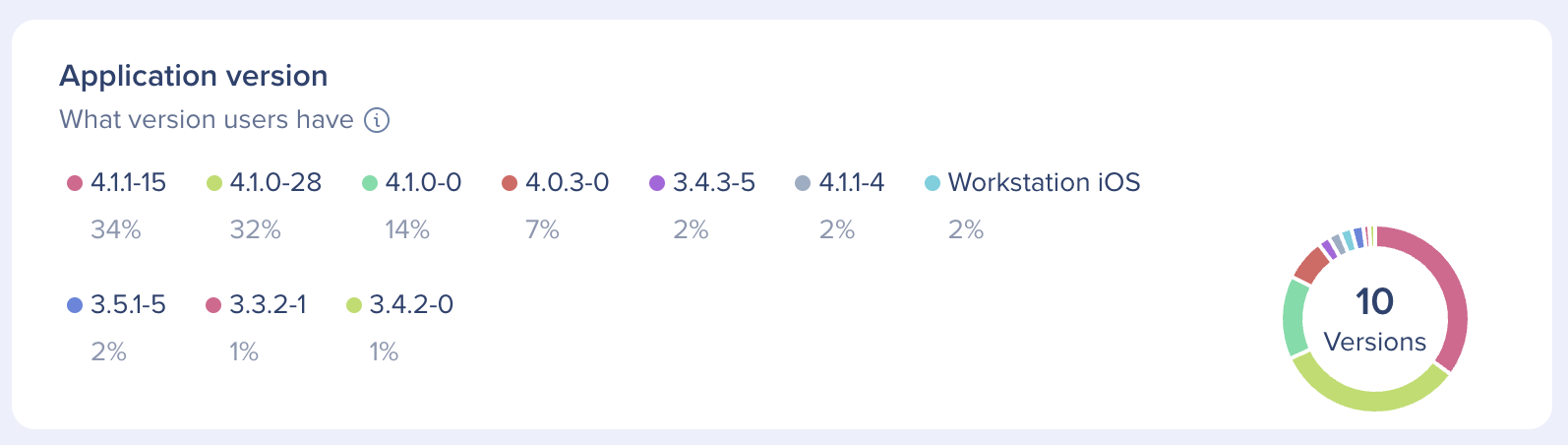
11. Versão do aplicativo
Que versão os usuários têm
Qual versão do Electron está sendo usada pelos Usuários finais nos últimos 30 dias
12. Retenção de usuários
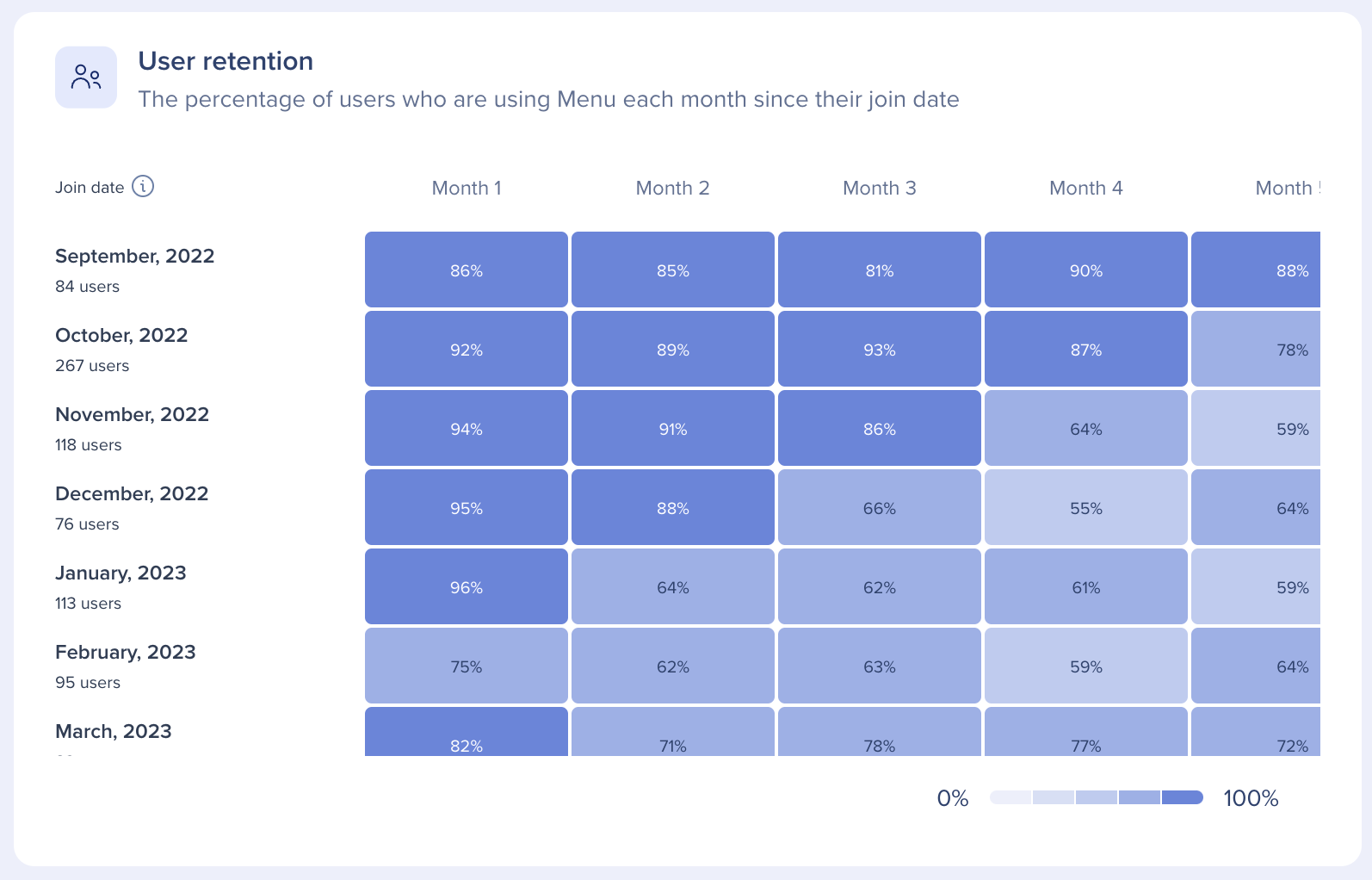
Fornece Insights sobre quantos Usuários continuam a usar o Menu desktop e móvel desde a data de entrada
O gráfico exibe grupos de usuários que começaram na mesma data de entrada e rastreia mês a mês a porcentagem de usuários que continuaram usando o Workstation.
Como os dados de coorte são calculados e exibidos:
- Os dados de coorte são calculados mensalmente, portanto, os dados do mês não estarão disponíveis até o mês seguinte. Por exemplo, se uma coorte ingressar em julho, você verá apenas os dados da coorte de junho
- Os cálculos mês a mês são baseados em dados mensais finalizados. Isso significa que os dados do usuário ativo daquele mês não serão exibidos até o final do mês.
- Os dados do primeiro mês de uma coorte são sempre um mês após a data de entrada. Por exemplo, se a data de entrada da coorte for em julho, o mês 1 da coorte será agosto.
Note
A retenção de usuários não suporta a filtragem de público.
Assista a um vídeo explicando o bloco de retenção de usuários:
Perguntas Frequentes
P. Não vejo nenhum dado no painel, qual pode ser o motivo?
R. Possíveis razões:
- Nenhum Usuários ainda fez login no seu Menu desktop e móvel
- Os usuários conectados estão usando o Menu desktop e móvel antigo, ou uma versão mais antiga do Electron que está abaixo de 0.12
- Os pontos finais ec.walkme.com ou eu-ec.walkme.com não estão acessíveis a partir das máquinas dos usuários
P. Se um cliente ativar "Permitir reprodução após a conclusão" e um usuário marcar acidentalmente a caixa de tarefas de integração, isso terá impacto no número de tarefas concluídas no console?
R. Se uma tarefa foi marcada como concluída (mesmo que acidentalmente), contamos como 'Concluída'.
P. Por que o número de tarefas concluídas é maior do que o número de tarefas iniciadas em um determinado intervalo de tempo?
A. A contagem "Iniciada" reflete tarefas que foram iniciadas dentro do intervalo de tempo selecionado, indicado por um evento 'Iniciado'. Se, por exemplo, estivermos analisando um período de 7 dias e uma determinada tarefa foi iniciada antes do período de 7 dias especificado (por exemplo, 2 semanas atrás), ela não seria incluída na contagem 'Iniciada' nos últimos 7 dias. No entanto, se essa tarefa tivesse sido concluída nos últimos 7 dias, ela seria incluída na contagem 'Concluídas', o que explicaria o número de tarefas concluídas sendo maior do que o número de tarefas iniciadas em um determinado intervalo de tempo.
Status de implantação: diferenças entre o gráfico circular e o arquivo exportado
Podem existir pequenas discrepâncias entre os dados deste arquivo e o gráfico correspondente. O arquivo é a representação precisa dos dados e quaisquer diferenças entre os dois são devidas a razões de desempenho associadas à renderização dos gráficos na página
P. O número de dispositivos inativos no arquivo é maior do que no gráfico de pizza.
A. AUsuários ativos no arquivo são contados do último ano e não de 30 dias. Isso é para oferecer aos nossos clientes o mais alto nível de clareza sobre quais usuários/dispositivos nunca fizeram login no Menu desktop e móvel.
P. Filtrei o arquivo para ver apenas Usuários ativos e o número total é maior do que no gráfico de pizza.
R. Nas colunas Ativo/Conectado, você vê o número de dispositivos. Portanto, para contar usuários únicos, você precisará usar "count" na coluna
P. Filtrei o arquivo para ver apenas Usuários conectados e a soma total é maior do que no gráfico de pizza.
R. Várias razões possíveis:
- Nas colunas ativo/conectado, você vê o número de dispositivos. Portanto, para contar usuários únicos, você precisará usar "count" na coluna.
- Um usuário pode estar conectado em um dispositivo e ativo em outro. Nesse caso, ao contar os usuários, esse usuário será contabilizado como ativo e não como conectado. Filtre esses usuários para obter uma contagem correta de usuários únicos conectados.
P. Filtri o arquivo para ver apenas usuários ativos e o número total é maior do que o número total de dispositivos únicos para usuários ativos no gráfico circular.
R. Imagine dois usuários conectados do mesmo dispositivo. Ao olhar no gráfico circular, você verá 2 usuários exclusivos e 1 dispositivo exclusivo. O arquivo é ordenado por usuário e tem uma contagem de dispositivos por usuário. O dispositivo que ambos usaram será contado duas vezes.