Breve Visão Geral
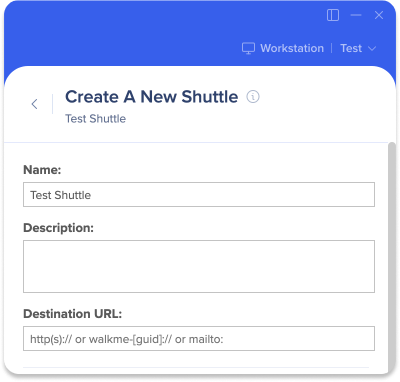
Entendemos que os processos digitais não começam e terminam exclusivamente dentro do navegador. Para melhorar sua capacidade de DAP, adicionamos uma maneira de criar uma experiência WalkMe contínua entre o Menu para Desktop e Dispositivos Móveis e o WalkMe Web por meio de permalinks.
Este artigo descreve como você pode iniciar determinadas ações no menu do desktop/dispositivo móvel com um permalink.
Como Funciona
Trate esse mecanismo de permalink como uma URL simples, mas com algumas adições. Cada permalink começa com "walkme-workstation://" como um esquema, deve receber o GUID do sistema como "hostname" e o URL é alterado para cada ação:
walkme-workstation://{{systemGUID}}/{{action}}?{{parameterName}}={{parameterValue}}
|
Remova as chaves
Neste exemplo de permalink, qualquer coisa entre as chaves {{}}, incluindo as chaves, será substituída pelo seu conteúdo exclusivo.
Use permalinks em qualquer lugar
Ligações permanentes
Reproduzir conteúdo do WalkMe
O seguinte permalink abre o menu e reproduz o conteúdo do WalkMe automaticamente:
walkme-workstation://{{systemGUID}}/play?did={{itemID}}
|
Onde posso encontrar o ID do item? Saiba como no artigo Recursos do Editor WalkMe.
ActionBot
Este permalink abre o menu da página do ActionBot:
| walkme-workstation://{{systemGUID}}/page?p=actionbot |
Como alternativa, você pode abrir a página ActionBot e iniciar uma conversa específica adicionando o botid e a conversa id &id={{deployableId-botId-conversationId}}
| walkme-workstation://{{systemguid}}/page?p=actionbot&id={{deployableId-botId-conversationId}} |
Você pode obter facilmente o permalink necessário copiando o permalink da página da conversa no Console para reproduzir uma conversa.
Clique aqui para saber onde encontrar o ID do bot e da conversa...
Para encontrar o botID:
- Vá para o Editor, clique no menu suspenso Todos os Itens -> ActionBot
- Vá para a página Bots
- O ID do bot está na primeira coluna da tabela
Para encontrar o conversationID:
- Vá para o Editor, clique no menu suspenso Todos os Itens -> ActionBot
- Vá para a página Conversas
- O ID da conversa está na primeira coluna da tabela
Este permalink abre a página de integrações de menu ("Menu Apps"):
walkme-workstation://{{systemGUID}}/page?p=apps&id={{appName}}
|
O parâmetro "&id={{appName}}" é opcional. Sem isso, o menu simplesmente abrirá a página de aplicativos.
Clique aqui para ver a lista de nomes de aplicativos...
Use esta lista de nomes de aplicativos para substituir {{appName}} no permalink:
- google-drive
- sharepoint
- Confluence
- google-calendar
- salesforce
- github
- zendesk
- onedrive
- okta
- jira
- servicenow
- outlook-calendar
- confluence-cloud
- google-search
- docusign
- hubspot
- gmail
- slack
- Bing
- workday
- caixa
- bolso
- salesforce-knowledge
- drupal
- netsuite
O seguinte permalink abre o menu e executa automaticamente uma pesquisa:
walkme-workstation://{{systemGUID}}/page?p=search&q={{searchQuery}}
|
Abrir página de Recursos
Você pode abrir a página Recursos usando o seguinte permalink:
|
walkme-workstation://{{systemGUID}}/page?p=resources
|
Como alternativa, você pode abrir uma guia específica na página de recursos, adicionando o nome da guia &t={{name}}, da seguinte forma:
| walkme-workstation://{{systemGUID}}/page?p=resources&t={{name}} |
Abrir a página Tarefas (Onboarding)
Você pode abrir a página Tarefas (comumente usada para Onboarding) usando o seguinte permalink:
| walkme-workstation://{{systemGUID}}/page?p=tasks |
Destacar Notificações Específicas no Menu
Você pode abrir a tela Notificações e destacar uma notificação específica usando o seguinte permalink:
walkme-workstation://{{systemGUID}}/page?p=notifications&nid={{notificationID}}
|
O parâmetro "&nid={{notificationID}}" é opcional. Sem ela, o menu simplesmente abrirá a página Notificações.
Observação
Observação: para obter todos os IDs de notificação da conta, clique em Exportar CSV no canto superior direito do painel de análise na Central de Comunicação.
Suporte a esquemas HTTP/S
Se links sem esquemas HTTP/S forem rejeitados. Há um permalink baseado em HTTPS disponível para reproduzir conteúdo:
https://workstation.walkme.com/launch?system={{systemGUID}}&did={{deployableID}}
|
O link acima levará o usuário a uma página hospedada pelo WalkMe e, a partir daí, iniciará o menu para reproduzir o conteúdo.
ChatGPT
Você pode abrir a página ChatGPT usando o seguinte permalink:
walkme-workstation://{{systemGUID}}/page?p=chatgpt
|
Como alternativa, você também pode abrir uma conversa ChatGPT com texto pré-preenchido. Será como se o usuário tivesse digitado o texto e clicado no botão "enviar":
| walkme-workstation://{{systemGUID}}/page?p=chatgpt&q={{searchQuery}} |
Ative a bolha usando o seguinte permalink:
| walkme-workstation://{{systm_guid}}/action?a=bubbleEnable |
Desative a bolha usando o seguinte permalink:
| walkme-workstation://{{system_guid}}/action?a=bubbleDisable |
Lançar tour do produto
Você pode iniciar o Product Tour usando o seguinte permalink:
| walkme-workstation://{{systemGUID}}/page?a=productTour |
Código QR para Shuttles
Você pode gerar um código QR que será usado para abrir um link diretamente do Navegador no aplicativo do menu móvel (isso só está disponível se você tiver comprado o menu para desktop/dispositivo móvel).
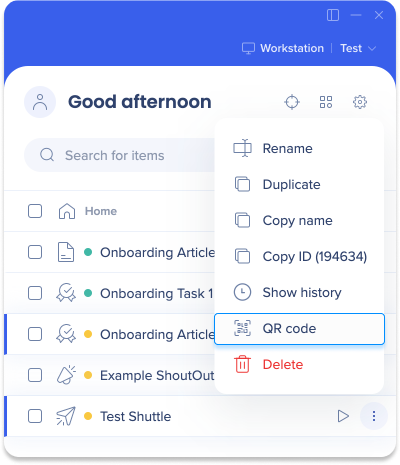
Clique no menu de três pontos do Shuttle relevante e clique em Código QR. Você pode baixar o código QR para imprimir ou adicioná-lo em qualquer lugar que quiser!
Lembre-se:
- O código QR também pode ser gerado na página de edição do Shuttle.
- Se o usuário não tiver o menu móvel instalado no dispositivo, o código QR o levará à Play Store para baixar o aplicativo de menu móvel.
- O código QR ficará visível somente quando um ID do Shuttle estiver disponível e salvo, e estará conectado diretamente ao ID do Shuttle, portanto, quaisquer alterações futuras não exigirão um novo QR para ser gerado.
Limitações
Problemas com o compartilhamento de permalinks via e-mail, hiperlinks ou aplicativos
Para compartilhar um permalink, faça um dos seguintes procedimentos:
-
Adicione o permalink em um encurtador de URL, como o TinyURL
-
Adicione este HTML no corpo do e-mail: <<a href="[permalink]">>Texto da mensagem<</a>>
Usar comandos de barra no permalink de Conteúdo de Pesquisa não funciona
Para usar um comando de barra como permalink (por exemplo /integrations-wizard), add the permalink in a URL shortener, like TinyURL
Reproduzindo Permalinks no pré-login
ShoutOuts não são suportados em permalinks
Suporte
O permalink não está funcionando? Leia este artigo para obter ajuda.