Portal WalkMe Learning Arc

Last Updated fevereiro 22, 2026

Breve Visão Geral

O portal é o hub central onde os usuários podem descobrir, acessar e continuar sua jornada de aprendizado. A partir daqui, os alunos podem:

  • Navegue por uma biblioteca de conteúdo de aprendizagem selecionado para a função, nível de habilidade ou interesses dos participantes
  • Retomar itens em andamento com um clique
  • Explore novo conteúdo com base em recomendações baseadas em IA

Seja um curso de microlearning ou completo, o portal exibe todo o conteúdo de aprendizagem publicado que os usuários podem ver, filtrado por regras e permissões de segmento. As ferramentas de pesquisa e filtro internas ajudam você a encontrar rapidamente o conteúdo que corresponde aos seus objetivos.
Data Center Portal
EUA Padrão:
https://portal.us.wmlearningarc.com/
Domínio personalizado:
customer1.us.wmlearningarc.com
UE Padrão:
https://portal.eu.wmlearningarc.com/
Domínio personalizado:
customer1.eu.wmlearningarc.com
Canadá Padrão:
http://portal.wmlearningarc-ca1.walkmedap.com/
Domínio personalizado:
customer1.wmlearningarc-ca1.walkmedap.com
FedRAMP Padrão:
http://portal.wmlearningarc.walkmegov.com/
Domínio personalizado:
customer1.wmlearningarc.walkmegov.com
SAP US Padrão: portal.us01.wmlearningarc.cloud.sap
Domínio personalizado: customer1.us01.wmlearningarc.cloud.sap
SAP EU Padrão: portal.eu01.wmlearningarc.cloud.sap
Domínio personalizado: customer1.eu01.wmlearningarc.cloud.sap

Como Funciona

Visão geral do portal

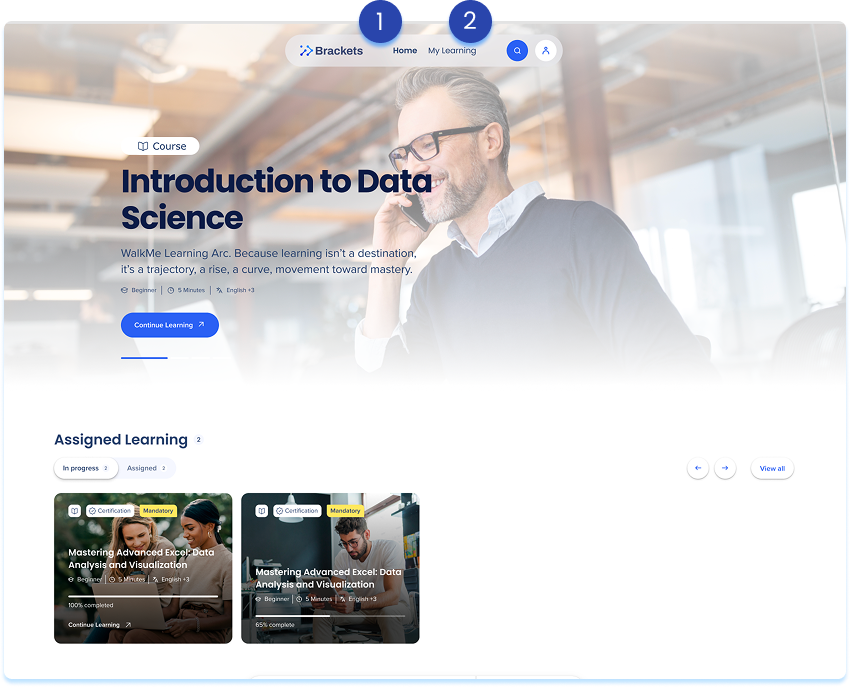
Use estes controles para se mover pelo portal:

  1. Navegação esquerda
  2. Cabeçalho:

1. Navegação esquerda

A navegação à esquerda fornece acesso rápido a todas as áreas de aprendizagem dentro do portal. Inclui:

  • Página inicial: explorar e retomar o conteúdo de aprendizagem
  • Minha Aprendizagem: visualizar e gerenciar conteúdo em andamento, salvo e concluído

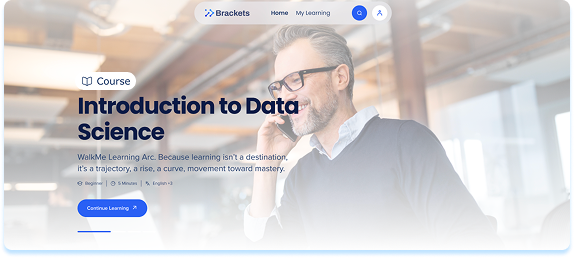
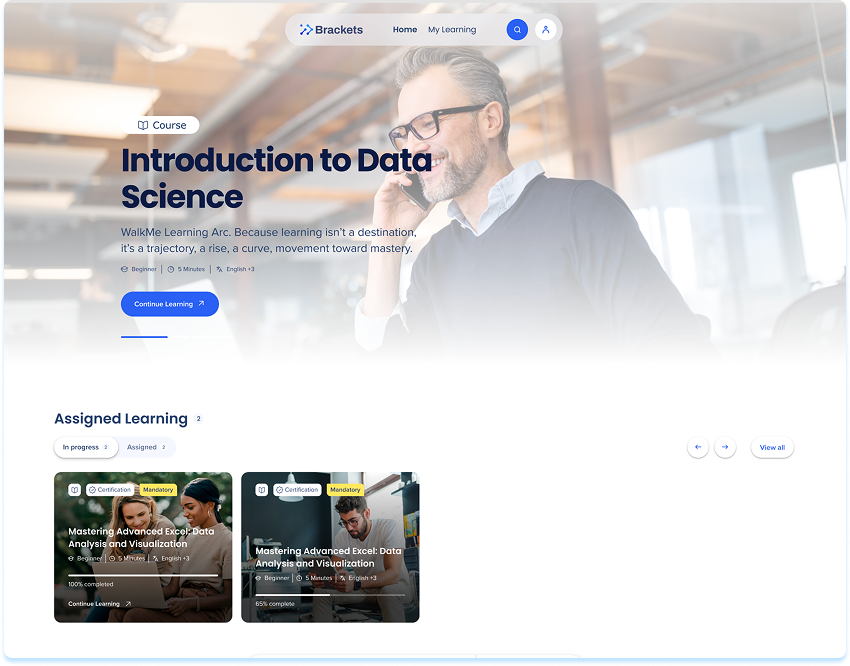
Página inicial

A página inicial ajuda você a descobrir e explorar conteúdo de aprendizagem relevante para sua função, interesses e nível de habilidade. Você pode navegar por tudo o que estiver disponível, continuar os itens em andamento ou explorar recomendações.

Pesquisar

Você pode encontrar conteúdo usando uma das duas opções de pesquisa:

  1. Pesquisa padrão: pesquisar por título, tópico ou tags
  2. Pesquisar com IA: peça em linguagem natural por resultados baseados na intenção

Note

A pesquisa com IA está disponível apenas para usuários de IA sob demanda

On-Demand AI: Getting Started

Continue Aprendendo

Mostra todos os itens de aprendizagem em andamento para que você possa retomar rapidamente de onde parou. Cada item de aprendizagem nesta seção é mostrado como um bloco interativo. Os azulejos incluem:

  • Imagem da capa: miniatura visual do conteúdo (se disponível)
  • Título: Nome do conteúdo de aprendizagem
  • Barra de progresso: indicador de conclusão
  • Tipo de aprendizagem: tipo de conteúdo (curso ou microlearning)
  • Tempo estimado: tempo aproximado de conclusão
  • Nível de habilidade: nível de dificuldade do conteúdo

Botões de ação:

  • Continuar: abre o conteúdo no último ponto de conclusão
  • Marcador: salva o item na seção Conteúdo salvo em Meus Aprendizados
  • Menu de opções: selecione para remover o item de Continue Learning e reiniciá-lo

Conteúdo disponível

Esta seção exibe todo o conteúdo de aprendizagem ao qual você tem direito de acessar, com base em sua função, permissões e regras de segmento.

Filtros:

  1. Tipo de conteúdo: Curso, microlearning
  2. Nível: Iniciante, Intermediário, Avançado
  3. Duração: 5 min ou menos, 30 min ou menos, 1 hora ou menos, 2 horas ou menos

Cada item aparece como um bloco:

  • Imagem da capa: miniatura visual do conteúdo (se disponível)
  • Título: Nome do conteúdo de aprendizagem
  • Barra de progresso: indicador de conclusão
  • Tipo de aprendizagem: tipo de conteúdo (curso ou microlearning)
  • Nível de habilidade: nível de dificuldade do conteúdo

Botões de ação:

  • Ver detalhes: abre um popup de visualização do conteúdo
  • Marcador: salva o item na seção Conteúdo salvo na página Minhas Aprendizagens

Cartão de conteúdo

Quando você abre um bloco, o cartão de conteúdo exibe informações detalhadas sobre o item selecionado.

O cartão inclui:

  • Botão Iniciar: Iniciar o conteúdo de aprendizagem
  • Marcador: Salvar o item como conteúdo salvo em Meus Aprendizados
  • Compartilhar: copie um link direto para o conteúdo
  • Sobre: Visão geral do que o curso cobre e seus objetivos
  • Conteúdo: lista de lições ou módulos incluídos

Minha Aprendizagem

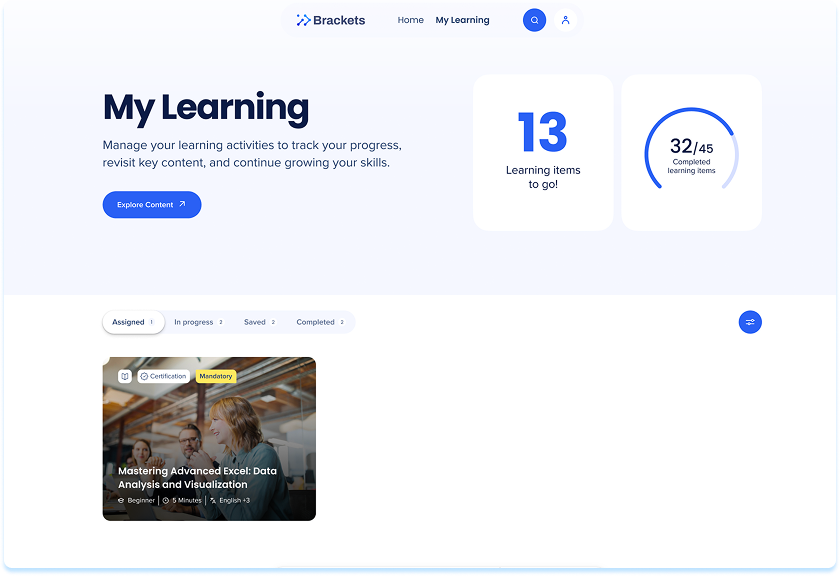
A página Minhas Aprendizagens é o seu espaço pessoal para acompanhar o progresso e gerenciar o aprendizado salvo ou concluído. Você pode continuar de onde parou, revisitar o conteúdo concluído ou retornar aos itens salvos para mais tarde.

Ele inclui 3 abas principais:

  1. Continue Aprendendo
  2. Conteúdo salvo
  3. Concluído

Continue Aprendendo

Esta aba mostra todos os itens de aprendizagem em andamento para que você possa retomar rapidamente de onde parou.

Observação

Para obter detalhes sobre o comportamento dos blocos e as ações disponíveis, consulte a seção Continuar aprendendo na página inicial.

Conteúdo salvo

Essa aba exibe todos os itens que você marcou para rever mais tarde.

Detalhes do bloco:

Cada item aparece como um bloco interativo. Os azulejos incluem:

  • Imagem da capa: uma miniatura visual do conteúdo de aprendizagem (se disponível)

  • Título: Nome do conteúdo de aprendizagem

  • Tipo de aprendizagem: Tipo de conteúdo de aprendizagem

  • Tempo estimado: tempo aproximado para conclusão

  • Nível de habilidade: nível de dificuldade do conteúdo

  • Botões de ação:

    • Ver detalhes: abre um popup de visualização do conteúdo

    • Marcador: clique no ícone do marcador novamente para dessalvar o conteúdo

Concluído

Esta guia mostra todo o conteúdo de aprendizagem que você concluiu.

Detalhes do bloco

Cada item concluído é mostrado como um bloco com o seguinte:

  • Imagem da capa: uma miniatura visual do conteúdo de aprendizagem (se disponível)

  • Título: Nome do conteúdo concluído

  • Tipo de aprendizagem: Tipo de conteúdo de aprendizagem

  • Tempo estimado: tempo aproximado para conclusão

  • Nível de habilidade: nível de dificuldade do conteúdo

  • Concluído: a data em que o item foi marcado como concluído

Botão de ação:

  • Revisão: abre o conteúdo novamente para revisão, sem redefinir o progresso

Cabeçalho

O cabeçalho fornece acesso rápido às configurações globais e preferências do usuário.

Inclui:

  • Logotipo
  • Seleção de idioma
  • Conta de usuário

Logotipo

Exibe o logotipo da organização no canto superior esquerdo do portal.

Seleção de idioma

  1. Selecione o ícone Idioma no canto superior direito para alterar o idioma do portal

Conta de usuário

  1. Selecione o ícone Perfil para abrir o menu da conta, que exibe:
    1. Seu nome completo: conforme registrado na sua conta de aprendizagem
    2. Seu endereço de e-mail: usado para login e rastrear o progresso de aprendizagem
    3. Sair: faz com que você saia do portal

Was this article helpful?

Thanks for your feedback!

Faça parte de algo maior.

Interaja com colegas, tire dúvidas e compartilhe ideias.

Explore nossa comunidade
×