O Service Cloud Console foi projetado para aumentar a produtividade dos usuários em ambientes de ritmo acelerado. A interface baseada em guias do console facilita a visualização de registros e seus itens relacionados em uma tela, bem como o trabalho em vários itens simultaneamente. Essa interface significa que precisamos seguir algumas práticas recomendadas ao usar o WalkMe. Usaremos recursos como Switch to Frame SuperSteps e seletores jQuery para garantir a melhor experiência para seus usuários finais.
O WalkMe é usado no Console do Service Cloud para fornecer treinamento e suporte simples e direto ao usuário. Continue lendo para saber como criar para o Console do Service Cloud.
Dica
A Salesforce recomenda usar o Google Chrome como navegador para obter o melhor desempenho, pois muitos dos recursos não estão acessíveis no Internet Explorer 7/8.
Melhores práticas para um Walk-Thru
Ajude os usuários a encontrar os registros que precisam
No Console do Service Cloud, a maioria dos processos é baseada na atualização e manutenção de diferentes registros. Ao iniciar um Walk-Thru, é importante ajudar a direcionar o usuário para o tipo de registro que ele precisará para a pesquisa. Existem dois métodos recomendados para iniciar um Walk-Thru para um processo que começa com uma pesquisa:
Pop Up And Go
Esse método solicitará aos usuários que pesquisem um registro e, quando o registro selecionado estiver visível, o Walk-Thru continuará para a etapa desejada. Essa é uma solução simples de configurar e oferece uma experiência de usuário mais positiva para aqueles que usam o Salesforce diariamente.
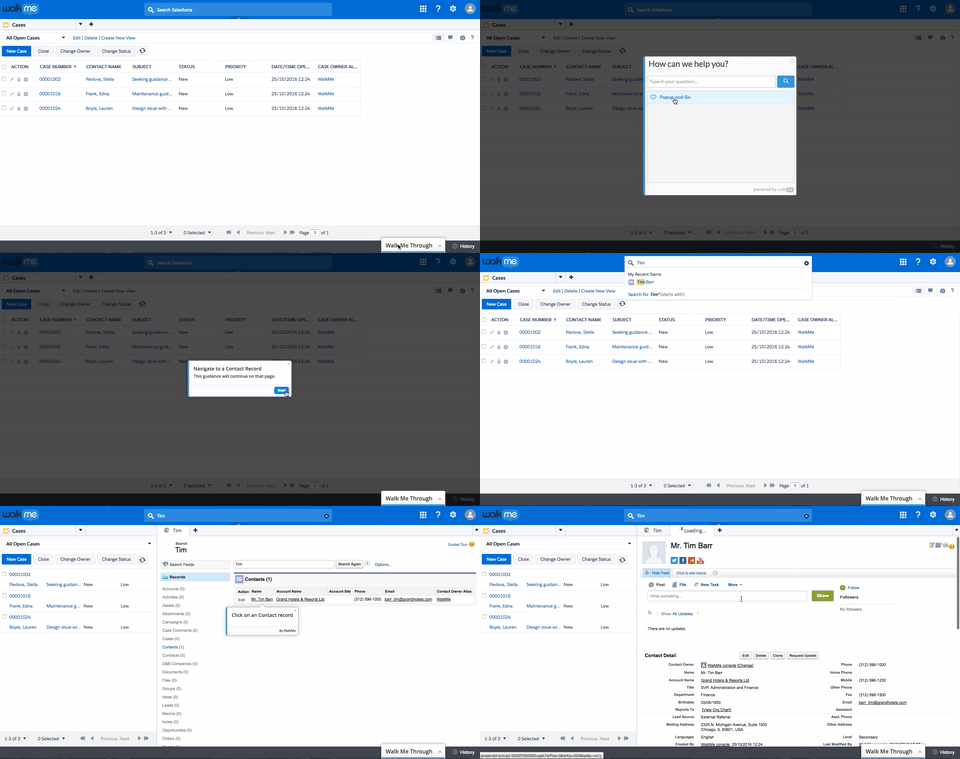
Uma etapa popup com instruções sobre o tipo de registro pesquisar será exibida. Após essa mensagem popup, uma Superetapa de Esperar por Condição verificará se o usuário chegou à página de resultados da pesquisa antes de exibir as etapas restantes no Walk-Thru. Use o seguinte seletor jQuery para identificar a página de pesquisa:.x-tab-strip-closable.x-tab-strip-active.setupTab:mt_visible
A próxima etapa direcionará os usuários para selecionar o registro desejado. Selecione o cabeçalho da coluna Nome como elemento para esta etapa. Certifique-se de usar Identificar por Texto na guia Precisão. Na guia Comportamento, defina essa etapa como sendo ignorável. Mantenha a opção "Se esta etapa for concluída, deve ser encontrada" desativada. Isso permitirá que o Walk-Thru avance para a próxima etapa automaticamente se o usuário acessar diretamente o registro (selecionando uma opção de preenchimento automático) e pular a página de resultados da pesquisa.
Find And Go
Esse método dirá ao usuário para pesquisar um registro. Depois que a pesquisa for executada, a etapa será acionada e outra etapa será exibida informando o usuário para selecionar um registro. Às vezes, esse método é preferido porque a primeira etapa permanecerá na tela até que o usuário acesse a página correta.
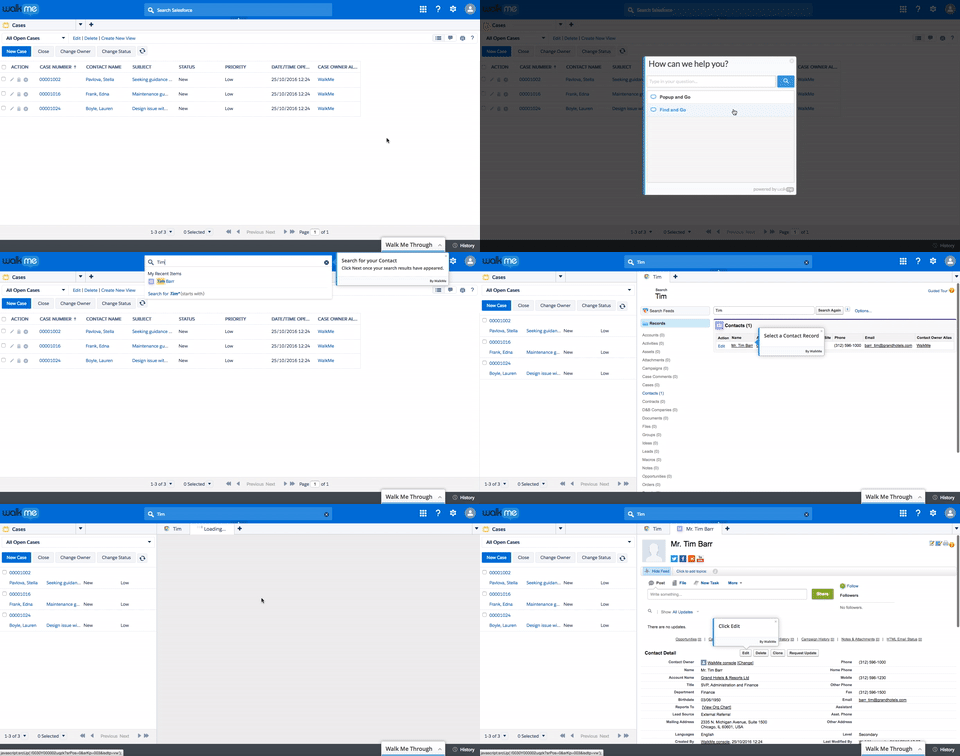
Comece com uma etapa que instrua o usuário a procurar um registro. Essa etapa deve ter um acionador de vários balões. Adicione uma Superetapa de Espera por Condição imediatamente após o qual verificará se o usuário chegou à página de resultados da pesquisa antes de exibir as etapas restantes no Walk-Thru. Use o seguinte seletor jQuery para identificar a página de pesquisa:.x-tab-strip-closable.x-tab-strip-active.setupTab:mt_visibleA próxima etapa direcionará os usuários a selecionar o registro desejado. Selecione o cabeçalho da coluna de nome como elemento para esta etapa. Certifique-se de usar Identificar por texto na guia Precisão. Na guia Comportamento, defina essa etapa como ignorável. Mantenha a opção "Se esta etapa for concluída, deve ser encontrada" desativada.
No Console do Service Cloud, otimize o desempenho do WalkMe no seu site evitando o uso de ações que verificam constantemente elementos. Use o Sticky com moderação e apenas para etapas específicas, quando necessário. Da mesma forma, o Wait for Conditions também verifica continuamente elementos: recomenda-se não usar esse recurso em uma compilação do Service Cloud Console, a menos que você use jQuery.
Etapas de construção que aparecem nos Iframes
Os Ambientes do Console do Service Cloud usam iframes. Os Iframes são usados para apresentar várias abas de registros e informações. Em alguns casos, uma instância do Console do Service Cloud tem iframes em cascata, que são iframes contidos em outros iframes.
A criação de etapas Walk-Thru em um iframe envolve apenas uma etapa adicional - Mudar para a etapa Pop-up do quadro. Essa etapa fará com que o WalkMe saiba que deve mudar o quadro no qual está sendo executado. Essa Super Etapa será inserida automaticamente no seu Walk-Thru quando você estiver construindo.
Quando você captura uma etapa que aparece em um iframe, o WalkMe adicionará o Switch to Frame diretamente antes da etapa. O pop-up Switch to Frame será gerado automaticamente com uma regra que dirá ao Walk-Thru em qual quadro executar. Certifique-se de verificar se a regra está correta. A etapa Switch to Frame Popup deve ter duas regras:
- Regra para iframe: Tipo de regra Fluxo Atual; Operador: Está em ; Entrada: Um Iframe Interno
- Regra para URL do iframe: crie um URL específico para o iframe. Se nenhuma parte do URL for específica e constante, use um elemento jQuery exclusivo dentro do iframe
Verifique se o Iframe está carregado antes de jogar
Às vezes, nos testes, você descobrirá que a primeira etapa do iframe não funciona porque o elemento não pode ser encontrado. Isso ocorre porque o iframe está carregando mais lentamente do que o WalkMe. Uma etapa pode ser criada para garantir que o Walk-Thru continue sendo executado dentro do iframe.
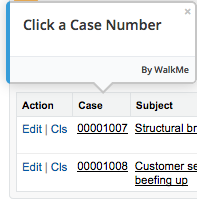
- Certifique-se de que, quando começar, já existe uma etapa dizendo ao usuário para clicar em um item que abrirá uma nova guia ou sub-guia
.
- Adicionar uma nova etapa. Selecione um elemento localizado na nova guia ou sub-guia como elemento. Selecione o gatilho de duração.
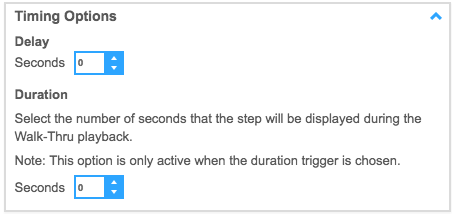
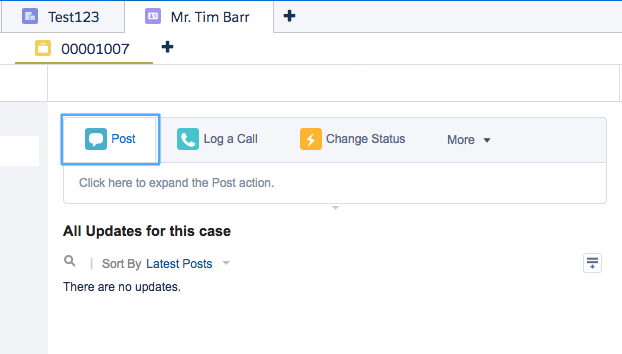 Em Aparência, ative o Balão Invisível e defina a Duração como 0 em Opções de tempo.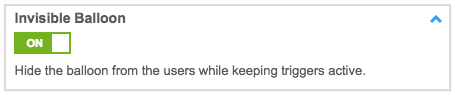
- Continue o Walk-Thru na nova aba ou sub-aba.
Adicionando vários pontos de partida
Certifique-se de que seus Walk-Thrus não façam com que os usuários concluam etapas redundantes se eles já estiverem meio ao processo. Para que um Walk-Thru seja executado a partir da etapa relevante, crie um Salto para as Etapas no início do Walk-Thru, que reconhecerá onde o usuário está no processo e começará a partir daí. Leia mais sobre como adicionar vários pontos de partida em: Melhores Práticas para Criar um Walk-Thru.
Se o usuário iniciar um processo a partir de uma etapa dentro de um iframe, o Passo de Saltar para a Etapa deve ir para a Super Etapa Mudar para Frame. Dessa forma, o WalkMe poderá transferir o Walk-Thru para o iframe antes de tentar executar a etapa. É possível adicionar etapas de salto para etapas adicionais após a mudança para o quadro para avançar, se necessário.
Ao testar erros no Console do Service Cloud, use a estrutura básica descrita aqui em Práticas Recomendadas para Criar Walk-Thrus.
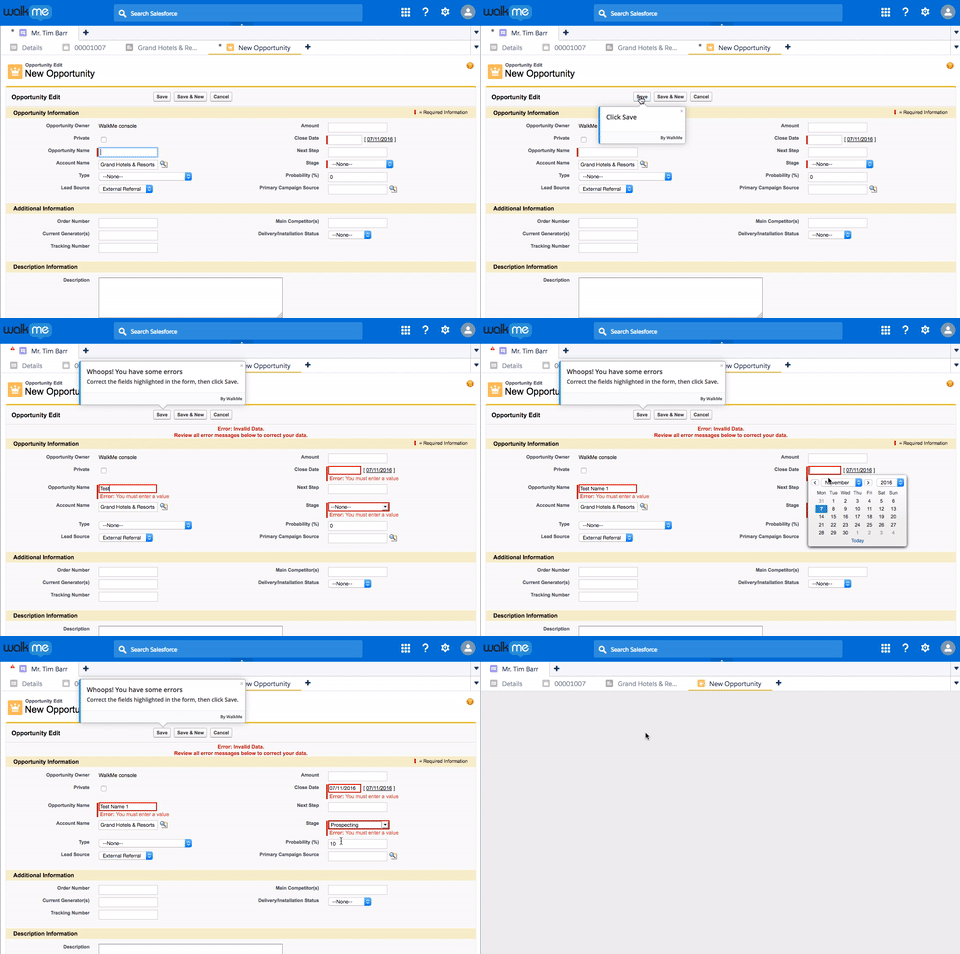
- Certifique-se de ter uma etapa dizendo ao usuário para preencher o formulário.
- Crie outra etapa, informando aos usuários que há um erro no formulário. Essa etapa deve ter uma regra de execução passo a passo, para que seja executada somente quando o erro estiver na tela. Use um seletor jQuery para identificar a mensagem:
#errorDiv_ep:mt_visibleNas configurações de Aparência, adicione um atraso de 2 segundos.
- Crie um salto para a etapa, que salta para a etapa criada acima. Deve usar o mesmo seletor jQuery na regra.
Melhores Práticas para Objetivos
As metas são verificadas com frequência e minimizar a quantidade de metas usadas na construção, bem como usar jQuery em vez do Elemento Na Tela, otimizará o desempenho do WalkMe no seu site.
Limite cada Walk-Thru a um objetivo. As metas devem ser definidas exclusivamente nas abas principais. Para criar o Objetivo:
- Abra o iframe em uma nova aba
- Crie uma nova meta e dê um título a ela
- Criar uma regra baseada em URL que identifique o URL do iframe
- Criar outra regra conectada por E à primeira regra
- Crie uma regra baseada em elementos jQuery para o elemento e selecione É clicado para o operador
Como as Metas já estão configuradas nas configurações do Walk-Thru, escolha a opção Conclusão do Walk-Thru para Tarefas de Onboarding nas opções Metas. Isso reduzirá o custo de desempenho e otimizará o desempenho do WalkMe no seu site.
Alguns dos elementos que você deseja capturar estarão localizados dentro dos iframes, para um modelo jQuery em um elemento dentro de um iframe, consulte Seletores comuns de jQuery abaixo.
Melhores práticas para Lançadores e Dicas Inteligentes
Os Lançadores e SmartTips usados no Console do Service Cloud devem ter um Pino Forte para aparecer corretamente no site. Devido a esse processo com uso intensivo de dados, recomenda-se usar os Lançadores e as Dicas Inteligentes com moderação na implementação do Console do Service Cloud. Quando usado, não coloque Lançadores ou SmartTips em sub-abas e abas em cascata para otimizar o desempenho do WalkMe no site.
Segmentação de Lançadores e SmartTips
Para maximizar o desempenho do WalkMe na sua instância SCC, os Lançadores e as Dicas Inteligentes devem sempre ser segmentados da seguinte maneira:
- Limite a exibição dos Lançadores e SmartTips apenas aos navegadores Chrome e Firefox
- Use jQuery para identificar o elemento e quadro específicos perto dos quais o Lançador ou a Dica Inteligente devem aparecer.
Apêndice A
Seletores jQuery Comumente Usados
Pode ser necessário usar o jquery para criar uma meta, um segmento ou apenas para identificar quando uma determinada aba está ativa ou um elemento está na tela. Abaixo, encontre alguns dos seletores jQuery para o Console Service Cloud usados com frequência.
| Descrição |
Template |
Exemplo |
| Capturando um elemento dentro de um iframe |
{"element": "yourElement" ,"context": "iframe.x-border-panel:mt_visible"} |
{"element": "h2.mainTitle:contains('Case Edit')" ,"context": "iframe.x-border-panel:mt_visible"} |
| A página de pesquisa ativa está visível |
|
.x-tab-strip-closable.x-tab-strip-active.setupTab:mt_visible |
| A página de contato está ativa e visível |
|
.x-tab-strip-closable.contactTab.x-tab-strip-active:mt_visible |
| A guia Case está ativa e visível |
|
.x-tab-strip-closable.caseTab.x-tab-strip-active:mt_visible |
| A guia Ativos está ativa e visível |
|
x-tab-strip-closable.assetTab.x-tab-strip-active:mt_visible |
| A mensagem de erro está na tela |
|
#errorDiv_ep:mt_visible |
Recursos relacionados


