Breve Visão Geral
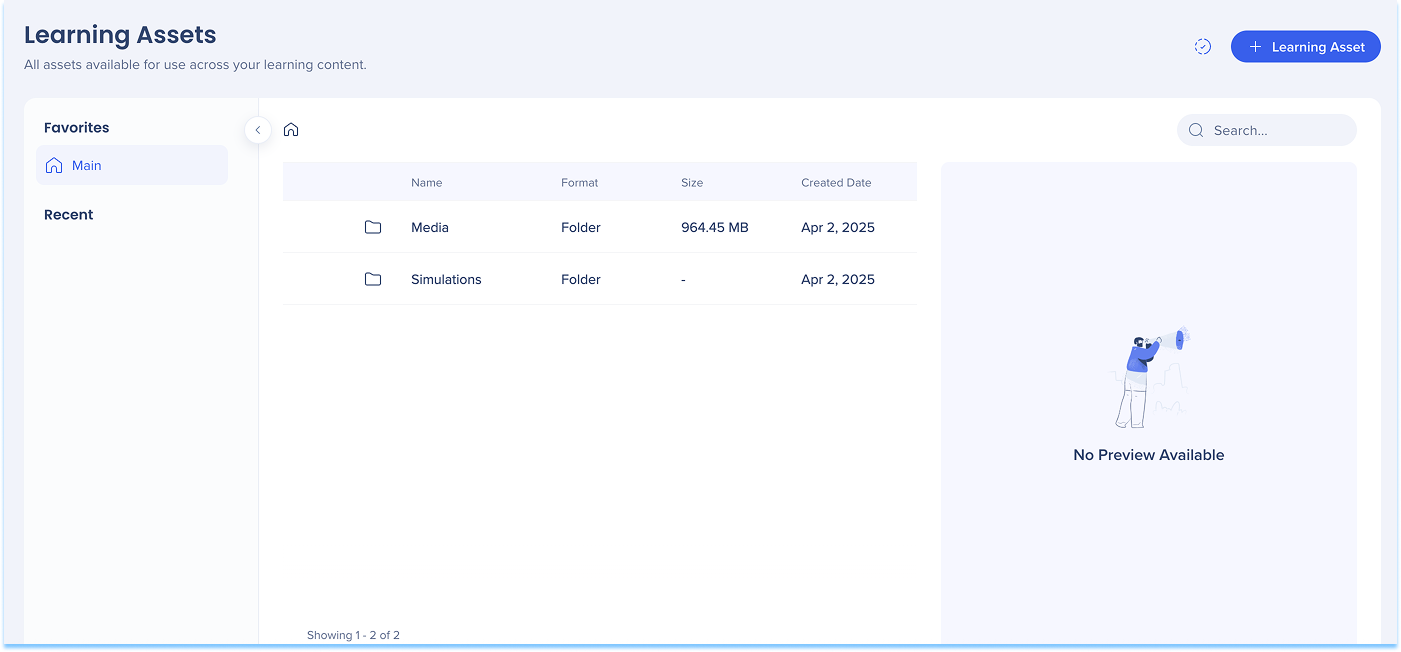
Use a página Recursos de Aprendizagem para gerenciar e reutilizar arquivos de mídia e simulação em lições e cursos. Isso ajuda você a se manter organizado, evitar uploads duplicados e manter o conteúdo de aprendizagem consistente.
Os recursos armazenados aqui podem ser adicionados a microlearnings, cursos, questionários e simulações. Qualquer arquivo carregado, seja de um curso ou diretamente desta página, aparece aqui para acesso rápido.
Acesso
Para acessar a página Recursos de Aprendizagem, navegue até ela clicando na página Recursos de Aprendizagem na navegação do console ou use um link direto para a página:
Como Funciona
Pastas
Use pastas para manter os ativos de aprendizagem organizados por tópico, espaço de trabalho ou caso de uso.
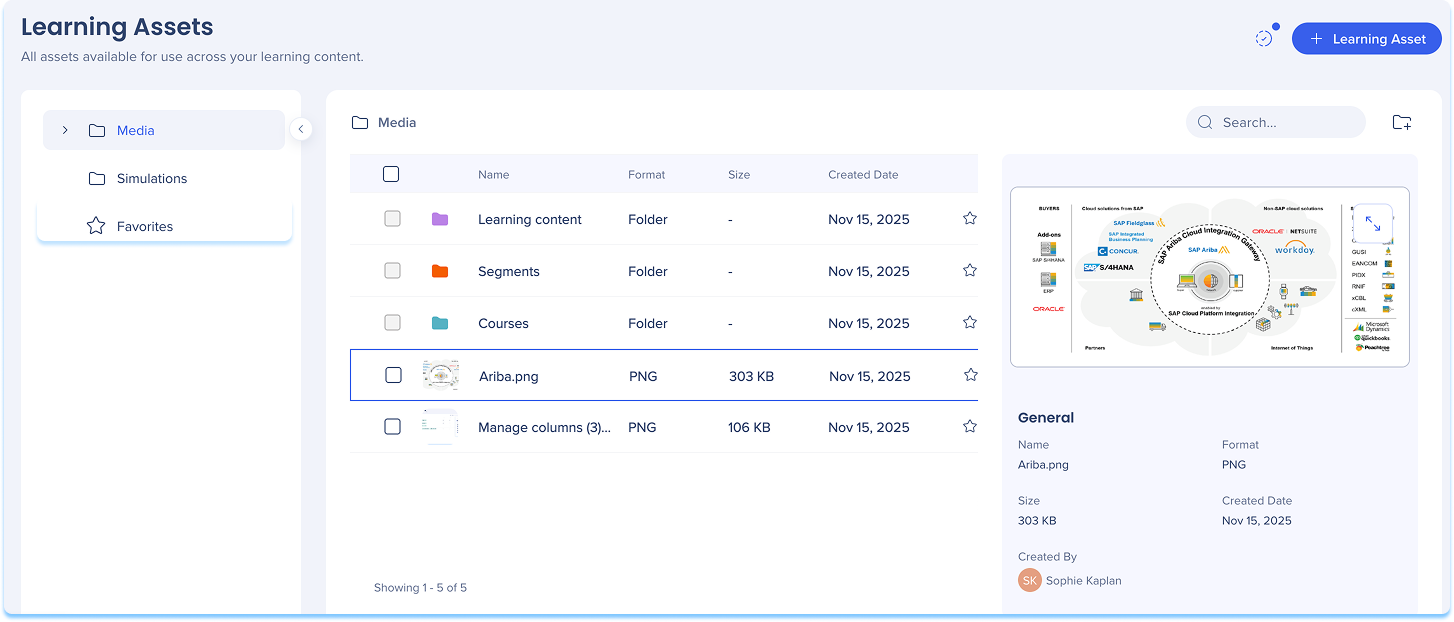
Duas pastas são incluídas por padrão:
- Mídia: imagens, vídeos, documentos e outros arquivos para upload
- Simulações: todas as simulações gravadas ou carregadas
Subpastas
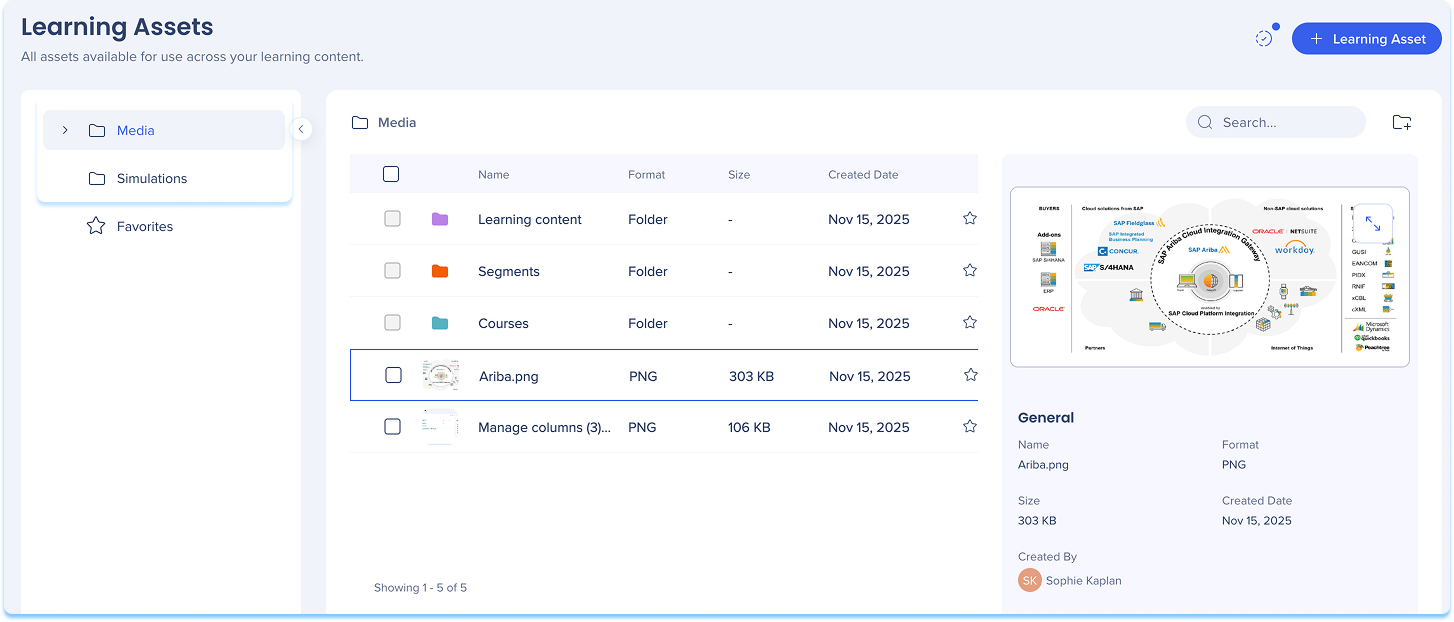
Crie uma subpasta dentro da pasta Mídia ou Simulações para organizar melhor o conteúdo.
Como funciona:
- Abra a pasta Mídia ou Simulações
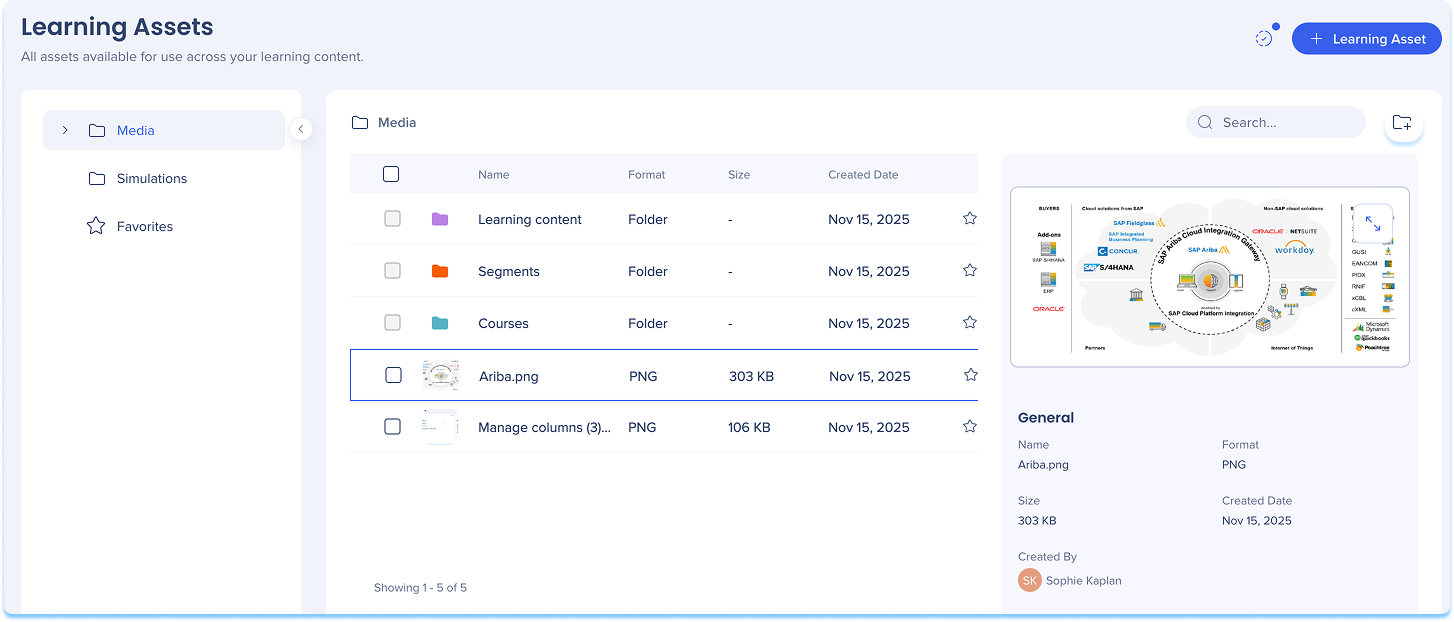
- Selecione o ícone Adicionar Pasta no canto superior direito
- Insira um nome e escolha uma cor
- Selecione Criar Pasta

Opções de pasta
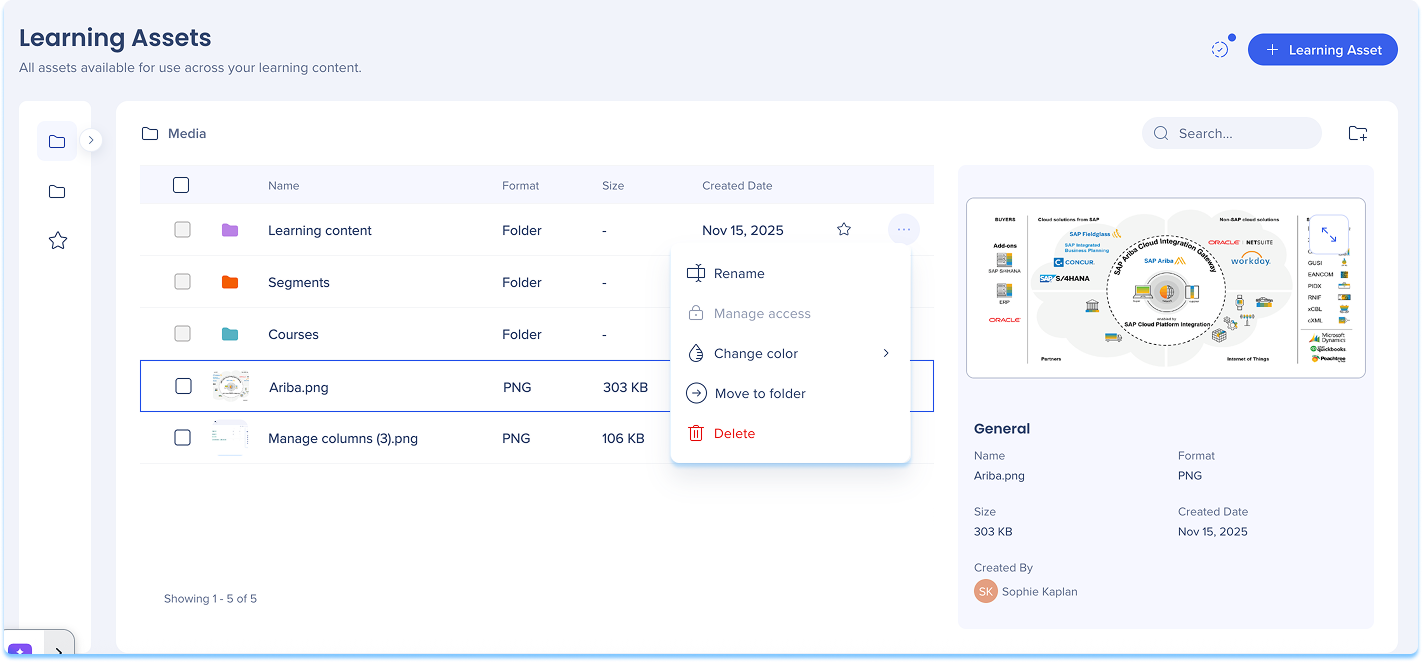
Acesse as ações da pasta no menu Opções ao lado do nome da pasta.
Ações disponíveis:
- Alterar cor
- Mover para a pasta
- Excluir
Adicionar ativo de aprendizagem
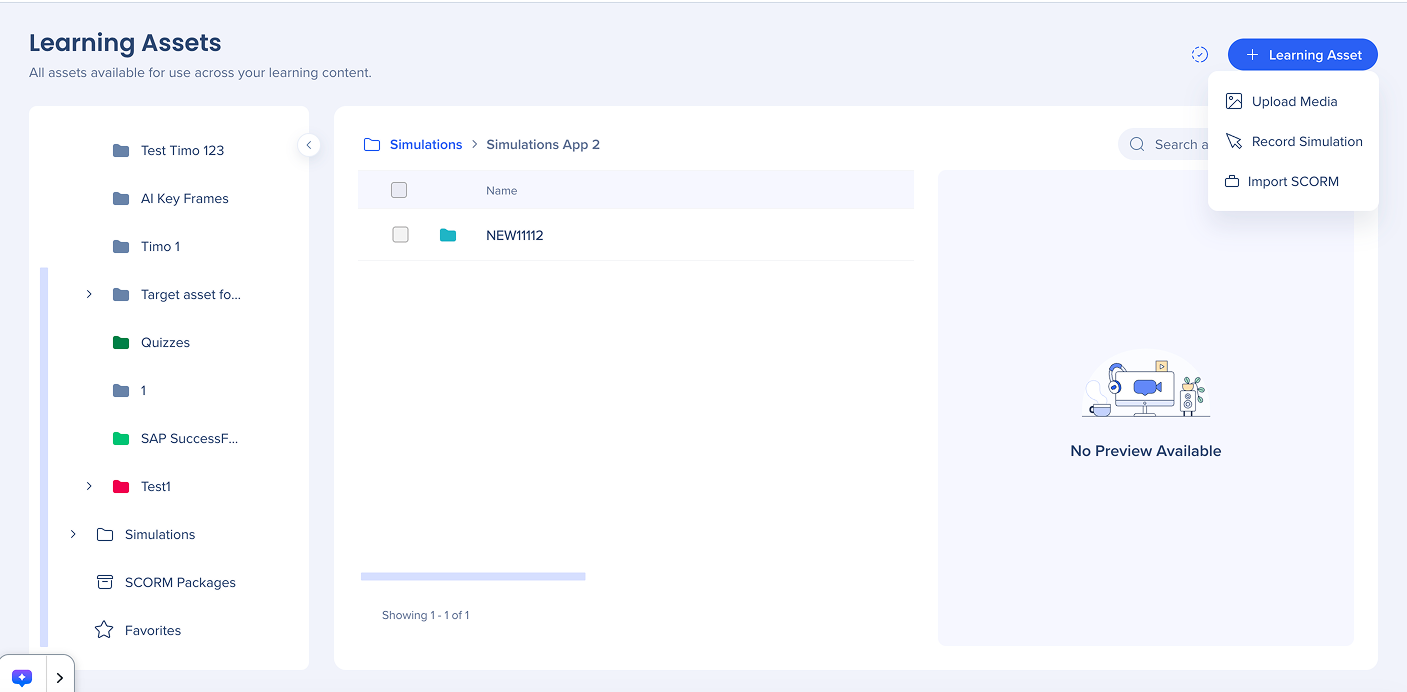
Carregue arquivos de mídia ou grave simulações diretamente da página Recursos de Aprendizagem.
Como funciona:
- Selecione + Recurso de Aprendizagem no canto superior direito da página
- Escolha uma das seguintes opções:
- Carregar mídia: adicione imagens, vídeos ou documentos do seu dispositivo
- Gravar Simulação: capturar uma nova simulação
- Importar SCORM: carregue um pacote SCORM para adicionar Conteúdo de Learning existente
Import SCORM Packages
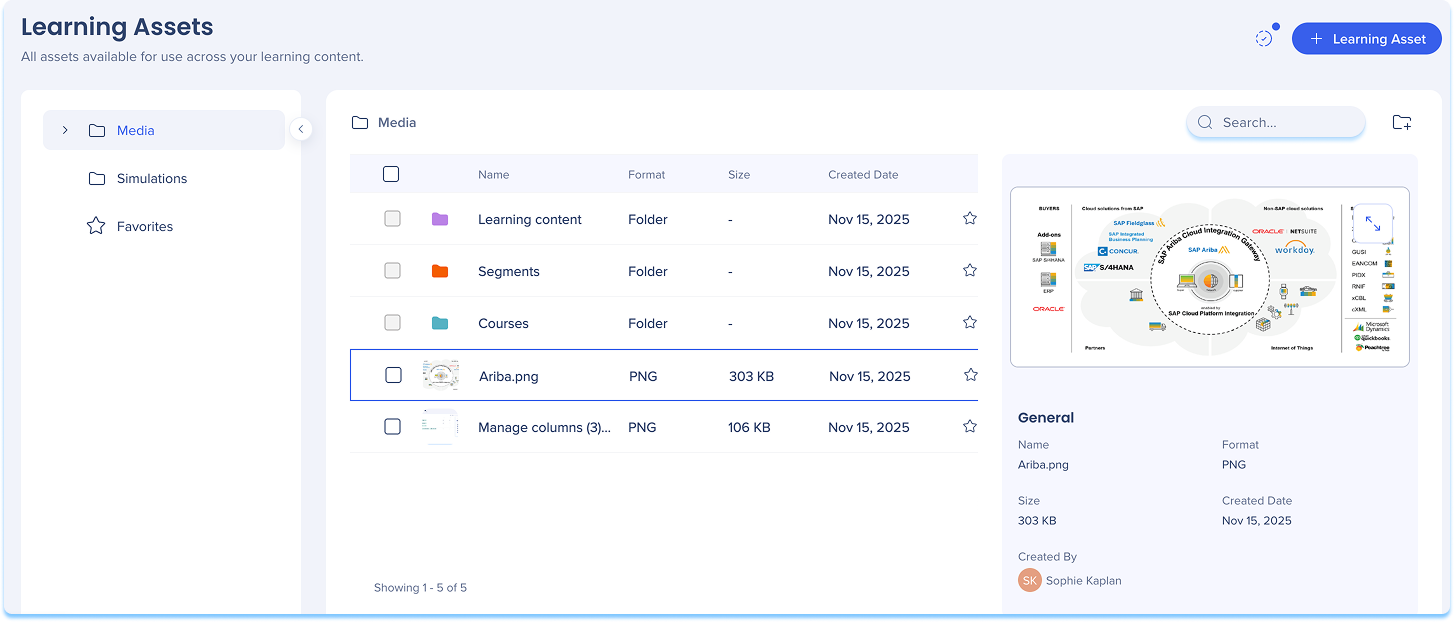
Visualizar ativo
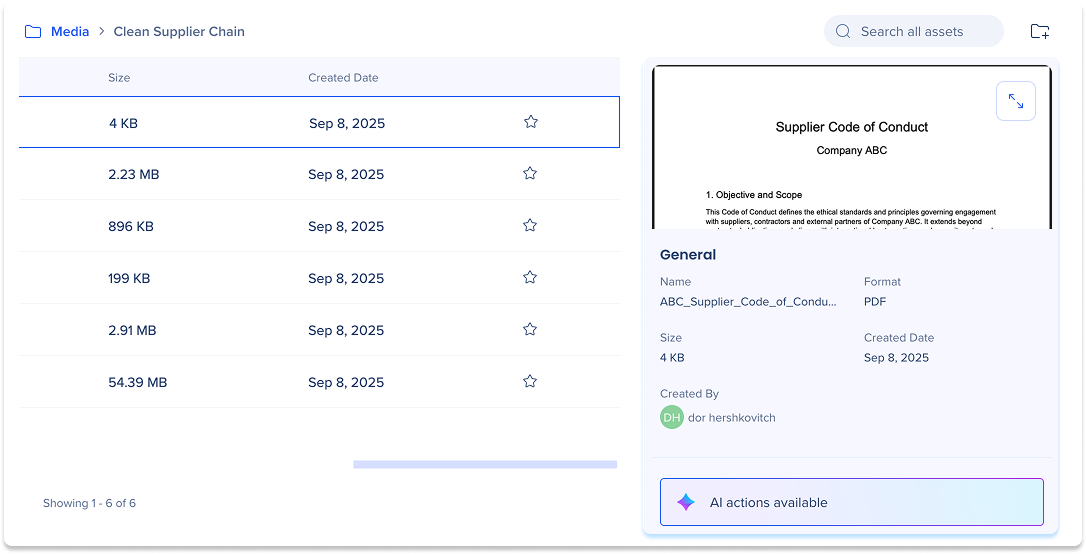
Quando você seleciona o ativo, o painel de visualização exibe:
- Metadados do ativo: inclui nome do arquivo, tamanho, formato, criador e data
- Editar simulação: disponível para Recursos de simulação para iniciar a edição de simulação
- Status da análise de IA: indica se o ativo está pronto para geração de conteúdo de IA
Análise de IA
O painel de visualização indica se um ativo foi analisado e está pronto para a geração de conteúdo com IA.
- Processamento de IA em andamento: o sistema está analisando o arquivo no momento
- Ações de IA disponíveis: a análise está concluída e o ativo está pronto para uso
- Falha no processamento de IA: selecione Tentar novamente para tentar o processo novamente
- Processamento de IA não disponível: o formato de arquivo não é suportado para análise de IA
Favoritos
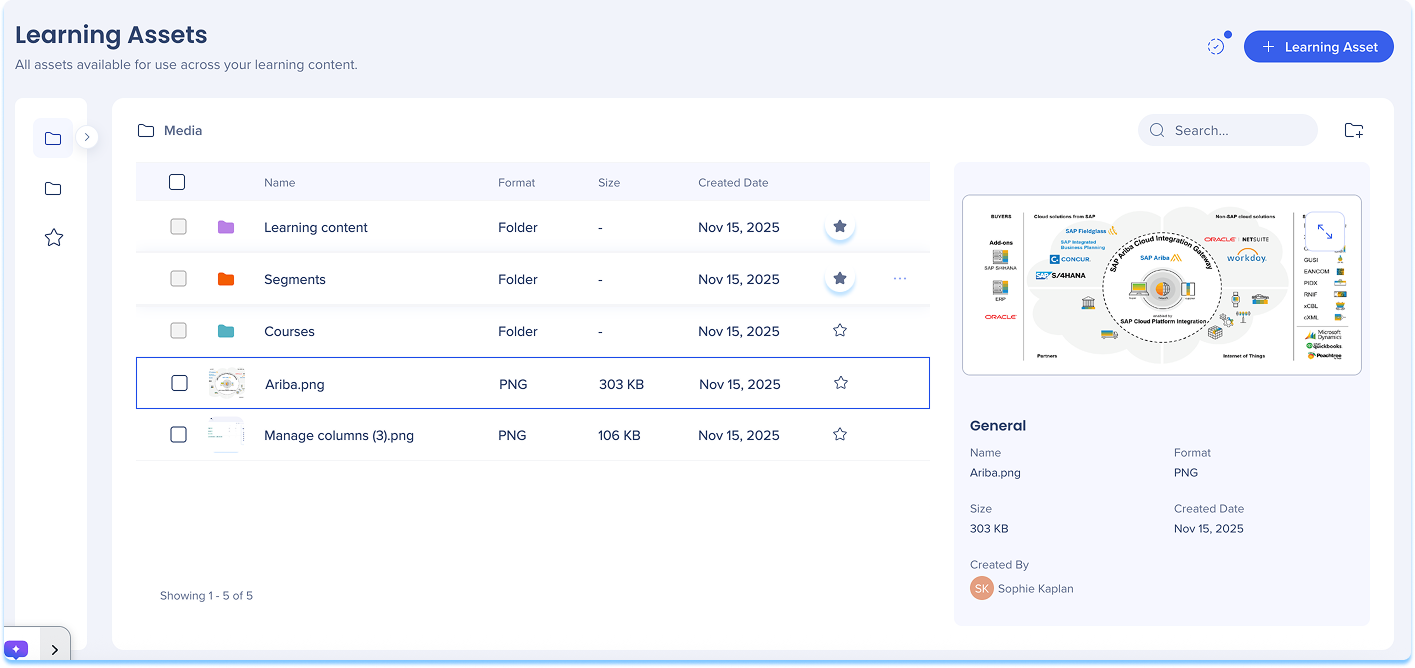
Adicione pastas ou ativos aos seus favoritos para obter acesso mais rápido.
Para marcar um ativo como favorito:
- Abra o menu Opções na linha de ativos e selecione Adicionar aos favoritos
- Selecione o ícone Estrela ao lado de um ativo na linha de ativos
Para marcar uma pasta como favorita:
- Abra o menu Opções ao lado do nome da pasta
- Selecione Adicionar aos favoritos
Observação
As pastas favoritas são exibidas na visualização Favoritos.
Recursos de pesquisa
Localize rapidamente qualquer arquivo, pasta ou simulação na página Recursos de Aprendizagem.
Use a barra de pesquisa na parte superior da página para encontrar conteúdo por nome ou tipo. Os resultados da pesquisa são atualizados à medida que você digita para ajudar você a localizar o que precisa mais rapidamente.
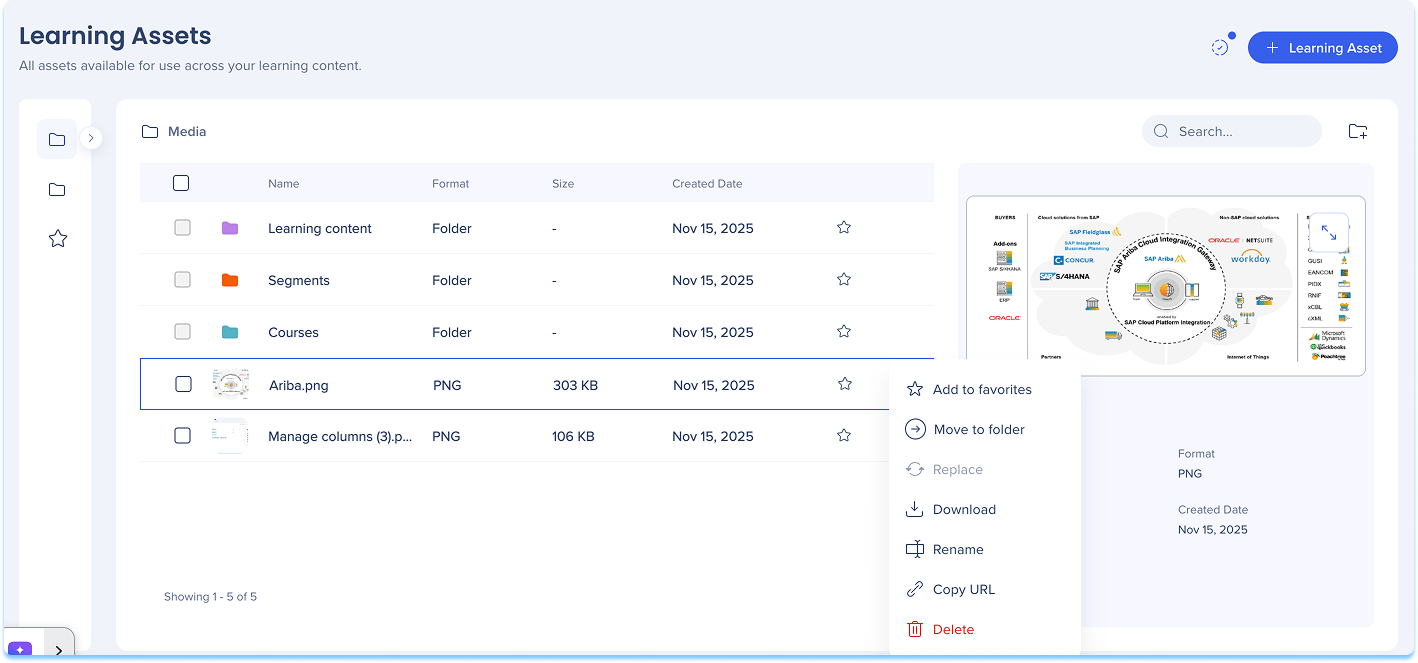
Opções de ativos de aprendizagem
Acesse as ações para ativos individuais no menu Opções no canto superior direito de cada bloco de ativos.
Ações disponíveis:
- Adicionar aos favoritos
- Mover para a pasta
- Baixar
- Renomear
- Copiar URL
- Excluir
Observação
A exclusão de um recurso o remove da Biblioteca de Recursos, mas não de qualquer curso ou lição onde já esteja sendo usado.
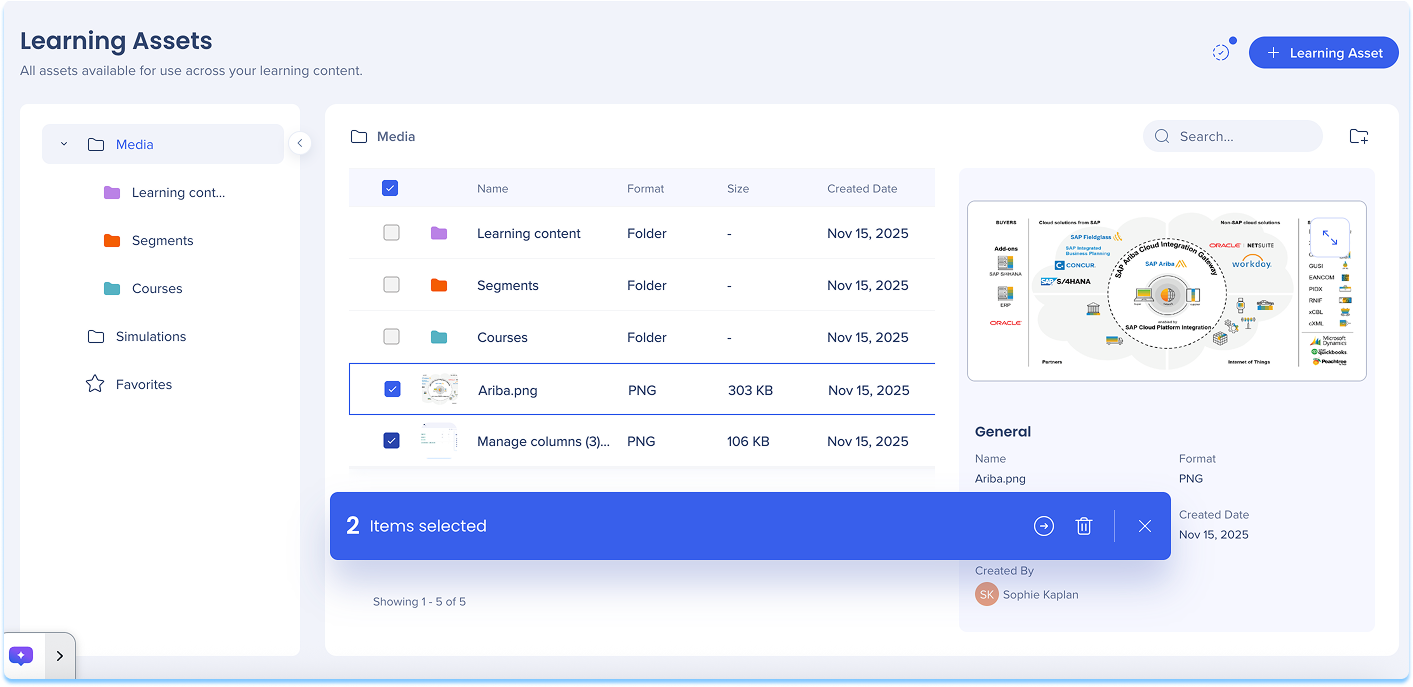
Ações em massa do recurso de aprendizagem
Gerencie vários ativos de uma só vez usando ações em massa.
- Selecione um ou mais Recursos marcando a caixa no canto superior esquerdo de cada bloco de ativos
- Escolha uma ação no menu de ações em massa
Ações disponíveis:
- Mover para a pasta
- Excluir
Notas técnicas
-
Carregamentos de arquivos de suporte de até 200 MB
-
A Análise de IA não suporta os formatos XLSX ou PPT
-
Arquivos PDF grandes podem falhar na análise devido a um tempo limite de um minuto


