Breve Visão Geral
O Construtor de Enquetes inclui ferramentas para configurar o comportamento da enquete, gerenciar a estrutura, aplicar lógica condicional e personalizar a aparência visual. Esses recursos ajudam os construtores a controlar como as enquetes são exibidas, se comportam e se adaptam às respostas dos usuários.
Este artigo aborda os ajustes da enquete, o gerenciamento de páginas e perguntas, a lógica da enquete e as opções de tópicos disponíveis ao criar enquetes no Console WalkMe.

Acesso
Você pode acessar a página Gerador de enquetes no Console WalkMe.
WalkMe Surveys in the Console
Como Funciona
Aparência e comportamento da enquete
Configurações
Ajustes da enquete controlam como e quando as enquetes são exibidas para os usuários.
Observação
Para acessar as configurações da enquete, ela deve ser salva primeiro.
- Clique no ícone Ajustes na parte superior da página
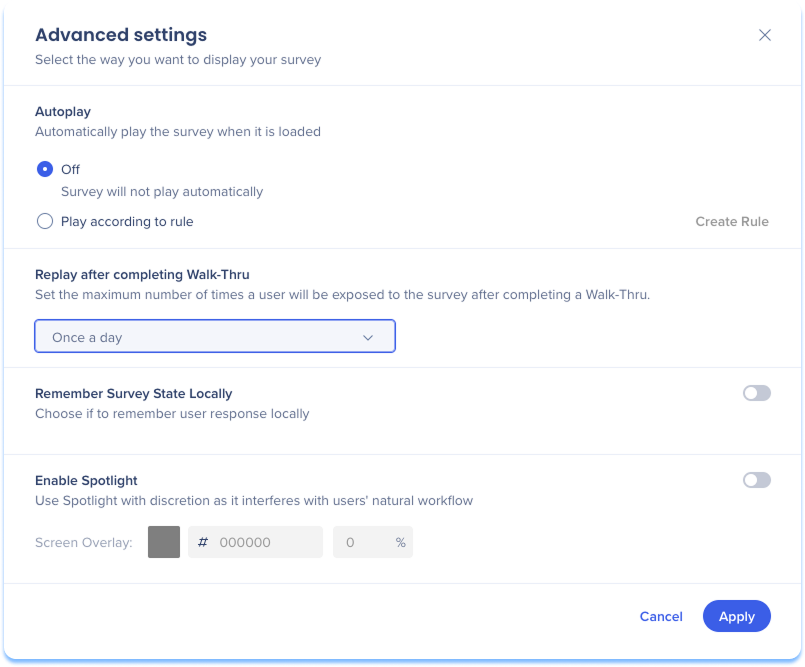
- Uma janela popup Ajustes Avançados será exibida, onde você pode configurar os seguintes ajustes:
- Reprodução automática: controla se a enquete é executada automaticamente quando carregada
- Desativado: a enquete não é executada automaticamente
- Reproduzir de acordo com a regra: executa automaticamente a enquete com base nas condições definidas
- Selecione Criar Regra para configurar regras usando o Construtor de Condições
- Repetir após concluir o Walk-Thru: define o número máximo de vezes que um usuário é exposto à enquete após concluir um Walk-Thru
- Lembrar estado da enquete localmente: salva o progresso da enquete do usuário localmente no dispositivo
- Ativar Spotlight: o fundo escurece quando a enquete é exibida
- Sobreposição de tela: ajustar a cor e a opacidade da sobreposição
- Selecione Aplicar
Alterar título da enquete
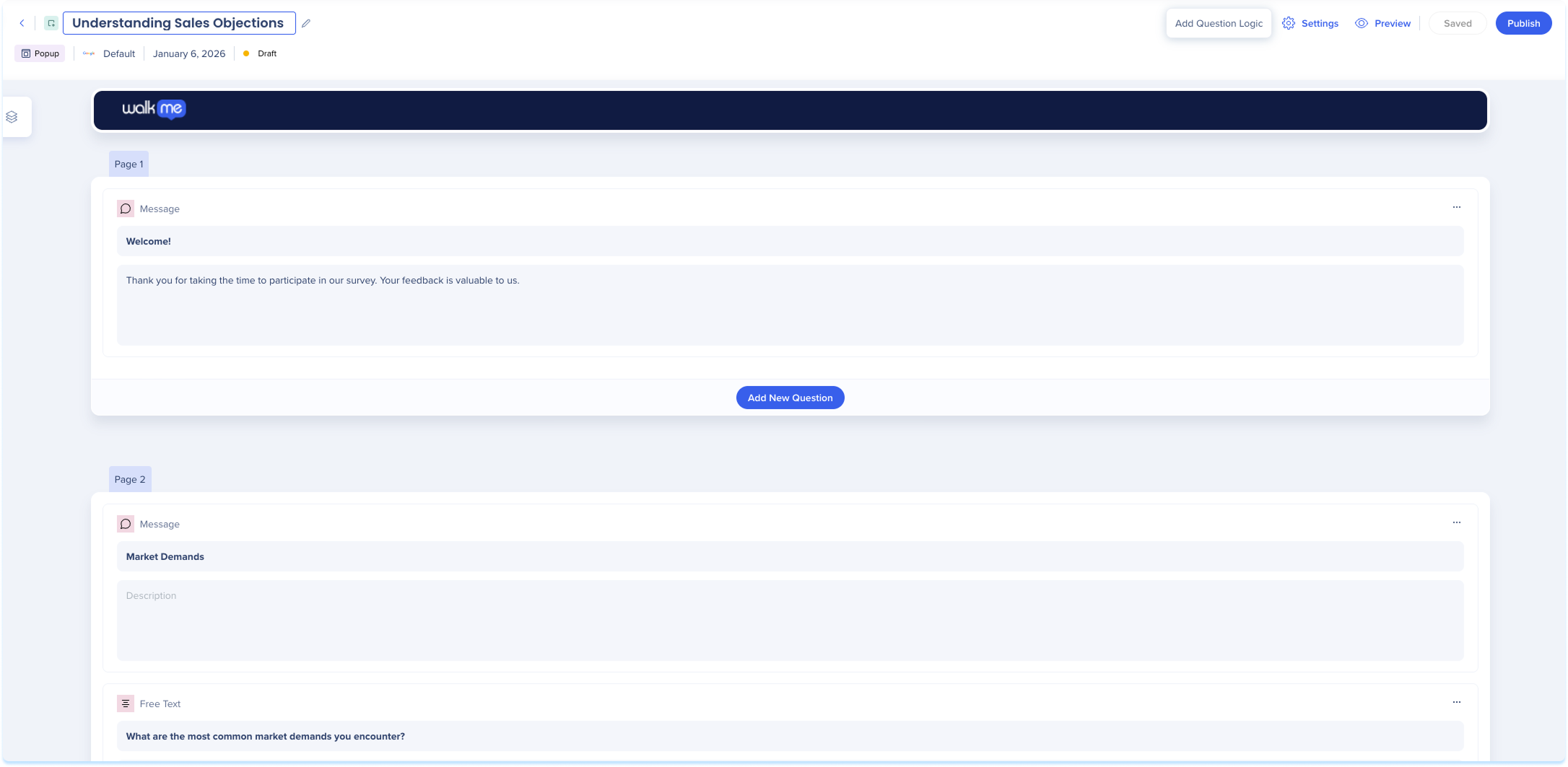
Você pode atualizar o título da enquete a qualquer momento.
- Selecione o campo de título ao lado do ícone de edição
- Insira um novo nome
- Pressione Enter
Alterar logotipo da enquete
Você pode adicionar ou atualizar um logotipo da enquete.
Para alterar o logotipo:
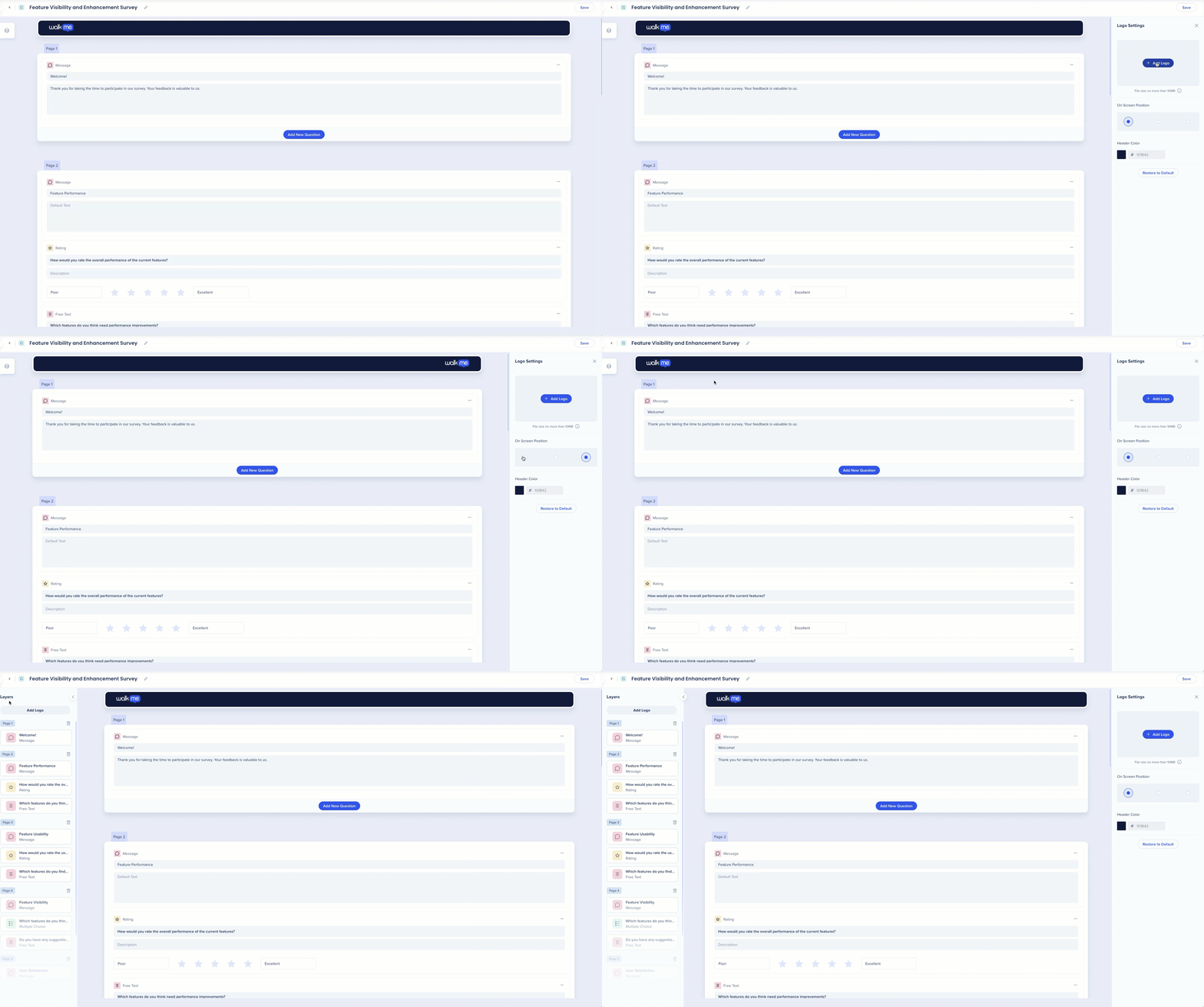
- Abra os Ajustes do logotipo fazendo um dos seguintes procedimentos:
- Selecione o logotipo na parte superior da página
- Selecione o ícone Camadas
- Selecione Adicionar Logotipo
- O painel Ajustes do Logotipo é aberto
- Selecione Adicionar logotipo para carregar uma imagem
- Ajustar a posição do logotipo na tela
- Alterar a cor do cabeçalho (opcional)
Página de agradecimento
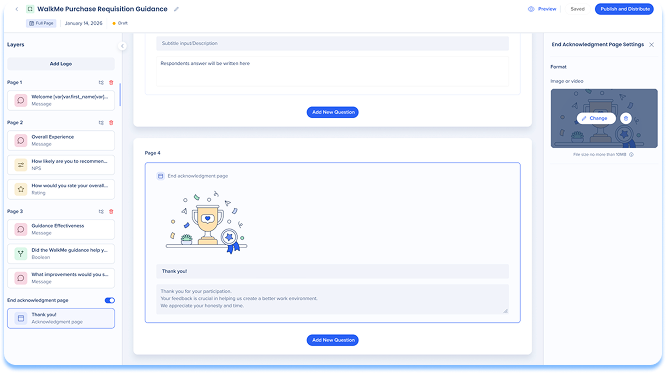
Personalize a página de agradecimento para confirmar o envio e fornecer uma experiência de fechamento com a marca para seus usuários.
Para exibir e atualizar a página de agradecimento:
- Selecione o ícone Camadas
- Ative o toggle da página de finalização
- Você pode personalizar o seguinte:
- Título: adicione um título para agradecer ao usuário ou confirmar o recebimento da resposta
- Descrição: forneça contexto, instruções ou próximas etapas adicionais
- Mídia: carregue uma imagem ou vídeo para melhorar a experiência visual nos ajustes da página de confirmação final.
Gerenciar páginas e perguntas da enquete
Você pode gerenciar páginas e perguntas da enquete na tela principal ou no painel de camadas.
Ações de página
As ações da página permitem gerenciar a estrutura e a lógica da enquete.
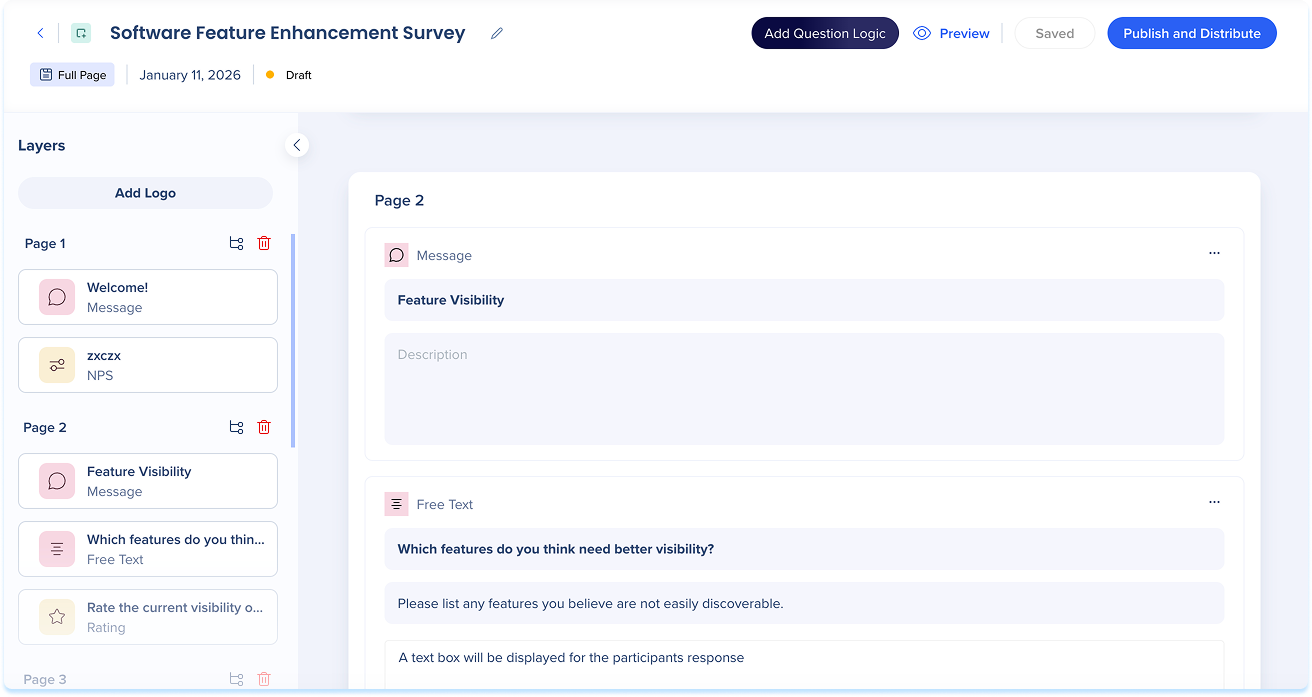
Para gerenciar uma página no painel de camadas:
- Selecione o ícone Camadas
- As seguintes ações estão disponíveis:
- Adicionar lógica: abre a configuração lógica da página
- Excluir página: remove a página da enquete
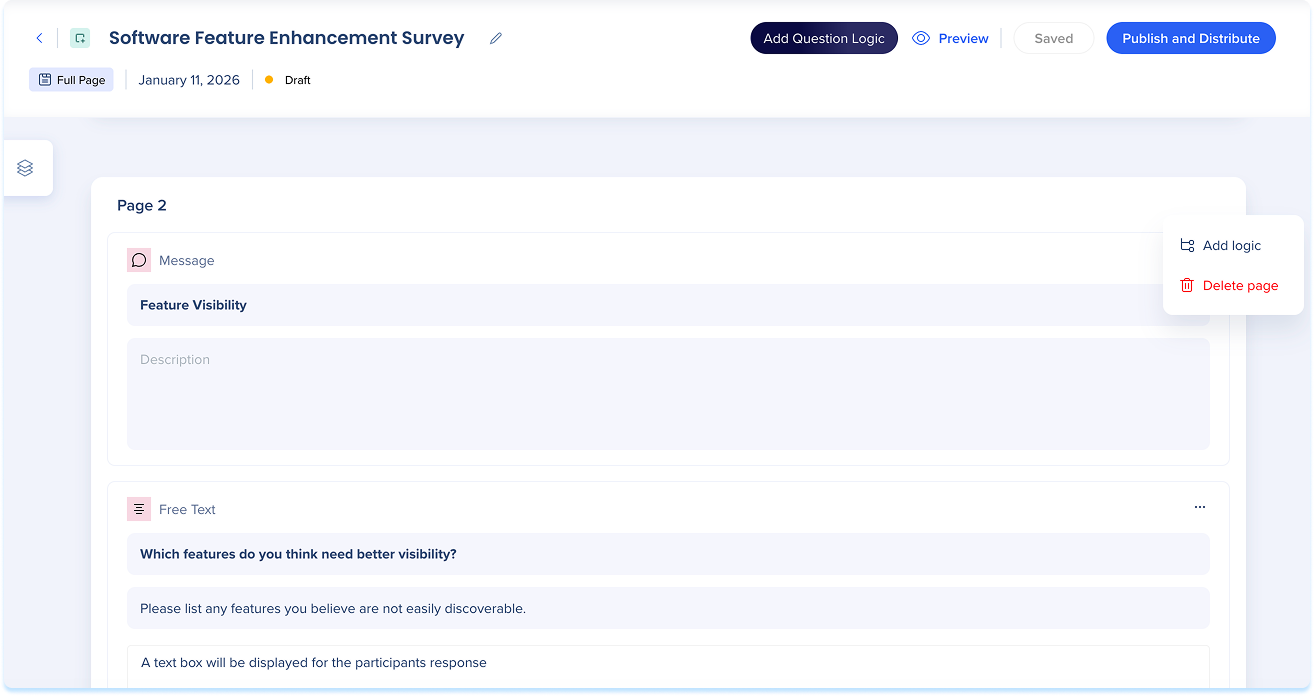
Para gerenciar uma página no canvas principal:
- Passe o mouse sobre o contêiner da página
- Selecione o menu Opções
- O menu inclui:
- Adicionar lógica: abre a configuração lógica da página
- Excluir página: remove a página da enquete
Observação
Se a página não incluir nenhum dos tipos de perguntas suportados, clicar na guia Número de página não abrirá o painel de Ajustes lógicos e a opção "Adicionar lógica" dentro do painel de camadas será desativada.
Observação
Saiba mais sobre lógica na seção abaixo.
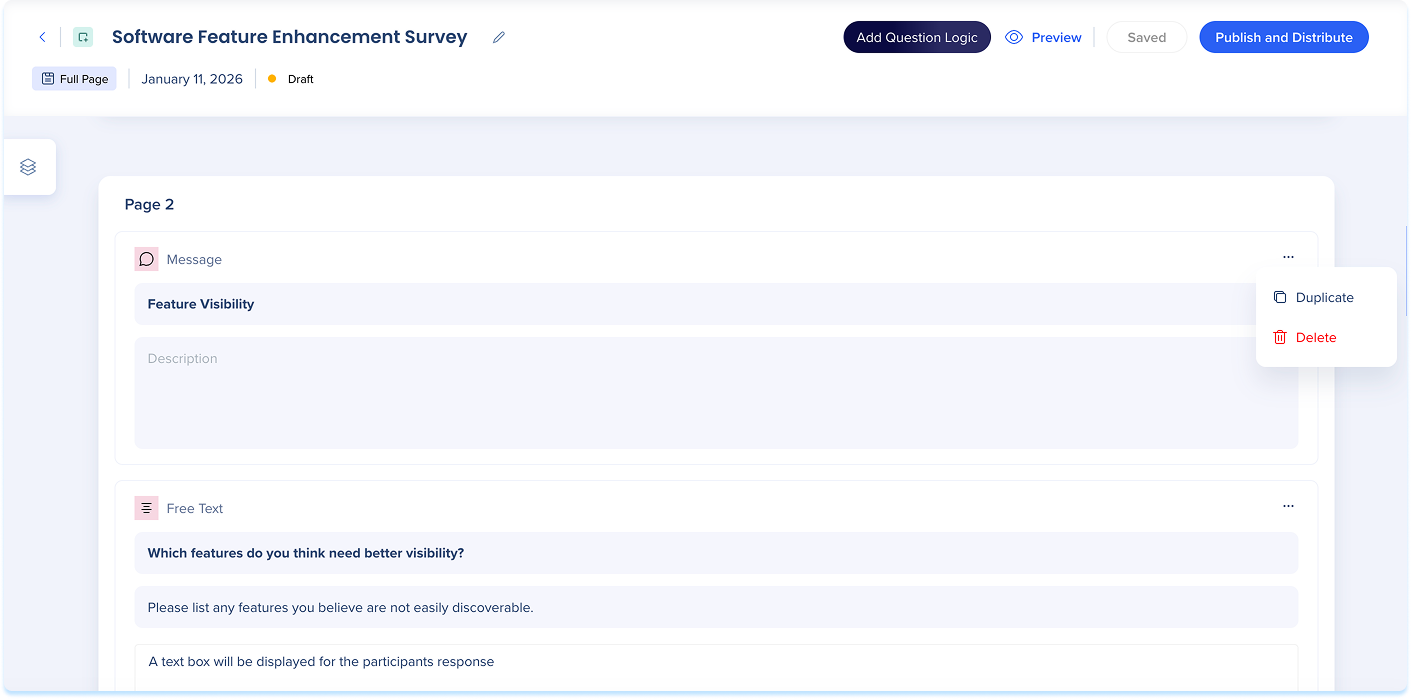
Ações de pergunta
As ações de pergunta permitem gerenciar perguntas individuais.
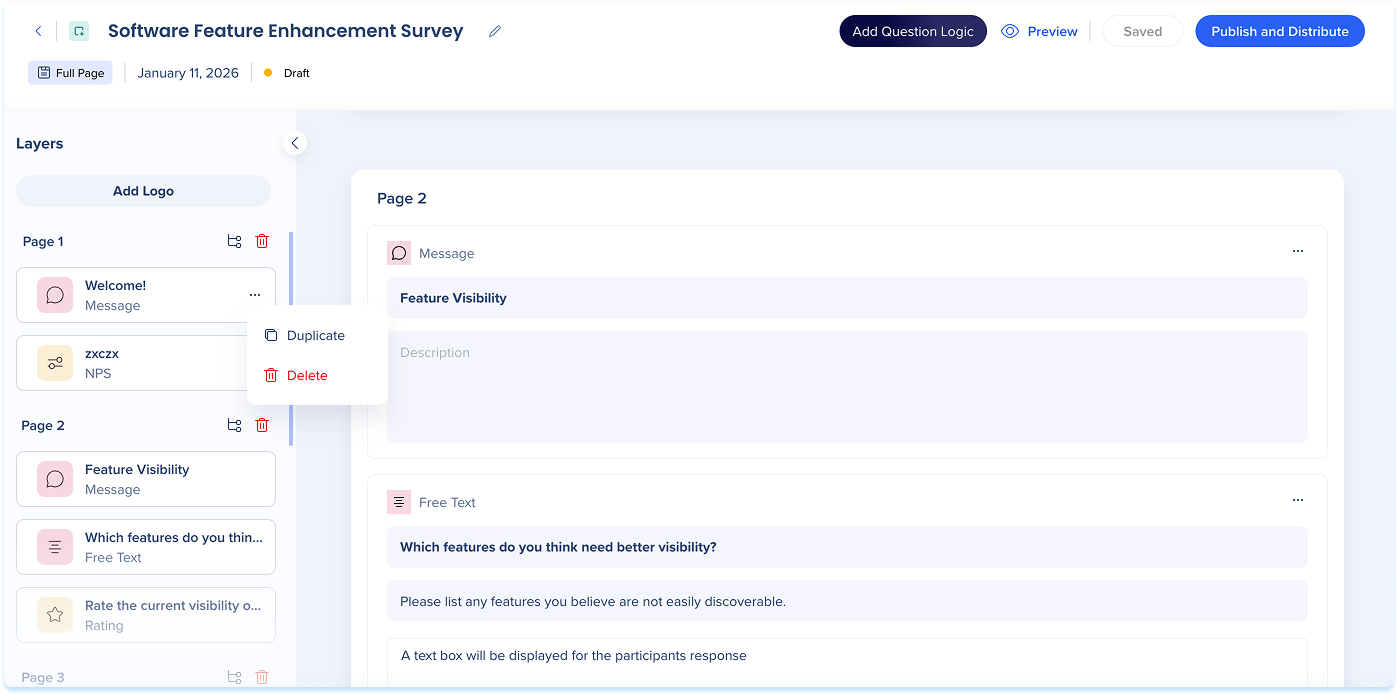
Para gerenciar uma pergunta no painel de camadas:
- Selecione o ícone Camadas
- Selecione o menu Opções
- As seguintes ações estão disponíveis:
- Duplicar: cria uma cópia da pergunta abaixo da pergunta atual
- Excluir: remove a pergunta da enquete
- Arraste e solte a pergunta para reordenar as perguntas
Para gerenciar uma pergunta da tela principal:
- Passe o mouse sobre o contêiner da página
- Selecione o menu Opções
- O menu inclui:
- Duplicar: cria uma cópia da pergunta abaixo da pergunta atual
- Excluir: remove a pergunta da enquete
Lógica da enquete
A lógica da enquete controla como os respondentes avançam em uma enquete com base nas respostas. A lógica é configurada no nível da página e pode ser aplicada a uma pergunta suportada por página.
Para configurar a lógica:
- Como abrir o painel Lógica:
- Selecione Adicionar Lógica de Pergunta na parte superior da página.
- Selecione Adicionar lógica nas ações da página
- Selecione uma pergunta suportada no menu suspenso Para
- Um cartão de lógica é exibido.
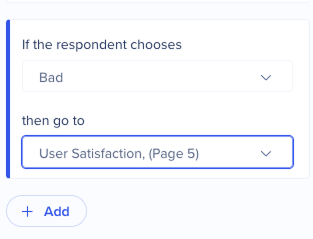
- Para cada valor de resposta, configure:
- Se o respondente selecionar [valor da pergunta]
- Em seguida, vá para [página de destino] ou Finalizar enquete
Comportamento padrão:
Se um respondente selecionar um valor que não tenha lógica atribuída, a enquete continuará para a próxima página por padrão.
- Adicione cartões lógicos adicionais para lidar com mais valores (opcional)
Tipos de perguntas compatíveis:
A lógica pode ser aplicada somente a:
- Escolha Única
- Classificação
- NPS
Limitações e regras lógicas:
- A lógica está vinculada à primeira pergunta em uma página
- Você não pode aplicar lógica a várias perguntas na mesma página
- Você não pode reutilizar o mesmo valor em vários cartões lógicos dentro do mesmo conjunto lógico
- A pergunta lógica de destino da pergunta de origem deve ser sempre a primeira pergunta em uma página
- Se não existir nenhuma pergunta válida na página, a lógica não poderá ser configurada
- Para perguntas do menu suspenso de escolha única, a lógica está limitada pela ordem de seleção
- Mesmo se você alterar o texto de uma opção de lista suspensa, o caminho lógico original vinculado a essa posição permanece inalterado
Lógica clara
Para remover toda a lógica de uma página:
- Role até a parte inferior do painel lógico
- Selecione Excluir Tudo
Melhores práticas
- Sempre teste seus fluxos lógicos no modo de visualização para garantir uma experiência de usuário tranquila
- Use perguntas claras e concisas para rotular suas páginas de forma significativa para evitar confusão ao configurar a lógica
- Documente fluxos complexos para visibilidade da equipe e edições futuras

Suporte multilíngue para enquetes de página inteira
Você pode gerenciar enquetes de página inteira em vários idiomas usando o aplicativo multilíngue no Console WalkMe
Como configurar:
- Vá para o aplicativo Multilíngue no console
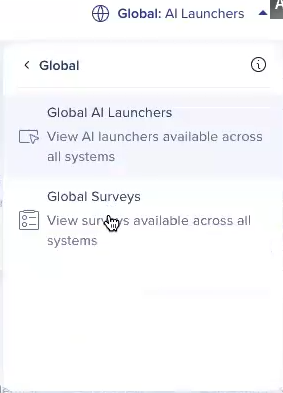
- No menu suspenso Sistema, selecione Global e, em seguida, selecione Enquetes Globais
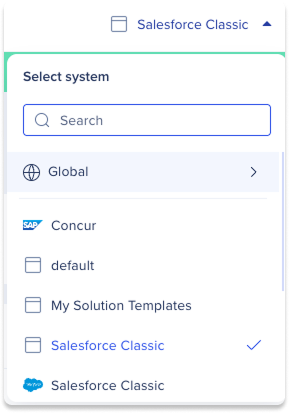
- Configure os idiomas suportados como faria para qualquer outro item do WalkMe.
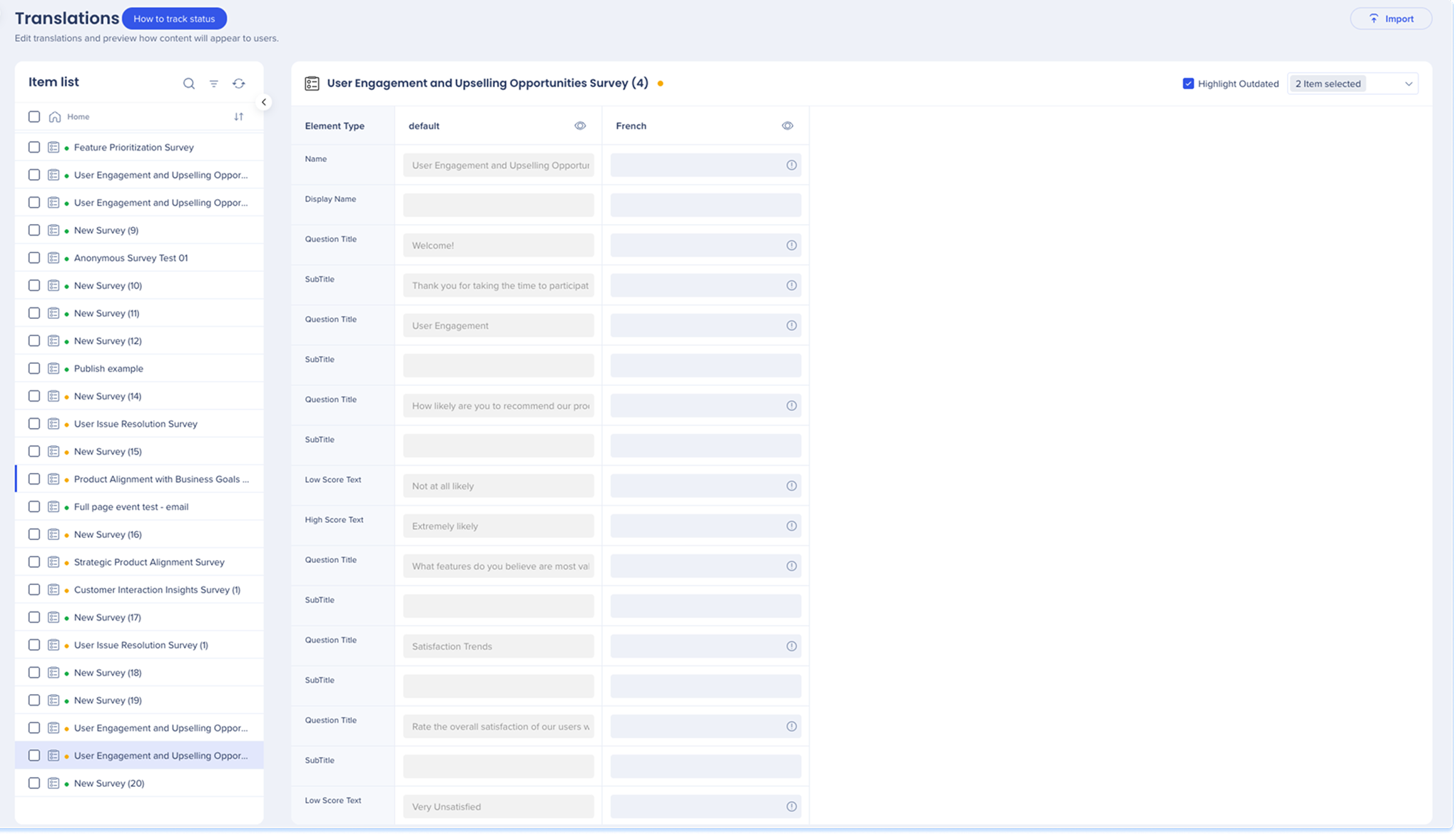
- Depois de criar a enquete e configurar os idiomas, vá para Traduções
- Adicione traduções para cada pergunta da enquete e valor de resposta.
Multi-Language
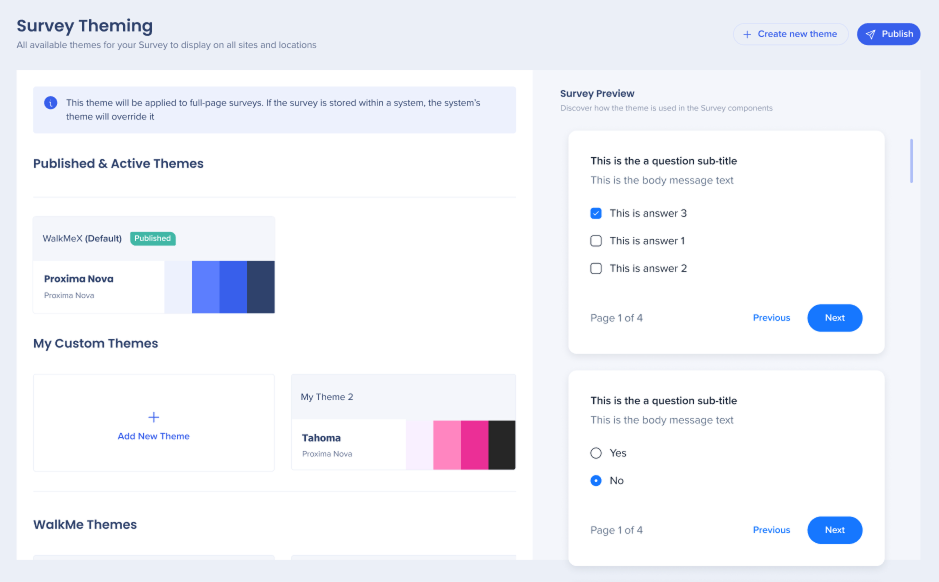
Tematização para enquetes
Os tópicos para enquetes permitem aplicar um estilo visual consistente em todas as enquetes usando cores, fontes e layouts compartilhados. Isso ajuda a alinhar seu conteúdo com sua marca e cria uma experiência unificada para os usuários.
O comportamento dos tópicos depende do formato da enquete:
- Enquetes pop-up: herdar automaticamente o tema do sistema
- Enquetes de página inteira: podem ser projetadas individualmente no aplicativo Tópicos.
Crie enquetes de página inteira
Abra o aplicativo Tópicos no Console WalkMe.
- No menu suspenso Sistema, selecione Global e depois selecione Enquetes Globais
- Revise o tema padrão e visualize a enquete de página inteira no lado direito da tela
- Configurar cores, tipografia e estilos de botão
Theming