Editor's Solutions Gallery Retirement
A Galeria de Soluções do console está substituindo a Galeria de Soluções do editor, que foi desativada em 18 de fevereiro de 2025. Esse recurso foi movido do editor para o console.
Breve Visão Geral
A Galeria de Soluções WalkMe permite navegar por inúmeras soluções pré-configuradas que abordam os principais casos de uso e gerá-las no Editor com um clique. Usando as soluções pré-configuradas do WalkMe no Editor WalkMe, os construtores reduzem o tempo de retorno do investimento e melhoram a autossuficiência. Compilamos as soluções mais eficazes usadas por milhares de nossos clientes ao longo dos anos e as colocamos ao seu alcance.
Casos de uso
Os casos de uso das soluções WalkMe incluem o seguinte:
- Economize tempo fazendo um brainstorming sobre o que você deve construir.
- Encurte o tempo de valorização e crie rapidamente soluções WalkMe.
- Envolva seus usuários com conteúdo eficaz que atenda aos seus objetivos:
- Onboarding.
- Suporte/Treinamento.
- Engajamento/Retenção.
- Conversão.
Usando as soluções WalkMe
Etapa 1: Navegue Até A Galeria De Soluções
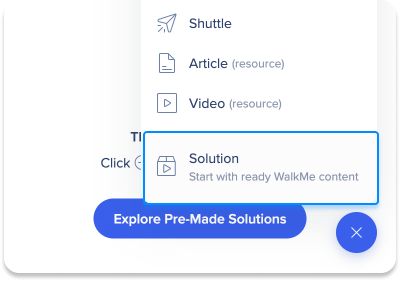
Para acessar a Galeria de Soluções no Editor WalkMe:
- Clique no ícone de adição +
- Clique em Solução
Você será levado para a Galeria de Soluções, que contém inúmeras soluções pré-configuradas.
Cada plataforma do Editor WalkMe (Web, Web Móvel, Desktop/Dispositivo Móvel) tem sua própria Galeria de Soluções e Modelos de Solução exclusivos.
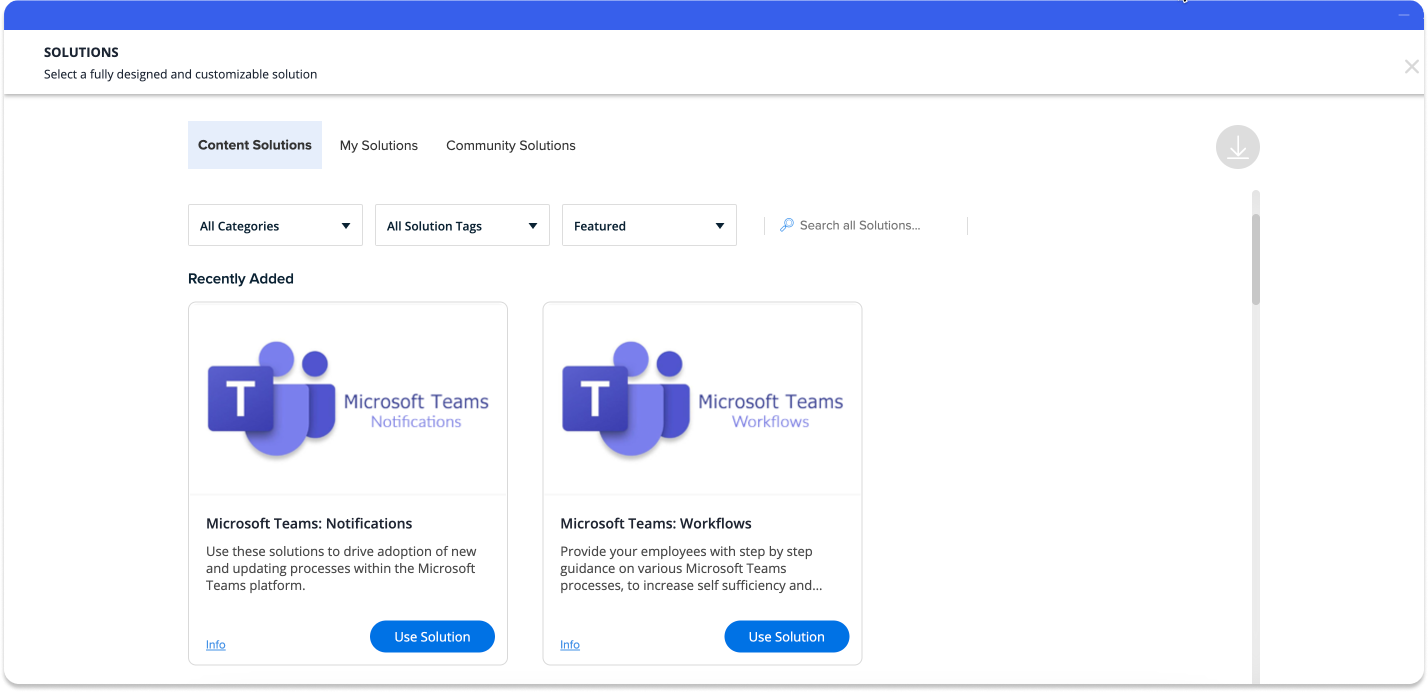
Depois de entrar na Galeria de Soluções, você pode navegar no catálogo de modelos de solução de conteúdo do WalkMe pelo título do modelo, imagem de exemplo e descrição.
Ao navegar neste catálogo, você pode aprender sobre várias soluções de práticas recomendadas (incluindo seus nomes, descrições e informações sobre seus valores adicionais), que você pode classificar por caso de uso, popularidade e muito mais:
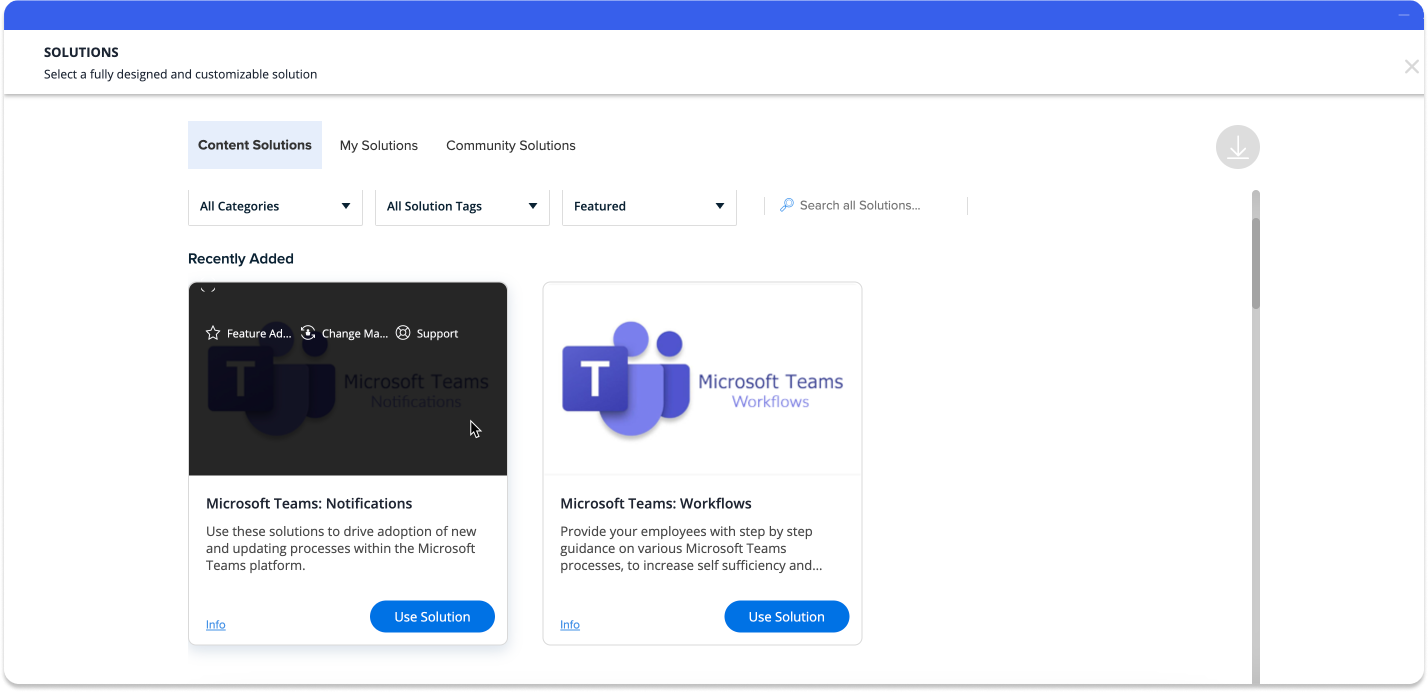
Ao passar o mouse sobre a imagem de exemplo de um modelo, serão exibidas informações sobre as tags de caso de uso e descrições dos modelos de solução.
Os usuários ativados no programa Solutions Accelerator verão uma guia adicional chamada "Aceleradores de Soluções" e terão um arquivador "Sistemas", incluindo opções para Workday®, Salesforce Lightning, Oracle HCM, Microsoft Dynamics e SuccessFactors.
Para saber mais sobre o programa Acelerador de Soluções, entre em contato com o Gerente de Conta. Observe que este programa está atualmente em versão Beta Aberta e não suporta contas no Centro de Dados da UE.
Etapa 3: escolha sua solução
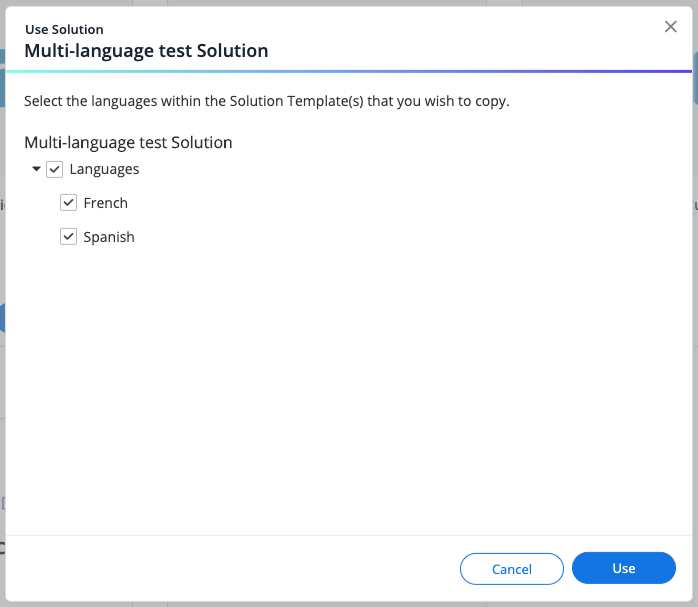
Clique em Usar solução para ser redirecionado para a visualização Todos os itens no Editor WalkMe:

Confirmação de download
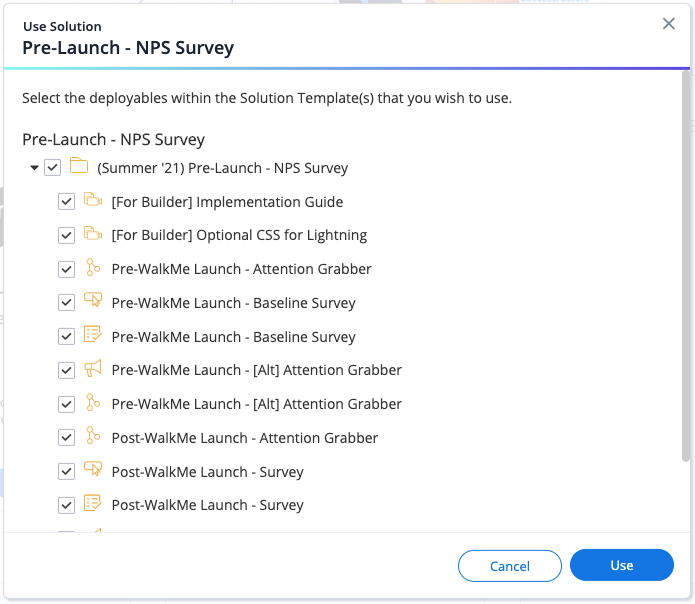
- O modo de confirmação de download aparece depois que você clica na chamada à ação 'Usar Solução'.
- O modo de confirmação de download fornece uma representação do modelo de solução pai e suas pastas aninhadas, subpastas e implementáveis, conforme visto no Sistema Editor após o download do sistema.
- Você pode desmarcar pastas inteiras, sub-pastas ou implementáveis individuais da lista para excluir do download final.
Filtragem e classificação de modelos
Você pode filtrar os modelos por casos de uso, incluindo:
- Todos os casos de uso
- Onboarding
- Treinamento
- Suporte
- Conversão
- Adoção de recursos
- Gerenciamento de alterações
Você também pode classificar os modelos por parâmetros de uso, incluindo:
- Em destaque
- Mais Popular
- Usado recentemente
- Mais recente
- Em ordem alfabética
Solução no Editor
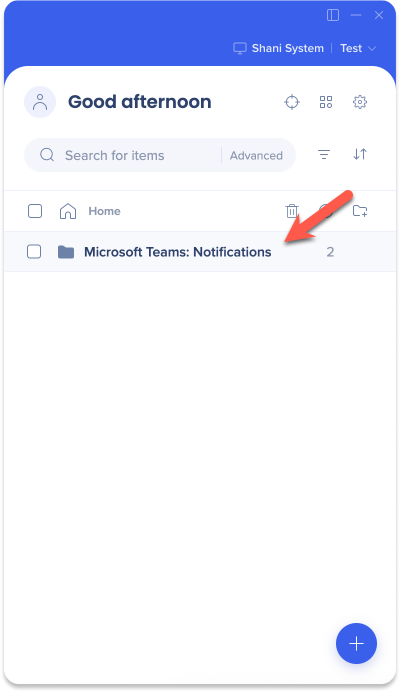
O WalkMe terá criado automaticamente uma Pasta do Editor com o mesmo nome da Solução, contendo os aplicativos WalkMe específicos (por exemplo, Smart Walk-Thrus, Lançadores, etc.) necessários para essa Solução. Essa pasta e os aplicativos dentro dela já serão pré-configurados com configurações iniciais, como iniciadores e configurações de engajamento:
Etapa 4: Configurar o aplicativo
Ajuste a solução pré-configurada WalkMe às especificidades da sua plataforma.
Dica profissional!
Você também pode acionar manualmente este Smart Walk-Thru (ou outros aplicativos WalkMe) clicando no botão "Preciso de Ajuda" e clicando no nome da solução.
Vídeo da Dica de Terça-feira
Soluções da comunidade na Galeria de Soluções
Como usar os aceleradores de soluções
Para ver mais vídeos Dicas de Terça-feira na WalkMe World, clique aqui.


