Breve Visão Geral
Os filtros no Insights Classic permitem visualizar e analisar uma parte menor do conjunto de dados.
Usando propriedades como navegador, dispositivo, localização geográfica e usuário, bem como tipos de dados adicionais, como eventos gerais, Eventos WalkMe, Eventos Rastreados, propriedades analíticas, atributos de usuário personalizados e muito mais, você pode criar e salvar filtros que podem ser reutilizados posteriormente.
Os filtros são suportados na maioria das páginas do Insights e, depois de aplicados, todos os dados serão recalculados para mostrar apenas os resultados que correspondem às regras definidas.
Em breve - Novos filtros
Um mecanismo de filtro simplificado está sendo introduzido no Insights em outubro. Ele permitirá que os usuários visualizem dados de eventos que correspondem às condições da regra de filtro no intervalo de datas escolhido, em vez de visualizar dados de todas as sessões que correspondem às condições da regra de filtro no intervalo de datas escolhido. Saiba mais.
Como criar um filtro
Observação:
O número máximo de regras de filtro disponíveis é 20.
Para criar um novo filtro, siga estas etapas:
- Clique no menu suspenso do filtro
- Clique em + NOVO FILTRO

- Clique em + ADICIONAR REGRA para começar a adicionar regras ao filtro
- As regras são aplicadas instantaneamente, então você verá as regras de filtro aplicadas aos relatórios na página à medida que você as adiciona.
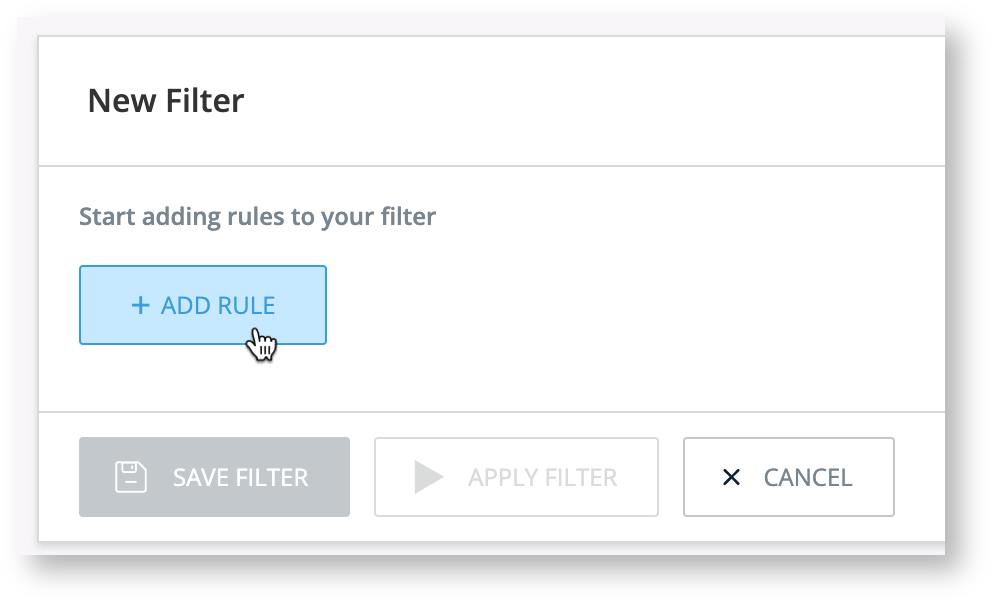
- Escolha um tipo de regra entre os seguintes:
 EVENTO — filtrar por sessões nas quais determinados eventos ocorreram ou não
- USUÁRIO — filtrar por sessões de usuários específicos ou propriedades de usuário
- SESSÃO — filtrar por sessões com propriedades específicas, como referência da sessão, duração ou número de URLs visualizados na sessão
- os filtros de sessão funcionam retornando resultados onde pelo menos uma sessão se aplica à condição do filtro.
- LOCALIZAÇÃO — filtrar por sessões com propriedades do tipo de local, como país
- DISPOSITIVO — filtrar por sessões com propriedades do tipo de dispositivo, como o navegador
- Escolha o operador do filtro e o valor (as opções variam de acordo com a propriedade escolhida)
 Dica: use o ícone de ramificação para adicionar e/ou condições ao filtro.
- Insira um nome de filtro
- Clique em SALVAR

É isso! O filtro salvo será exibido na lista Filtros na parte superior da página do relatório. Basta clicar em um para aplicá-lo. Observe que, depois de escolher um filtro, ele será aplicado em todas as páginas do tipo relatório que você visitar subsequentemente.
Dica:
- Os filtros salvos são diferentes dos segmentos criados usando a Segmentação WalkMe no Editor WalkMe.
- Os filtros salvos são usados para segmentação analítica e estão disponíveis para filtragem em todas as páginas dos aplicativos WalkMe.
- Você pode criar um novo filtro onde quer que haja um menu suspenso de filtro no Insights (por exemplo, na página Visão Geral ou nas páginas de Apps).
-
- Em lista/Não na lista, os operadores estão disponíveis em Filtro de usuário - Nome de usuário, Atributos de usuário, Filtro de sessão - propriedades analíticas: nome, status, tipo, função de informações e filtros de localização (país, região, cidade e IP).
- O filtro de lista pesquisa uma lista de valores e é Verdadeiro se pelo menos um dos valores da lista for encontrado
- O filtro Não na lista é Verdadeiro se nenhum dos valores da lista for encontrado
- Por exemplo:
- O nome de usuário na lista ("David", "John", "Dana") retornará dados para David, John ou Dana
- O nome de usuário não na lista ("David", "John", "Dana") retornará dados para todos os usuários que não são David, John ou Dana
Filtragem por dados de coleta do Insights
A tabela abaixo mostra todos os tipos possíveis de dados rastreados. Dependendo do nível de coleta do Insights ativado, alguns dos filtros abaixo podem não aparecer para você.
| Categoria |
Subcategoria |
| Eventos |
- Eventos Gerais
- Evento WalkMe
- Eventos rastreados
|
| Usuários |
|
| Sessões |
- Referenciador
- Duração da sessão
- Contagem de URLs
- Atributos personalizados do Analytics (com base no último valor recebido em uma sessão, se ativado):
- Nome
- Status
- Tipo
- Informações
- Função
- ID da sessão
|
| Localizações |
- Cidade
- País
- Estado/Região
- Endereço IP
|
| Dispositivos |
- Dispositivo
- Navegador
- Sistema Operacional
|
Detalhes Técnicos
Novos filtros do Insights
Por padrão, foi introduzido um mecanismo de filtragem simplificado que permitirá aos usuários filtrar facilmente com base na entidade desejada, como usuários na página do usuário ou Smart Walk-Thrus na página Smart Walk-Thru, em vez do padrão atual baseado em sessões.
Esse novo método permite que você visualize dados de usuários de eventos que correspondem às condições da regra de filtro no intervalo de datas escolhido, em vez de visualizar dados de todas as sessões que correspondem às condições da regra de filtro no intervalo de datas escolhido.
Se você ainda quiser filtrar exclusivamente por sessões, poderá fazê-lo usando a nova opção Modo de Sessão.
O que está mudando
- O filtro padrão será "Sem filtros"
- Anteriormente, era "Todas as sessões".
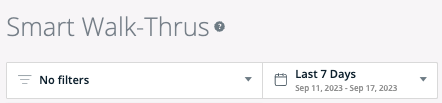
- Uma nova opção de "modo de sessão" também aparecerá e será definida como "desativada" por padrão

- Uma nova opção "Mostrar todos os itens" será exibida na tabela de resumo e será definida como "desativada" por padrão
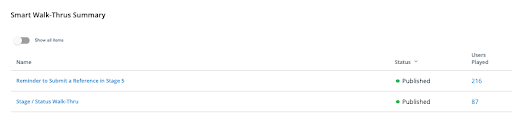
- O filtro sempre se moverá com o usuário ao navegar de uma página para outra, assim como acontece hoje
- O estado de alternância de sessão também permanecerá com o usuário ao navegar de uma página para outra, a menos que não seja suportado na nova página de origem (páginas de funis e sessões).
- Quando o modo de sessão está desativado, após a transição de determinadas páginas para outras, uma indicação será exibida quando um filtro não for aplicável a uma página específica.
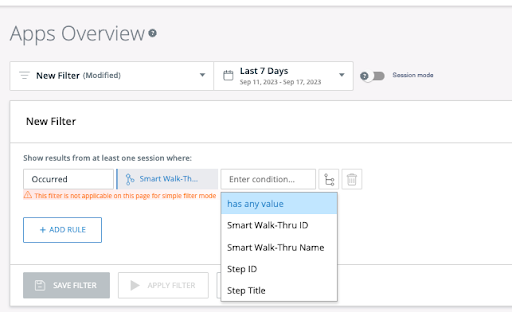
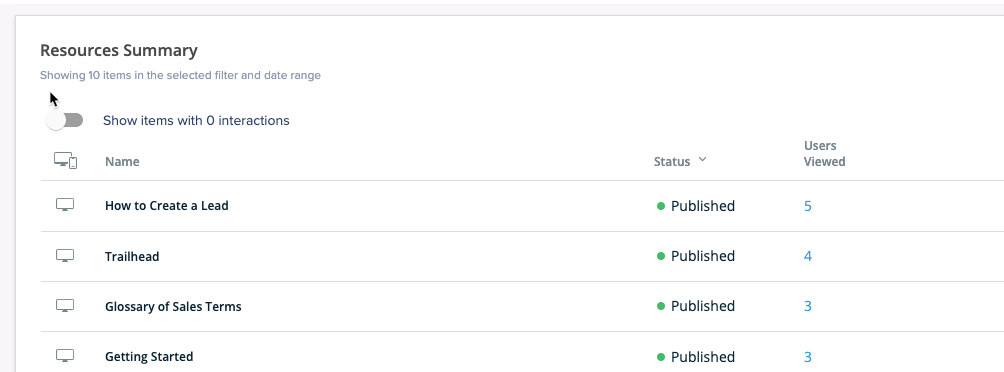
- Uma nova opção "Mostrar itens com 0 interações" será exibida na tabela de resumo e será definida como "desativada" por padrão
Detalhes técnicos
Limitações do modo de sessão
Geral
- Os filtros a seguir são suportados em todas as páginas. Embora possam não parecer relacionados às sessões, eles produzirão resultados diferentes quando estiverem em um modo de sessão diferente:
- Filtros de base de Pageview/URL
- Filtros de dispositivos/locais
- Filtros de atributos de usuário


