Breve Visão Geral
Use propriedades analíticas, como atributos personalizados do Insights na forma de variáveis, seletores jQuery e cookies de sites, para filtrar melhor seus relatórios e obter informações mais granulares do usuário.
Casos de uso
- Passe informações do lado do cliente para o Insights para melhorar os dados disponíveis no Insights
- Filtre sessões por tipos, como nome de usuário, tipo de usuário, função do usuário, status do usuário e informações do usuário
- Crie atributos personalizados a partir de informações exclusivas do seu site
Como Funciona
Conecte uma variável existente, um seletor jQuery ou um cookie de site a uma propriedade de análise no Editor WalkMe para obter mais informações sobre seus usuários.
Você pode usar essas informações para criar novos filtros salvos. As propriedades analíticas estão disponíveis em Propriedades do filtro → Sessão → Atributos personalizados.
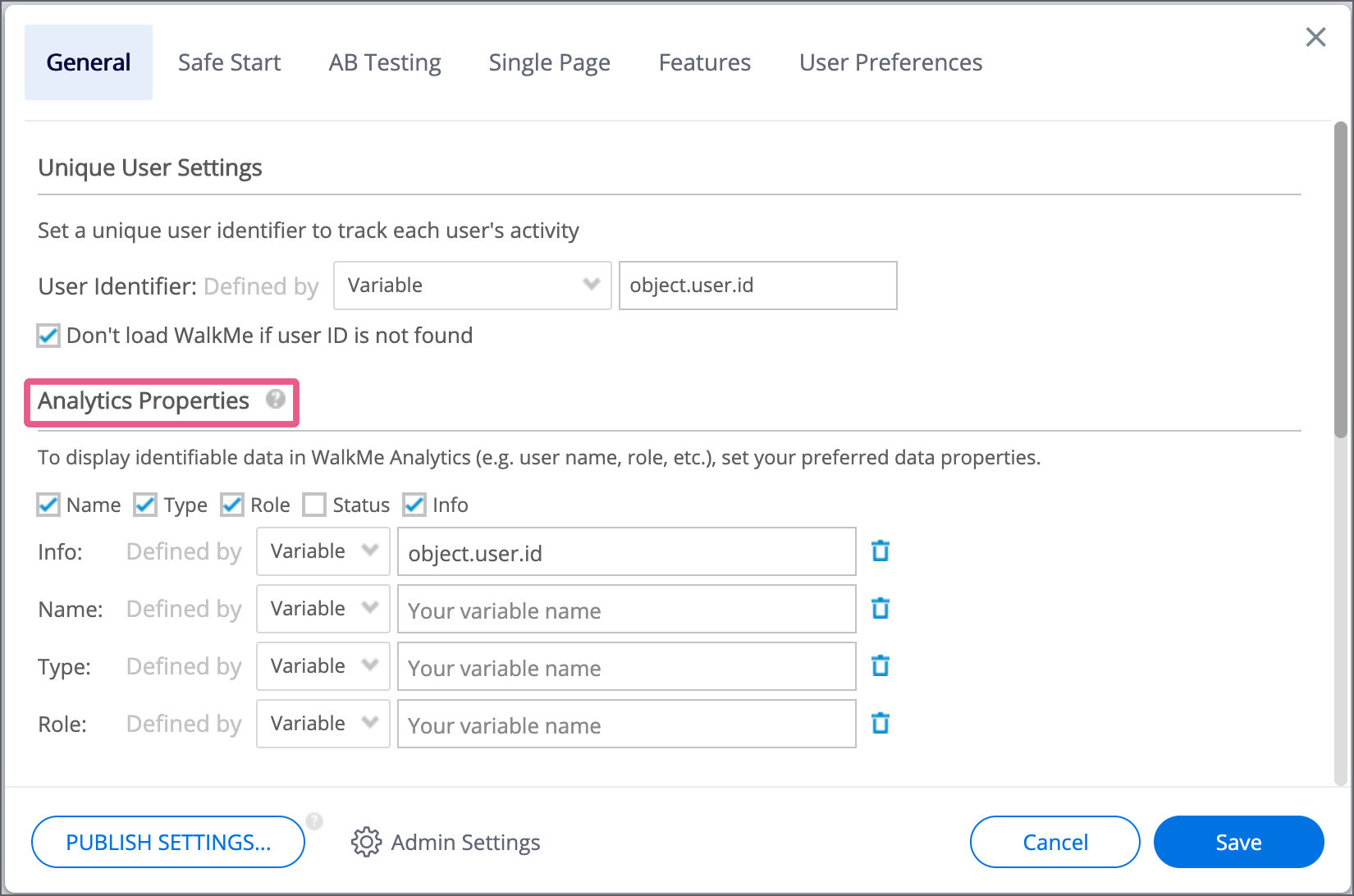
Adicionar propriedades do Analytics
-
Abra o Editor WalkMe
-
 Clique no ícone Configurações
-
Clique em Configurações do Sistema
-
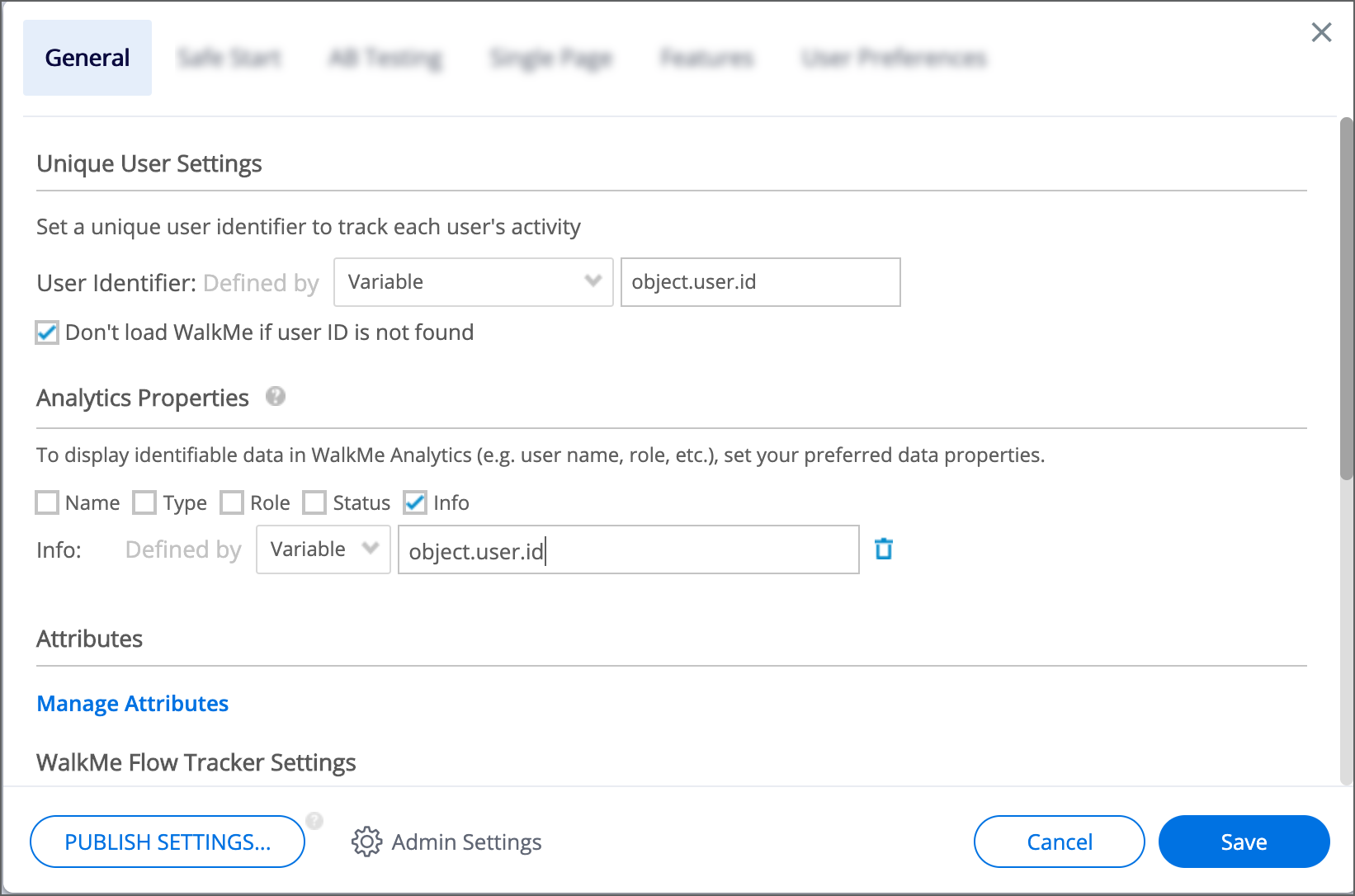
Role até a seção Propriedades do Analytics
-
Marque as caixas dos tipos de propriedades que deseja adicionar
-
Selecione um método para rastrear as propriedades:
-
Se você selecionar Variável, insira um nome de variável
-
Se você selecionar jQuery, insira um seletor jQuery
-
Se você selecionar Cookie, insira um nome de cookie
-
Clique em Salvar
- Realizar uma publicação de configurações
Criar um segmento de filtro usando propriedades analíticas
Criar filtro para o Insights Console
Para o painel do sistema:
-
Depois de criar as propriedades de análise no editor, vá para a página Visão Geral dos Sistemas no console
-
Selecione um sistema
-
Clique em + Novo Filtro para criar um novo filtro
-
Clique em Propriedades Analíticas
-
Selecione o tipo de propriedade que deseja adicionar: Nome, Tipo, Função, Status e Informações
-
Selecione um operador: é igual, não é igual, contém ou não contém
-
Insira valores
-
Clique em Selecionar
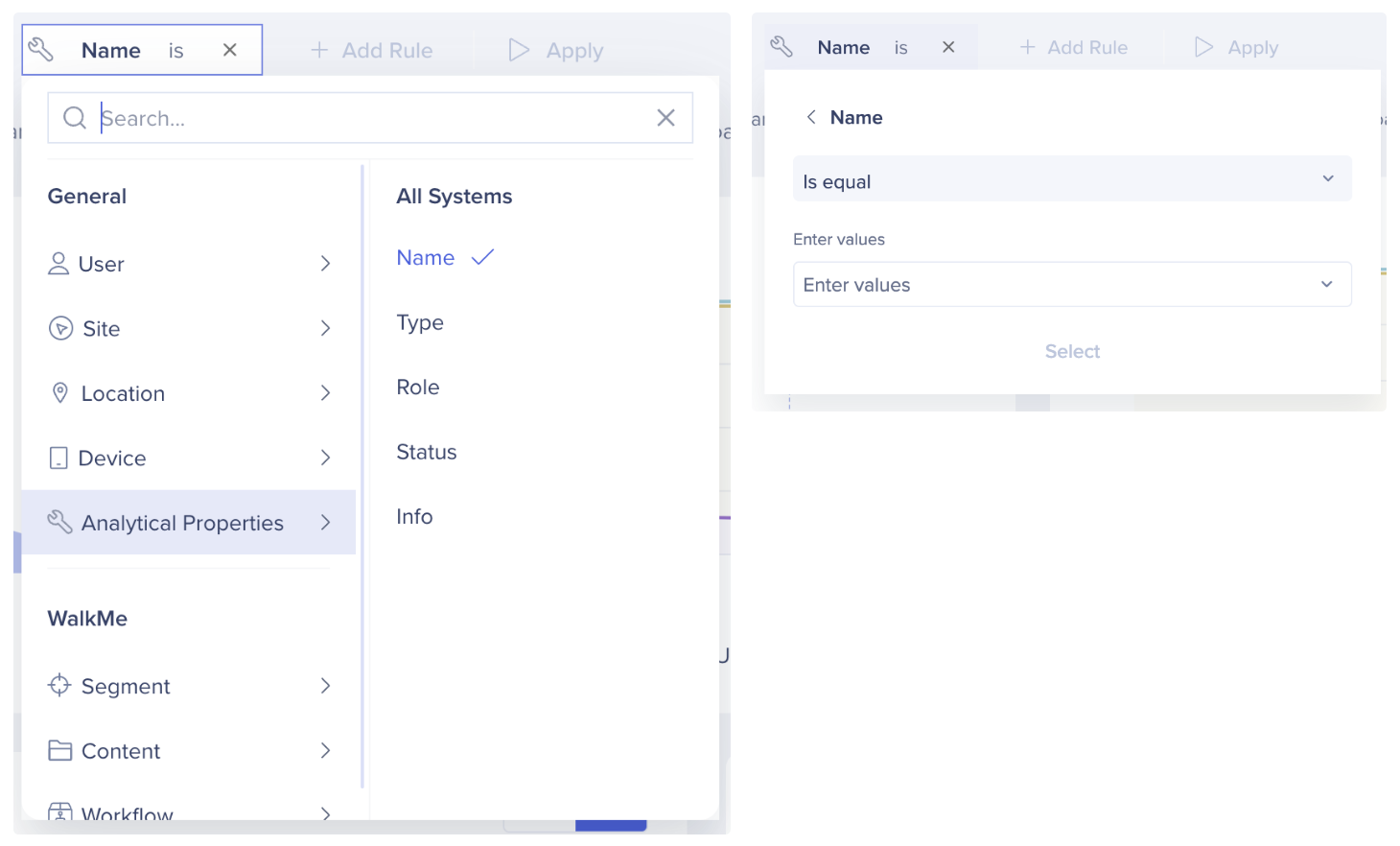
Propriedades analíticas no Insights
Os seguintes recursos do Insights oferecem suporte a filtros de propriedades analíticas. (O exemplo acima é a implementação para painéis de conteúdo.)
-
Painéis de conteúdo
-
Análise de fluxo
-
Eventos
-
Painéis personalizados
-
Widgets personalizados
Criar filtro para o Insights Classic
Depois de criar as propriedades de análise, você pode acessá-las criando um novo filtro na sua conta do Insights em insights.walkme.com.
- Clique no menu suspenso de filtros
- Clique em + NOVO FILTRO
- Clique em + ADICIONAR REGRA
- Na guia USER, você verá as propriedades de análise na seção chamada Atributos Personalizados
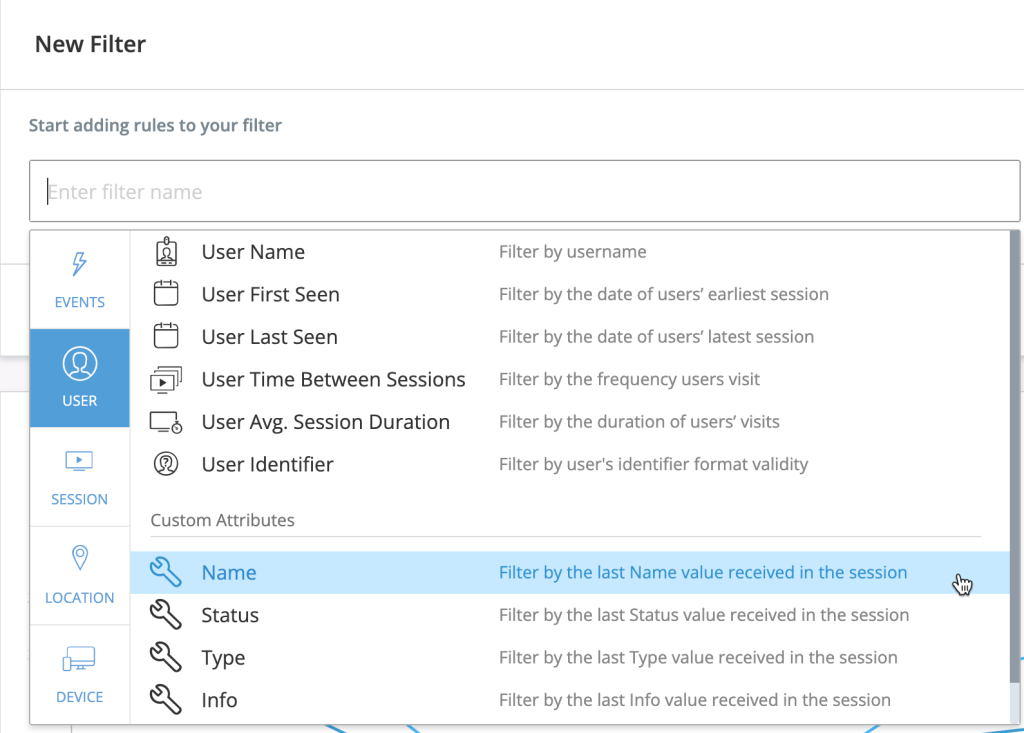
- Selecione a propriedade pela qual deseja filtrar e insira suas condições e valor
- Clique em SALVAR FILTRO
- Digite um nome para o filtro e clique em SALVAR
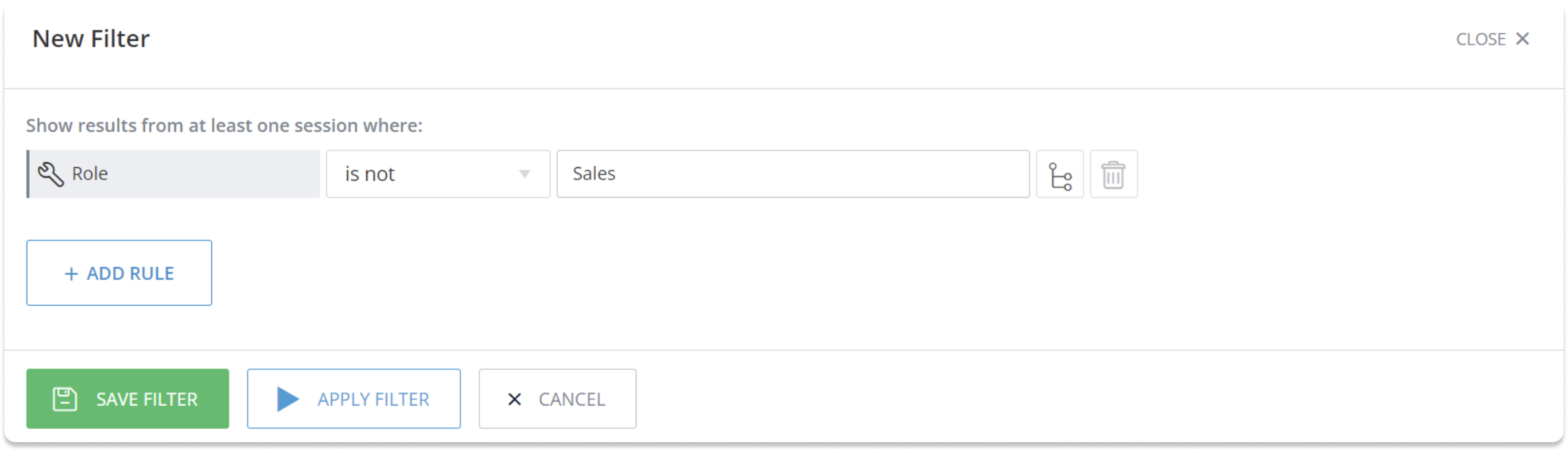
O novo filtro salvo aparecerá no menu suspenso de filtros junto com o restante dos filtros salvos. Você pode usar esse filtro em qualquer lugar onde a filtragem seja aplicada, por exemplo, na página Visão Geral do Insights.
As propriedades do Analytics também podem ser adicionadas aos relatórios do Insights e são armazenadas com o valor mais recente enviado pelo usuário final no objeto de usuário final do Insight.
Para melhorar o desempenho, os filtros de propriedades analíticas no Insights filtram pelo último valor da propriedade analítica vista na sessão, em vez de todos os valores na sessão.
Exemplo:
A propriedade Info analytics mostrada na captura de tela abaixo está configurada para enviar o valor retirado da variável user.info.
Se o campo info envia o valor "freemium" nos primeiros eventos da sessão, mas o valor é alterado para "premium" no final da sessão, a propriedade info da sessão seria o valor "premium".
Quando o filtro de propriedades analíticas é usado no Insights com a regra: Info é "Premium", essa sessão é exibida.
Quando a informação é "Freemium" é usada para definir uma regra de filtro, essa sessão não é exibida.
Vídeo da Dica de Terça-feira


