Breve Visão Geral
A página Configurações no WalkMe Discovery fornece aos usuários uma variedade de opções para adicionar integrações e configurar a coleta de dados para os painéis do Discovery. As integrações servem como fontes de dados adicionais para o Discovery e aumentam os níveis de insights. A Extensão WalkMe identifica usuários e suas atividades. Se a integração do IDP já existir através do Centro de Administração, o Discovery a aproveitará automaticamente. Os CSVs também podem ser carregados para enriquecer os painéis de usuários, departamentos e licenças.
Este artigo irá expandir o que é a página Configurações e como usá-la.
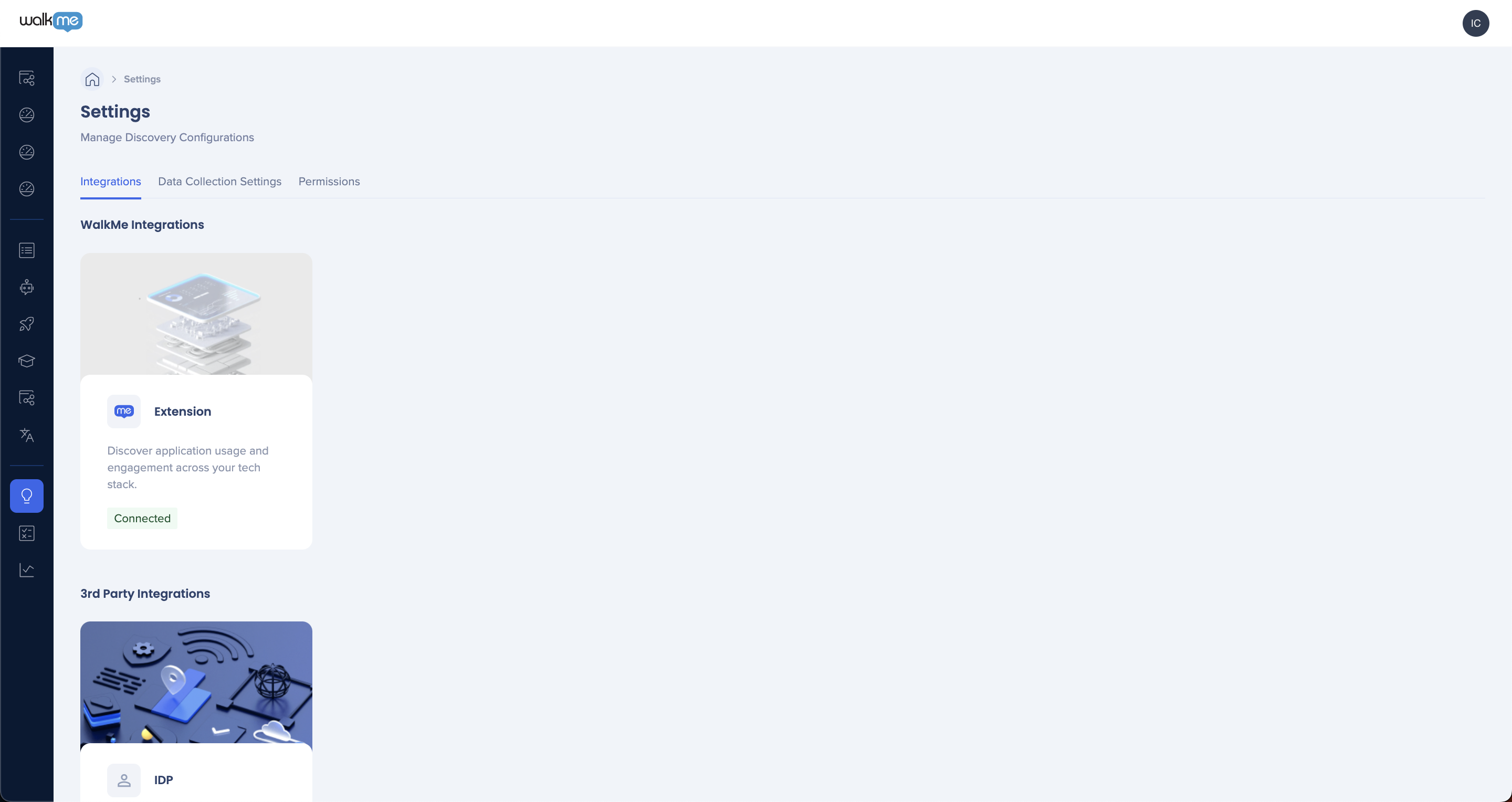
Conheça
A partir daqui, você pode gerenciar Integrações, Configurações de Coleta de Dados, Permissões e muito mais. Vamos dar uma olhada nos diferentes recursos.
Integrações
A página Configurações no Discovery oferece uma variedade de integrações para melhorar a precisão e o escopo dos dados coletados. A integração da Extensão WalkMe coleta a atividade do usuário, permitindo a identificação dos usuários finais e suas ações. Integrações de terceiros, como o IDP, oferecem mais insights sobre as informações dos funcionários. Além disso, você pode integrar manualmente os dados carregando arquivos CSV com detalhes do usuário ou IDs de aplicativos relevantes, nomes de aplicativos, contagem de licenças e custos. Essas informações são agregadas com os dados coletados pela Extensão e exibidos nos Painéis de Usuários e Departamentos e Otimização de Licenças, respectivamente. Ao aproveitar essas integrações, você pode obter insights mais profundos sobre o uso de software e otimizar as despesas com software.
Extensão
O uso da extensão WalkMe é necessário para coletar dados para o Discovery, que fornece informações valiosas sobre o comportamento do usuário identificando usuários finais e suas atividades.
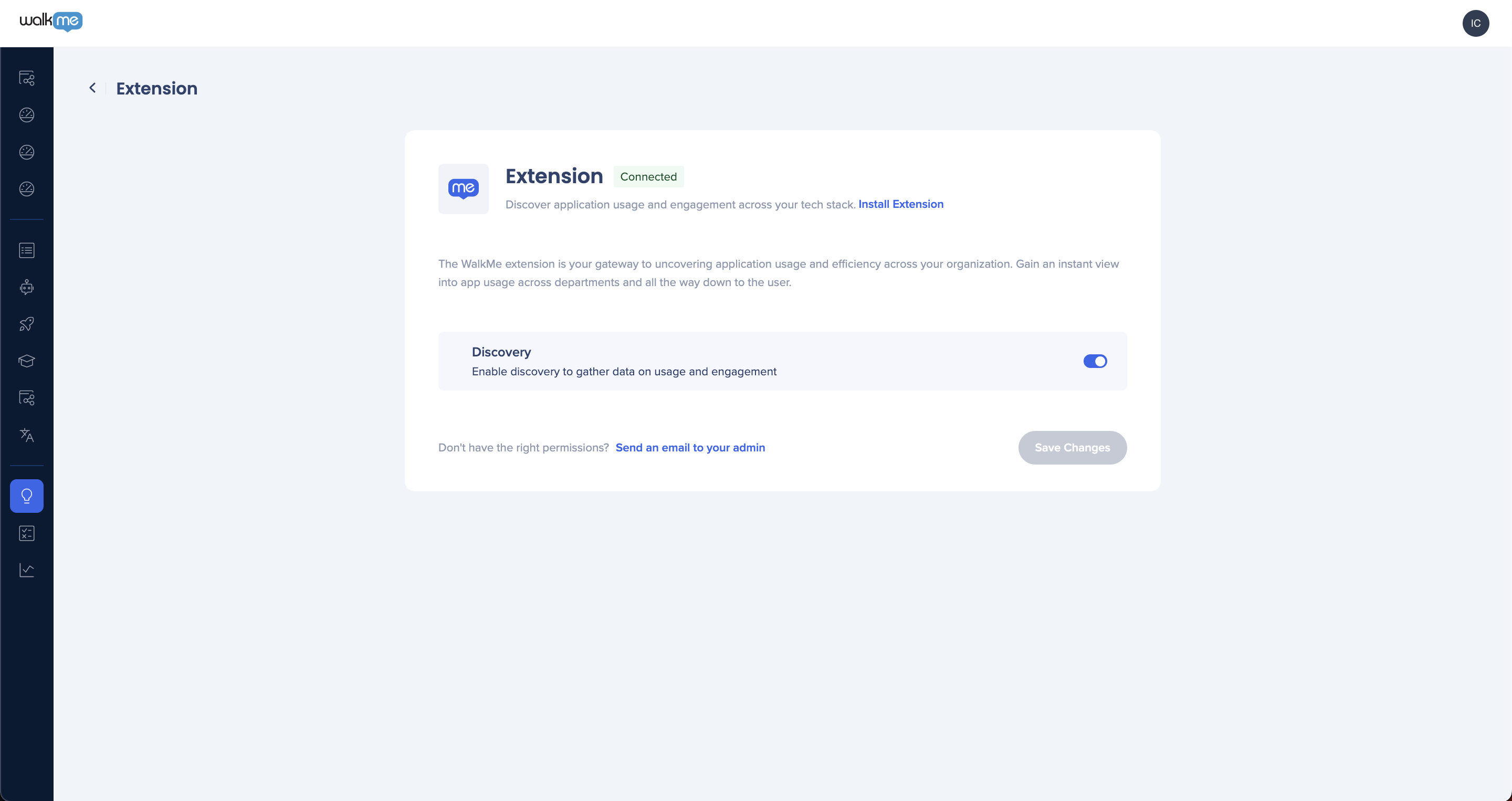
Para ativar a coleta de dados por meio da extensão WalkMe:
- Vá para o Console WalkMe -> Discovery -> Configurações
- Clique no cartão Extensões
- Ative o botão para o Discovery
- Clique em Salvar Alterações
Integrações de terceiros
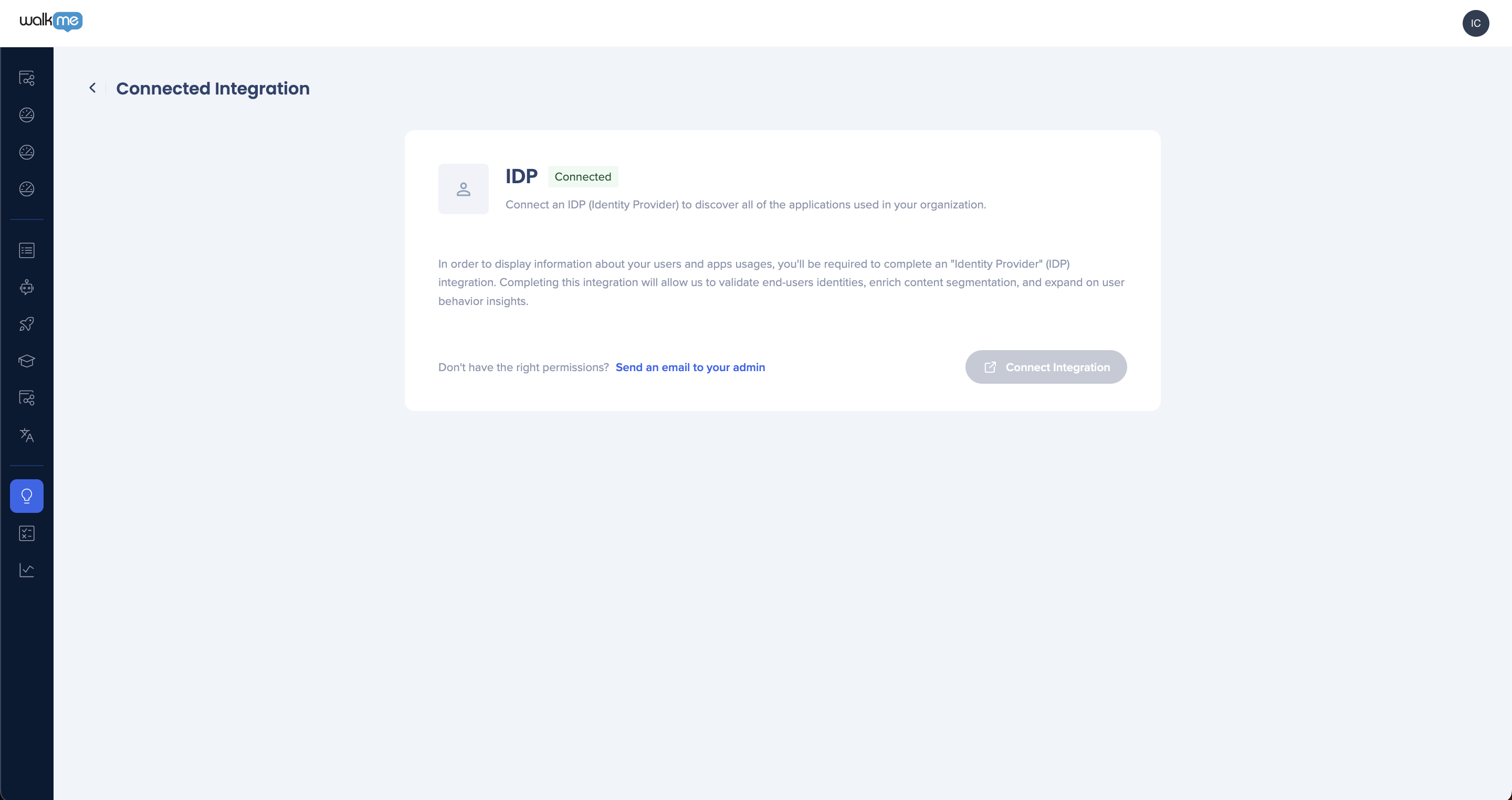
O Discovery oferece integrações de terceiros para validar identidades de usuários finais e expandir insights no nível do usuário. A integração do IDP pode ser configurada por meio do Centro de Administração para autenticar usuários e enriquecer dados com atributos de usuário, como função, departamento, local, etc. Integrações de terceiros podem melhorar a precisão dos dados coletados pelo Discovery e fornecer mais insights para otimizar o uso do software.
Integrações Manuais
As integrações manuais permitem adicionar dados ao Discovery que podem não estar disponíveis por meio de outras integrações. Você pode carregar manualmente informações sobre usuários finais e suas funções, departamentos e outros detalhes, bem como detalhes sobre licenças de software. Esses dados são agregados com dados da Extensão WalkMe e outras integrações para fornecer uma visão mais completa do uso de tecnologia da sua organização. Nesta seção, abordaremos os dois tipos de integrações manuais: Detalhes do usuário e Licenças.
Detalhes do usuário
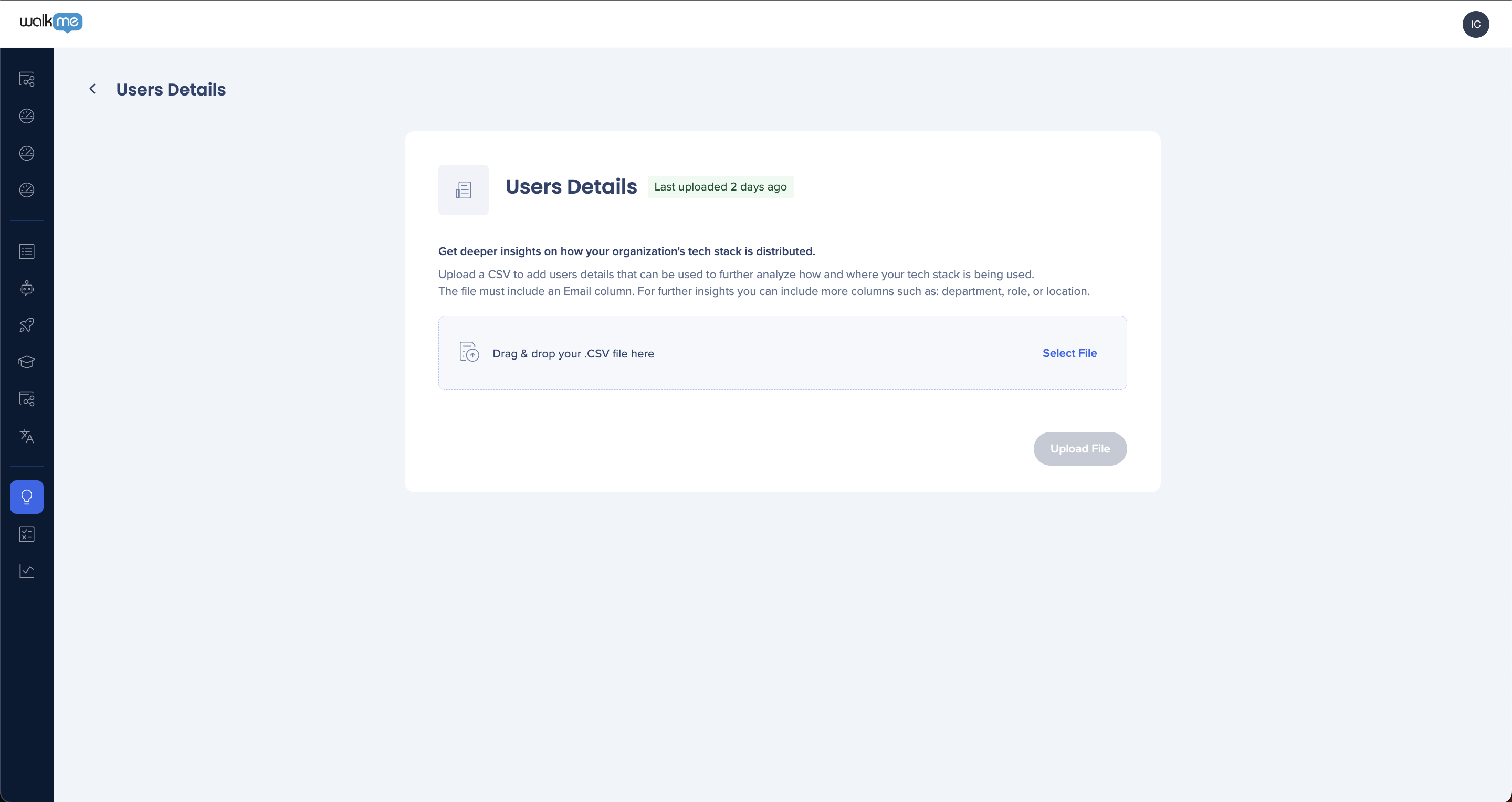
A integração Detalhes do Usuário permite carregar um arquivo CSV com informações do usuário, como e-mail, função, cargo, departamento etc. Essas informações são combinadas com os dados coletados pela Extensão para fornecer Insights mais detalhados sobre o comportamento dos Usuários no Painel de Usuários e Departamentos. Essa integração pode ser útil para organizações que buscam entender melhor o envolvimento e a adoção do usuário dentro de departamentos ou funções específicas.
Licenças
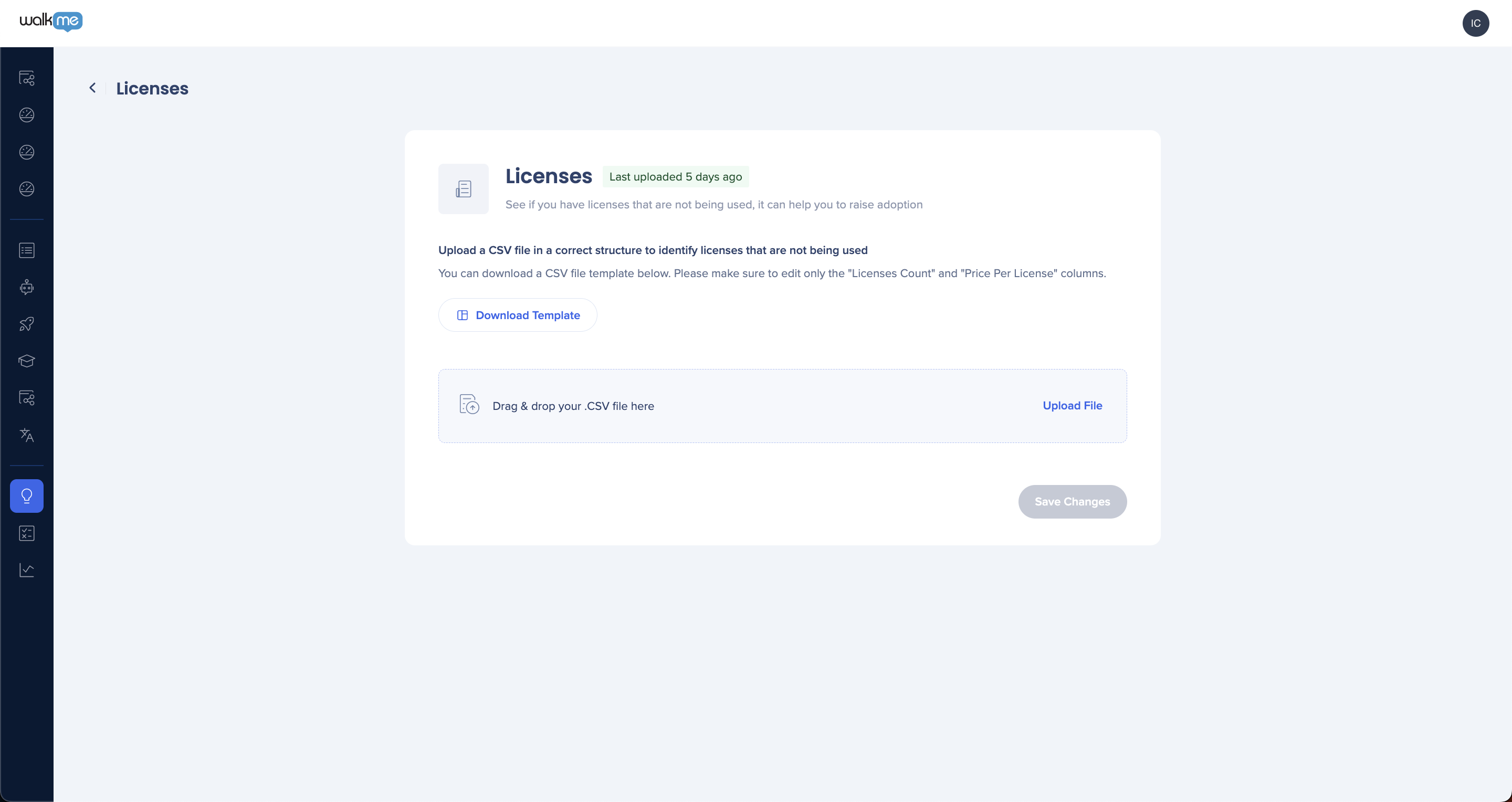
A integração Licenses permite carregar um arquivo CSV contendo IDs de aplicativos relevantes, nomes de aplicativos, contagens de licenças e custos de licença. Essas informações são agregadas aos dados coletados pela Extensão e exibidas no Painel de Otimização de Licenças. Essa integração pode fornecer informações valiosas sobre o uso e as despesas de software, permitindo que as organizações otimizem suas licenças de software e reduzam custos.
Configurações de coleta de dados
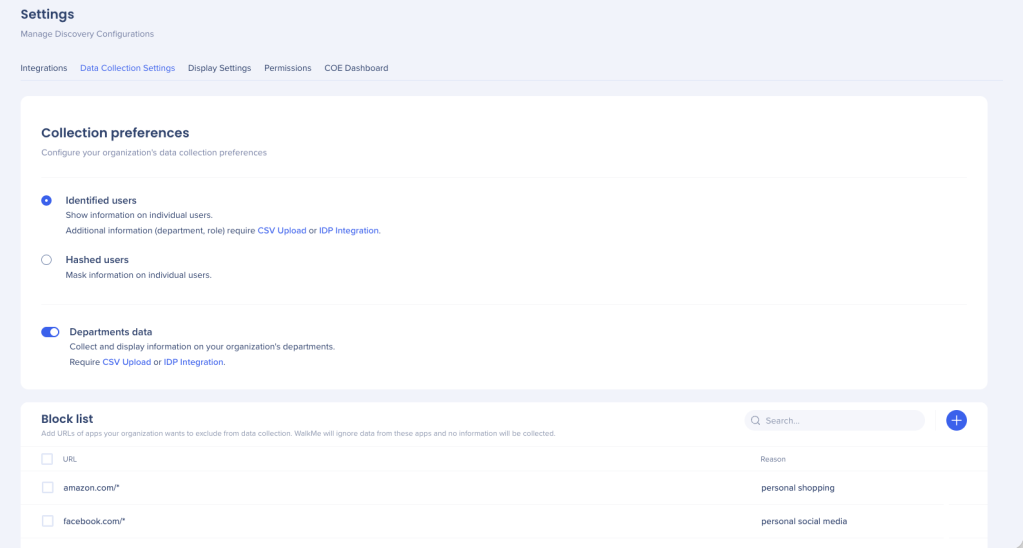
A guia Configurações de coleta de dados permite ajustar a forma como coleta dados para seus painéis. Nesta guia, você pode configurar ajustes relacionados à identificação e exibição de detalhes do usuário, coletar e exibir detalhes do departamento e muito mais. Ao personalizar essas configurações, você pode obter insights mais precisos e relevantes dos dados. Vamos mergulhar em cada uma dessas configurações com mais detalhes.
Configurações do usuário
Nas configurações do usuário, você pode decidir como as informações do usuário são coletadas e exibidas nos painéis. Por padrão, a atividade do usuário é convertida em hash para manter seus detalhes ocultos. No entanto, você pode optar por identificar usuários carregando um arquivo CSV com detalhes dos funcionários ou fazendo a integração com o IDP. Esse recurso permite que as organizações rastreem o comportamento do usuário e identifiquem oportunidades de economia em potencial, respeitando a privacidade do usuário.
Dados dos departamentos
A opção Departamentos nas configurações de coleta de dados permite coletar e exibir detalhes do departamento para os painéis do Discovery. Ao ativar esse recurso, você pode filtrar o Painel de Aplicativos por departamento e visualizar o Painel de Departamentos para ver como os departamentos estão usando o software e identificar possíveis oportunidades de economia de custos. Para ativar esse recurso, é necessário carregar um CSV do IDP ou da lista de funcionários.
Lista de bloqueio
A lista de bloqueio permite definir URLs que devem ser excluídos da coleta de dados do Discovery. Os Aplicativos podem ser adicionados à lista de bloqueio no Painel Aplicativos clicando no menu de três pontos >Adicionar à lista de bloqueio. Como alternativa, os URLs podem ser inseridos diretamente na lista de bloqueio. Deixar um motivo para bloquear um aplicativo é opcional.
Configurações de Exibição
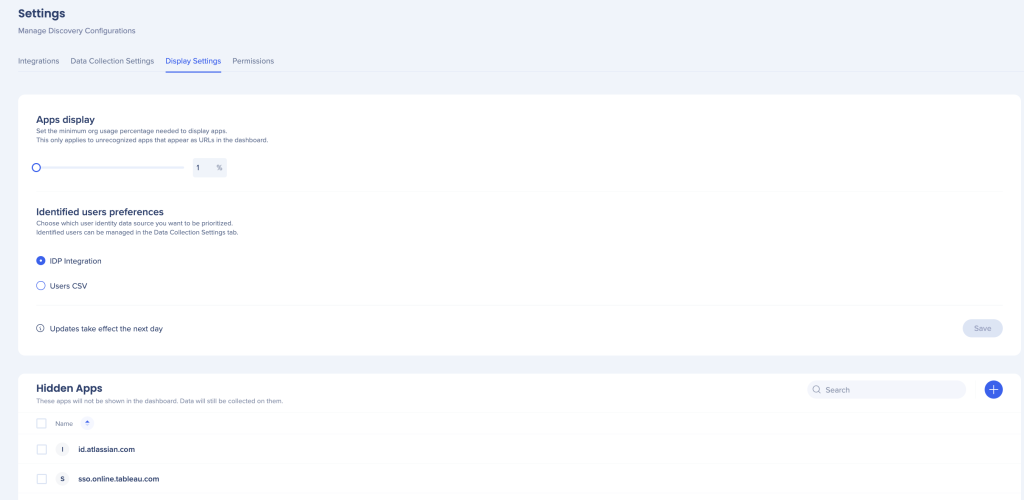
A guia Configurações de Exibição permite definir quais dados são exibidos nos painéis. Nesta aba, você pode configurar configurações relacionadas a limites mínimos, priorização de dados e visibilidade do aplicativo. Ao ajustar essas configurações, você obtém uma experiência mais personalizada no painel do Discovery.
Exibição de aplicativos
Todos os aplicativos conhecidos são exibidos no painel. Aplicativos desconhecidos aparecem como domínios. Essa configuração define a porcentagem mínima de uso da organização necessária para exibir aplicativos desconhecidos no painel. O padrão é 5%.
Preferências dos usuários identificadas
O aumento da identificação do usuário pode ser alcançado por meio de IDP ou upload de CSV. Essa configuração permite escolher qual fonte de dados de identidade do usuário será priorizada. O IDP é priorizado por padrão. Essa configuração se aplica a todos os usuários.
Apps ocultos
Ao analisar o painel, você pode achar que alguns aplicativos não são relevantes e podem ser removidos do painel. Essa configuração permite ocultar aplicativos enquanto ainda coleta dados para eles. Os aplicativos podem ser adicionados à lista de ocultação no painel de aplicativos clicando no menu de três pontos Ocultar >aplicativo. Como alternativa, os URLs podem ser inseridos diretamente na lista de ocultação.
Permissões
A guia Permissões permite gerenciar o acesso aos dados da organização adicionando e removendo usuários, além de definir suas funções e permissões. Essa guia é útil para equipes que exigem diferentes níveis de acesso aos dados do Discovery, como administradores e analistas, e permite garantir que cada usuário tenha o nível apropriado de acesso aos dados de que precisam. Nesta aba, você também pode visualizar suas próprias informações de usuário, incluindo sua função e permissões.
- Para cada usuário, escolha quais painéis estão acessíveis:
- Apps
- Licenças
- Usuários
- Departamentos
- Atribua direitos de administrador do Discovery por usuário, independentemente da função geral de administrador do WalkMe.
Note
Os administradores do WalkMe (conforme definido no centro de administração) têm acesso total ao Discovery por padrão.


