Breve Visão Geral
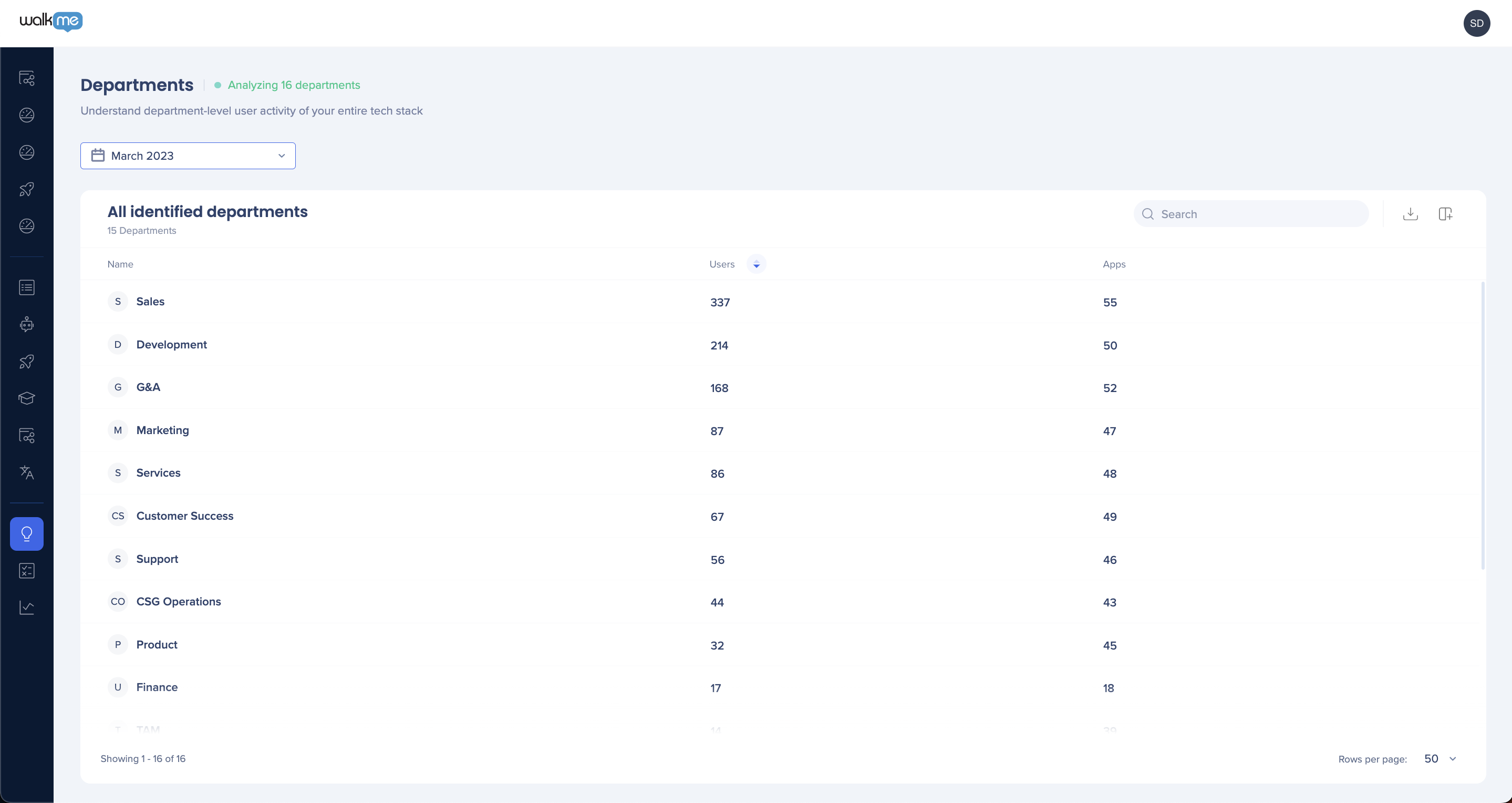
O Painel Departamentos oferece visibilidade dos departamentos da sua organização, incluindo o número de usuários em cada departamento e o número de aplicativos que cada departamento usa.
Como funciona
As colunas e ações do painel de Departamentos permitem filtrar, classificar e Exportar dados de departamento para obter qualquer fatia necessária.
Guias e colunas
- Nome: nome do departamento, com base nas informações disponíveis
- Usuários: número de usuários no departamento, com base nas informações disponíveis
- Aplicativos: número de aplicativos usados pelos usuários do departamento no intervalo de datas selecionado
Ações
- Filtro de Data: filtrar por mês do calendário
- Pesquisar: encontre um departamento específico pelo nome
- Exportar dados de aplicativos: exportar dados do painel para CSV ou XLSX
- Gerenciar Colunas: adicione ou remova colunas do painel
- Classificar/Filtrar Colunas: classifique ou filtre colunas por valor
- Aplicativos usados: selecione o número de aplicativos usados para um departamento para visualizar a lista completa de aplicativos
- Usuários: selecione o número de usuários de um departamento para visualizar a lista completa de usuários
Configuração
Antes de poder confiar no Painel de Usuários, decida como identificará e enriquecerá os dados de seus usuários: por meio de IDP, um upload de CSV ou ambos.
Decida como identificar e enriquecer as informações do usuário com base se você já tem o IDP configurado:
- Se o IDP já estiver configurado no Admin Center, o Discovery o usará automaticamente. Nenhuma configuração é necessária para conectar o IDP ao Discovery
- O IDP não é 100% confiável, portanto, você ainda pode ver lacunas nos detalhes do usuário
- Para fechar essas lacunas e maximizar a cobertura do usuário, carregue um CSV
- Se o IDP não estiver configurado e você estiver decidindo entre o IDP e um upload de CSV, comece com o CSV
- O upload de CSV garante uma cobertura que o IDP não pode prometer
- Também evita atrasos na espera de que sua equipe de TI configure o IDP e evita a duplicação de trabalho se você configurar o IDP primeiro e encontrar lacunas depois
IDP Integration
Como fazer upload do CSV de detalhes dos funcionários
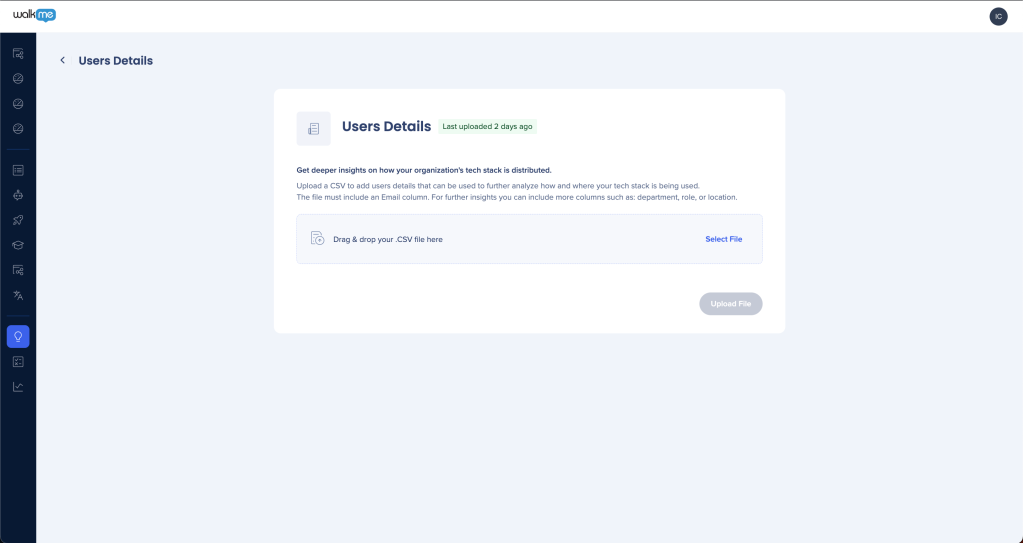
Para enriquecer os dados nos painéis Usuários e Departamentos, carregue um CSV com informações adicionais sobre o usuário.
Para carregar um CSV:
- Abra o aplicativo Discovery e vá para Ajustes
- Selecione Integrações, depois Integrações Manuais e depois Detalhes de Usuários
- Insira as informações do usuário no modelo CSV
- O e-mail é o único campo obrigatório
- Carregar o CSV preenchido
- No Console WalkMe, vá para Discovery > >Ajustes >> Integrações
- Role até a seção Integrações CSV e clique em Visualizar nos Detalhes do Usuário
Observação
Cada novo upload substitui o CSV anterior. Para adicionar informações em vez de substituí-las, primeiro atualize o CSV existente e depois carregue-o novamente.


