Breve descripción general
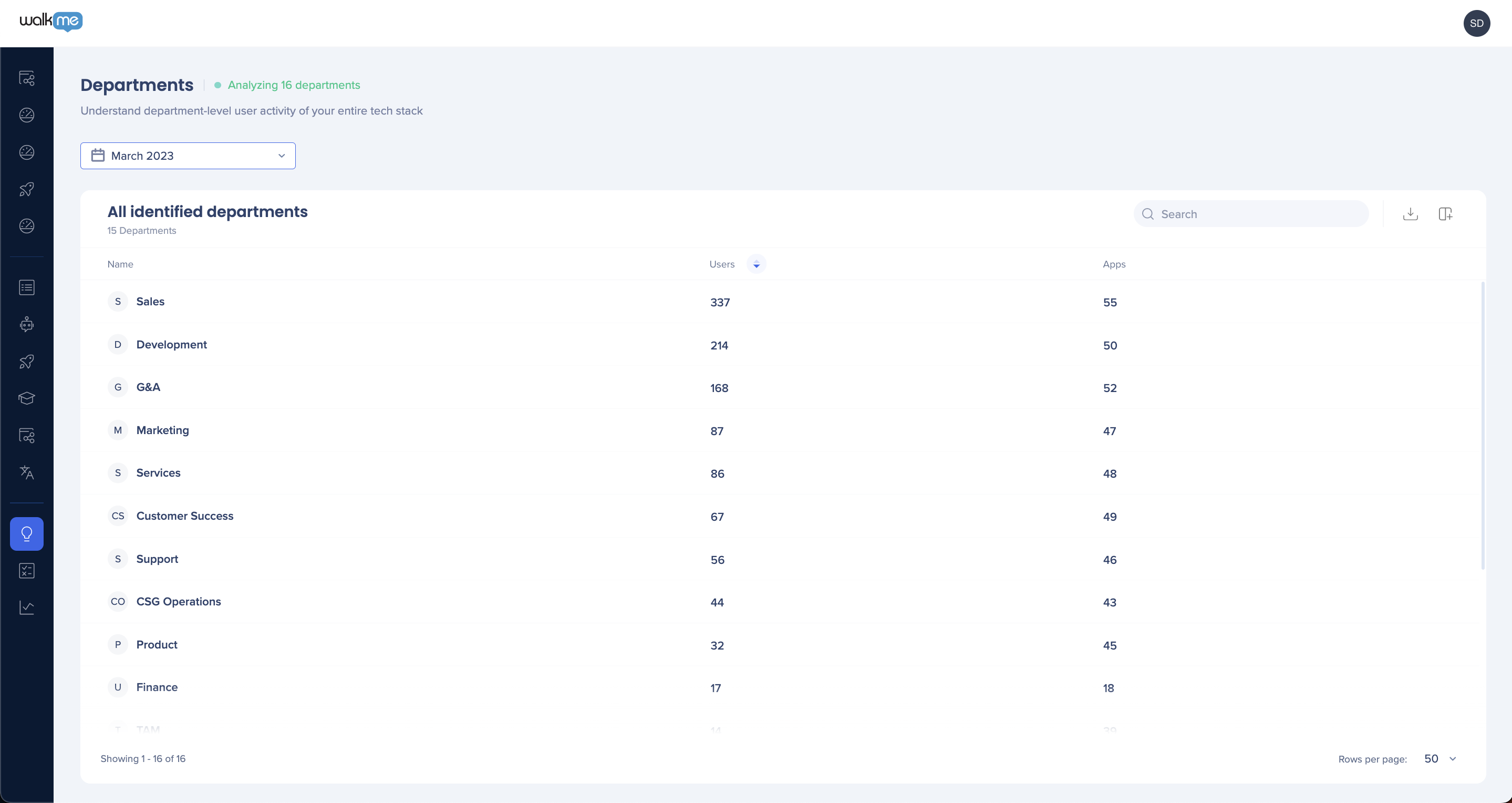
El tablero de Departamentos te ofrece visibilidad de los departamentos de tu organización, incluido el número de usuarios de cada departamento y el número de aplicaciones que utiliza cada departamento.
Cómo funciona
Las columnas y acciones del panel de Departamentos te permiten filtrar, ordenar y exportar datos de departamentos para acceder a cualquier segmento que necesites.
Pestañas y columnas
- Nombre: el nombre del departamento, en función de la información disponible
- Usuarios: número de usuarios del departamento, según la información disponible
- Aplicaciones: número de aplicaciones utilizadas por los usuarios del departamento en el rango de fechas seleccionado
Acciones
- Filtro de fecha: filtra por mes calendario
- Buscar: encuentra un departamento específico por su nombre
- Exportar datos de aplicaciones: exportar datos del tablero de aplicaciones a CSV o XLSX
- Administrar columnas: añade o elimina columnas del tablero
- Ordenar/filtrar columnas: ordena o filtra las columnas por valor
- Aplicaciones utilizadas: selecciona el número de aplicaciones utilizadas por un departamento para ver su lista completa de aplicaciones
- Usuarios: selecciona el número de usuarios de un departamento para ver su lista completa de usuarios
Configuración
Antes de que puedas confiar en el Tablero de Usuarios, decide cómo vas a identificar y enriquecer los datos de los usuarios: mediante IDP, una carga de CSV o ambos.
Decide cómo identificar y enriquecer la información de los usuarios en función de si ya tienes configurado IDP:
- Si el IDP ya está configurado en el Admin Center, Discovery lo utiliza automáticamente. No se necesita ninguna configuración para conectar IDP a Discovery
- IDP no es 100 % fiable, por lo que es posible que sigas viendo lagunas en los detalles del usuario
- Para cerrar estas lagunas y maximizar la cobertura de usuarios, carga un archivo CSV
- Si IDP no está configurado y estás decidiendo entre IDP y una carga de CSV, comienza con el CSV
- La carga de CSV garantiza una cobertura que el IDP no puede prometer
- También evita retrasos en la espera de que tu equipo de TI configure el IDP y evita la duplicación de trabajo si configuras primero IDP y luego encuentras lagunas
IDP Integration
Cómo cargar el CSV de detalles de los empleados
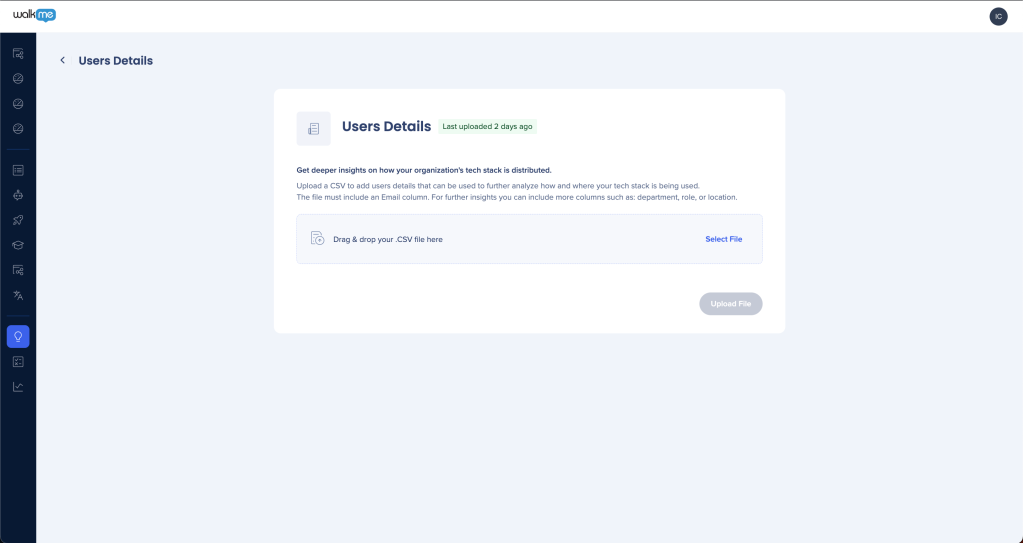
Para enriquecer los datos de los paneles de usuarios y departamentos, carga un archivo CSV con información adicional sobre los usuarios.
Para cargar un CSV:
- Abre la aplicación Discovery y ve a Ajustes
- Selecciona Integraciones, luego Integraciones manuales y luego Detalles de los usuarios
- Introduce la información del usuario en la plantilla CSV
- El correo electrónico es el único campo obligatorio
- Carga el CSV completado.
- En la WalkMe Console, ve a Discovery > Ajustes > Integraciones
- Desplázate hasta la sección Integraciones CSV y haz clic en Ver en Detalles del usuario.
Nota
Cada nueva carga anula el CSV anterior. Para añadir información en lugar de reemplazarla, actualiza primero el CSV existente y luego vuelve a cárgarlo.


