Breve descripción general
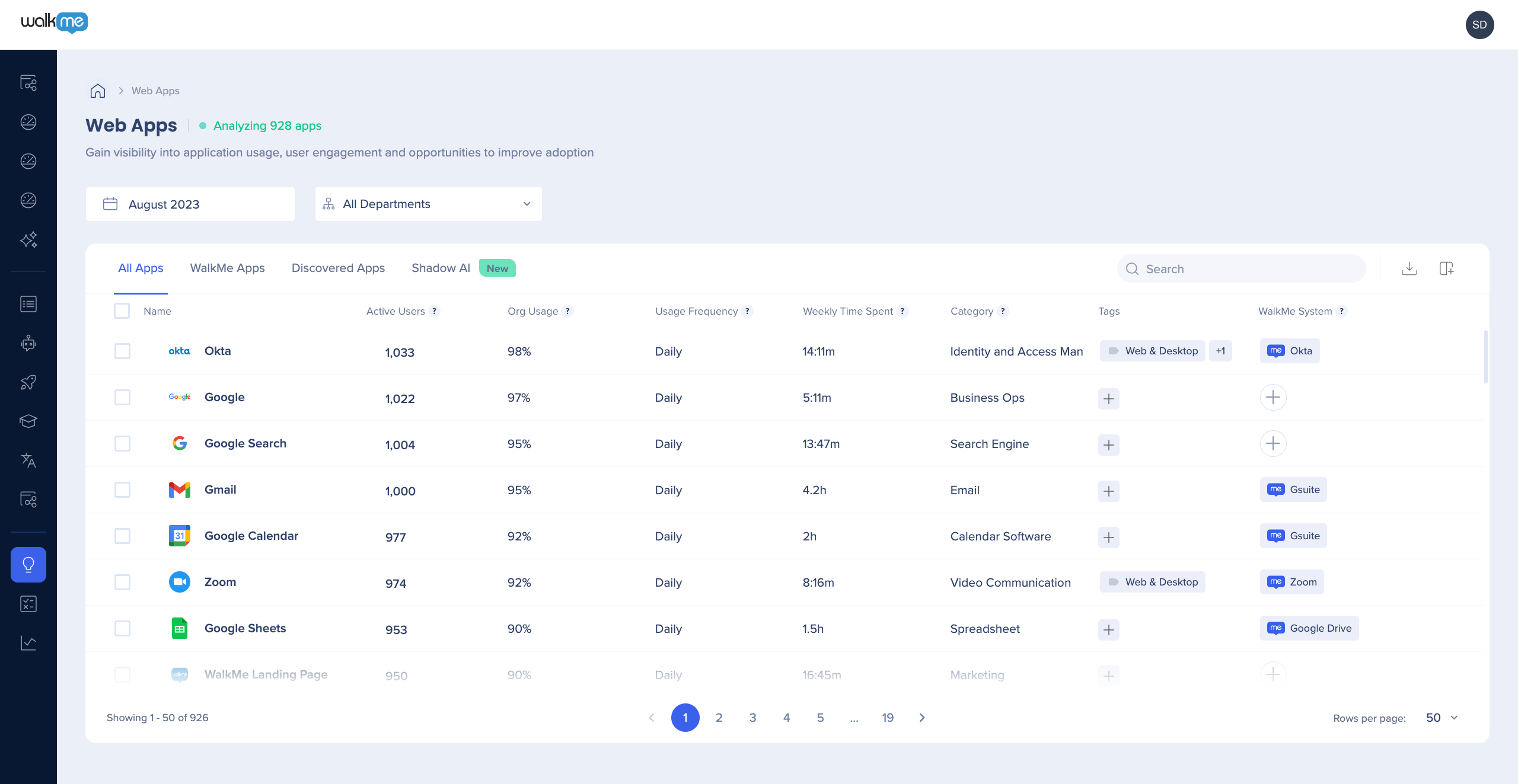
El Tablero de aplicaciones de WalkMe Discovery te ofrece una vista completa del rendimiento de cada aplicación, incluidos los usuarios activos, el uso de la organización, la frecuencia de uso y el tiempo semanal invertido. También muestra la categoría de cada aplicación y si existe un sistema WalkMe para ella. Selecciona una aplicación para ver un desglose detallado de su uso.
WalkMe Discovery
Cómo funciona
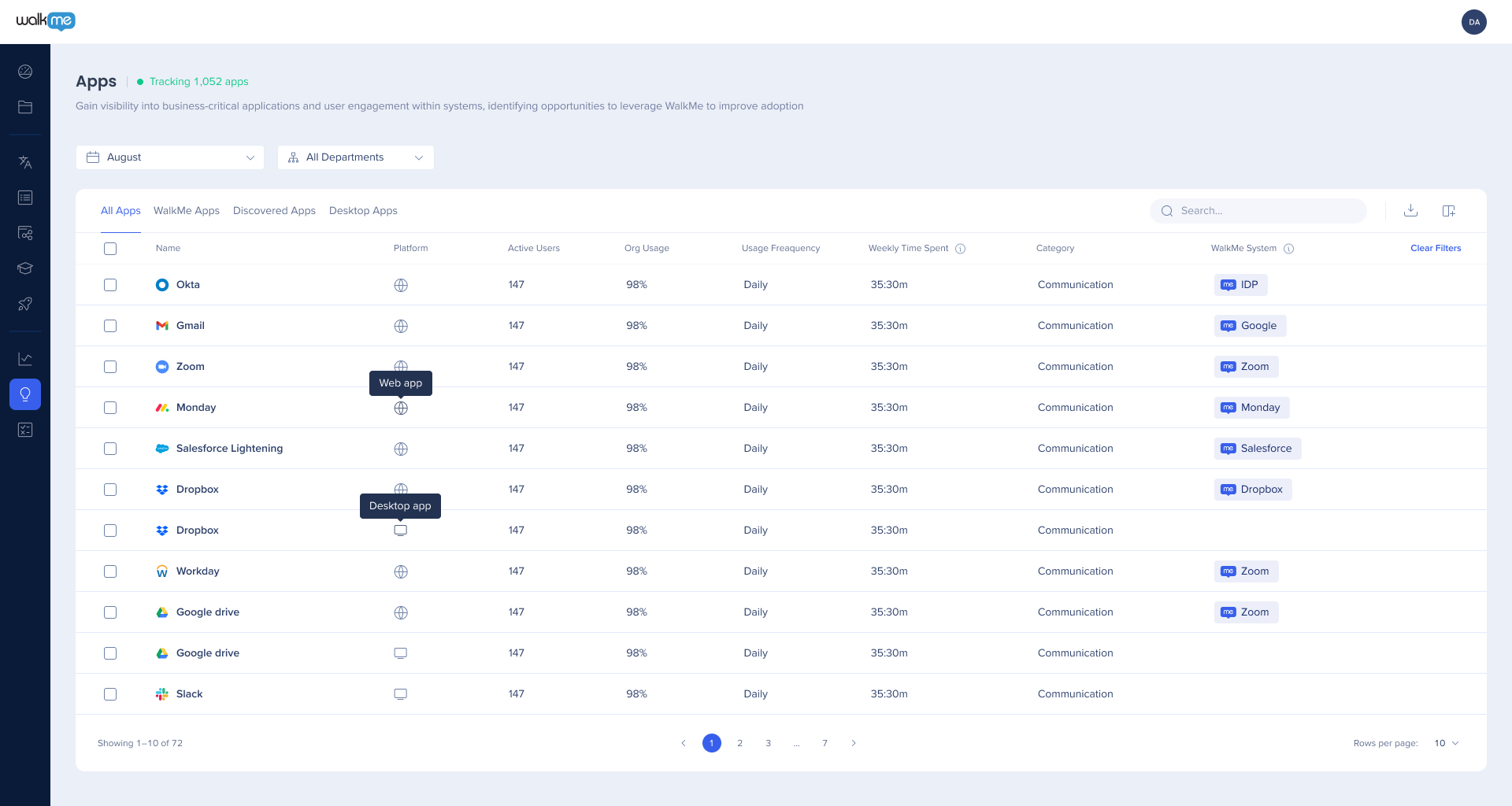
El Tablero de aplicaciones se centra en una tabla que enumera todas las aplicaciones utilizadas en toda la organización, con métricas de uso clave en cada columna:
- Nombre: nombre mostrado de la aplicación.
- Las aplicaciones no reconocidas muestran su dominio en su lugar
- Usuarios activos: usuarios únicos que utilizaron la aplicación durante el rango de fechas seleccionado
- Uso de la organización: porcentaje de la organización que utiliza la aplicación
- Usuarios activos divididos entre todos los usuarios identificados en la organización
- Frecuencia de uso: la frecuencia con que la mayoría de los usuarios utilizan la aplicación durante el rango de fechas
- Calcula como días activos divididos por el total de días
- Diariamente: más de 0.4
- Semanalmente: 0.14–0.4
- Mensual: inferior a 0.14
- Promedio de días activos: promedio de días en que un usuario activo utiliza la aplicación en el rango de fechas
- Tiempo semanal invertido: el promedio de minutos u horas por semana que un usuario activo pasa en la aplicación
- Categoría: categoría de aplicación
- Las categorías desconocidas se muestran como "Otros"
- Etiquetas: etiquetas que creas y añades a una aplicación para una mejor organización
- Sistema WalkMe: muestra si existe un sistema WalkMe para una aplicación
- Selecciona el signo más para crear uno
Cambiar pestañas para obtener una vista diferente:
- Aplicaciones de WalkMe: aplicaciones con un sistema WalkMe
- Aplicaciones descubiertas: aplicaciones sin descubrimiento
Discovery rellena automáticamente los iconos, categorías y descripciones para aplicaciones conocidas. Puedes editar esto manualmente para aplicaciones desconocidas o internas.
Acciones y filtros
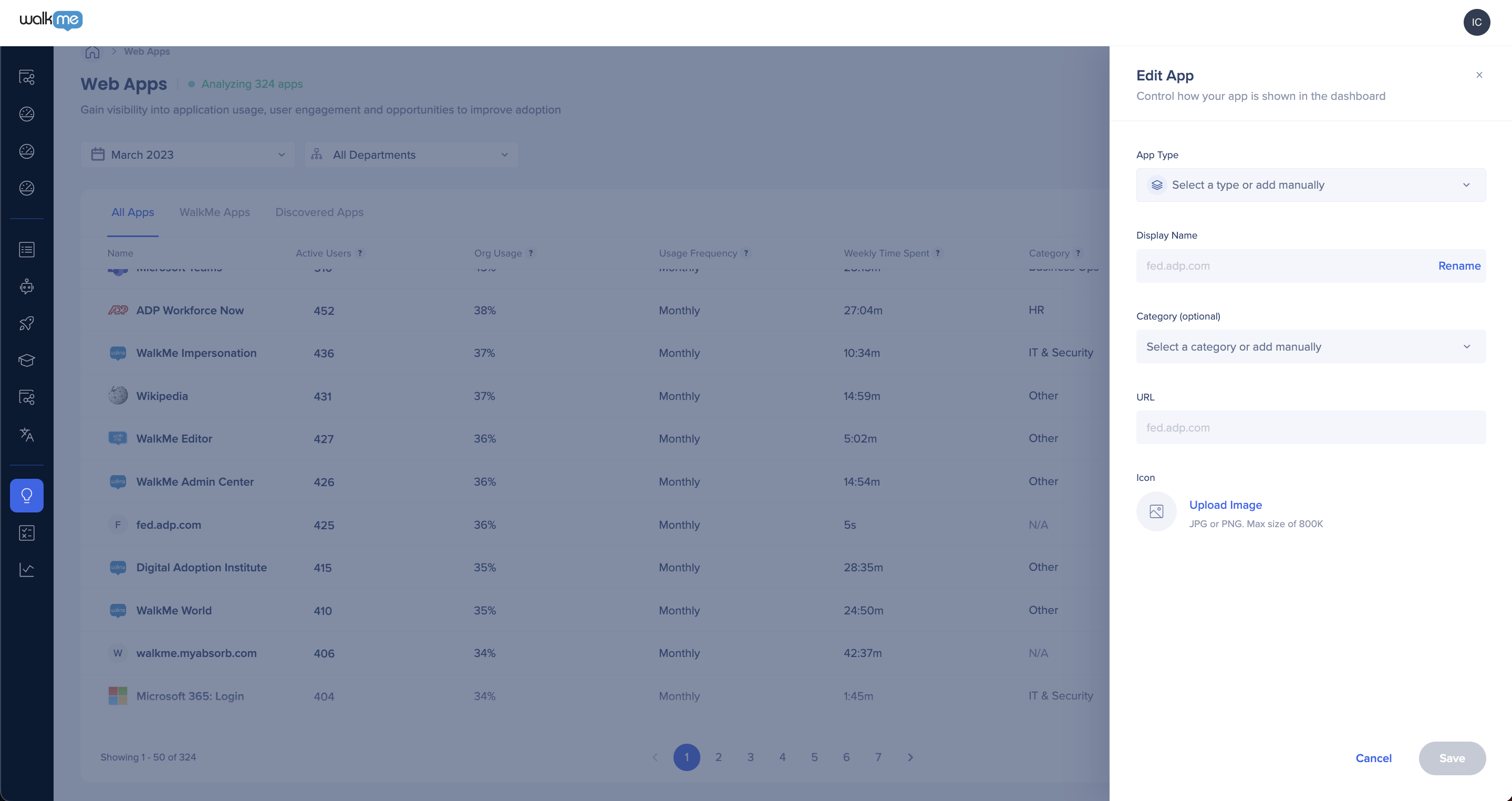
Desde el tablero, busca aplicaciones por nombre y exporta datos a CSV o XLSX. También puedes ordenar, filtrar y administrar columnas, ver todos los usuarios activos de una aplicación y editar los atributos de la aplicación utilizando el icono de lápiz al pasar el cursor. Selecciona en cualquier lugar de una fila de aplicaciones para abrir el panel lateral y obtener más detalles.
También puedes administrar las aplicaciones en tu stack tecnológico ocultándolas, bloqueándolas, agrupando o etiquetándolas.
Pasa el cursor sobre una fila de aplicaciones y selecciona el menú de opciones al que deseas acceder:
- Editar aplicación
- Ocultar aplicación
- Añadir a la lista de bloqueo
Editar: actualiza el nombre mostrado, la categoría, la URL o el icono de la aplicación
Ocultar: selecciona Ocultar aplicación para eliminar una aplicación del tablero
- Las aplicaciones ocultas siguen recopilando datos
- Administrar aplicaciones ocultas desde la pestaña Mostrar en Ajustes de Discovery
Bloquear: selecciona Añadir a la lista de bloqueo para bloquear una aplicación desde el tablero
- Las aplicaciones bloqueadas dejan de recopilar datos
- Administrar aplicaciones bloqueadas desde la pestaña Mostrar en Ajustes de Discovery
- (Opcional) Añade una razón para el bloqueo; edítala en cualquier momento desde la lista de bloqueos en Ajustes
Grupo: selecciona aplicaciones y luego selecciona Agrupar para organizarlas
Casos de uso:
- Agrupa aplicaciones no identificadas en el mismo sistema WalkMe
- Agrupa aplicaciones relacionadas del mismo proveedor, por ejemplo, Microsoft o Adobe
- Agrupar aplicaciones con funcionalidad similar
La agrupación crea una fila principal que combina datos y métricas de cada aplicación agrupada, que se recalculan en un plazo de 24 horas. Cada aplicación mantiene su propia fila y puedes editar el nombre, el icono y la categoría de la fila padre. Para eliminar una aplicación de un grupo, primero desagrupa todas las aplicaciones y luego vuelve a agrupar las que desees.
Las aplicaciones personalizadas te permiten definir aplicaciones utilizando una regla de URL o un conjunto de reglas de URL.
WalkMe Discovery: Custom Apps
Vista expandida de aplicaciones
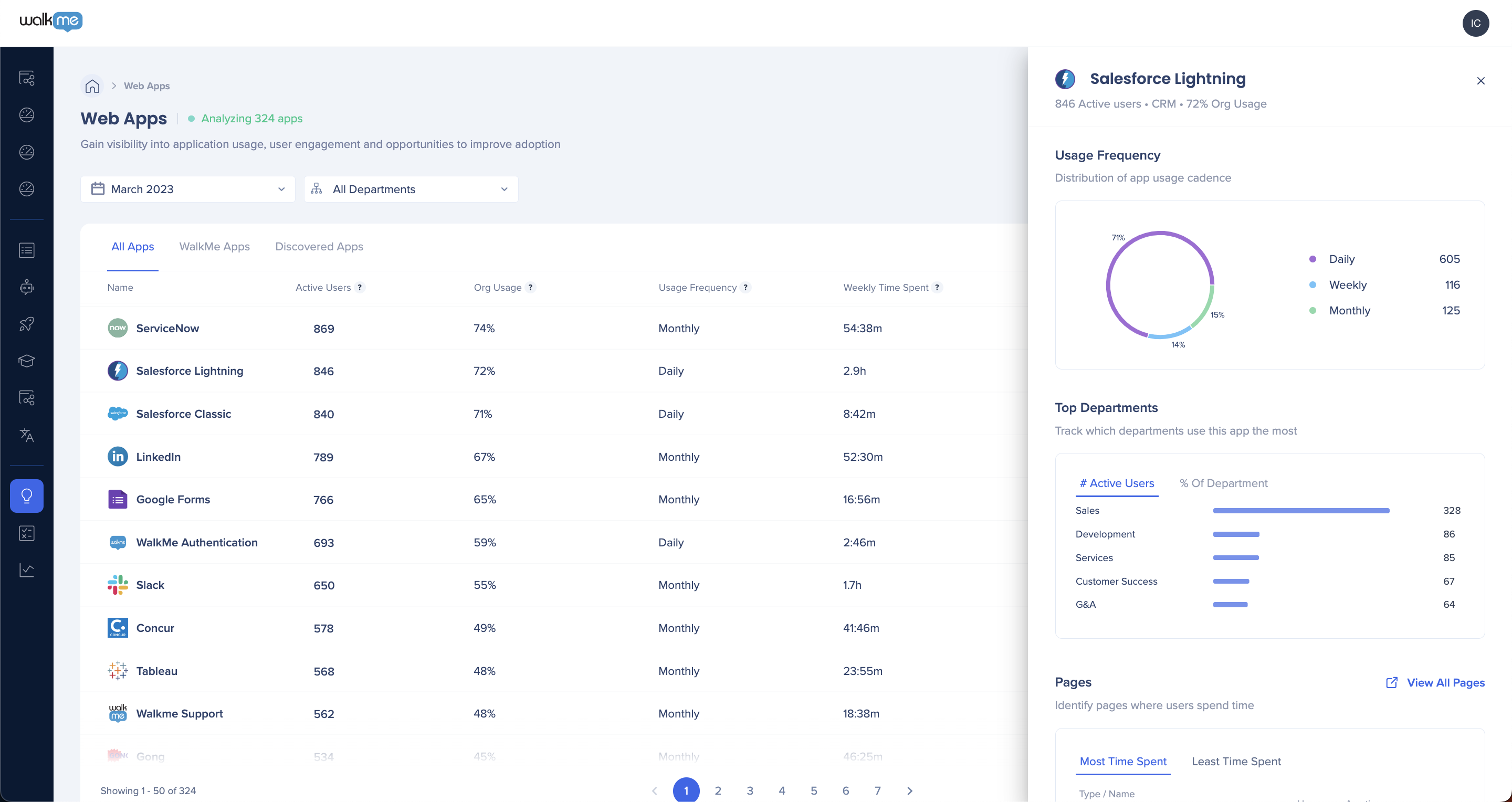
Selecciona una aplicación para expandir el panel lateral y ver los datos de uso detallados, como la frecuencia de uso, el desglose del departamento, las páginas, los proyectos de DAP relacionados, las acciones de los usuarios rastreadas y el análisis de formularios.
Frecuencia de uso
Desglose porcentual de la frecuencia con que los usuarios utilizan la aplicación durante el rango de fechas, calculado como días activos divididos por el total de días:
- Diariamente: más de 0.4
- Semanalmente: 0.14–0.4
- Mensual: inferior a 0.14
Distribución de dominios
Muestra los 5 dominios o subdominios principales por actividad del usuario. Puedes crear aplicaciones personalizadas en función de estos datos.
Distribución de acceso
Muestra aplicaciones a las que se accede a través de un iframe dentro de esta aplicación.
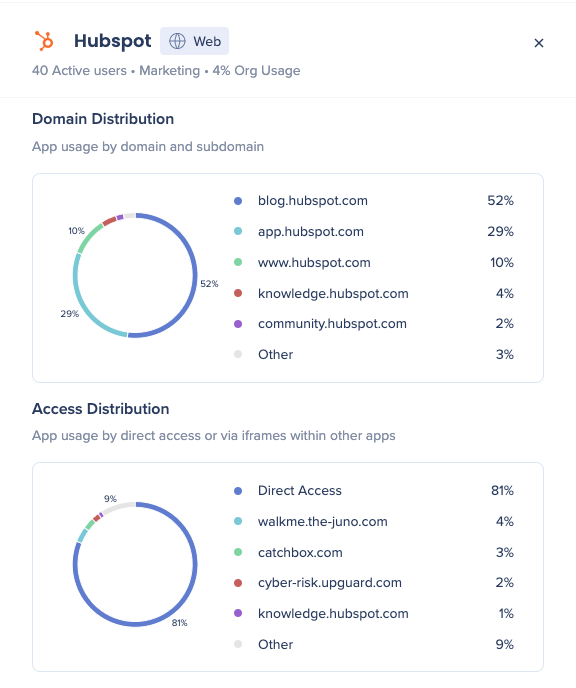
- La recopilación de datos comienza cuando el iframe gana enfoque y se detiene cuando el usuario lo abandona, cambia de pestaña o selecciona el marco externo
- El tiempo se mide simultáneamente para la aplicación externa y el iframe
Desglose por departamento
Muestra los 5 departamentos que utilizan más la aplicación, en función de:
- Número de usuarios activos
- Porcentaje de usuarios activos del departamento sobre todos los usuarios del departamento
Páginas
Muestra las 5 páginas con el mayor y menor tiempo que han pasado los usuarios en el rango de fechas:
- Disponible solo para aplicaciones con páginas predefinidas, como Salesforce
- Selecciona Ver todas las páginas para ver las métricas de cada página: nombre de la página, URL, usuarios activos, tiempo promedio por usuario y visitas
Proyectos de DAP
Muestra hasta 3 proyectos activos relacionados con este sistema. Selecciona Ir a proyectos de adopción digital para explorarlos.
Acciones de usuario rastreadas
Muestra los 5 eventos rastreados más recientes con métricas de 7 días, un rango que no es ajustable: usuarios, número de interacciones y tendencia. Selecciona Ir a Eventos rastreados para administrarlos.
Muestra los 3 formularios más utilizados con vistas y tiempo activo invertido. Selecciona Ir a Inteligencia de la interfaz de usuario para ver todos los formularios.
- Disponible solo para aplicaciones compatibles con UII
Utilización de funciones de WalkMe
Muestra un desglose de la puntuación del uso de funciones de WalkMe por categoría:
- Automatización: pasos de clic y autocompletado de Pasos automáticos utilizados en Smart Walk-Thrus publicados
- 10 puntos en total, 5 cada uno
- Contenido: uso de la reproducción automática, objetivos, palabras clave, Launchers, ShoutOuts, SmartTips y puntos de inicio
- 0 puntos para ninguno, 15 para los casos 1 a 6, 30 para los 7
- Medición: se utiliza al menos un evento rastreado
- Identificación: UUID configurado
- Integraciones: integración configurada en Insights
Pasa el cursor sobre la puntuación para ver las ponderaciones y los desgloses de las categorías.
Plantillas de soluciones predefinidas
Muestra los aceleradores de soluciones más comunes para el tipo de aplicación, por ejemplo, Salesforce Lightning. Selecciona Ir a los Aceleradores de soluciones o una opción de la lista para abrirla en el editor.
Aplicaciones de escritorio
Discovery ofrece visibilidad del uso de aplicaciones de escritorio a través del menú del escritorio:
- Consulta las aplicaciones de escritorio que utilizan tus empleados
- Analiza los usuarios activos, la frecuencia de uso y el tiempo dedicado a cada aplicación
- Agrupar el uso en las versiones web y de escritorio de la misma aplicación
Requisitos previos
- Discovery activado
- Menú WalkMe para Escritorio activado
Limitaciones
- Discovery no ofrece asistencia para la creación de sistemas
- Discovery no ofrece asistencia para el análisis de licencias
- Discovery no admite Asistencia para Shadow AI
El cliente del menú de escritorio debe estar activo para que Discovery muestre el uso de aplicaciones de escritorio.


