Breve Visão Geral
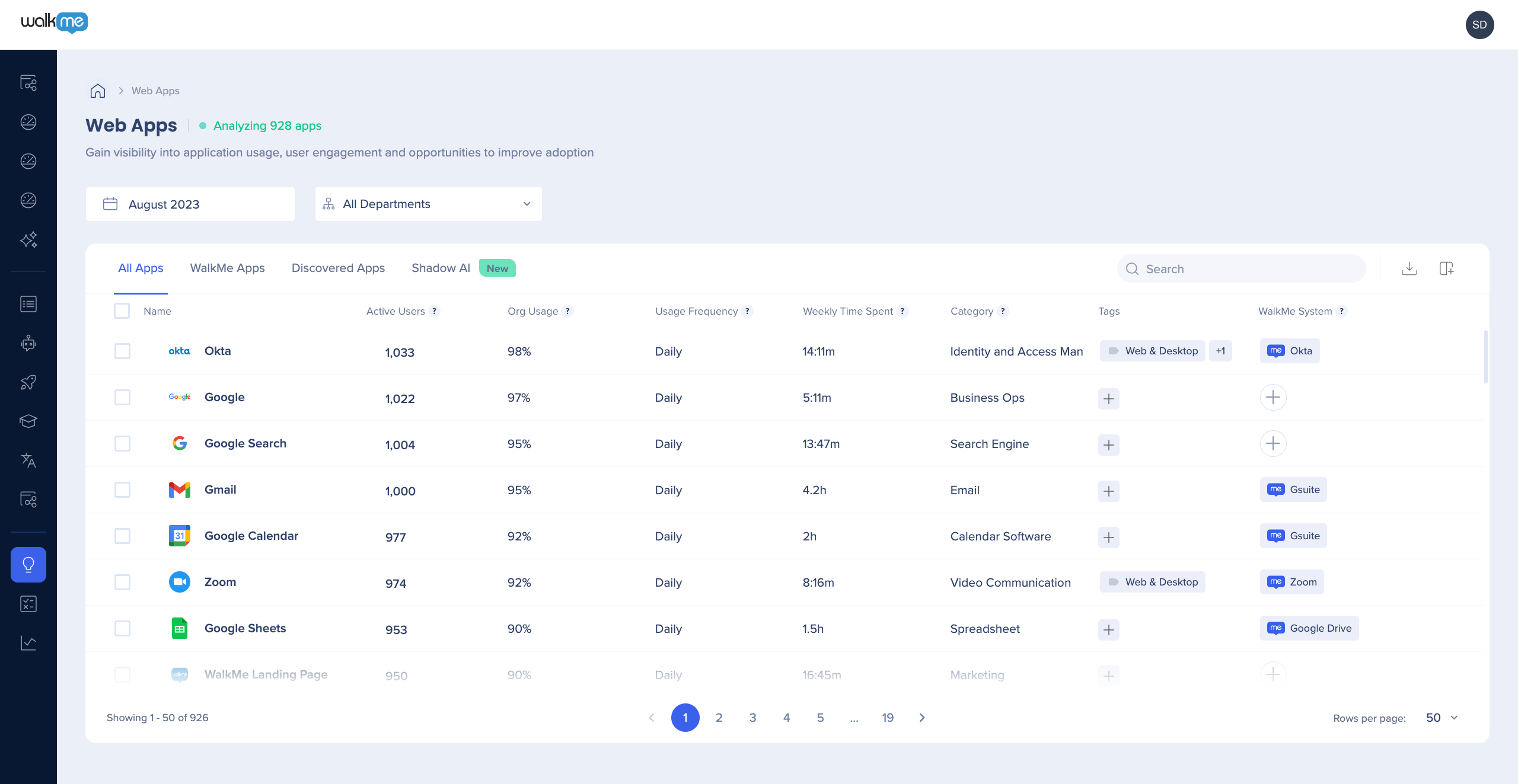
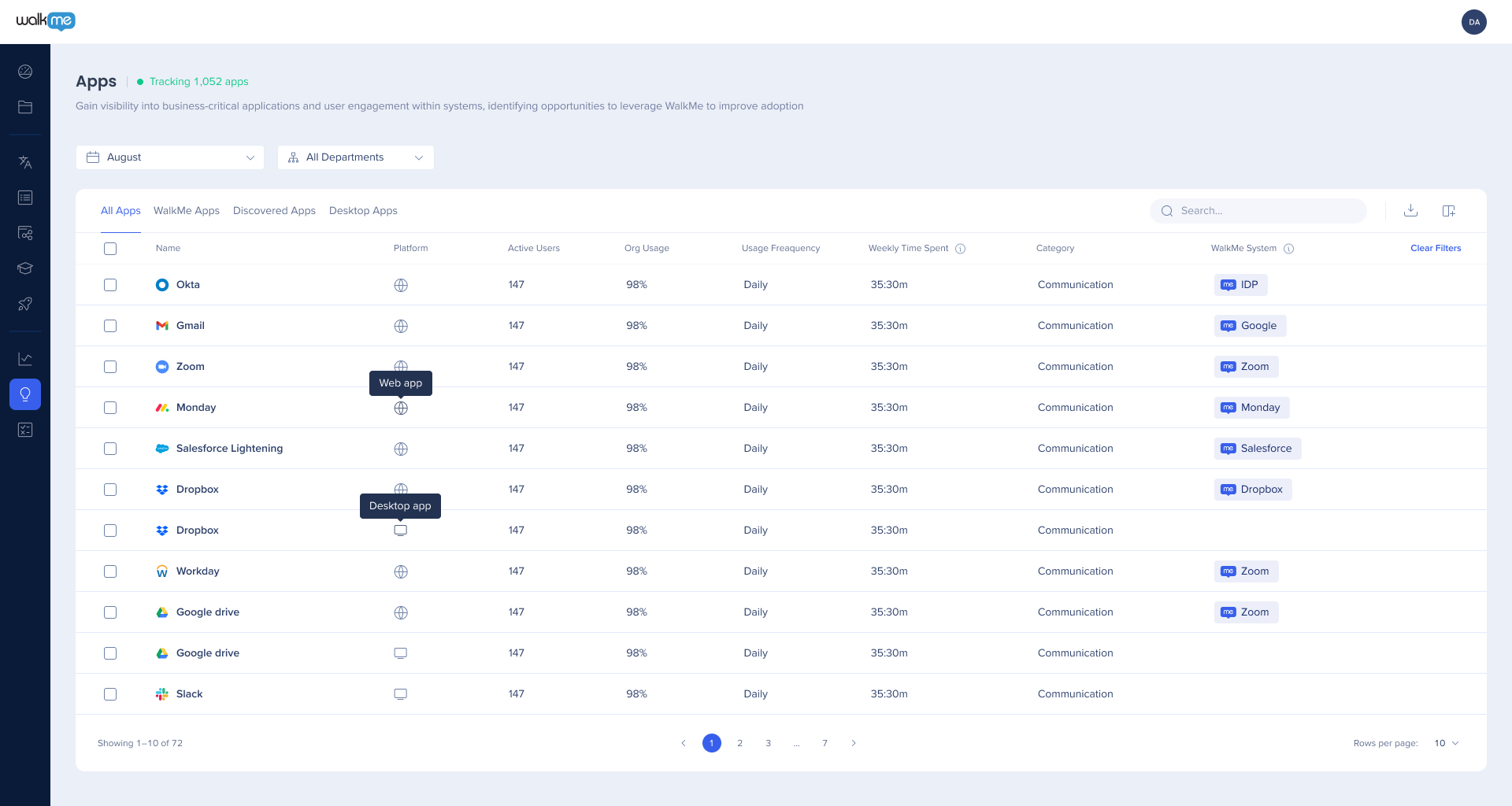
O Painel WalkMe Discovery Apps oferece uma visão completa do desempenho de cada aplicativo, incluindo usuários ativos, uso da organização, frequência de uso e tempo semanal gasto. Ele também mostra a categoria de cada aplicativo e se existe um sistema WalkMe para ele. Selecione um aplicativo para ver uma descrição detalhada de uso.
WalkMe Discovery
Como funciona
O Painel de Aplicativos se concentra em uma tabela que lista todos os aplicativos usados na organização, com as principais métricas de uso em cada coluna:
- Nome: nome de exibição do aplicativo
- Aplicativos não reconhecidos exibem seu domínio em vez disso
- Usuários ativos: usuários únicos que usaram o aplicativo durante o intervalo de datas selecionado
- Uso da organização: porcentagem da organização que usa o aplicativo
- Usuários ativos divididos por todos os usuários identificados na organização
- Frequência de Uso: com que frequência a maioria dos usuários usa o aplicativo durante o intervalo de datas
- Calculado como dias ativos divididos pelo total de dias
- Diariamente: mais de 0,4
- Semanalmente: 0,14–0,4
- Mensalmente: abaixo de 0,14
- Média de Dias Ativos: média de dias em que um usuário ativo usa o aplicativo no intervalo de datas
- Tempo Semanal Gasto: média de minutos ou horas por semana que um usuário ativo gasta no aplicativo
- Categoria: Categoria de aplicativo
- Categorias desconhecidas são exibidas como "Outros"
- Tags: rótulos que você cria e adiciona a um aplicativo para organização
- WalkMe System: mostra se existe um sistema WalkMe para um aplicativo
- Selecione o sinal de adição para criar uma
Troque de aba para uma visualização diferente:
- WalkMe Apps: aplicativos com um sistema WalkMe
- Aplicativos descobertos: aplicativos sem um
O Discovery preenche automaticamente ícones, categorias e descrições de aplicativos conhecidos. Você pode editar isso manualmente para aplicativos desconhecidos ou desenvolvidos internamente.
Ações e filtros
No painel, pesquise aplicativos por nome e exporte dados para CSV ou XLSX. Você também pode classificar, filtrar e gerenciar colunas, visualizar todos os usuários ativos de um aplicativo e editar atributos do aplicativo usando o ícone de lápis ao passar o mouse. Selecione em qualquer lugar de uma linha de aplicativo para abrir o painel lateral para obter mais detalhes.
Você também pode gerenciar aplicativos na sua pilha de tecnologia ocultando-os, bloqueando, agrupando ou marcando eles.
Passe o mouse sobre uma linha de aplicativo e selecione o menu de opções para acessar:
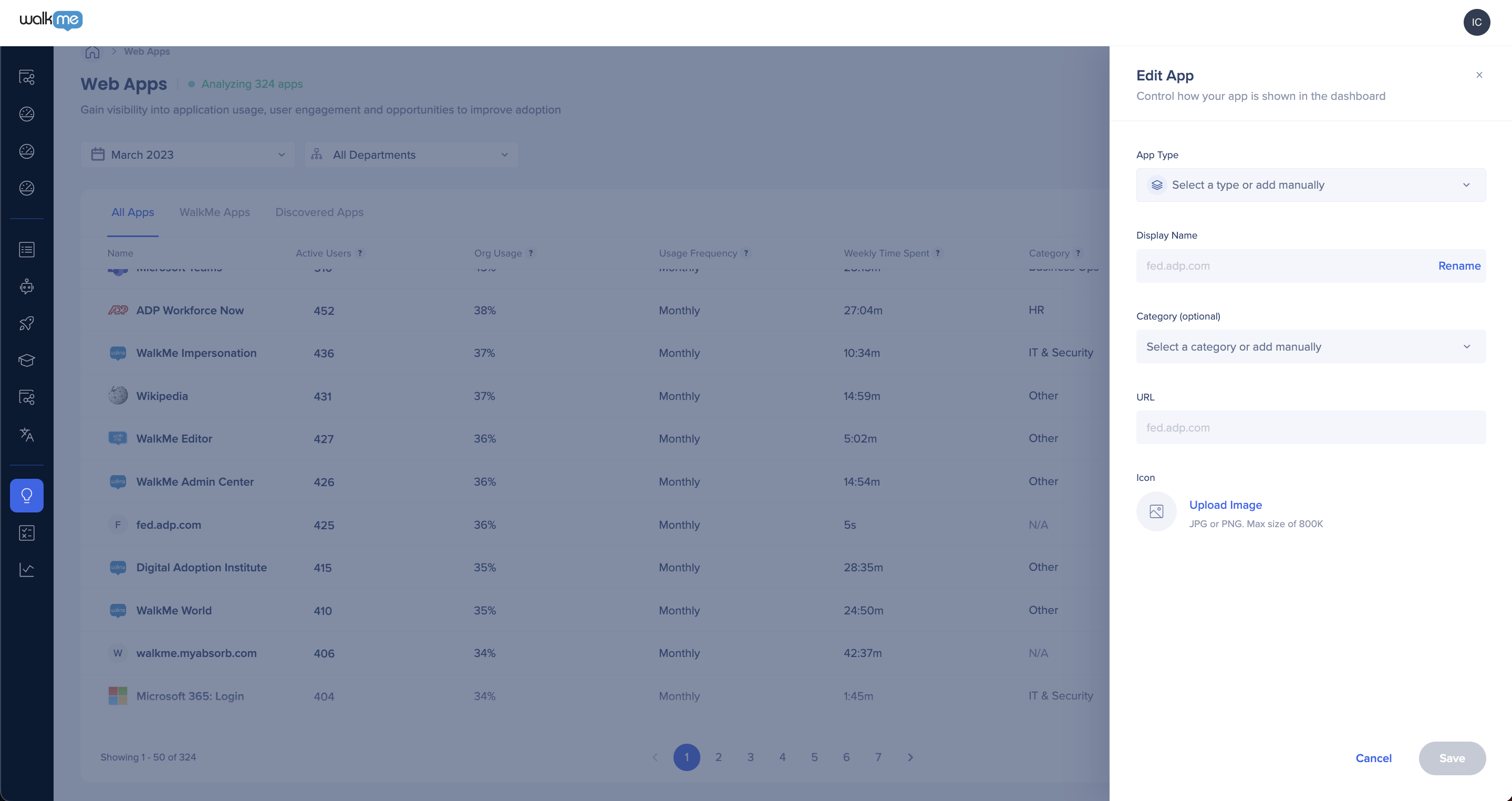
- Editar aplicativo
- Ocultar aplicativo
- Adicionar à lista de bloqueio
Editar: atualize o nome de exibição, a categoria, a URL ou o ícone do aplicativo
Ocultar: selecione Ocultar aplicativo para remover um aplicativo do painel
- Aplicativos ocultos ainda coletam dados
- Gerencie aplicativos ocultos na guia Exibição em Discovery Settings
Bloquear: selecione Adicionar à Lista de Bloqueio para bloquear um aplicativo do painel
- Aplicativos bloqueados param de coletar dados
- Gerencie aplicativos bloqueados na guia Exibição em Discovery Settings
- (Opcional) Adicione um motivo para o bloqueio; edite-o a qualquer momento na lista de bloqueio em Ajustes
Grupo: selecione aplicativos e depois selecione Agrupar para organizá-los juntos
Casos de uso:
- Agrupe aplicativos não identificados no mesmo sistema WalkMe
- Agrupe aplicativos relacionados do mesmo fornecedor, por exemplo, Microsoft ou Adobe
- Agrupar aplicativos com funcionalidade semelhante
O agrupamento cria uma linha-mãe que combina dados e métricas de cada aplicativo agrupado, recalculados dentro de 24 horas. Cada aplicativo mantém sua própria linha, e você pode editar o nome, o ícone e a categoria da linha pai. Para remover um aplicativo de um grupo, desagrupe todos os aplicativos primeiro e depois reagrupe os desejados.
O Custom Apps permite definir aplicativos usando uma regra de URL ou um conjunto de regras de URL.
WalkMe Discovery: Custom Apps
Visualização de aplicativos expandida
Selecione um aplicativo para expandir o painel lateral e ver dados de uso detalhados, incluindo frequência de uso, detalhamento do departamento, páginas, projetos DAP relacionados, ações rastreadas de usuários e análise de formulários.
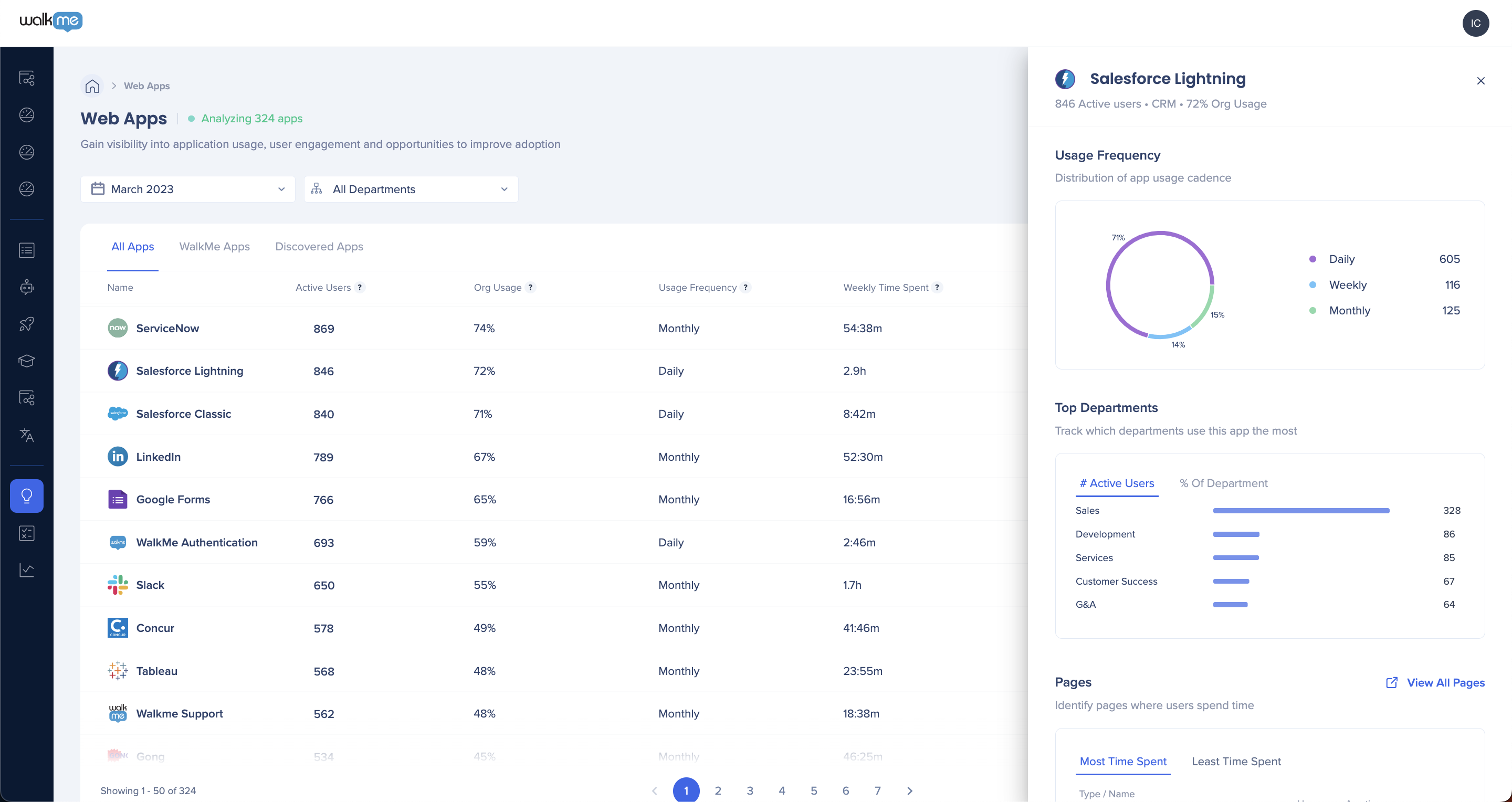
Frequência de uso
Porcentagem de frequência com que os usuários usam o aplicativo durante o intervalo de datas, calculada como dias ativos divididos pelo total de dias:
- Diariamente: mais de 0,4
- Semanalmente: 0,14–0,4
- Mensalmente: abaixo de 0,14
Distribuição de domínios
Mostra os 5 principais domínios ou subdomínios por atividade do usuário. Você pode criar aplicativos personalizados com base nesses dados.
Acesse a distribuição
Mostra aplicativos acessados por meio de um iframe dentro deste aplicativo.
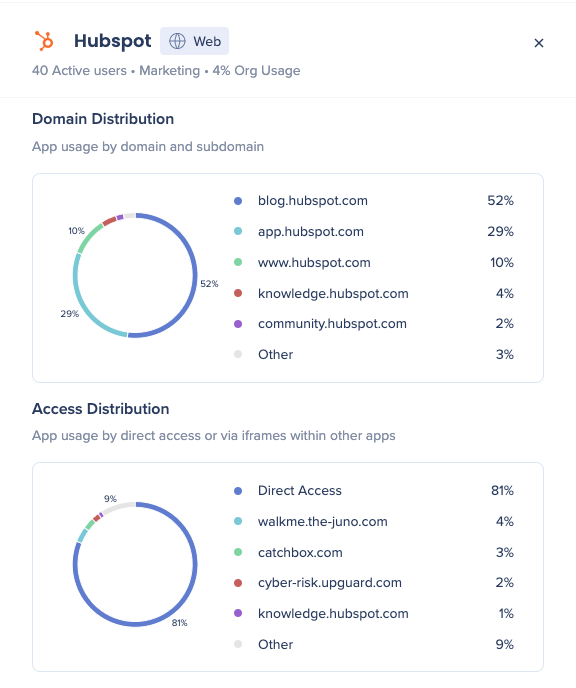
- A coleta de dados começa quando o iframe ganha foco e para quando o usuário o deixa, muda de guia ou seleciona o quadro externo
- O tempo é rastreado simultaneamente para o aplicativo externo e o iframe
Repartição do departamento
Mostra os 5 principais departamentos que usam o aplicativo, com base em:
- Número de usuários ativos
- Porcentagem de usuários ativos do departamento de todos os usuários do departamento
Páginas
Mostra as 5 páginas com a maior e o menor tempo gasto pelos usuários no intervalo de datas:
- Disponível somente para aplicativos com páginas predefinidas, como Salesforce
- Selecione Visualizar Todas as Páginas para ver as métricas de cada página: nome da página, URL, usuários ativos, tempo médio por usuário e visitas
Projetos DAP
Mostra até 3 projetos ativos relacionados a este sistema. Selecione Ir para Projetos de Adoção Digital para explorá-los.
Ações do usuário rastreadas
Mostra os 5 eventos rastreados mais recentes com métricas de 7 dias, um intervalo que não é ajustável: usuários, número de interações e tendência. Selecione Ir para Eventos Rastreados para gerenciá-los.
Mostra os 3 formulários mais usados, com visualizações e tempo ativo gasto. Selecione Ir para UI Intelligence para visualizar todos os formulários.
- Disponível somente para aplicativos suportados por UII
Utilização dos recursos do WalkMe
Mostra uma pontuação detalhada do uso do recurso do WalkMe por categoria:
- Automação: as etapas de clique e preenchimento automático do Auto-Step usadas nos Smart Walk-Thrus publicados
- 10 pontos no total, 5 cada
- Conteúdo: Uso da Reprodução Automática, Metas, Palavras-chave, Lançadores, ShoutOuts, SmartTips e Pontos de partida
- 0 pontos para nenhum, 15 para 1 a 6, 30 para todos os 7
- Medida: pelo menos um evento rastreado em uso
- Identificação: UUID configurado
- Integrações: integração configurada no Insights
Passe o mouse sobre a pontuação para ver os pesos e as detalhações das categorias.
Modelos de solução pré-criados
Mostra os aceleradores de soluções mais comuns para o tipo de aplicativo, por exemplo, Salesforce Lightning. Selecione Ir para Aceleradores de soluções ou uma opção listada para abri-la no editor.
Desktop Apps
O Discovery dá visibilidade sobre o uso do aplicativo de desktop por meio do menu do desktop:
- Veja quais aplicativos de desktop seus funcionários usam
- Analise usuários ativos, a frequência de uso e o tempo gasto por aplicativo
- Agrupe o uso nas versões web e desktop do mesmo aplicativo
Pré-requisitos
- Descoberta ativada
- Menu WalkMe para Desktop ativado
Limitações
- O Discovery não suporta a criação de sistemas
- O Discovery não oferece suporte a análise de licenças
- O Discovery não suporta o Shadow AI
O cliente do menu do desktop deve estar ativo para que o Discovery exiba o uso do aplicativo de desktop.


