Breve Visão Geral
O Discovery é uma ferramenta versátil com várias opções de configuração. Dependendo das suas necessidades, algumas integrações de dados adicionais podem ser necessárias. Siga o guia abaixo para garantir que você esteja maximizando o valor do Discovery para suas necessidades.
WalkMe Discovery
Configurações de coleta de dados
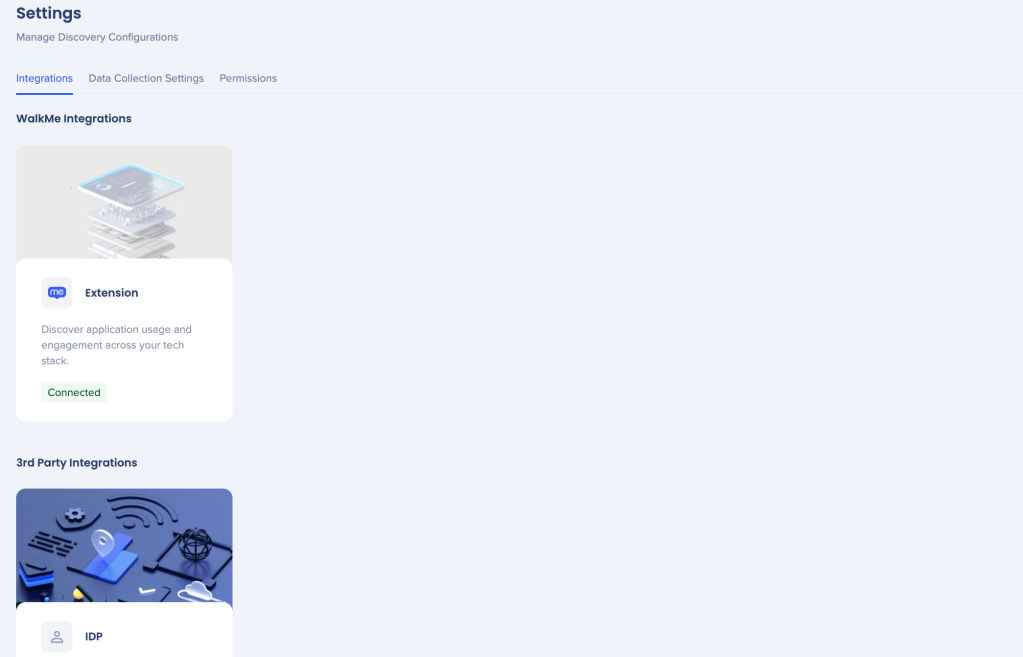
Depois que o Discovery estiver ativado para coleta de dados, você terá acesso aos Ajustes do Discovery no WalkMe Console.
WalkMe Discovery: Settings Page
Como funciona
Etapa 1: identificando usuários
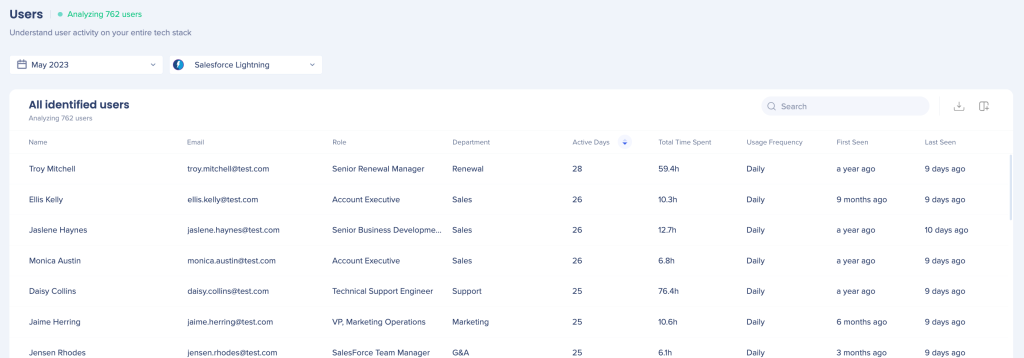
Para identificar os usuários de aplicativos, defina os Ajustes de Coleta de Dados como Usuários identificados.
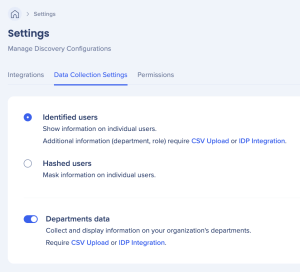
Por que identificar usuários?
Por padrão, o WalkMe usa hash e desidentifica os detalhes do usuário final (endereço de e-mail), mas há vários motivos pelos quais você pode escolher identificar seus usuários:
- Visualize o uso do aplicativo por departamento ou outro atributo organizacional
- Visualize os usuários específicos dos aplicativos e seus tipos de função
- Consulte os gastos com aplicativos associados aos departamentos
- Identifique usuários específicos que podem não precisar de suas licenças
Isso ajuda você a tomar decisões mais inteligentes e baseadas em dados sobre sua estratégia de adoção digital com base em como as pessoas usam os aplicativos.
Tenho permissão para identificar os usuários?
Ver usuários de um aplicativo é uma prática comum, disponível para pessoas específicas em sua organização para fins comerciais típicos, por exemplo:
- Provisionando usuários em ferramentas de SSO ou IDP, como Okta ou Azure
- Executando relatórios de uso de provedores de SaaS, como Salesforce ou Confluence
- Visualizando informações de contato do usuário em aplicativos como Slack ou Workday
Se quiser aproveitar os benefícios de identificar usuários, mas não tiver certeza sobre as permissões, verifique:
- Visualizando informações de departamento e função para usuários anônimos (link necessário — sinalizando essa referência como incompleta na fonte)
- Controlando quem pode visualizar os detalhes do usuário: selecione Ajustes e depois Permissões
Dica
A maioria dos clientes do Discovery identifica seus usuários. Isso beneficia a tomada de decisões da sua empresa e ajuda sua equipe a melhorar a experiência dos funcionários e otimizar investimentos em software.
Observação
O Discovery tem dois mecanismos para identificação de usuários, e cada um é armazenado de forma diferente:
- IDP: a Discovery recebe mapeamentos IDP do serviço IDP, com dados diferentes para o modo identificado e o modo com hash. Se você alternar do modo identificado para o hashed, os mapeamentos anteriores do IDP permanecerão até que os usuários recebam novos mapeamentos enquanto estiverem no modo com hash, ponto em que os dados antigos identificados serão apagados e substituídos
- DTID: o Discovery tenta identificar e-mails de usuários à medida que os usuários navegam em aplicativos comuns. Os e-mails coletados no modo identificado são armazenados nos servidores de Discovery sem exclusão automática, mas você pode solicitar que a R&D desative o DTID e exclua valores históricos de DTID
Etapa 2: adicionando atributos "Department" e "Função"
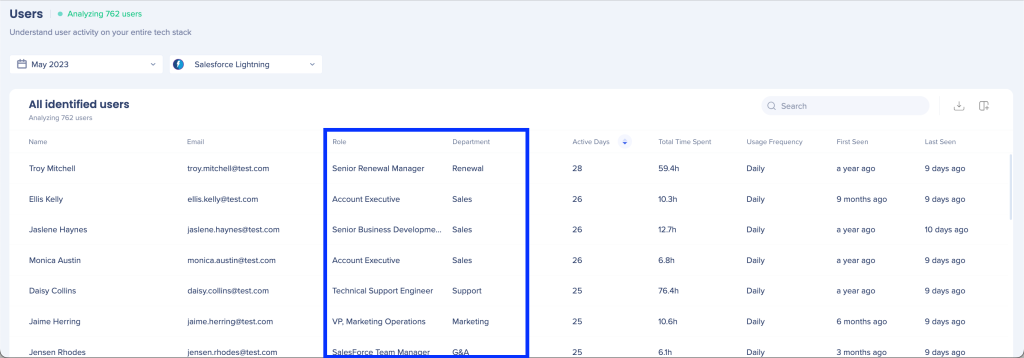
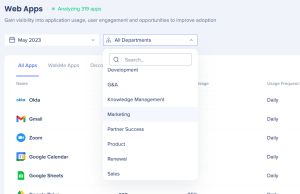
Por que adicionar atributos de departamento e função?
Ao importar dados do seu diretório de funcionários (Workday, SuccessFactors e outros), você pode ver:
- Quais departamentos são os principais usuários de um aplicativo
- Todos os aplicativos usados por uma população, como um departamento, centro de custo ou área geográfica
- Os tipos de funções ou cargos das pessoas que usam aplicativos específicos
- Quais departamentos gastam mais em software
Atualmente, o produto oferece suporte a um atributo organizacional e um atributo de usuário final, normalmente Departamento e Tipo de Função, embora você possa defini-los como quiser.
Para segmentar os dados com base na estrutura e funções da organização, você tem duas opções:
- Importe dados de um diretório como Workday, SuccessFactors ou outro diretório de funcionários
- Use sua integração existente do WalkMe com o IDP, como Okta ou Azure
- Todos os provedores de IDP que o WalkMe suporta em geral são suportados pela Discovery
Observação
A configuração de Coleta de Dados "Identificada" vs. "Hashed" afeta se você pode visualizar valores de e-mail, nome e função nos painéis do Discovery. O departamento é a única variável independente, pois não é considerada parte da identidade de um usuário. Você pode operar no modo Hashed e ainda ver os valores do Departamento, enquanto o e-mail, o nome e a função permanecem com hash.
Devo fazer uma importação ou usar o IDP?
- Importar um CSV
- Os dados geralmente são mais acionáveis; você pode escolher entre vários tipos de departamentos, atributos da organização, funções ou títulos de trabalhos
- Muitas vezes é mais intuitivo para a forma como você pensa sobre a estrutura da sua organização
- Como é uma importação única, é mais uma espécie de instantâneo da sua base de funcionários no momento da importação e precisa de atualizações periódicas
- Usar a integração IDP
- A maioria dos clientes que usa o IDP captura apenas informações do usuário em um conjunto limitado de aplicativos, portanto, você provavelmente não obterá todos os seus usuários
- Os atributos integrados ao IDP são frequentemente limitados; por exemplo, você pode não ter um campo Departamento disponível
- Pode ser difícil agir sobre os valores de atributos do IDP, como Departamento, pois muitos clientes têm centenas ou milhares de códigos de departamento
Melhores práticas
Recomendamos fazer uma importação, se possível, pois isso oferece mais opções de segmentação.
Você pode usar outros atributos além de Departamento e Função. Alguns clientes escolhem:
- Departamento (geralmente existem muitos tipos)
- Unidade de negócios
- Geografia
- Centro de custos
- Códigos de funcionários
- Estrutura de gestão
- E muito mais
Considere alguns casos das ações que você pode tomar com base nos dados e quais campos você precisaria do diretório de funcionários para categorizar os usuários.
Você pode acessar o CSV de importação na página Usuários.
WalkMe Discovery: Users
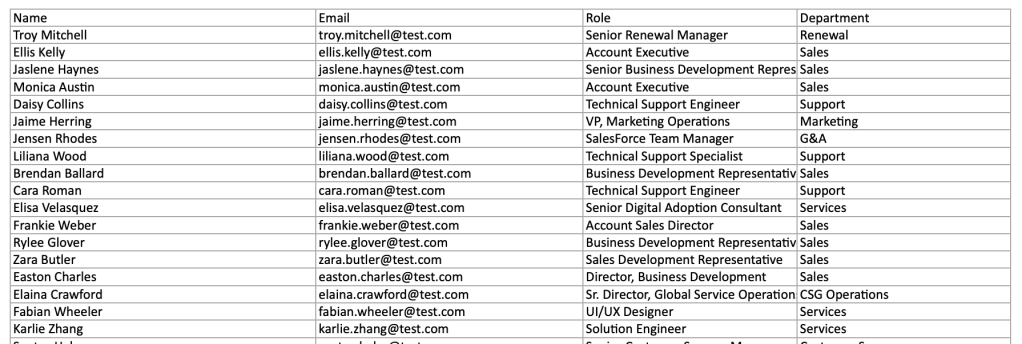
O que você precisa saber sobre o CSV
- O e-mail é necessário para corresponder aos usuários que identificamos
- O departamento pode ser qualquer atributo do seu diretório, permitindo que você:
- Veja todos os aplicativos usados nesse segmento da população
- Veja os custos associados a esses aplicativos ao inserir os dados de licença
- Filtrar usuários do aplicativo por um ou mais segmentos
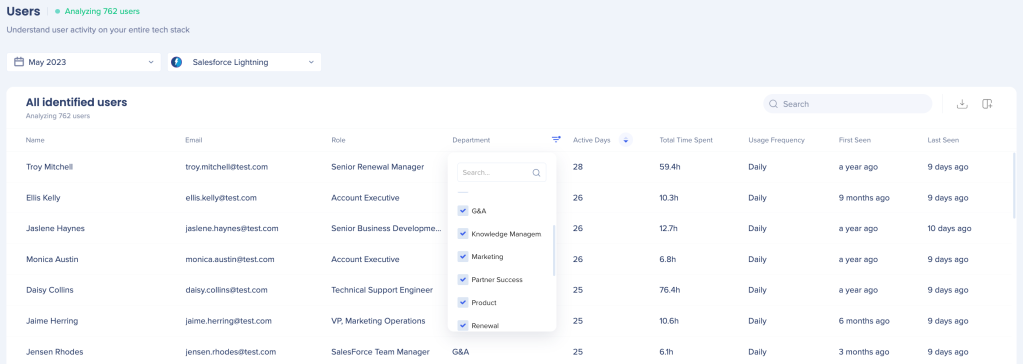
- A função pode ser qualquer atributo do seu diretório, permitindo que você:
- Filtrar o uso do aplicativo por atributo de usuário
- Inclua títulos de funções, informações do gerente, geografia e muito mais
Importante considerar
Você pode inserir qualquer atributo em Departamento ou Função, mas:
- Você só pode visualizar os atributos que importou
- Alterar atributos no futuro é voltado para o futuro, não para o futuro
Como faço para obter esses dados?
- Revise o diretório de funcionários e decida quais atributos são importantes para a análise do aplicativo
- Informe sua equipe de tecnologia de RH ou de TI por que você precisa de uma exportação do sistema
- Quando você obter uma exportação, formatá-la da mesma forma que o modelo CSV
- Se tiver dúvidas, entre em contato com o suporte do WalkMe
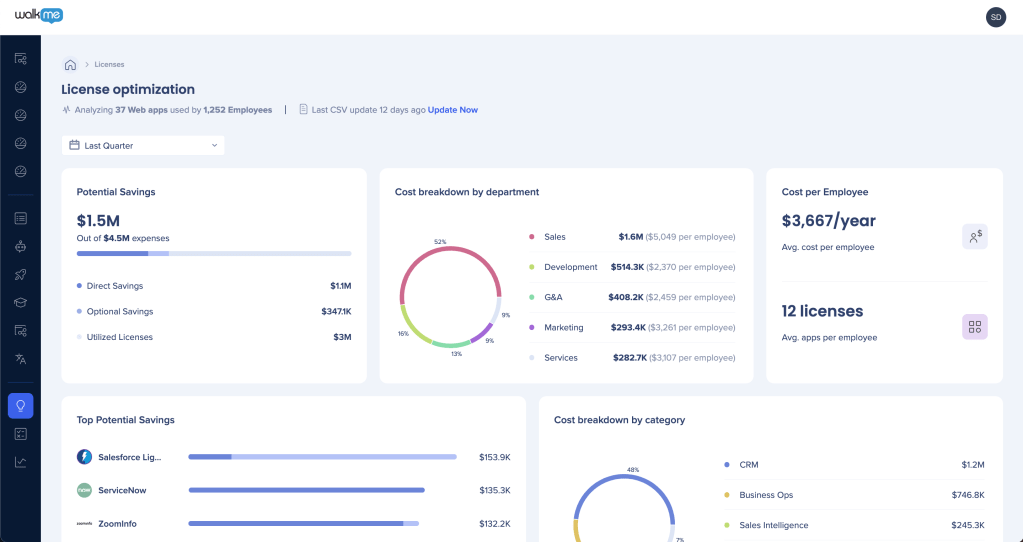
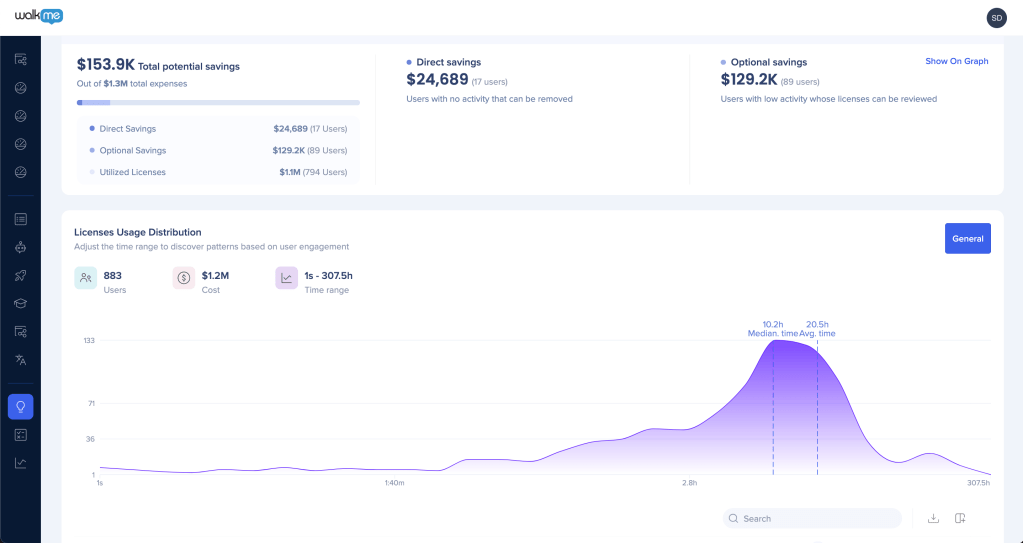
Inserir valores e custos de licença no Discovery ajuda você a tornar os investimentos em software mais eficientes por:
- Percebendo o valor das licenças não utilizadas ou subutilizadas
- Identificar áreas para reduzir custos em aplicativos de software específicos
- Consolidando Tools usadas em diferentes equipes
- Realocar licenças em vez de comprar mais
É melhor compartilhar essas informações depois que o Discovery estiver em execução por algumas semanas, pois até essa altura IDs exclusivos de aplicativos serão atribuídos a tudo no seu sistema. Você pode rastrear quantas licenças quiser e continuar adicionando informações ao longo do tempo.
Observação
O WalkMe Discovery aprende com o comportamento do usuário no navegador por meio da extensão WalkMe. Não temos suas informações de licença e não integramos diretamente com seus aplicativos.
Depois que o Discovery tiver sido executado por algumas semanas, cada aplicativo identificado receberá um ID exclusivo. Nessa fase, você pode inserir valores e custos de licença diretamente na tabela de licenças do painel ou exportar um CSV com um item de linha para cada aplicativo identificado.
Observação
O uso de aplicativos de desktop no aplicativo não é capturado pelo processo de Discovery, mas aplicativos híbridos de desktop e nuvem com recursos online ou que exigem uma ação do navegador para abrir (como o lançamento de uma reunião do Zoom ou autenticação SSO) serão exibidos.
Se você já tiver informações de licença para alguns aplicativos e quiser ver a utilização e economias potenciais imediatamente, adicione as informações diretamente na tabela. Você pode editar as informações de licença ou adicioná-las para mais aplicativos a qualquer momento.
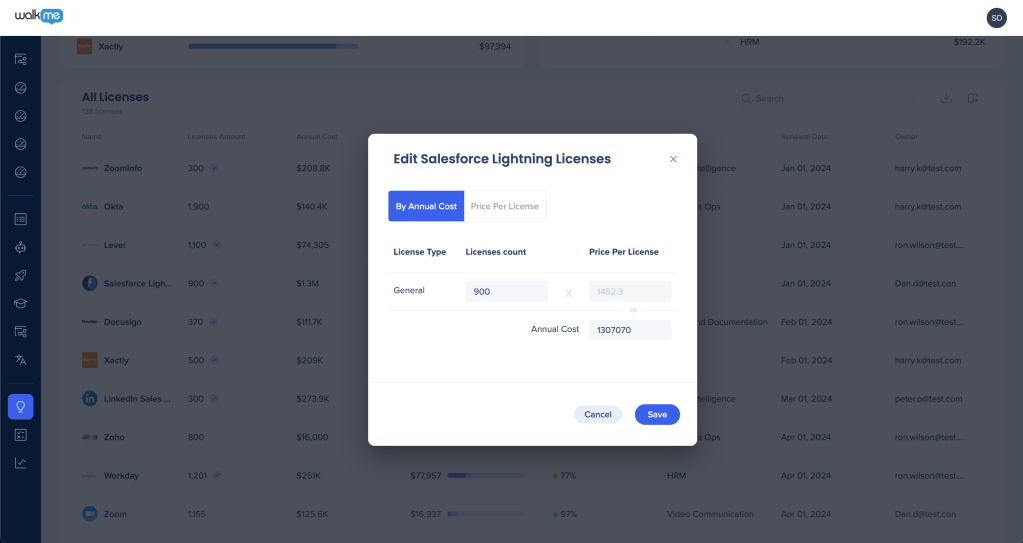
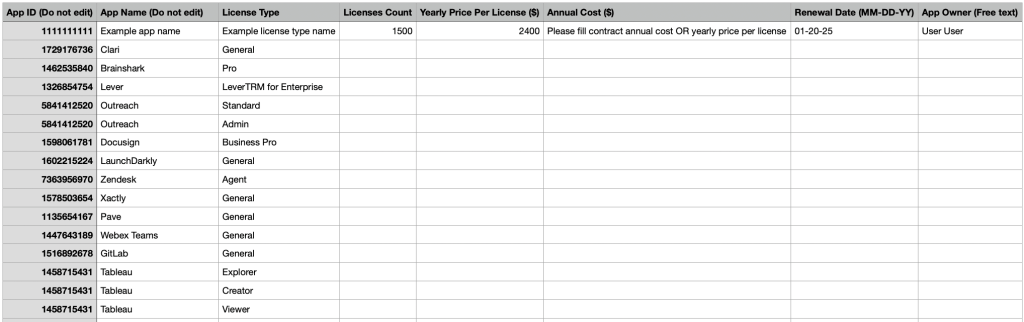
Se você ainda não tiver informações de licença e quiser coletá-las para todos os seus aplicativos, pode ajudar exportar o CSV e compartilhá-lo offline com sua equipe. Atualize o CSV com informações de licença e carregue-o novamente para o Discovery.
Se o CSV estiver parcialmente completo, o painel exibirá dados parciais. Por exemplo, você pode incluir valores de licença sem custos, embora os custos não sejam exibidos. Os campos nome e ID do aplicativo são usados para identificação e não são editáveis.
Observação
Se os custos forem inseridos em uma moeda que não seja os EUA, o painel ainda exibirá o sinal de dólar.
Quais aplicativos oferecem suporte à análise de tipo de licença?
Ao inserir informações diretamente na tabela ou revisar o modelo CSV, você pode notar que alguns aplicativos oferecem suporte à análise do tipo de licença.
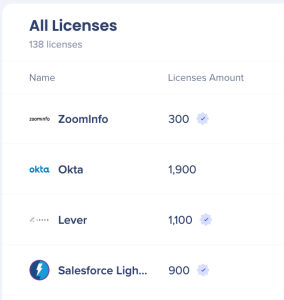
Aplicativos com uma marca de seleção na UI já suportam análise de tipo de licença, com base em pesquisas anteriores e aprendizado contínuo. O WalkMe identifica os tipos de licença com base nos URLs, ações e botões com os quais você interagiu, como enviar ou cancelar.
Os aplicativos listados no CSV também mostram uma indicação para os tipos de licença.
Se um aplicativo não aparecer na UI ou CSV, provavelmente é desenvolvido. Entre em contato com o Suporte do WalkMe e inclua seu contato do WalkMe, e a Pesquisa e Desenvolvimento do WalkMe adicionará o conteúdo.
- Se o aplicativo tiver um tipo de licença, ele será suportado desde o início da caixa
- Se o aplicativo tiver vários tipos de licença, o WalkMe trabalhará com você para definir regras de identificação (URLs específicos visitados, botões criar/editar/salvar e similares) e a P&D configurará em sua extremidade
Como posso obter dados sobre o valor da licença e os custos?
- Entrar em contato com proprietários de aplicativos individuais
- Consulte suas equipes de compras ou de TI
Etapa 4 - Definir quem tem acesso ao Discovery
Por que definir permissões para o Discovery?
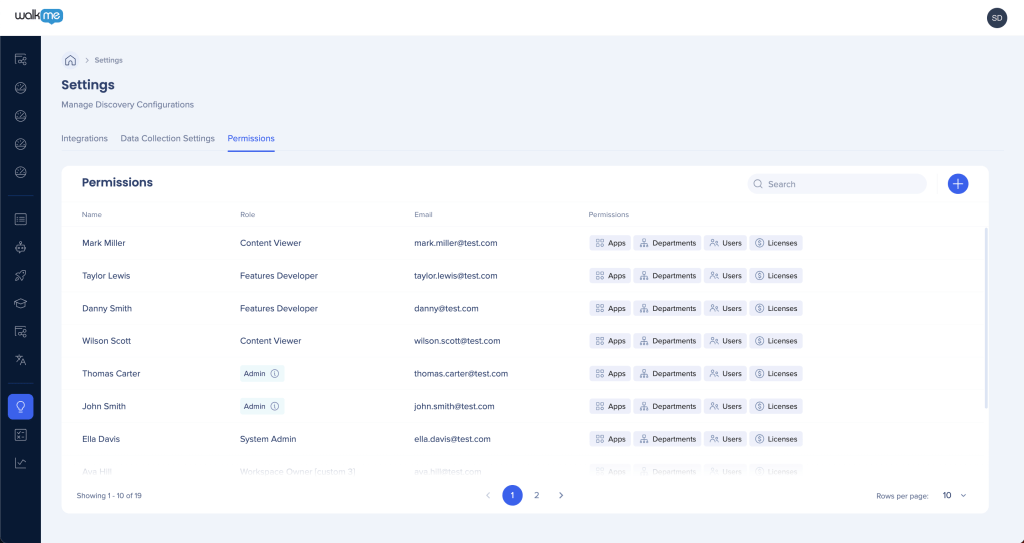
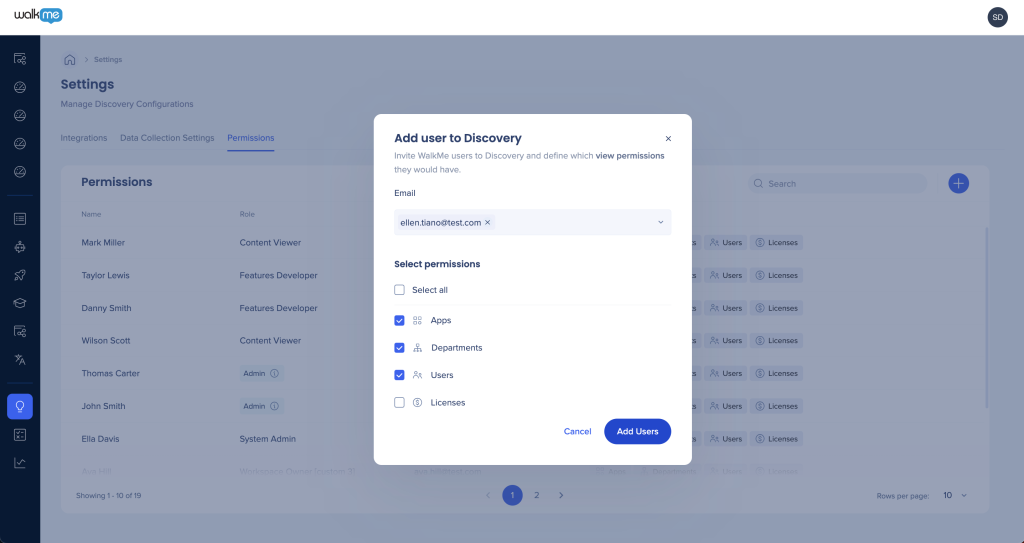
Para que qualquer pessoa possa ver os dados, é necessário que haja pelo menos um Admin designado. Essa pessoa convida outros usuários com diferentes níveis de permissão. Para novos clientes, o Admin é definido com base no primeiro contato listado no Salesforce. Para clientes existentes, todos os administradores do WalkMe existentes obtêm permissões de Admin para o Discovery após a ativação. Após a ativação, os administradores definem permissões adicionais ou adicionam usuários de suas equipes.
Observação
Somente usuários já registrados no Admin Center podem ser convidados para o Discovery.
Quais níveis de permissão estão disponíveis?
Defina o acesso no nível do painel por usuário do WalkMe:
- Apps
- Departamentos
- Usuários
- Licenças
Você pode definir permissões e acessar em Discovery.
WalkMe Discovery: Settings Page
Resumo: Itens de ação
Embora o Discovery colete e agregue seus dados, é melhor ser proativo e:
- Verifique os Ajustes de coleta de dados - Identificado versus Com hash, Departamentos
- Gerar uma CSV de detalhes do funcionário
- Reunir quantidades e custos de licenças
- Defina permissões de usuário para o Discovery


