Breve descripción general
Discovery es una herramienta versátil con varias opciones de configuración. Dependiendo de tus necesidades, pueden ser necesarias algunas integraciones de datos adicionales. Sigue la guía que se muestra a continuación para asegurarte de que estás maximizando el valor de Discovery según tus necesidades.
WalkMe Discovery
Configuración de recopilación de datos
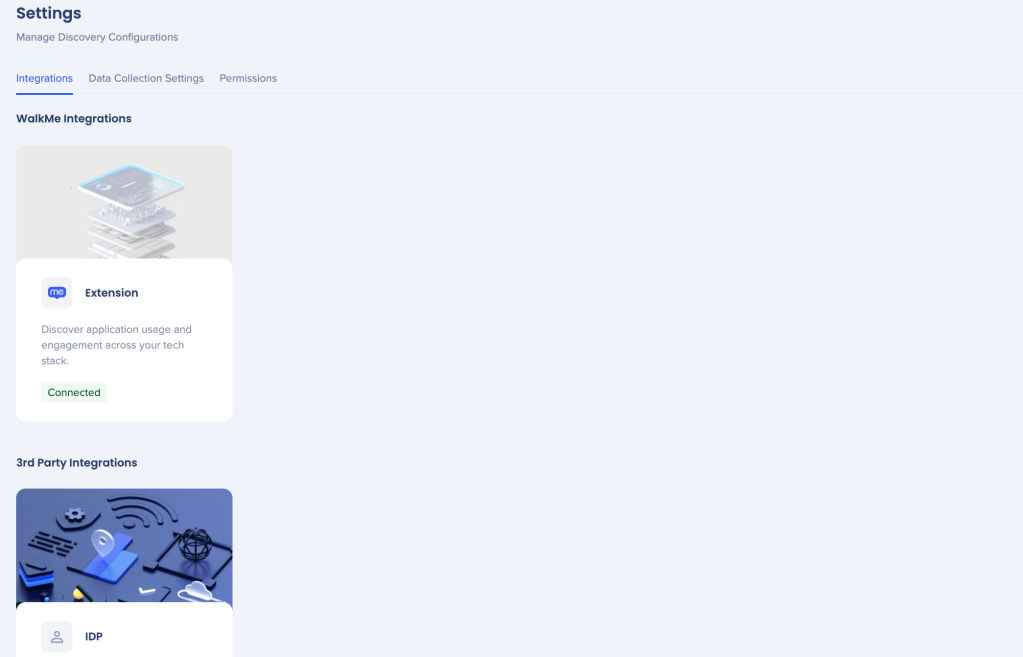
Una vez que se active Discovery para la recopilación de datos, tendrás acceso a los ajustes de Discovery en la WalkMe Console.
WalkMe Discovery: Settings Page
Cómo funciona
Paso 1: Identificar Usuarios
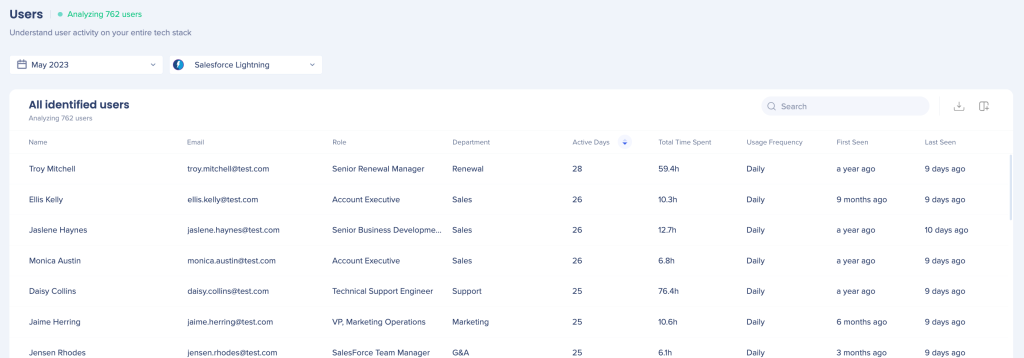
Para identificar a los Usuarios de las aplicaciones, establece los Ajustes de recopilación de datos en Usuarios identificados.
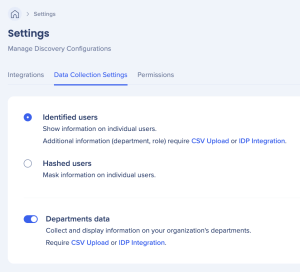
¿Por qué identificar usuarios?
De forma predeterminada, WalkMe codifica y desidentifica los detalles del usuario final (dirección de correo electrónico), pero hay varias razones por las que puedes elegir identificar a tus usuarios:
- Ver el uso de aplicaciones por departamento u otro atributo organizativo
- Ver los usuarios específicos de las aplicaciones y sus tipos de roles.
- Consulta el gasto de aplicaciones asociado a los departamentos.
- Identificar Usuarios específicos que pueden no necesitar sus Licencias
Esto te ayuda a tomar decisiones más inteligentes y basadas en datos sobre la estrategia de adopción digital en función de cómo las personas utilizan las aplicaciones.
¿Se me permite identificar a los usuarios?
Ver usuarios de una aplicación es una práctica común, disponible para personas específicas de la organización para fines empresariales típicos, por ejemplo:
- Aprovisionamiento de Usuarios con Tools de SSO o IDP como Okta o Azure
- Ejecución de Reportes de uso de proveedores de SaaS como Salesforce o Confluence
- Observar la información de contacto del usuario en aplicaciones como Slack o Workday.
Si deseas los beneficios de identificar a los Usuarios pero no estás seguro de los permisos, revisa:
- Ver información de Departamento y Rol para Usuarios anónimos (enlace necesario; se marca esta referencia como incompleta en el Target)
- Controlar quién puede ver los detalles del usuario: selecciona Ajustes y luego Permisos
Consejo
La mayoría de los clientes de Discovery identifican a sus Usuarios. Beneficia a la toma de decisiones de tu empresa y ayuda a tu equipo a mejorar la experiencia de los empleados y optimizar las inversiones en software.
Nota
Discovery tiene dos mecanismos para la identificación de usuarios, y cada uno se almacena de manera diferente:
- IDP: Discovery recibe asignaciones IDP del servicio IDP, con datos diferentes para el modo identificado frente al modo hashed. Si cambias del modo identificado al hashed, las asignaciones de IDP anteriores se mantienen hasta que esos Usuarios reciban nuevas asignaciones mientras están en el modo hashed, momento en que se borran y reemplazan los datos identificados antiguos
- DTID: Discovery intenta identificar los correos electrónicos de los usuarios a medida que los usuarios navegan por las aplicaciones comunes. Los correos electrónicos recopilados en el modo identificado se almacenan en los servidores Discovery sin eliminación automática, pero puedes solicitar que R&D desactive DTID y elimine los valores históricos de DTID
Paso 2: Agregar los atributos "Departamento" y "Rol"
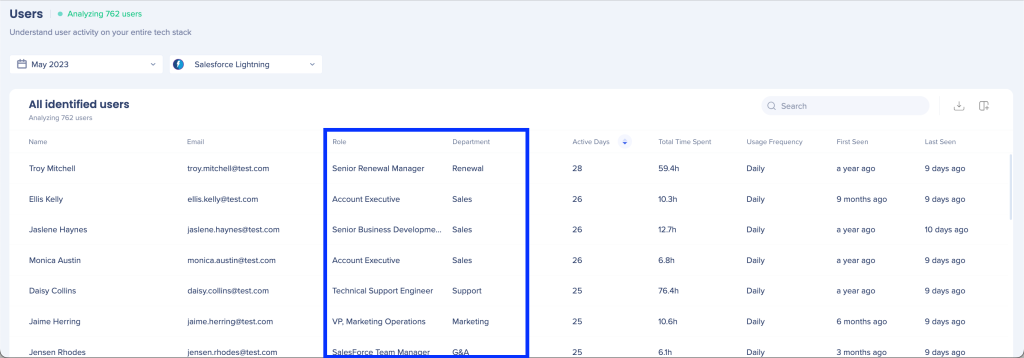
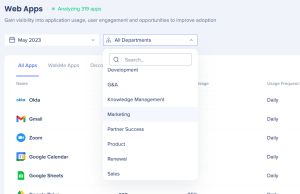
¿Por qué añadir atributos de Departamento y Rol?
Al importar datos de tu directorio de empleados (Workday, SuccessFactors y otros), puedes ver:
- Qué departamentos son los usuarios principales de una aplicación
- Todas las aplicaciones utilizadas por una población, como un departamento, un centro de costos o una zona geográfica
- Los tipos de roles o títulos de trabajo de las personas que utilizan aplicaciones específicas.
- Qué departamentos gastan más en software
Actualmente, el producto admite un atributo organizativo y un atributo de usuario final, normalmente Departamento y Tipo de rol, aunque puedes definirlos como desees.
Para segmentar los datos en función de la estructura y los roles de la organización, tienes dos opciones:
- Importa datos de un directorio como Workday, SuccessFactors u otro directorio de empleados.
- Utiliza tu integración existente de WalkMe con IDP, como Okta o Azure
- Todos los proveedores de IDP que WalkMe admite en general son compatibles con Discovery
Nota
El ajuste de recopilación de datos "Identificado" frente a "Hashed" afecta a si puedes ver los valores de correo electrónico, nombre y rol en los paneles de Discovery. El departamento es la única variable independiente, ya que no se considera parte de la identidad de un usuario. Puedes operar en el modo Hashed y seguir viendo los valores del Departamento, mientras que el correo electrónico, el nombre y el rol permanecen con hash.
¿Debo hacer una importación o utilizar IDP?
- Importa un CSV
- Los datos a menudo son más procesables; puedes elegir entre varios tipos de Departamentos, atributos de organización, Roles o títulos de trabajo
- A menudo es más intuitivo según la forma en que concibes la estructura de tu organización
- Dado que se trata de una Importar de una sola vez, es más bien una instantánea de la base de empleados en el momento de la Importar y necesita actualizaciones periódicas
- Utiliza la integración de IDP
- La mayoría de los clientes que utilizan IDP solo capturan información del usuario en un conjunto limitado de Aplicaciones, por lo que es probable que no consigas todos los Usuarios
- Los atributos integrados en IDP a menudo están limitados; por ejemplo, es posible que no tengas un campo de Departamento disponible
- Puede ser difícil actuar sobre los valores de atributos IDP como Departamento, ya que muchos clientes tienen cientos o miles de códigos de departamento
Mejores prácticas
Recomendamos realizar una Importar si es posible, ya que te brinda más opciones de Segmentación.
Puedes utilizar atributos distintos a Departamento y Rol. Algunos clientes optan por:
- Departamento (a menudo existen muchos tipos)
- Unidad de negocio
- Geografía
- Centro de costos
- Códigos de empleado
- Estructura de gestión
- Y más
Considera algunos casos de las acciones que puedes realizar en función de los datos y los campos que necesitarías en tu directorio de empleados para categorizar a los usuarios.
Puedes acceder al CSV de Importar en la página Usuarios.
WalkMe Discovery: Users
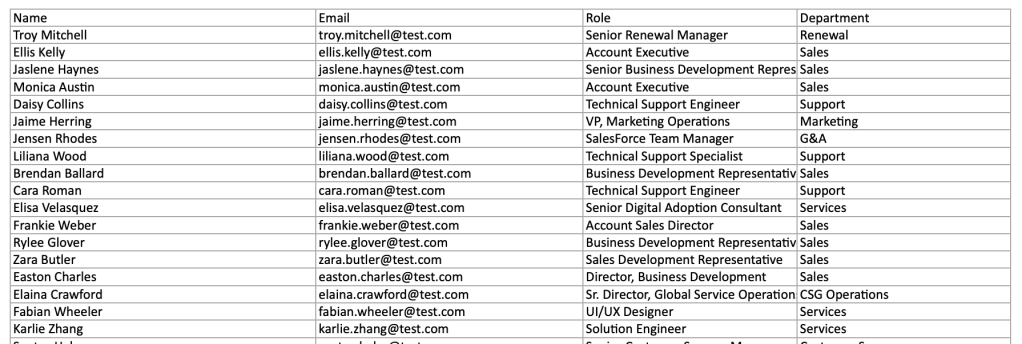
Lo que necesitas saber sobre el CSV
- El correo electrónico es necesario para que coincida con los Usuarios que identificamos
- El departamento puede ser cualquier atributo de tu directorio, lo que te permite:
- Ver todas las aplicaciones utilizadas dentro de ese segmento de la población
- Consulta los costos asociados con esas aplicaciones cuando introduces los datos de las licencias.
- Filtra los Usuarios de la aplicación por uno o más Segmentos
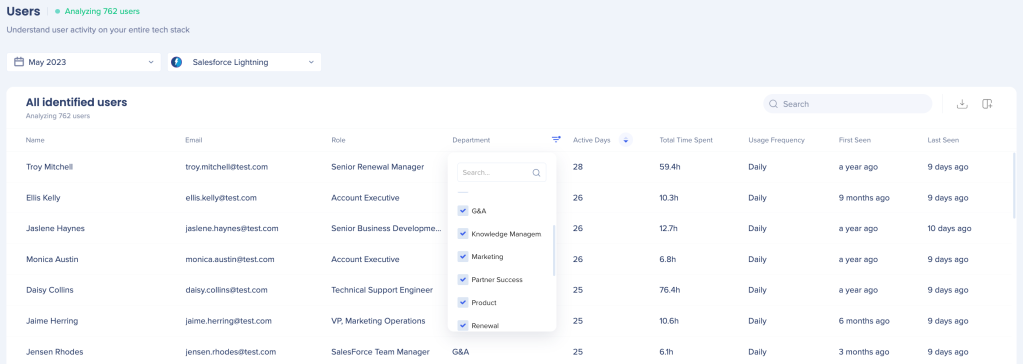
- El rol puede ser cualquier atributo de tu directorio que te permita:
- Filtra el uso de aplicaciones por un atributo de usuario.
- Incluye títulos de trabajo, tipos de roles, información del gerente, geografía y más
Es importante tener en cuenta
Puedes introducir cualquier atributo en Departamento o Rol, pero:
- Solo puedes ver los atributos que has importado
- Cambiar los atributos en el futuro es prospectivo, no retroactivo
¿Cómo obtengo estos datos?
- Revisa el directorio de empleados y decide qué atributos son importantes para el análisis de solicitudes
- Informa a tu equipo de tecnología de recursos humanos o equipo de TI por qué necesitas una Exportar desde el sistema
- Cuando obtengas una Exportar, formateala de la misma manera que la plantilla CSV
- Si tienes preguntas, ponte en contacto con la Asistencia de WalkMe
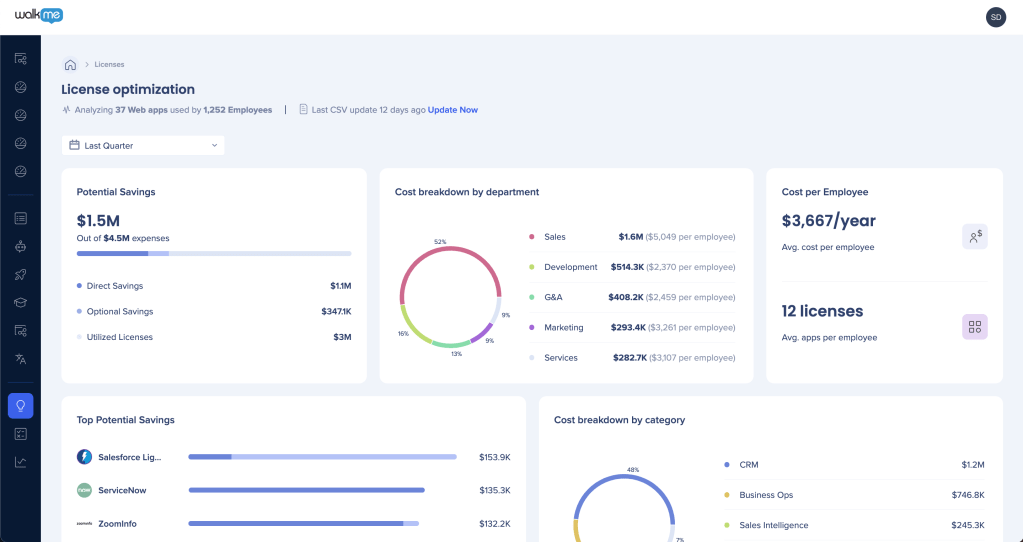
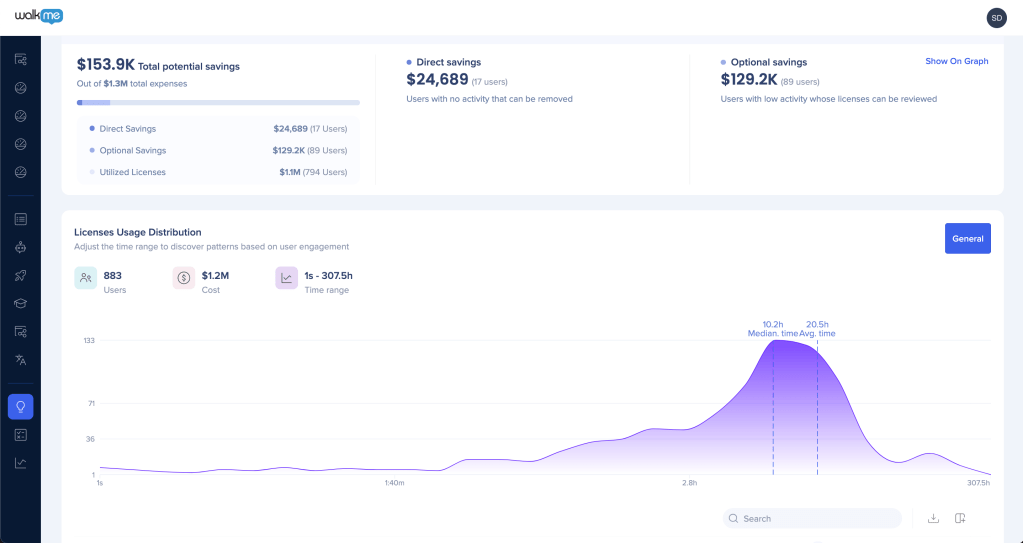
Introducir los montos de las licencias y los costos en Discovery te ayuda a hacer las inversiones en software más eficientes mediante:
- Identificar el valor de las licencias no utilizadas o infrautilizadas
- Identificar áreas para reducir costos en aplicaciones de software específicas.
- Consolidar herramientas utilizadas en diferentes equipos.
- Reasignar licencias en lugar de comprar más.
Lo mejor es compartir esta información después de que Discovery haya durado unas semanas, ya que para entonces se asignan ID de aplicaciones únicos a todo lo que hay en el sistema. Puedes realizar un seguimiento de tantas o tan pocas licencias como desees y seguir añadiendo información a lo largo del tiempo.
Nota
WalkMe Discovery aprende del comportamiento del usuario en el navegador a través de la extensión de WalkMe. No tenemos la información de tu licencia y no nos integramos directamente con tus aplicaciones.
Una vez que Discovery se haya ejecutado durante unas semanas, cada aplicación identificada recibe un ID único. En ese punto, puedes introducir los montos y los costos de las Licencias directamente en la tabla del Tablero de Licencias o exportar un archivo CSV con un elemento de línea para cada aplicación identificada.
Nota
El proceso de Discovery no captura el uso de aplicaciones de escritorio en la aplicación, pero aparecerán aplicaciones híbridas de escritorio y en la nube con capacidades en línea o que requieren una acción del navegador para abrirse (como el inicio de una reunión de Zoom o la autenticación SSO).
Si ya tienes información de licencias para algunas aplicaciones y deseas ver de inmediato la utilización y los ahorros potenciales, añade la información directamente en la tabla. Puedes editar la información de la licencia o añadirla para más aplicaciones en cualquier momento.
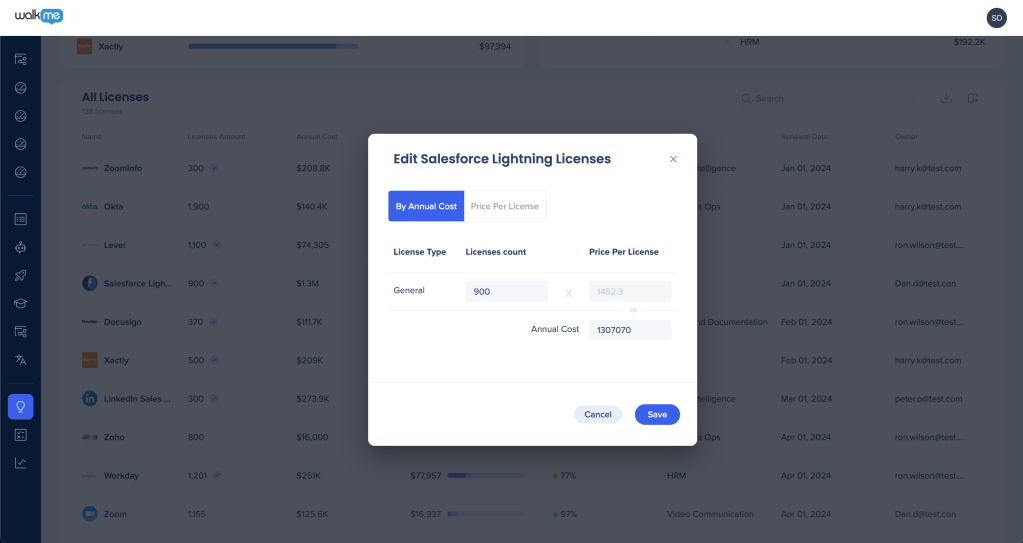
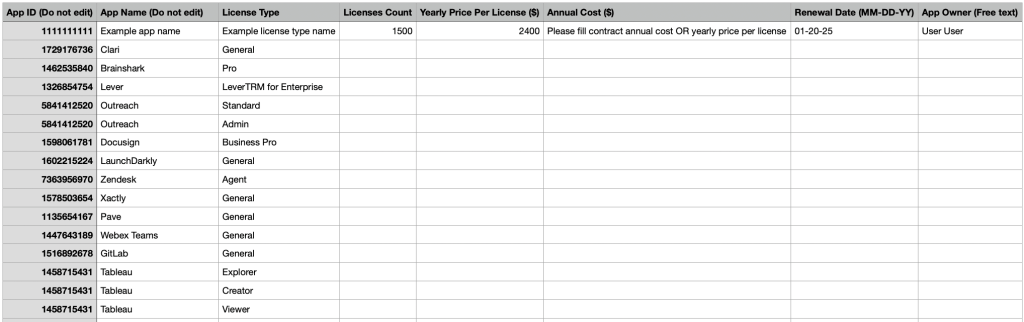
Si aún no tienes información sobre la licencia y deseas recopilarla para todas tus aplicaciones, puede ser útil exportar el CSV y compartirlo sin conexión con tu equipo. Actualiza el CSV con la información de la licencia y luego vuelve a cargarlo en Discovery.
Si el CSV está solo parcialmente completo, el Tablero muestra datos parciales. Por ejemplo, puedes incluir montos de licencias sin costos, aunque los costos no se mostrarán. Los campos Nombre y ID de aplicación se utilizan para la identificación y no se pueden editar.
Nota
Si los costos se introducen en una moneda distinta a los Estados Unidos, el Tablero seguirá mostrando el signo del dólar.
¿Qué aplicaciones admiten el análisis del tipo de licencia?
Al introducir información directamente en la tabla o revisar la plantilla CSV, es posible que notes que algunas Aplicaciones proporcionan Asistencia para el análisis del tipo de licencia.
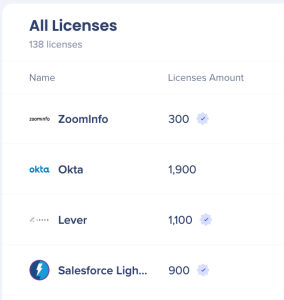
Las Aplicaciones con una marca de verificación en la interfaz de usuario ya proporcionan Asistencia para el análisis del tipo de licencia, sobre la base de investigaciones previas y Learning continuo. WalkMe identifica los tipos de licencia en función de las direcciones URL, acciones y botones con los que se interactúa, como enviar o cancelar.
Las aplicaciones enumeradas en el CSV también muestran una indicación de los tipos de licencia.
Si una aplicación no aparece en la interfaz de usuario o en el CSV, es probable que se deba a un desarrollo interno. Ponte en contacto con la Asistencia de WalkMe e incluye tu contacto de WalkMe y el departamento de I+D de WalkMe lo añadirá.
- Si la aplicación tiene un tipo de licencia, es compatible de forma predeterminada
- Si la aplicación tiene varios tipos de licencias, WalkMe trabajará contigo para definir las reglas de identificación (URL específicas visitadas, botones de crear/editar/guardar, etc.) e I+D se encargará de configurarla desde su lado.
¿Cómo puedo obtener los datos sobre el monto de la licencia y los costos?
- Ponte en contacto con los propietarios de aplicaciones individuales
- Consulta a tus equipos de compras o de TI.
Paso 4: definir quién tiene acceso a Discovery
¿Por qué definir permisos para Discovery?
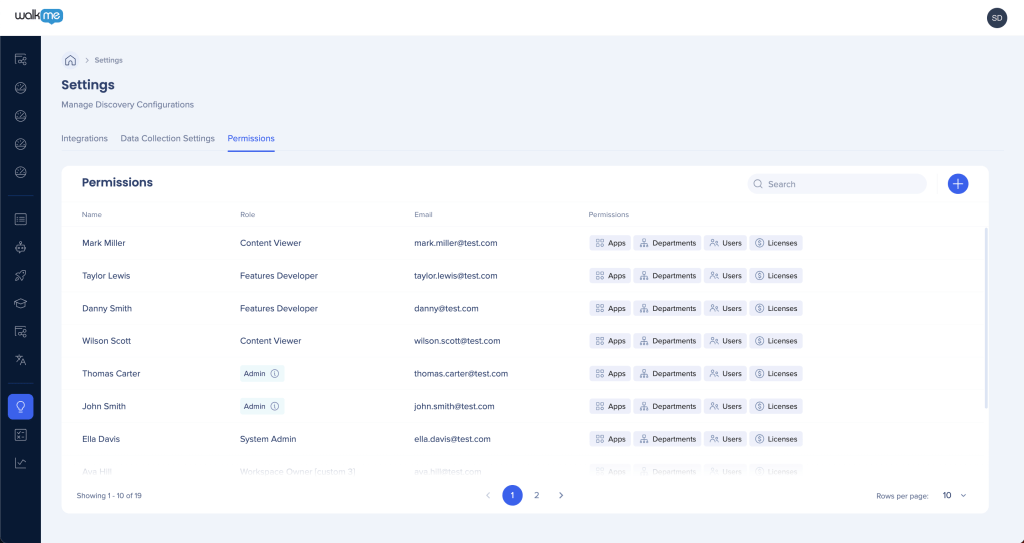
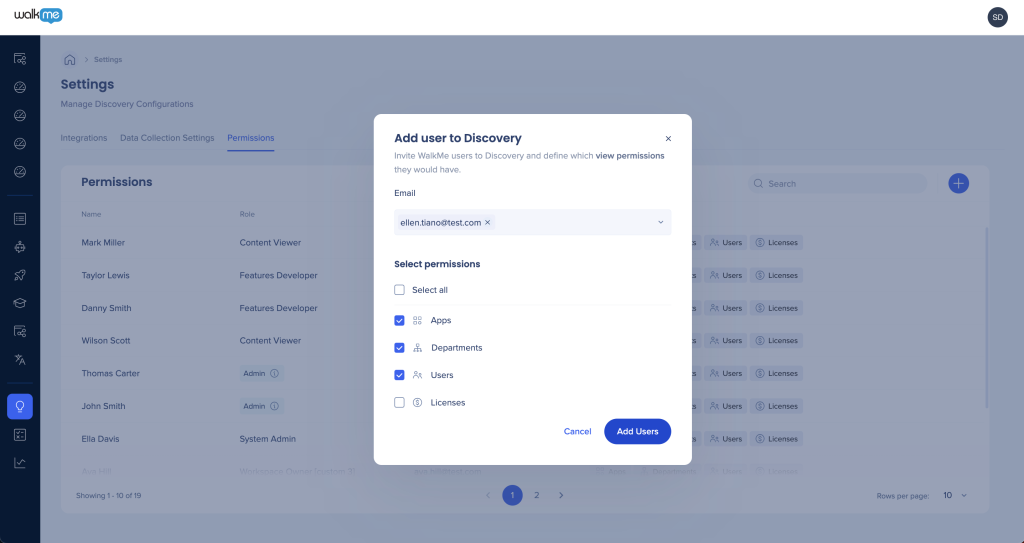
Para que cualquiera pueda ver los datos, debe haber al menos un Admin designado. Esa persona invita a otros Usuarios con diferentes niveles de permisos. Para los nuevos clientes, el Admin se define en función del primer contacto que aparece en Salesforce. Para los clientes existentes, todos los WalkMe Admin existentes obtienen permisos de Admin para Discovery al activar el servicio. Después de la activación, los administradores definen permisos adicionales o añaden Usuarios de sus equipos.
Nota
Solo los Usuarios que ya están registrados en el Admin Center pueden ser invitados a Discovery.
¿Qué niveles de permisos están disponibles?
Define el acceso a nivel del panel por usuario de WalkMe:
- Aplicaciones
- Departamentos
- Usuarios
- Licencias
Puedes definir los permisos y el acceso en Ajustes de Discovery.
WalkMe Discovery: Settings Page
Resumen: elementos de acción
Si bien Discovery recopila y agrega los datos, lo mejor es ser proactivo y:
- Verifica la configuración de recopilación de datos: Identificados frente a Hashed, Departamentos.
- Genera un CSV con los detalles de los empleados
- Recopila los montos y los costos de las licencias
- Define los permisos de usuario para Discovery


