Breve Visão Geral
O WalkMe Discovery oferece visibilidade total do stack técnico da sua empresa e como seus funcionários o usam, para que você possa tomar decisões baseadas em dados e executar sua estratégia de adoção digital.
Como ponto de partida para integrar as soluções WalkMe em suas plataformas, os insights do Discovery ajudam você a racionalizar seu portfólio de tecnologia e obter mais proveito de seus investimentos em software, esteja você reduzindo custos ou melhorando a adoção.
Este guia detalha cada parte do Discovery para ajudar você a começar.
WalkMe Discovery
Acesso
Acesse o Discovery no console:
- Abra o Console WalkMe
- Vá para a categoria Análise
- Selecione Discovery
Como funciona
Use o Discovery para ver como cada aplicativo da sua pilha de tecnologia é usado, com base na atividade do usuário, departamento, categoria e licenças.
Depois de acessar o Discovery, poderá acessar as seguintes páginas:
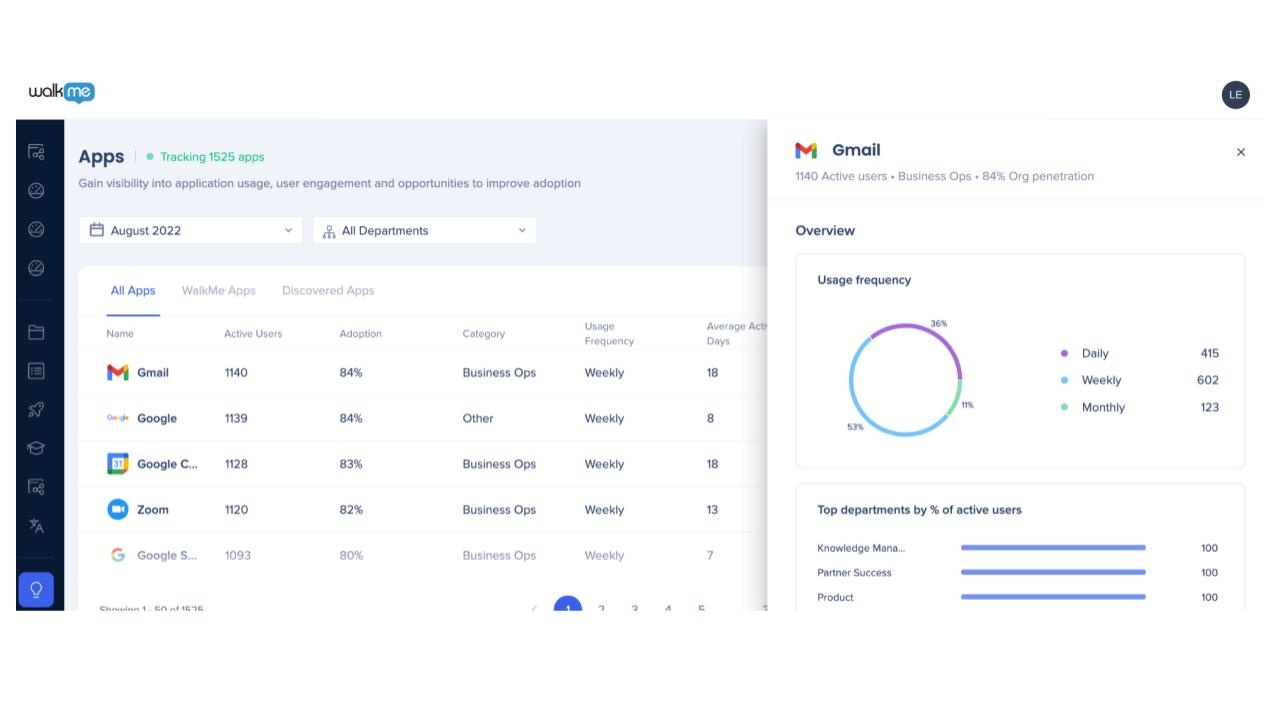
- Aplicativos: visibilidade de alto nível do Engajamento do usuário para cada aplicativo do seu stack tecnológico
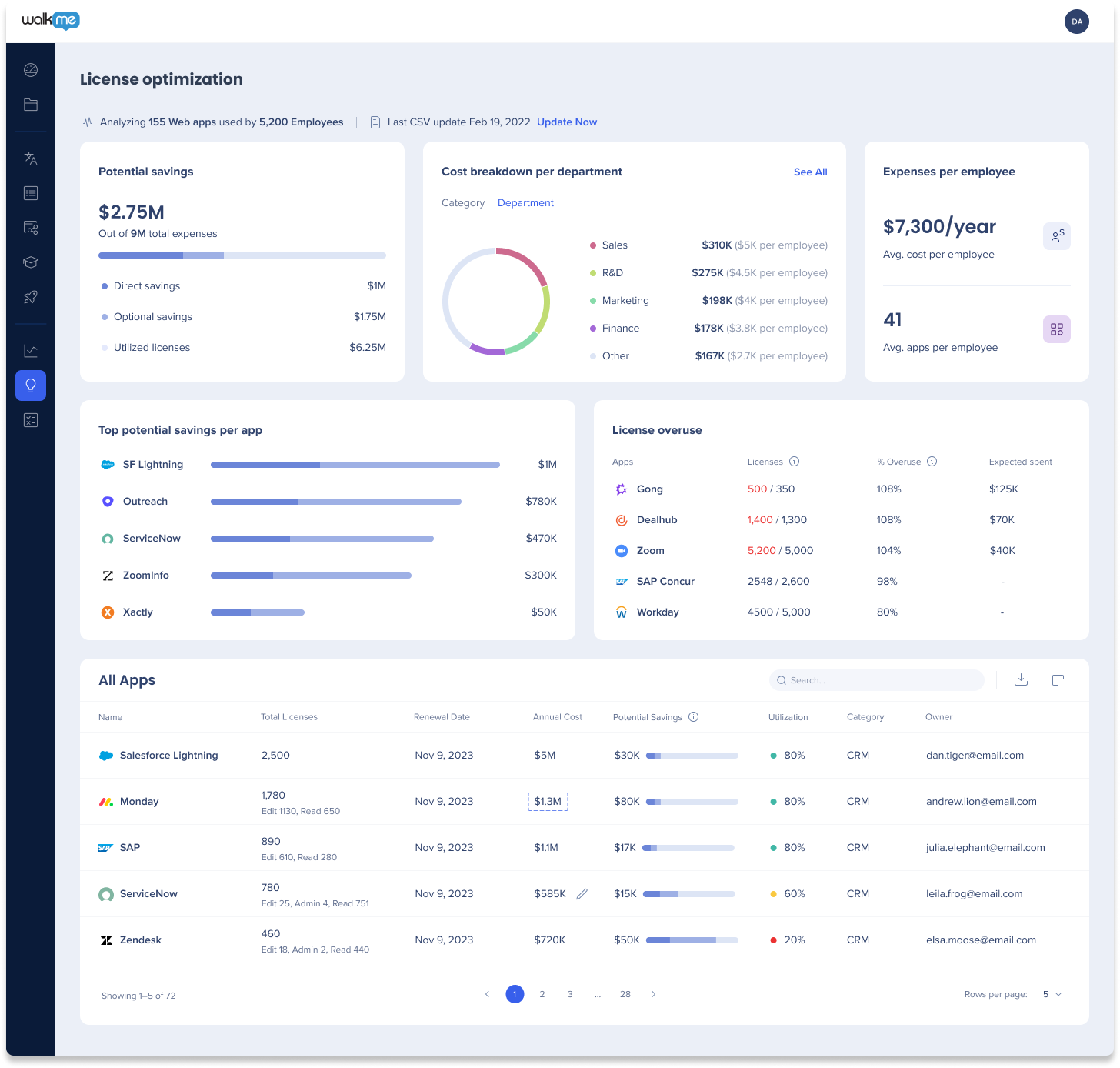
- Licenças: dados de licença agregados para ajudar você a otimizar custos ou encontrar ganhos de eficiência
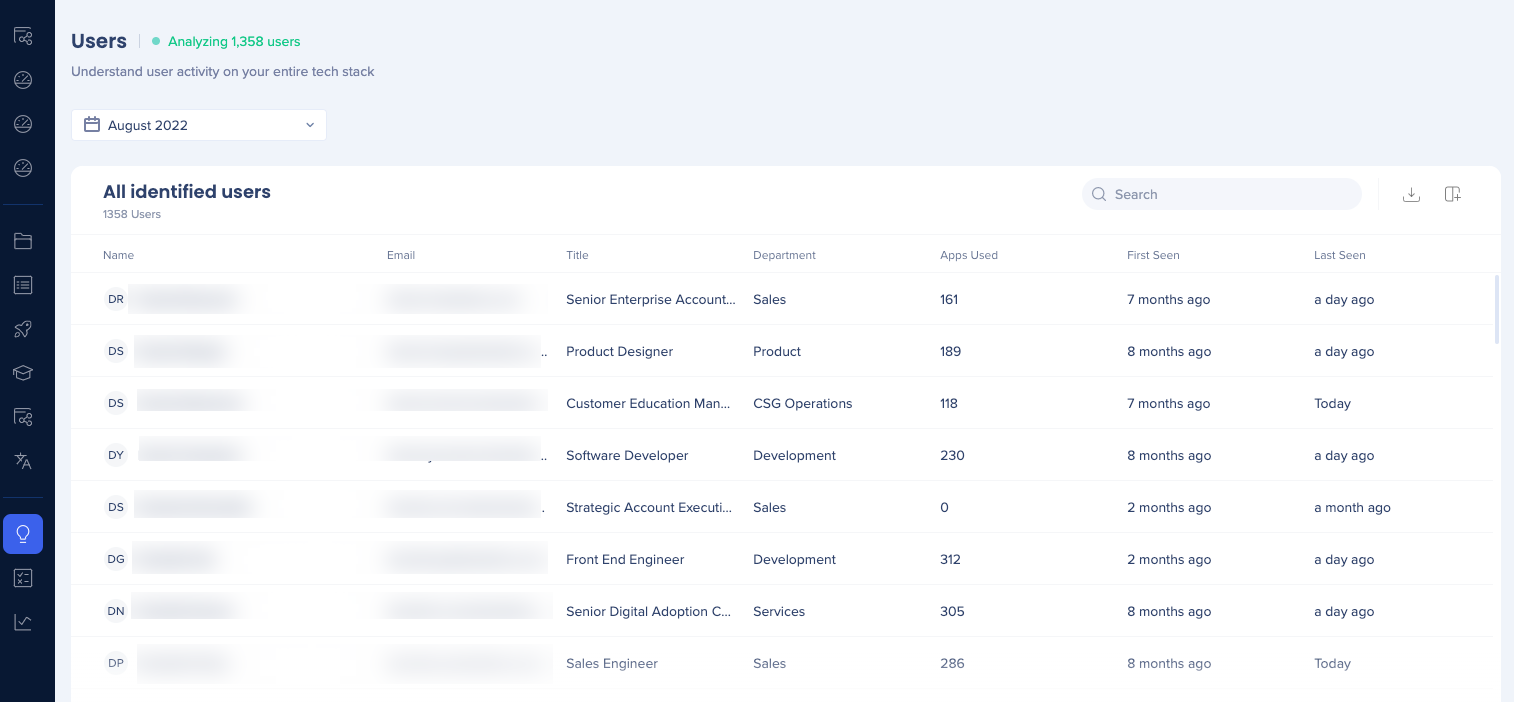
- Usuários: como os funcionários individuais se envolvem com sua pilha de tecnologia
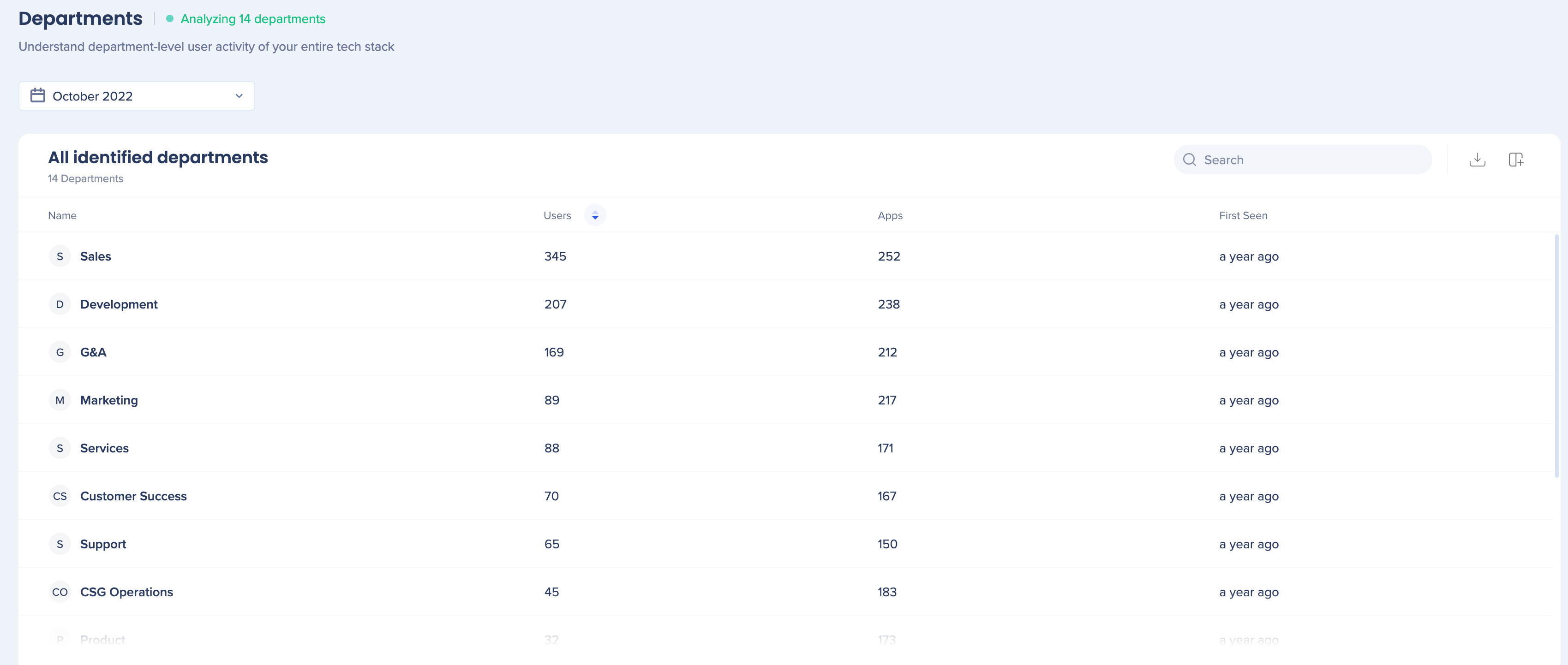
- Departamentos: uma visão geral de como sua pilha de tecnologia está distribuída entre os departamentos
- Ajustes: configure a coleta de dados e adicione integrações
Página de Apps
A página de Aplicativos oferece uma visão completa do desempenho de cada aplicativo, incluindo usuários ativos, uso da organização, frequência de uso e tempo semanal gasto. Selecione um aplicativo para ver uma descrição detalhada de uso.
WalkMe Discovery: Apps Dashboard
Painel de Licenças
Identifique ineficiências e oportunidades de economia de custos nos gastos com software com o Painel de Otimização de Licenças, seja isso cortar custos em Aplicativos específicos, consolidar Tools entre equipes ou realocar Licenças em vez de comprar mais.
Compare os dados de licença que você fornece com o uso real para identificar ineficiências instantaneamente e otimizar a forma como você gasta com software.
No painel de licenças, você pode ver:
- Total de economia potencial: licenças não utilizadas e subutilizadas, com base em usuários que não estão usando o software de forma eficaz, mais o custo adicional de licenças de acesso mais alto que os usuários não precisam, por exemplo, acesso de Admin quando somente o acesso de visualização é necessário
- Repartição de custos por departamento: uma visão geral rápida dos gastos de cada departamento
- Custo por funcionário: custo total das licenças de software por usuário.
- Aplicativos com o maior potencial de economia: os 5 principais aplicativos com a maior economia potencial
- Tabela de todos os aplicativos: todos os aplicativos que o Discovery identificou, divididos por licenças e custos
WalkMe Discovery: Licenses Optimization Dashboard
Página de usuários
A página Usuários mostra a atividade dos usuários em toda a sua pilha de tecnologia, incluindo nome, e-mail, título do cargo, departamento e o número de aplicativos exclusivos que cada usuário usa. Selecione o número de aplicativos usados para um usuário específico para ver seus padrões de uso detalhados.
WalkMe Discovery: Users
Página de Departamentos
A página Departamentos mostra o uso de aplicativos em cada departamento, incluindo os nomes dos departamentos, o número de usuários, o número de aplicativos exclusivos utilizados e a atividade registrada mais antiga de cada departamento.
WalkMe Discovery: Departments
Configurações
A página Ajustes permite adicionar Integrações e configurar a coleta de dados para os painéis do Discovery. As integrações servem como fonte de dados do Target e melhoram a precisão dos dados:
- A Extensão WalkMe identifica usuários e suas atividades.
- A integração de Licenças é onde você faz upload de um CSV com IDs e nomes de aplicativos, contagens de licenças e custos de licença, que é combinado com os dados da Extensão e exibido no Painel de Otimização de Licenças
Você também pode configurar:
- Coleta de dados de usuários e departamentos: os usuários identificados têm seus detalhes coletados e exibidos, o que requer o upload de IDP ou de uma lista de funcionários. Os usuários com hash têm suas atividades coletadas e exibidas sem detalhes do usuário. Os departamentos também exigem um IDP ou um upload de CSV para coleta de detalhes
- Lista de bloqueio: excluir a coleta de dados para aplicativos específicos
- Ocultar lista: remova aplicativos do painel
- Limide de uso da organização: defina uma porcentagem mínima de uso para que os aplicativos apareçam no painel
- Prioridade da fonte de dados: escolha se o IDP ou CSV tem prioridade como fonte de dados
WalkMe Discovery: Settings Page


