Aperçu rapide
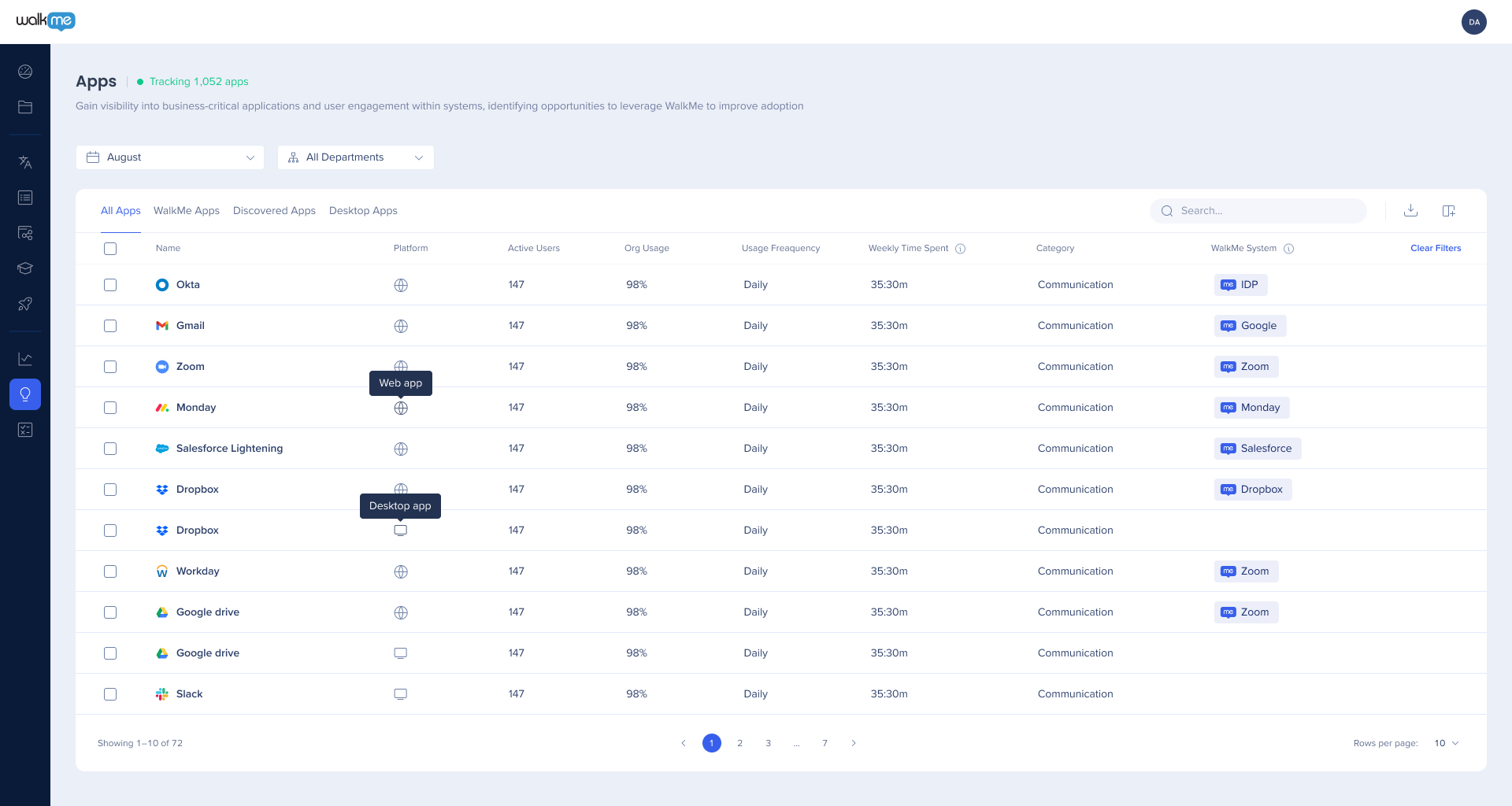
Le tableau de bord WalkMe Discovery Apps vous donne une vue complète des performances de chaque application, y compris les utilisateurs actifs, l'utilisation de l'organisation, la fréquence d'utilisation et le temps passé par semaine. Il affiche également la catégorie de chaque application et si un système WalkMe existe pour elle. Sélectionnez une application pour afficher une répartition détaillée de l'utilisation.
WalkMe Discovery
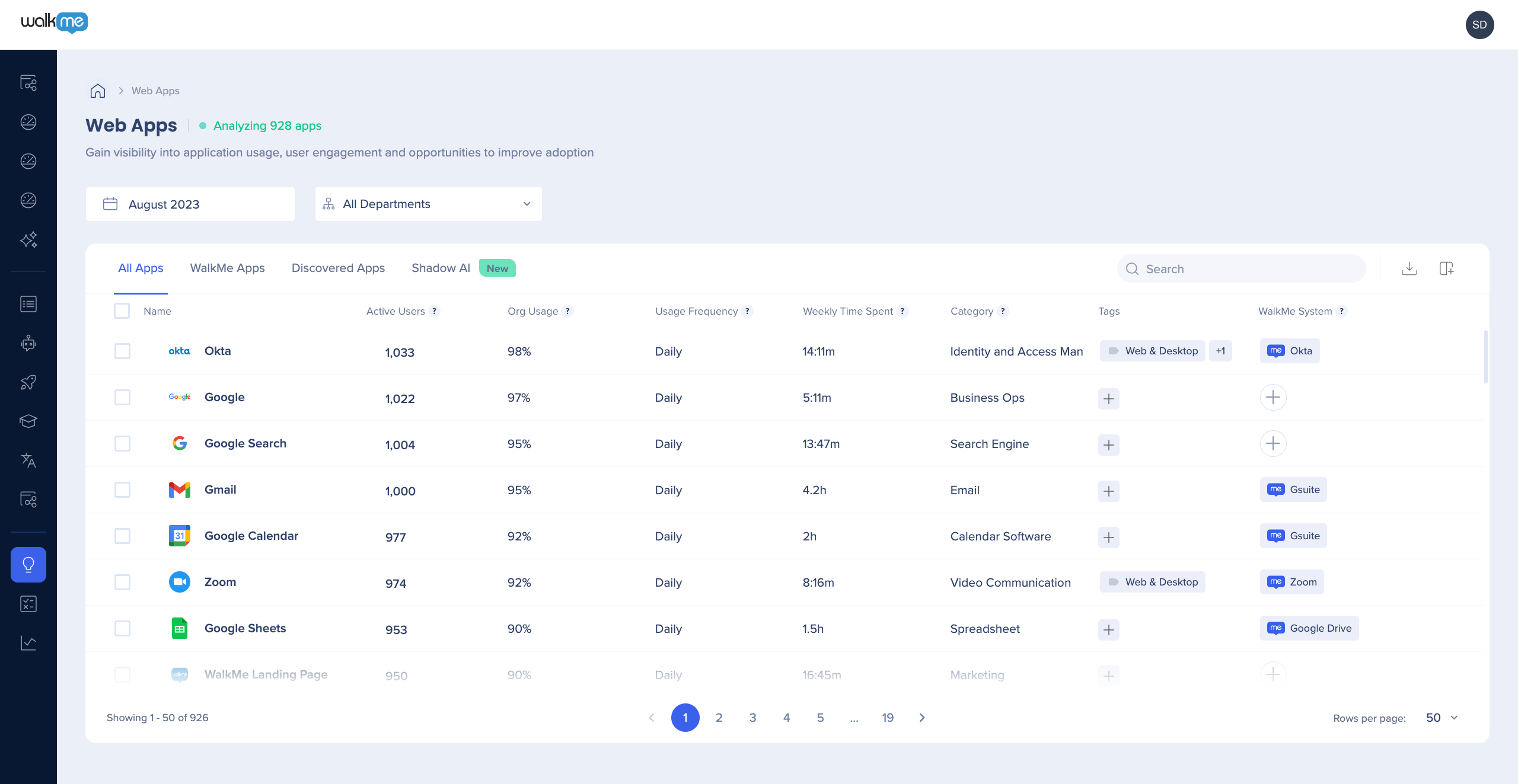
Le Tableau de bord des applications se concentre sur un tableau répertoriant chaque application utilisée dans votre organisation, avec des métriques d'utilisation clés dans chaque colonne :
- Nom : nom d'affichage de l'application
- Les applications non reconnues affichent leur domaine à la place
- Utilisateurs actifs : utilisateurs uniques qui ont utilisé l'application pendant la plage de dates sélectionnée
- Utilisation de l'organisation : pourcentage de l'organisation utilisant l'application
- Utilisateurs actifs divisés par tous les utilisateurs identifiés dans l'organisation
- Fréquence d'utilisation : combien de fois la plupart des utilisateurs utilisent l'application pendant la plage de dates
- Calculé comme jours actifs divisés par le nombre total de jours
- Quotidien : plus de 0,4
- Hebdomadaire : 0,14–0,4
- Mensuel : inférieur à 0,14
- Journées actives moyennes : jours moyens pendant lesquels un utilisateur actif utilise l'application dans la plage de dates
- Temps hebdomadaire : minutes ou heures moyennes par semaine qu'un utilisateur actif passe dans l'application
- Catégorie : Catégorie d'application
- Les catégories inconnues s'affichent en tant que « Autre »
- Étiquettes : Étiquettes que vous créez et ajoutez à une application pour l'organisation
- Système WalkMe : affiche si un système WalkMe existe pour une application
- Sélectionnez le signe plus pour en créer un
Basculez d'onglets pour une vue différente :
- WalkMe Apps : Applications avec un système WalkMe
- Applications découvertes : applications sans aucune
Discovery remplit automatiquement les icônes, les catégories et les descriptions pour les applications connues. Vous pouvez modifier cela manuellement pour les applications inconnues ou locales.
Actions et filtres
À partir du tableau de bord, recherchez des applications par nom et exportez des données au format CSV ou XLSX. Vous pouvez également trier, filtrer et gérer les colonnes, afficher tous les utilisateurs actifs pour une application et modifier les attributs d'application à l'aide de l'icône du crayon lors du survol. Sélectionnez n'importe où sur une rangée d'application pour ouvrir le panneau latéral pour plus de détails.
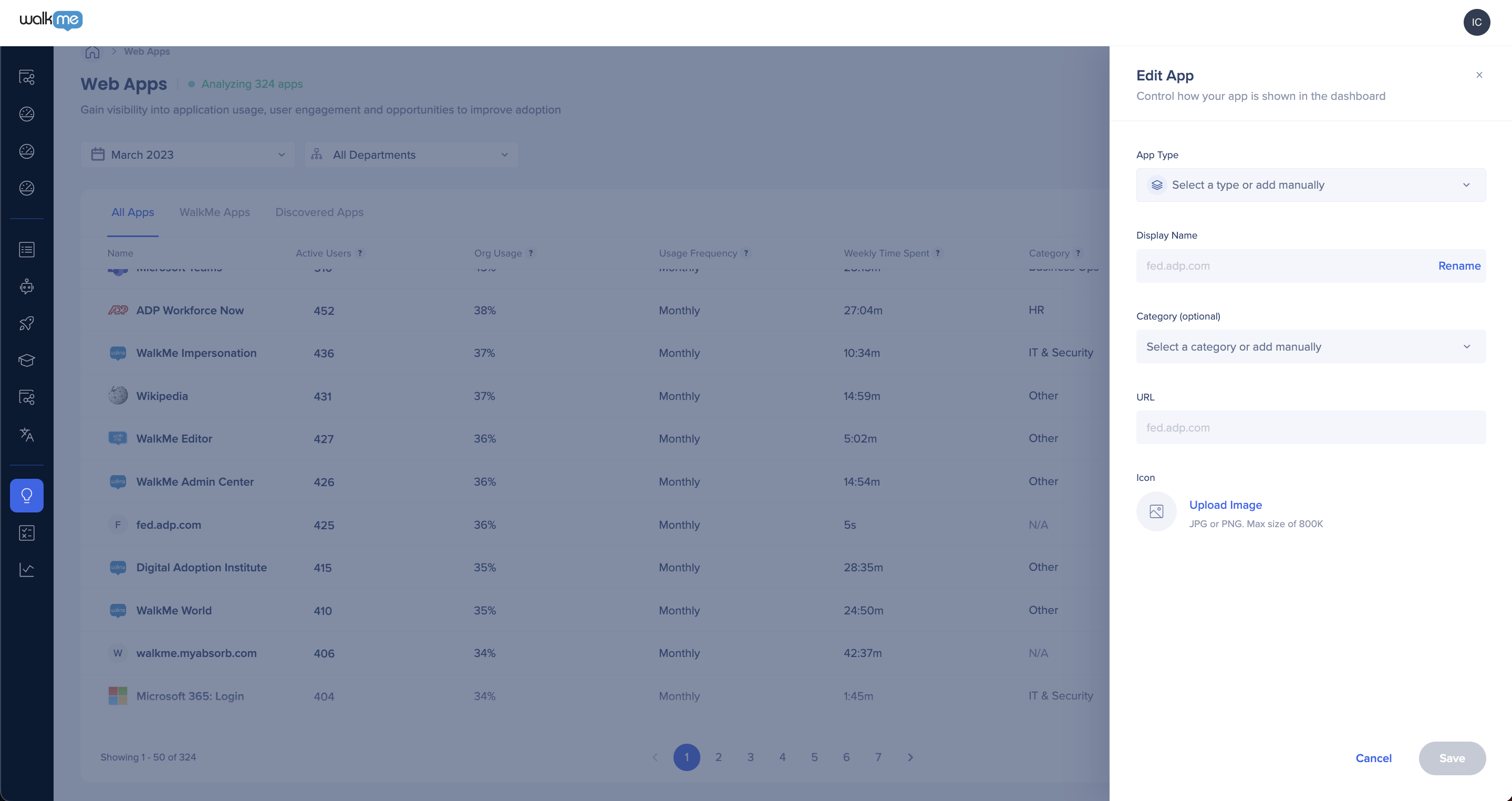
Vous pouvez également gérer les applications dans votre pile technologique en les masquant, en les bloquant, en les regroupant ou en les marquant.
Survolez une ligne d'application et sélectionnez le menu des options pour accéder :
- Modifier l'application
- Masquer l'application
- Ajouter à la liste de blocage
Modifier : mettre à jour le nom d'affichage, la catégorie, l'URL ou l'icône de l'application
Masquer : sélectionnez Masquer l'application pour supprimer une application du tableau de bord
- Les applications masquées collectent toujours des données
- Gérer les applications masquées à partir de l'onglet Affichage dans Paramètres de Discovery
Bloquer : sélectionnez Ajouter à la liste de blocage pour bloquer une application à partir du tableau de bord
- Les applications bloquées arrêtent de collecter des données
- Gérer les applications bloquées à partir de l'onglet Affichage dans Paramètres de Discovery
- (Facultatif) Ajoutez une raison pour le blocage ; modifiez-la à tout moment à partir de la liste de blocage dans Paramètres
Grouper : sélectionnez les applications, puis sélectionnez Grouper pour les organiser ensemble
Cas d'utilisation :
- Regroupez les applications non identifiées sous le même système WalkMe
- Regroupez les applications liées à partir du même fournisseur, par exemple Microsoft ou Adobe
- Groupez des applications ayant une fonctionnalité similaire
Le regroupement crée une ligne parent qui combine les données et les mesures de chaque application regroupée, recalculées dans les 24 heures. Chaque application conserve sa propre ligne et vous pouvez modifier le nom, l'icône et la catégorie de la ligne parent. Pour supprimer une application d'un groupe, dégroupez d'abord toutes les applications, puis regroupez celles que vous souhaitez.
Les applications personnalisées vous permettent de définir des applications à l'aide d'une règle d'URL ou d'un ensemble de règles d'URL.
WalkMe Discovery: Custom Apps
Afficher les applications étendues
Sélectionnez une application pour développer le panneau latéral et afficher les données d'utilisation détaillées, y compris la fréquence d'utilisation, la répartition du service, les pages, les projets DAP associés, les actions des utilisateurs suivis et l'analyse des formulaires.
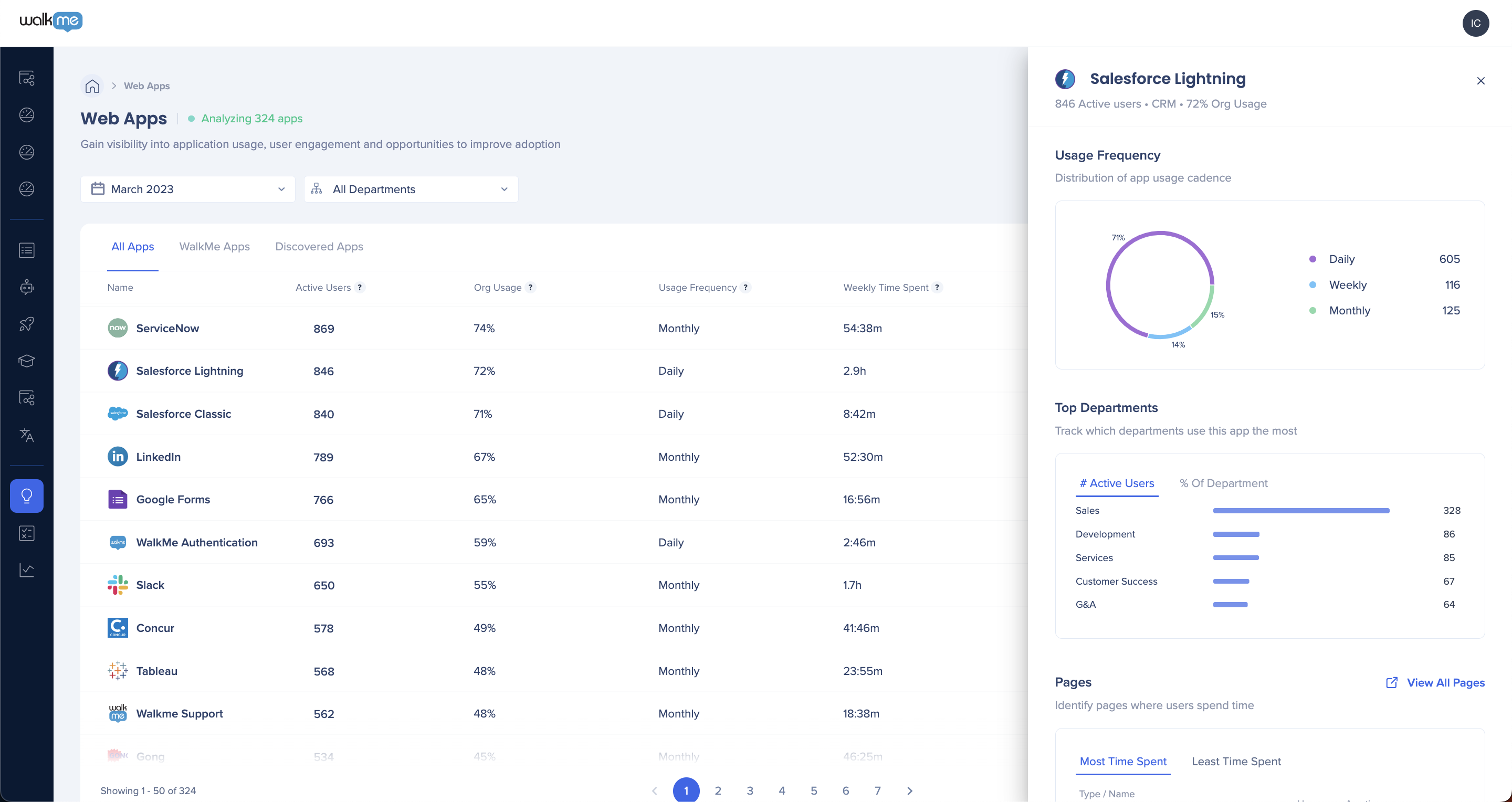
Fréquence d'utilisation
Répartition en pourcentage de la fréquence à laquelle les utilisateurs utilisent l'application pendant la plage de dates, calculée en jours actifs divisés par le nombre total de jours :
- Quotidien : plus de 0,4
- Hebdomadaire : 0,14–0,4
- Mensuel : inférieur à 0,14
Distribution de domaine
Affiche les 5 principaux domaines ou sous-domaines par activité de l'utilisateur. Vous pouvez créer des applications personnalisées en fonction de ces données.
Distribution d'accès
Affiche les applications accessibles via un iframe dans cette application.
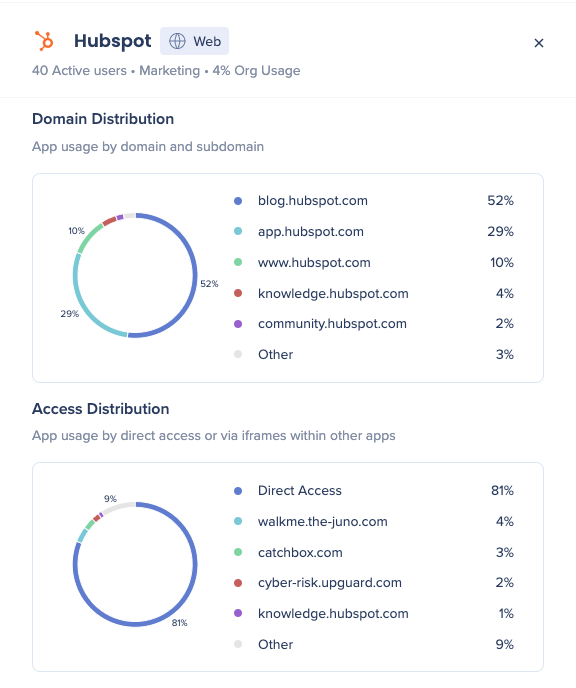
- La collecte des données commence une fois que l'iframe gagne du focus et s'arrête lorsque l'utilisateur le quitte, change d'onglets ou sélectionne le cadre externe
- Le temps est suivi simultanément pour l'application externe et l'iframe
Répartition du département
Affiche les 5 premiers départements utilisant l'application, en fonction de :
- Nombre d'utilisateurs actifs
- Pourcentage des utilisateurs actifs du département sur l'ensemble des utilisateurs du département
Pages
Affiche les 5 pages avec le plus et le moins de temps passé par les utilisateurs dans la plage de dates :
- Disponible uniquement pour les applications avec des pages prédéfinies, telles que Salesforce
- Sélectionnez Afficher toutes les pages pour voir les métriques pour chaque page : nom de la page, URL, utilisateurs actifs, temps moyen par utilisateur et visites
Projets DAP
Affiche jusqu'à 3 projets actifs liés à ce système. Sélectionnez Accéder aux projets d'adoption numérique pour les explorer.
Actions des utilisateurs suivies
Affiche les 5 événements suivis les plus récents avec des métriques sur 7 jours, une plage qui n'est pas ajustable : utilisateurs, nombre d'interactions et tendance. Sélectionnez Accéder aux événements suivis pour les gérer.
Affiche les 3 formulaires les plus utilisés avec les vues et le temps actif passé. Sélectionnez Accéder à UI Intelligence pour afficher tous les formulaires.
- Disponible uniquement pour les applications prises en charge par UII
Utilisation des fonctionnalités WalkMe
Affiche une répartition du score de l'utilisation des fonctionnalités WalkMe par catégorie :
- Automatisation : les étapes de clic et de remplissage automatique sont utilisées dans les Smart Walk-Thrus publiés
- 10 points au total, 5 points chacun
- Contenu : utilisation de la lecture automatique, des objectifs, des mots-clés, des Launchers , des ShoutOuts et des SmartTips et points de départ
- 0 points pour aucun, 15 pour 1 à 6, 30 pour les 7
- Mesure : au moins un événement suivi est en cours d'utilisation
- Identification : UUID configuré
- Intégrations : intégration configurée dans Insights
Passez la souris sur le score pour voir les pondérations et les répartitions des catégories.
Modèles de solution prédéfinis
Affiche les accélérateurs de solution les plus courants pour le type d'application, par exemple Salesforce Lightning. Sélectionnez Accéder aux Accélérateurs de solution ou une option répertoriée pour l'ouvrir dans l'éditeur.
Applications de Desktop
Discovery donne une visibilité sur l'utilisation des applications de bureau via le menu de bureau :
- Découvrez les applications de bureau utilisées par vos employés
- Analysez les utilisateurs actifs, la fréquence d'utilisation et le temps passé par application
- Regroupez l'utilisation sur les versions Web et de bureau de la même application
Prérequis
- Discovery activé
- Menu WalkMe Desktop activé
Limites
- Discovery ne prend pas en charge la création de système
- Discovery ne prend pas en charge l'analyse des licences
- Discovery ne prend pas en charge Shadow AI
Le client du menu de bureau doit être actif pour que Discovery affiche l'utilisation de l'application de bureau.


