Brief Overview
Use this article to find learning content and manage your activity in the portal. Learn how to search for content, apply filters, start learning, and track progress in My Learning.
How It Works
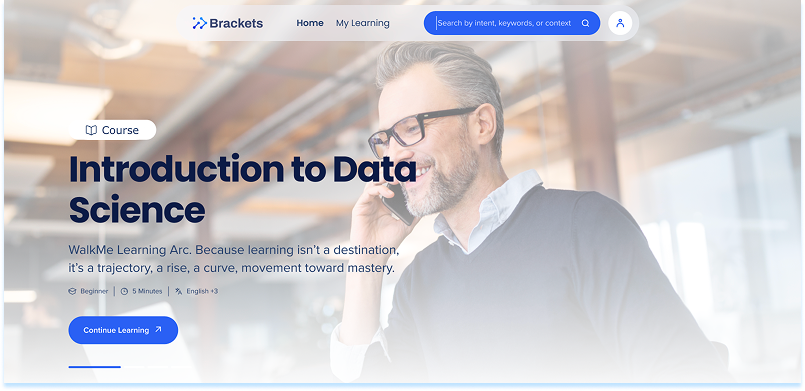
Navigation and profile menu
Search for learning
To search for content:
- Select the Search icon in the top navigation
- You are taken to the designated search page
- Enter a keyword, topic, or tag
- Review matching courses, microlearning, or learning journeys
- Select a content card to view details
Suchvorgänge können umfassen
- Standard keyword search
- AI-powered search for intent-based results
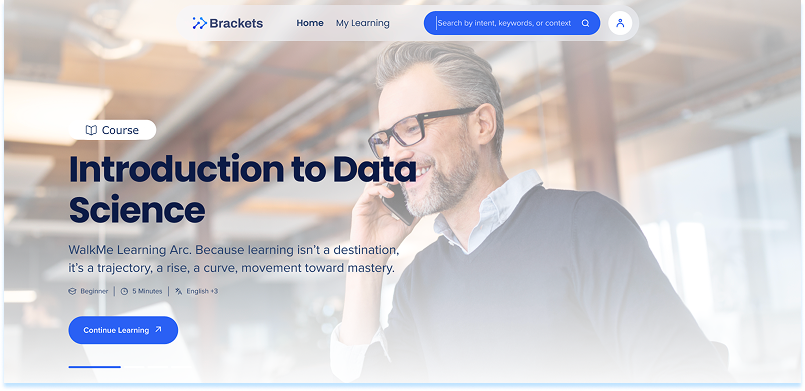
Lerninhalte filtern
So filtern Sie Inhalte:
- Gehen Sie zum Abschnitt Inhalte erkunden
- Wählen Sie einen oder mehrere Filter aus:
- Typ: Kurs, Microlearning oder Lernreise
- Niveau: Anfänger, Mittelstufe oder Fortgeschrittene
- Dauer: Geschätzte Fertigstellungszeit
- Gefilterte Ergebnisse überprüfen
- Wählen Sie eine Inhaltskarte aus, um fortzufahren
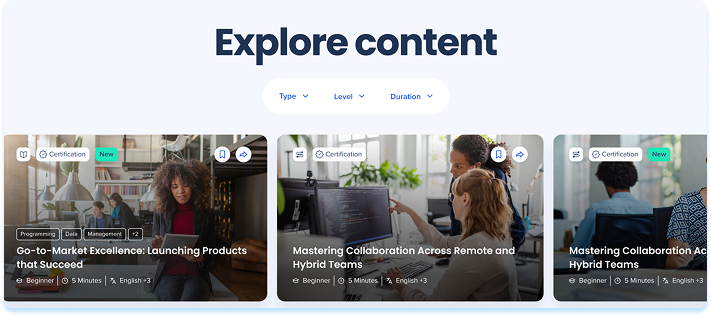
Profilmenü
So greifen Sie auf die Profiloptionen zu:
- Wählen Sie das Profil-Symbol in der oberen Navigation aus.
- Das Profilmenü wird geöffnet
Über das Profilmenü können Sie:
- Wechseln Sie zwischen den verfügbaren Portalen, wenn Sie Zugriff auf mehr als eines haben.
- Suche nach einem bestimmten Portal
- Ändern Sie Ihre Sprache
- Wählen Sie Abmelden aus, um sich abzumelden
Legen Sie Ihre Sprache fest
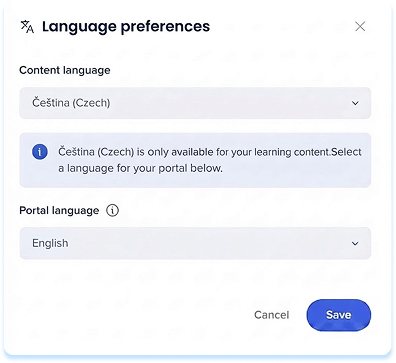
Die Sprache Ihrer Inhalte legt die Sprache Ihrer Lerninhalte fest. Wenn diese Sprache für die Portal-Benutzeroberfläche nicht unterstützt wird, können Sie eine separate Portal-Sprache für Menüs, Schaltflächen und Einstellungen festlegen. Sie können beides über das Profilmenü einstellen, und Ihre Auswahl folgt Ihnen über Browser und Geräte hinweg.
- Wählen Sie aus dem Dropdown-Menü Inhaltssprache eine Sprache aus
- Wählen Sie eine Sprache aus dem Dropdown-Menü Portal-Sprache aus
- Wählen Sie „Save“ (Speichern)
Anmerkung
Ihre Inhalte werden in der Inhaltssprache angezeigt und die Portaloberfläche wird in der Portalsprache angezeigt.
Inhaltskarten und Inhaltsdetails
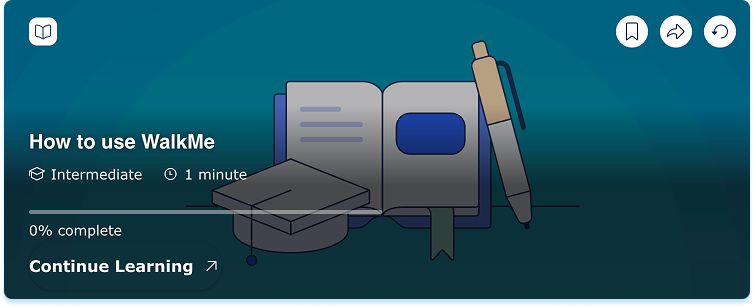
Lerninhalte werden im Portal als Inhaltskarten angezeigt. Die Auswahl einer Karte öffnet die Inhaltsdetailansicht.
Inhaltskarte
Eine Inhaltskarte bietet eine Zusammenfassung eines Lernelements.
Jede Karte zeigt:
- Inhaltstyp
- Titel
- Ebene
- Dauer
- Fortschrittsanzeige
- Zertifizierungsstatus und Verfügbarkeit
Verfügbare Aktionen:
Eine Inhaltskarte kann Folgendes enthalten:
- Lernen beginnen oder Lernen fortsetzen: Lernen beginnen oder fortsetzen
- Inhalt speichern: Das Element mit Lesezeichen speichern
- Teilen: Kopieren Sie einen teilbaren Link
- Lernfortschritt zurücksetzen: Den Fortschritt für Elemente zurücksetzen, die bereits gestartet wurden
Inhaltsdetails
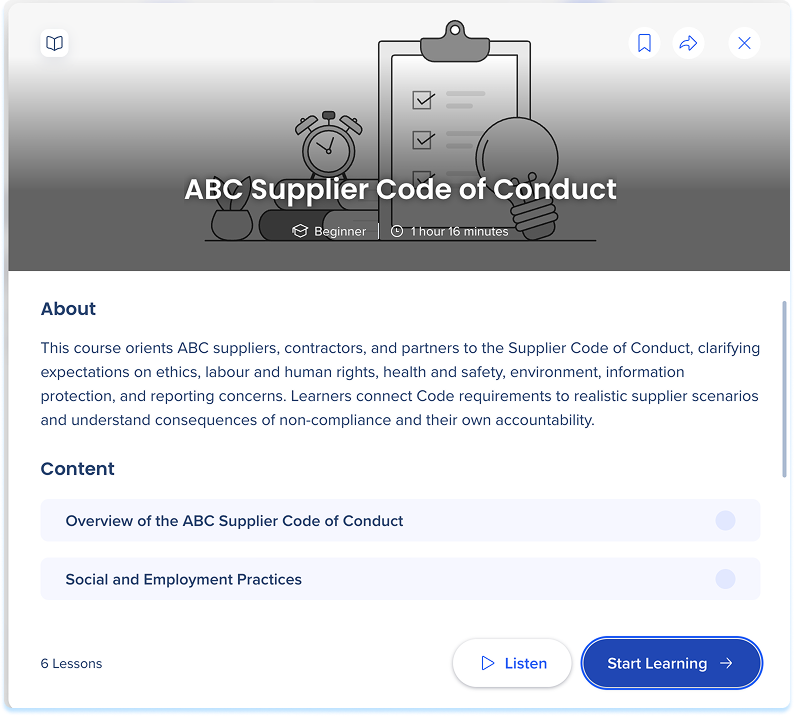
Die Detailansicht bietet erweiterte Informationen.
Die Detailansicht zeigt:
- Vollständige Beschreibung
- Lektionsübersicht
- Gesamtdauer
- Ebene
Verfügbare Aktionen
Ein Inhaltsdetail kann Aktionssymbole oder Schaltflächen enthalten:
- Lernen starten: Lernen beginnen
- Zuhören: KI-generierte Erzählung basierend auf dem Inhalt
- Inhalt speichern: Das Element mit Lesezeichen speichern
- Teilen: Kopieren Sie einen teilbaren Link
Anmerkung
Die Auswahl von Lernen starten oder Lernen fortsetzen öffnet den Lernarbeitsbereich.
Manage learning in My Learning
To manage learning activity:
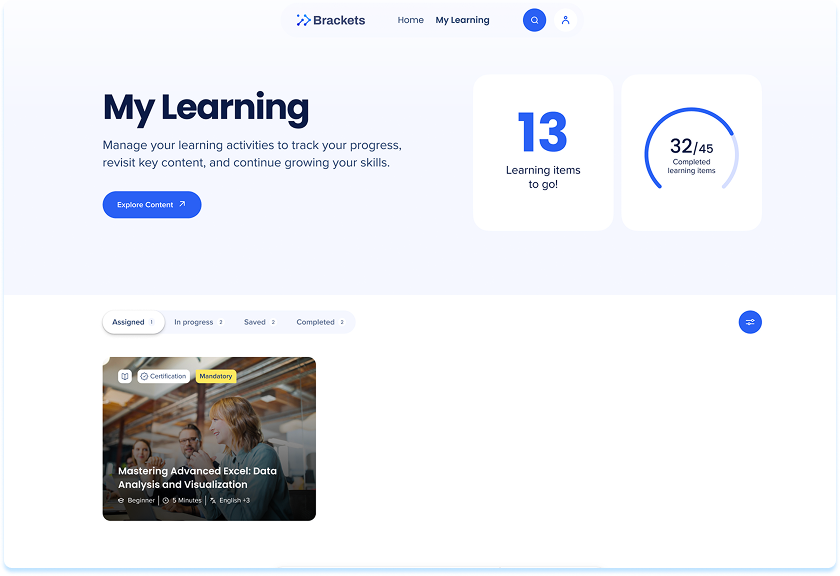
- Select My Learning in the top navigation
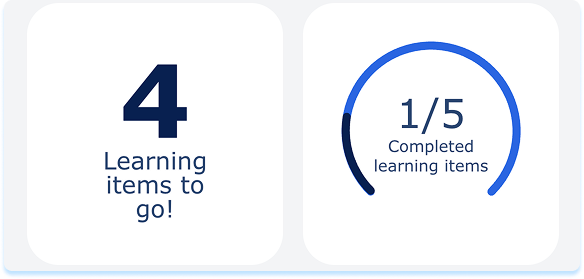
- The page includes a progress summary and four tabs
Progress summary
The summary displays:
- Learning items in progress
- Completed learning items
These values update automatically as progress changes.
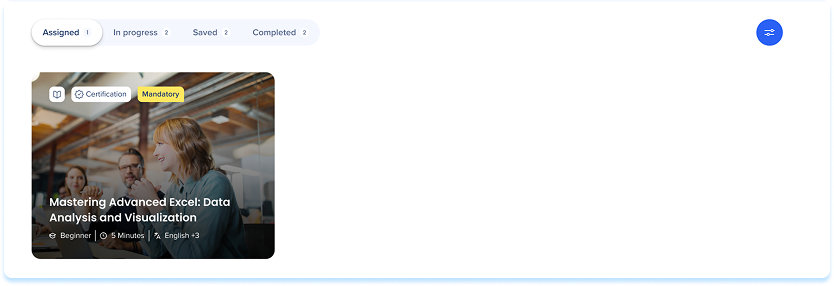
Assigned tab
The Assigned tab displays learning content assigned to the user.
To start assigned learning:
- Select the item
- Select Start Learning
-
Anmerkung
After starting:
The item moves to In progress
Upon completion, the item moves to Completed
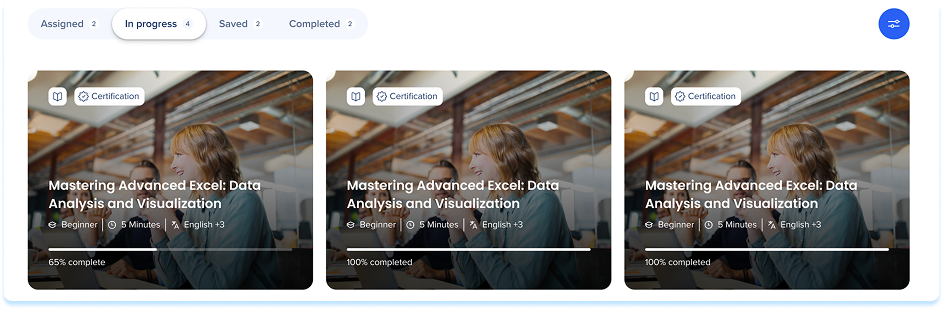
Registerkarte In Bearbeitung
Die Registerkarte In Bearbeitung zeigt Inhalte an, die gestartet, aber nicht abgeschlossen wurden.
So setzen Sie das Lernen fort:
- Wählen Sie das Element aus
- Wählen Sie Lernen fortsetzen aus
- Von der letzten gespeicherten Position aus fortsetzen
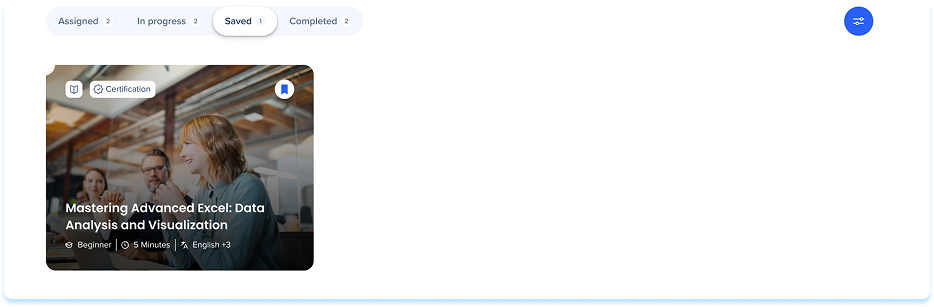
Gespeicherte Registerkarte
Die Registerkarte Gespeichert zeigt markierte Inhalte an.
So starten Sie gespeicherte Inhalte:
- Wählen Sie das Element aus
- Wählen Sie Lernen starten aus
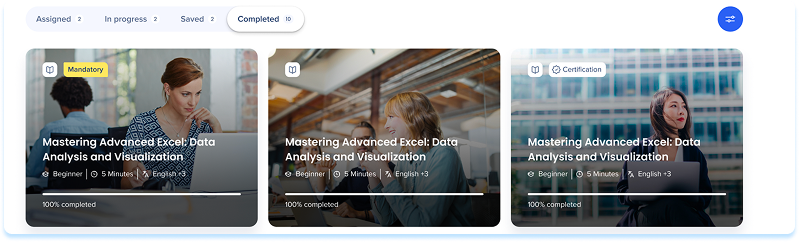
Registerkarte Abgeschlossen
Die Registerkarte Abgeschlossen zeigt abgeschlossenes Lernen an.
Wenn Sie ein abgeschlossenes Element öffnen, kann die Inhaltsdetailansicht die folgenden Aktionen enthalten:
- Zertifikat anzeigen: Wenn ein Zertifikat verfügbar ist
- Kursseite: Überprüfen Sie den Inhalt
- Teilen: Kopieren Sie einen teilbaren Link
- Inhalt speichern: Das Element mit Lesezeichen speichern
Technische Hinweise
Übersetzungen
Die folgenden Sprachen werden offiziell für die Übersetzung von Lerninhalten unterstützt:
Audiomodus
-
Kurse müssen mindestens 120 Wörter oder mehr als fünf Sätze enthalten, um für den Audiomodus in Frage zu kommen
-
Audiomodus ist nur auf englischen Portalen verfügbar
-
Ein Admin muss das Audio genehmigen, bevor es für Lernende verfügbar ist


