Kurzübersicht
Ein Kurs ist eine strukturierte Lernerfahrung, die aus mehreren Lektionen und optionalen Quizzen besteht. Kurse sind so konzipiert, dass sie den Lernenden helfen, ein Thema Schritt für Schritt zu erkunden. Verwenden Sie einen Kurs, wenn Sie die Lernenden Schritt für Schritt durch ein breiteres Thema führen möchten.
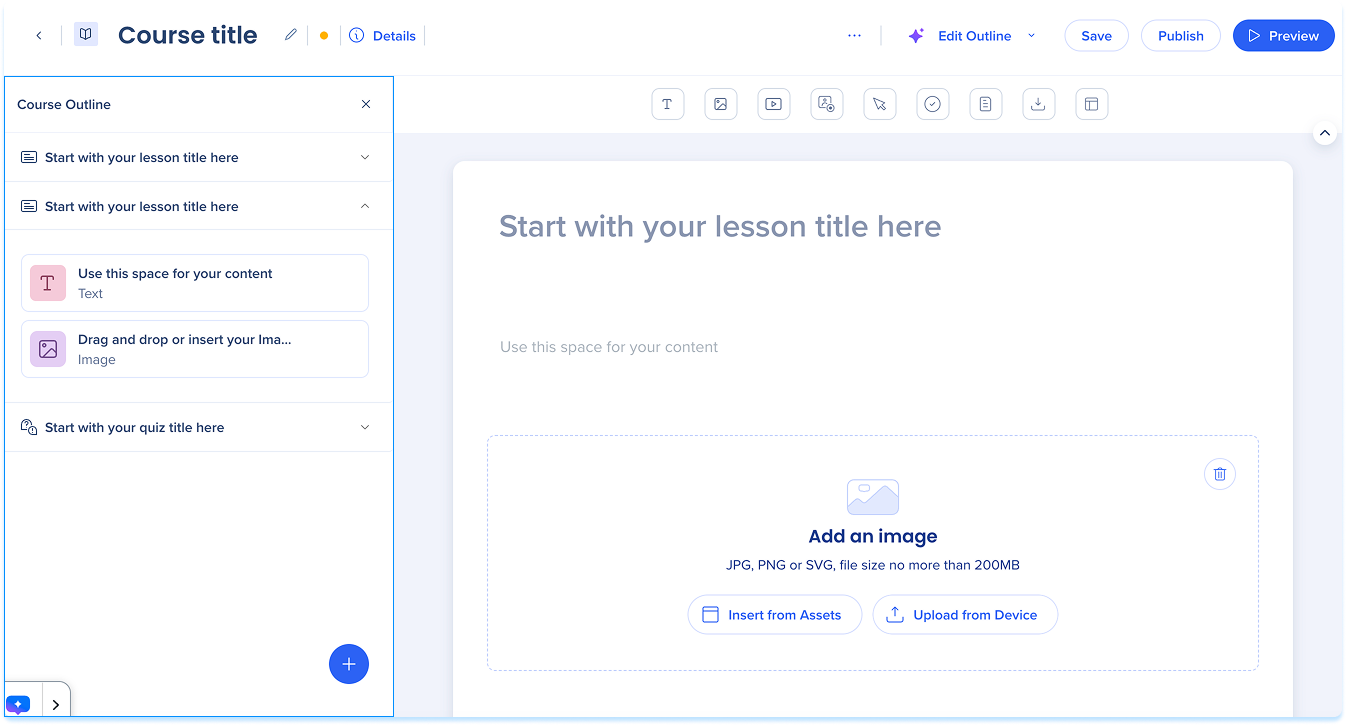
Einen Kurs erstellen se se
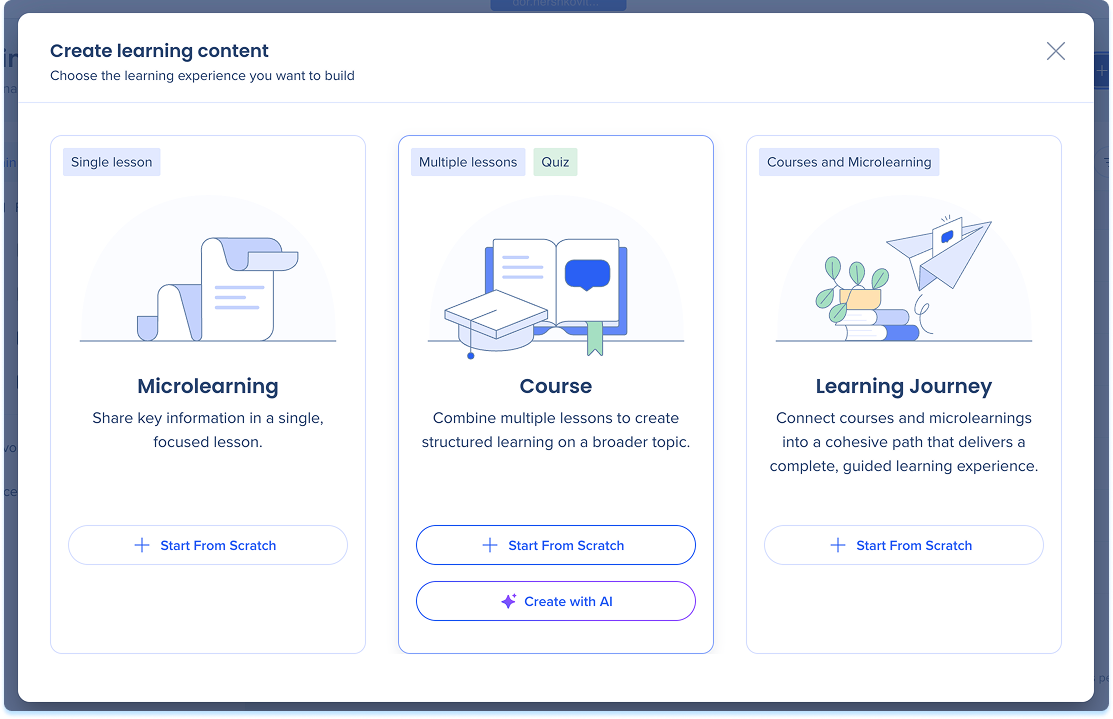
- Gehen Sie zur Seite Lerninhalte
- Wählen Sie + Lerninhalte aus
- Wählen Sie, wie Sie es erstellen möchten:
- Von Grund auf neu: Öffnet einen leeren Kurs im Builder
- Mit KI erstellen: Generiert eine Kursübersicht basierend auf Ihren Anweisungen
Anmerkung
Erstellen mit KI ist nur für KI-Kunden verfügbar.
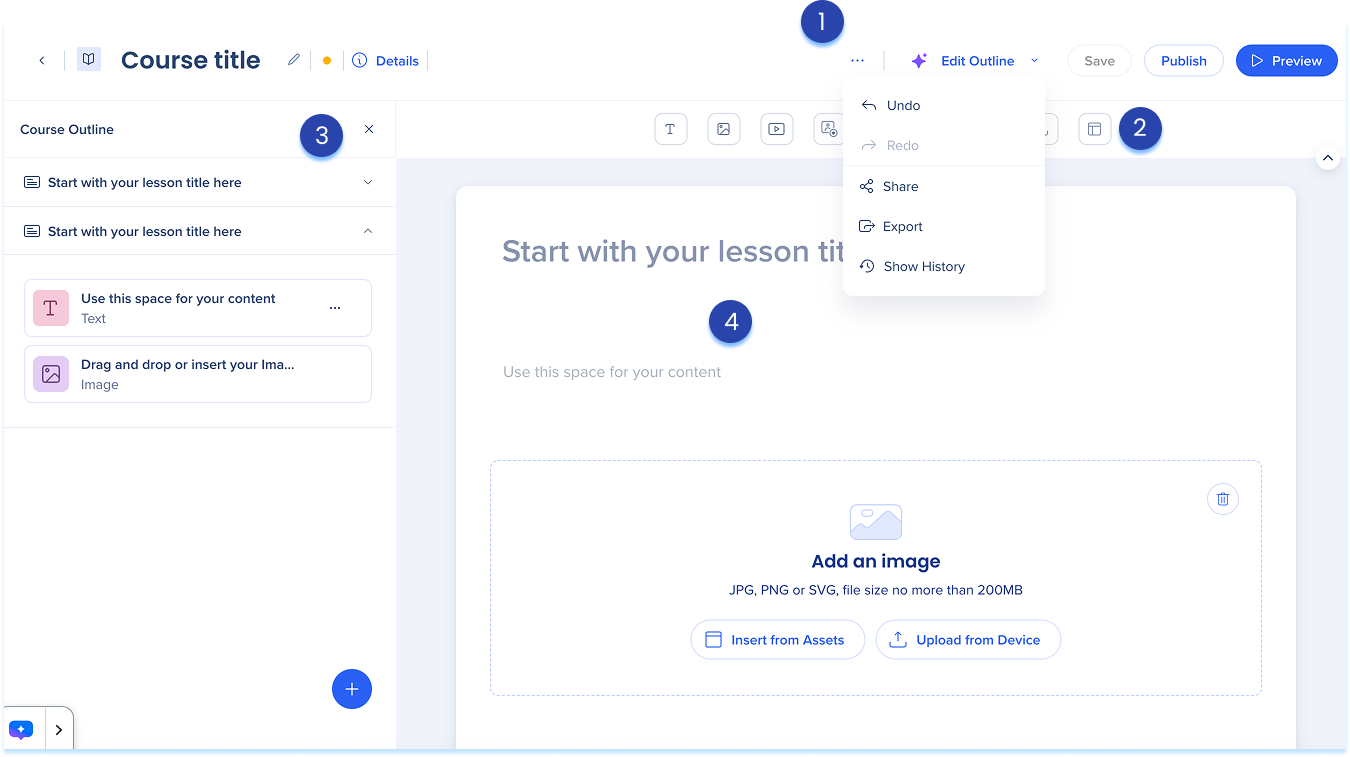
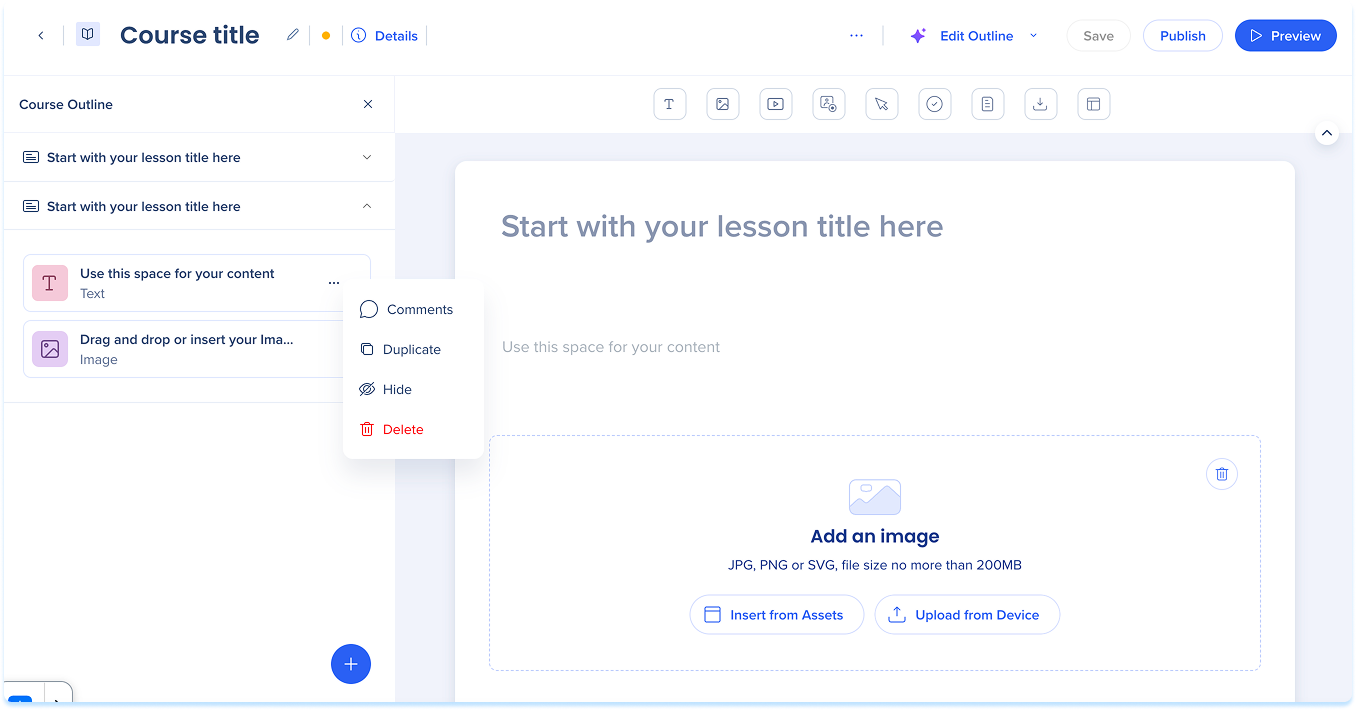
Layout des Kurs-Builders
Der Kurs-Builder ist in vier Hauptbereiche unterteilt:
- Oberes Panel: Hauptsteuerelemente für die Verwaltung und Veröffentlichung Ihres Kurses
- Details: Anzeigen und Bearbeiten Ihrer Kursinformationen
- Gliederung bearbeiten: Überprüfen und organisieren Sie den Inhalt und die Struktur Ihres Kurses oder Ihrer Lektion neu
- Optionsmenü: Zugriff auf Teilen, Export und Verlauf
- Elementbereich: Symbolleiste mit allen verfügbaren Lernelementen, die Sie zu einer Lektion hinzufügen können
- Ebenenbereich: Seitenbereich, der die vollständige Struktur Ihres Kurses anzeigt, einschließlich Lektionen, Elemente und Quizze
- Hauptarbeitsfläche: Der Bereich, in dem Sie Ihre Kursinhalte erstellen und bearbeiten
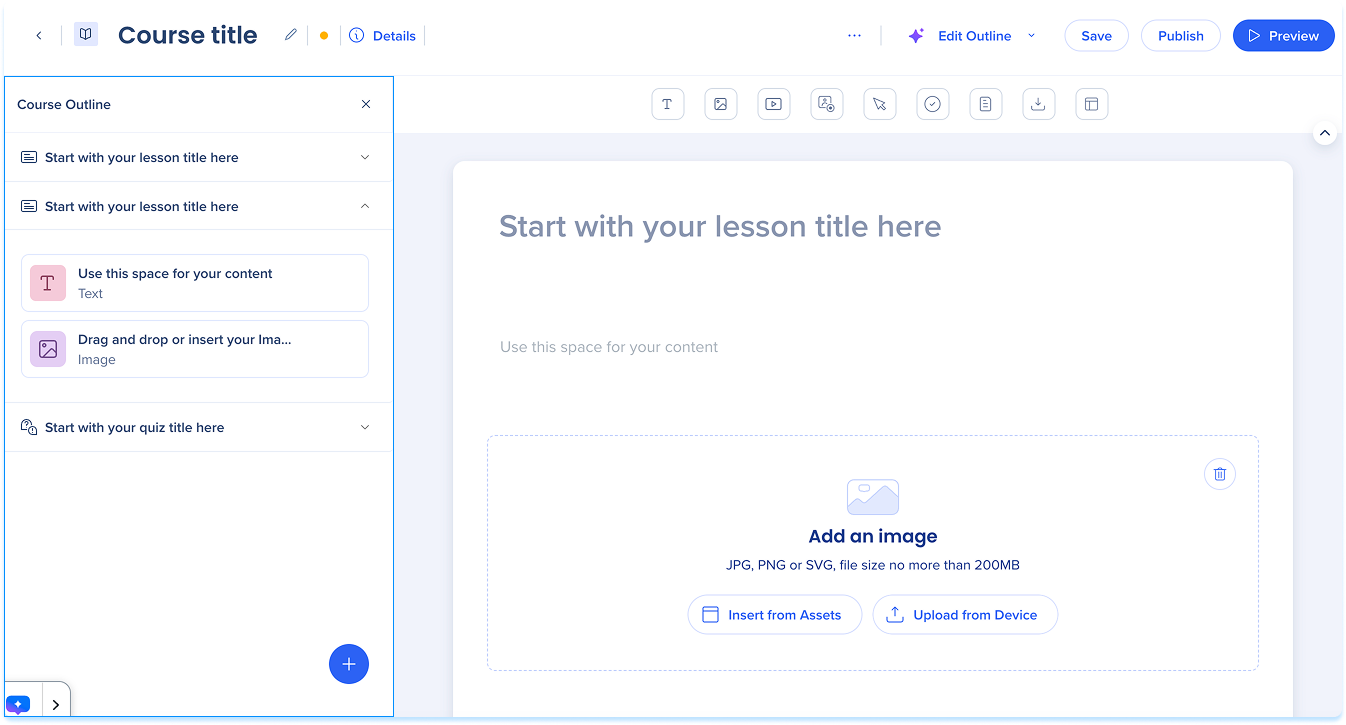
Ein Kurs besteht aus:
- Lektionen: Einzelne Lerneinheiten, die den Kurs bilden
- Elemente: Die Inhaltsblöcke innerhalb jeder Lektion, wie Text, Bild oder Video
- Quizzes: Optionale Bewertungen, um das Wissen der Lernenden zu testen
Lektionen verwalten
Eine Lektion hinzufügen
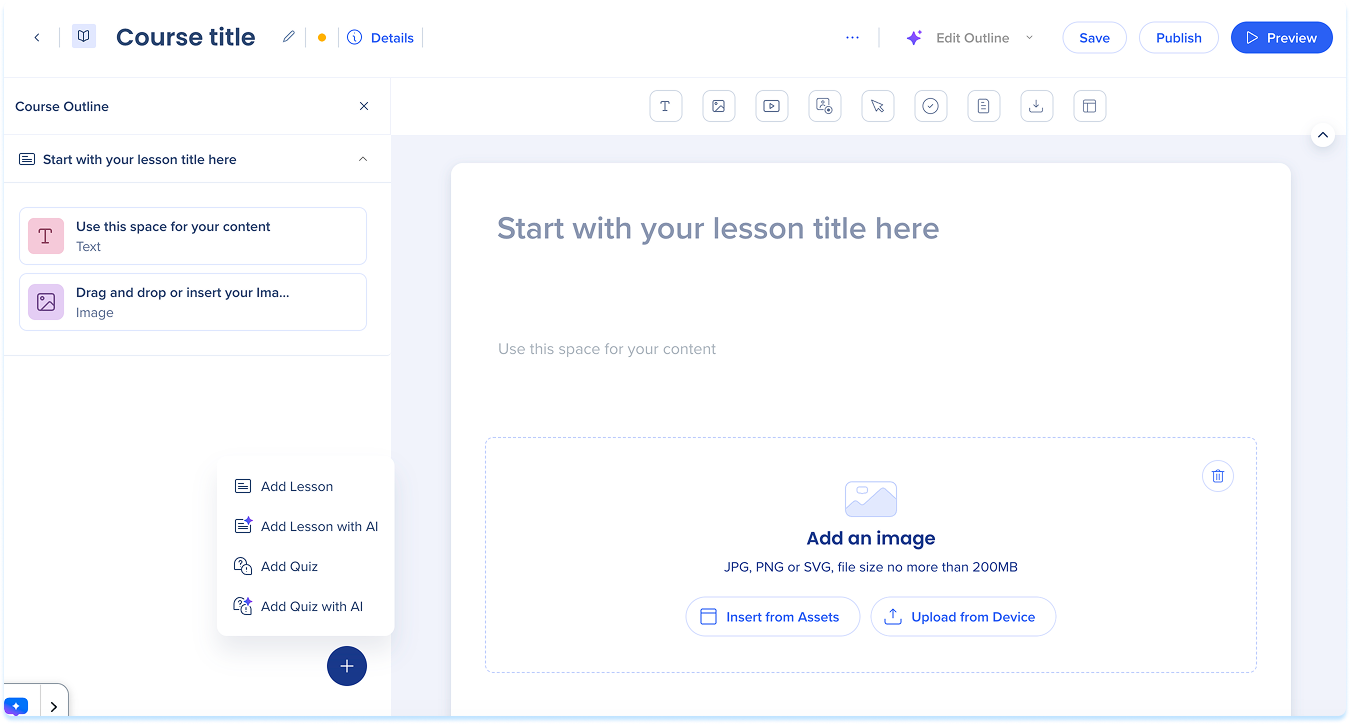
- Wählen Sie im Ebenenbereich die Schaltfläche +
- Wählen Sie eine der folgenden Optionen:
- Lektion hinzufügen: Öffnet eine leere Lektion im Builder
- Lektion mit KI hinzufügen: Generiert eine Lektionsübersicht basierend auf Ihren Anweisungen
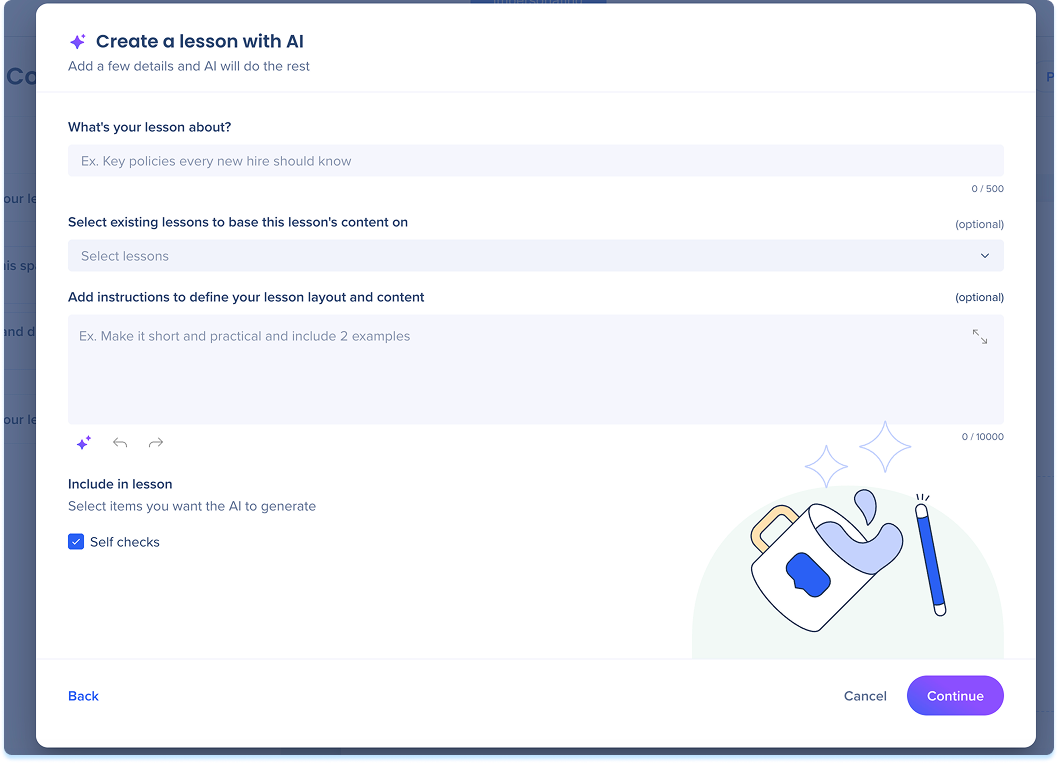
Fügen Sie eine Lektion mit KI hinzu
- Geben Sie eine kurze Zusammenfassung des Lektionsthemas ein
- Beschreiben Sie, was die Lektion behandeln soll (optional)
- Wählen Sie das Symbol Mit KI verbessern, um Ihre Anweisungen umzuschreiben und zu erweitern (optional)
- Wählen Sie unter In Lektion einbeziehen aus, was die KI generieren soll:
- Selbstchecks: Fügen Sie kurze Wissensüberprüfungen innerhalb der Lektionen hinzu.
- Wählen Sie Fortfahren, um zum nächsten Schritt zu wechseln
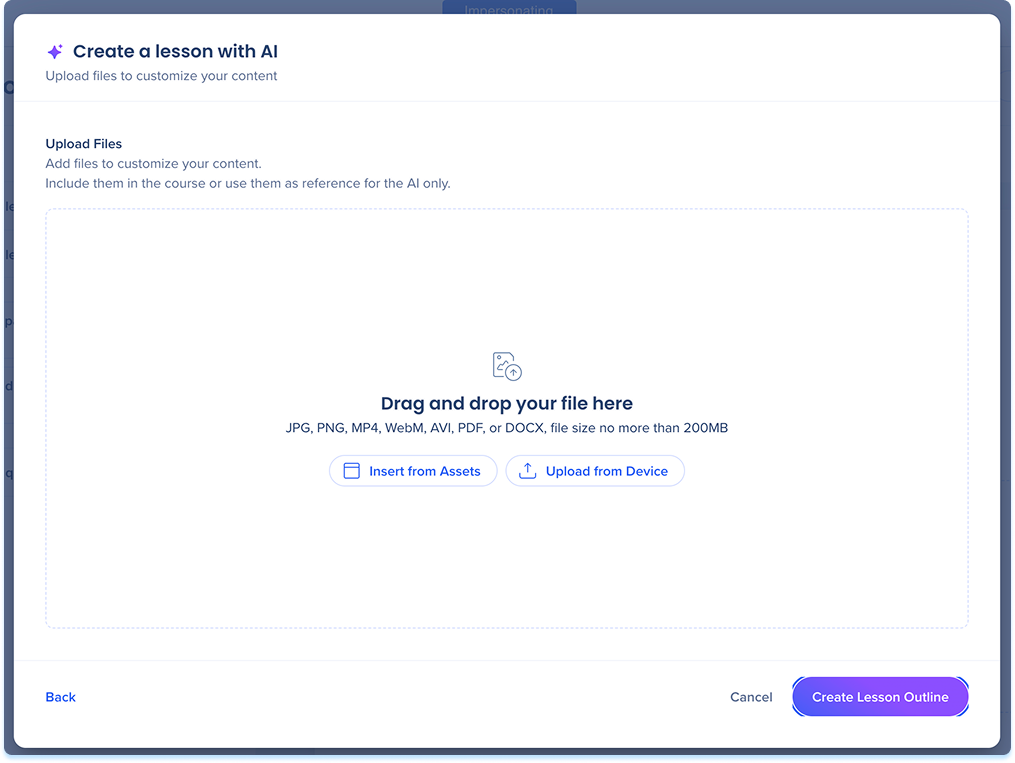
Sie können Dateien hochladen, um zu gestalten, wie die KI Ihren Kurs erstellt. Dateien können als Quellmaterial für die KI dienen oder Sie können sie direkt in den Kurs aufnehmen, damit die Lernenden auf sie zugreifen können.
- Wählen Sie Aus Assets einfügen oder Vom Gerät hochladen
- Fügen Sie eine oder mehrere Dateien hinzu die Datei
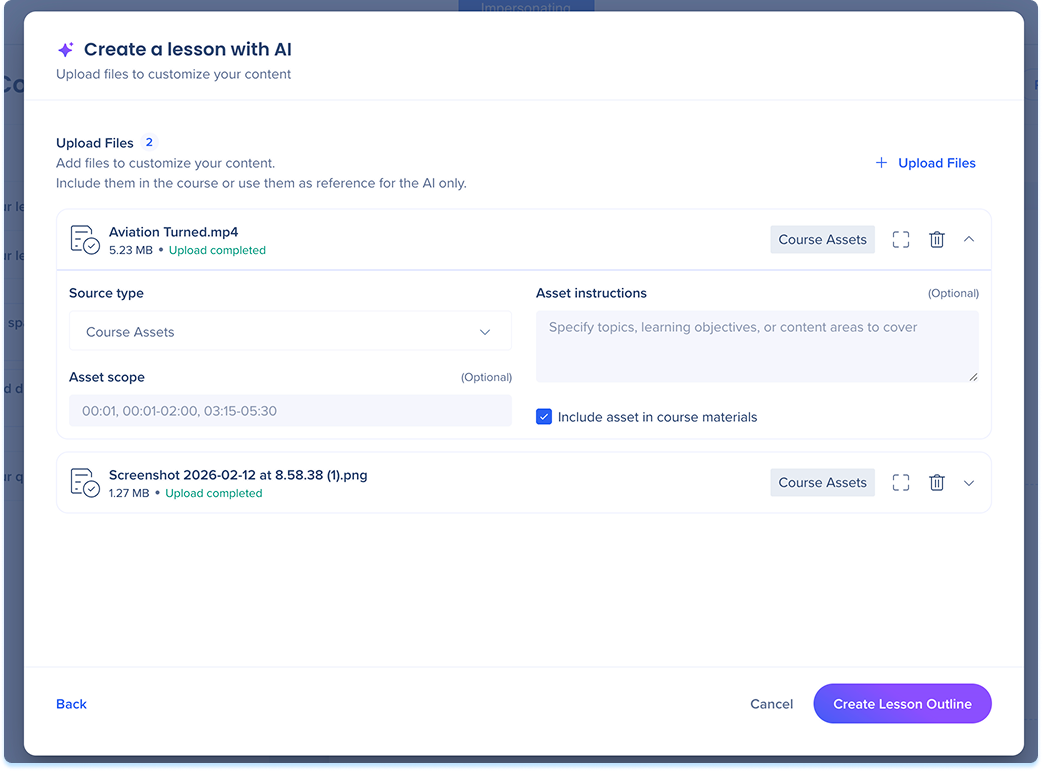
Sobald eine Datei hochgeladen wurde, erweitern Sie sie, um zu konfigurieren, wie die KI sie verwendet.
- Wählen Sie unter Quelltyp aus, wie die KI die Datei behandeln soll:
- Kursressourcen: Rohmaterial, das zur Erstellung von Lektionsinhalten verwendet wird (Standard)
- Struktur: Definiert den Ablauf und die organisatorischen Anforderungen des Kurses
- Stil und Standards: Legt die Terminologie, den Ton und die Markenstimme fest
- Backstage-Informationen: Hintergrunddaten, die für Faktenprüfungen oder Einschränkungen verwendet werden
- Geben Sie unter Asset-Bereich eine Seite oder einen Zeitbereich ein, wenn Sie möchten, dass die KI nur einen Teil der Datei verwendet (optional)
- Fügen Sie unter Asset-Anweisungen eine Anleitung hinzu, wie die KI die Ressource anwenden soll (optional)
- Aktivieren Sie die Option Asset in Kursmaterialien einbeziehen, wenn Sie möchten, dass die Lernenden auf die Datei im veröffentlichten Kurs zugreifen können.
- Wählen Sie Lektionsübersicht erstellen
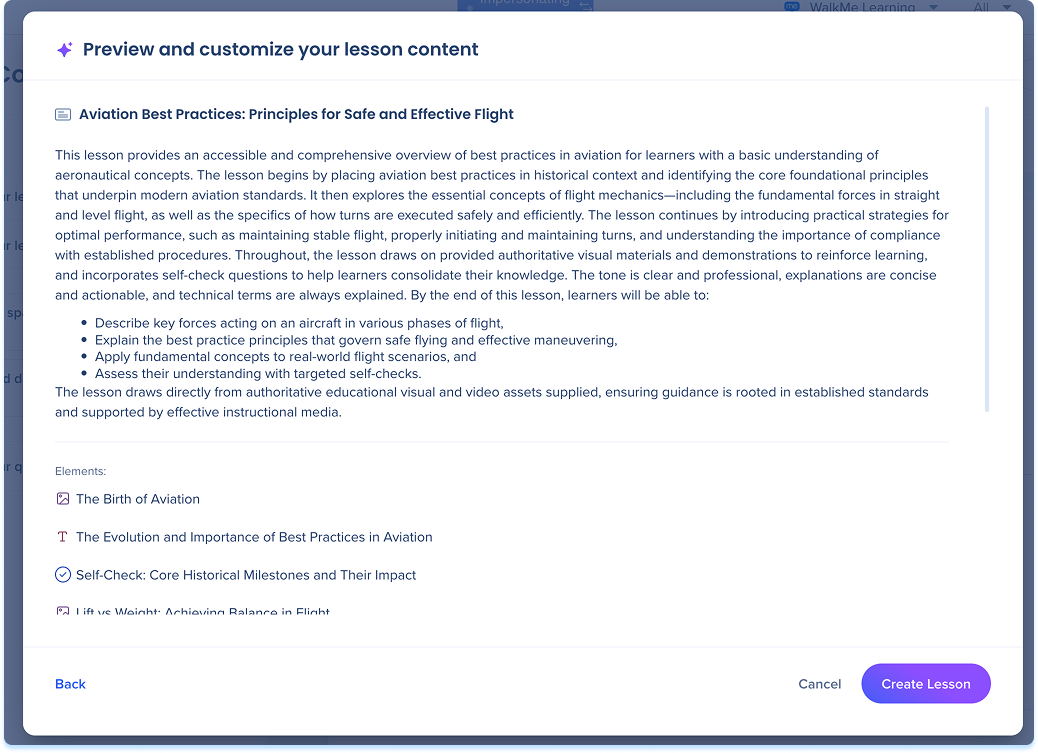
6. Überprüfen Sie die Lektionsübersicht und wählen Sie Lektion erstellen
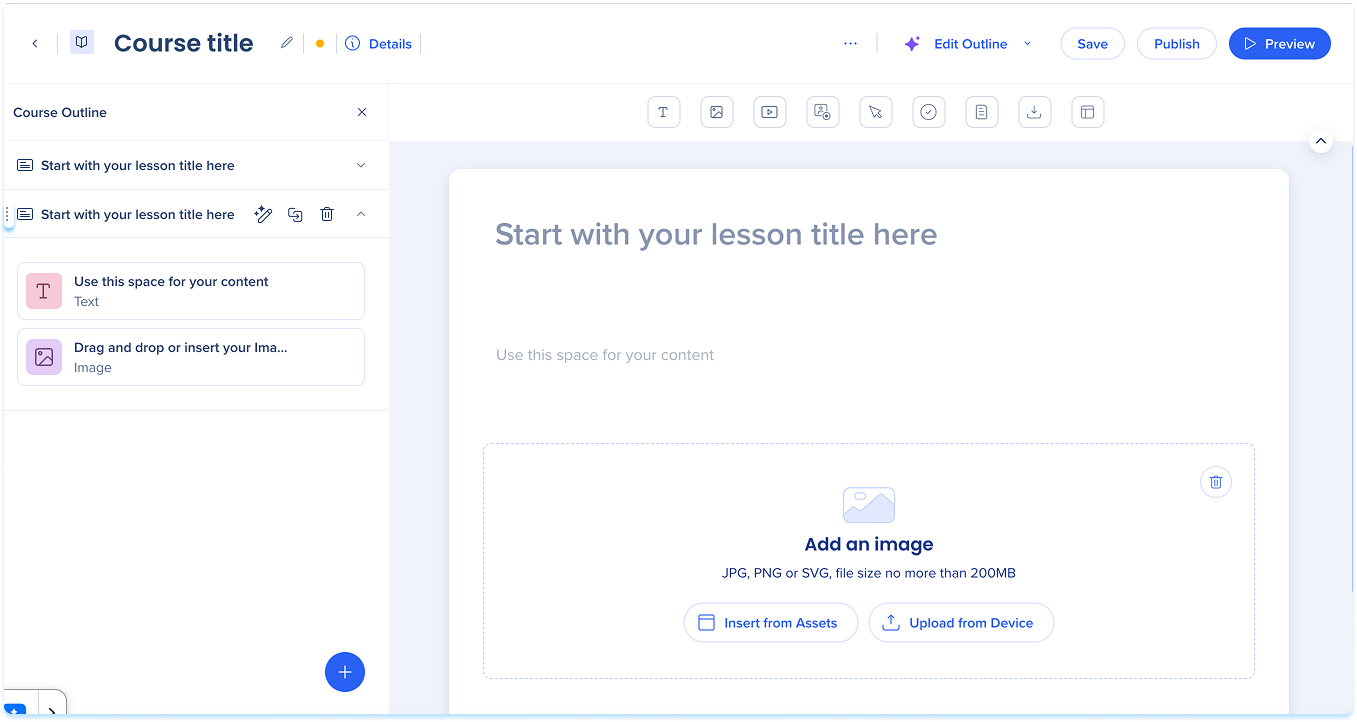
Lektionen neu bestellen:
Ziehen Sie eine Lektion im Ebenenbereich per Drag-and-Drop, um ihre Reihenfolge zu ändern.
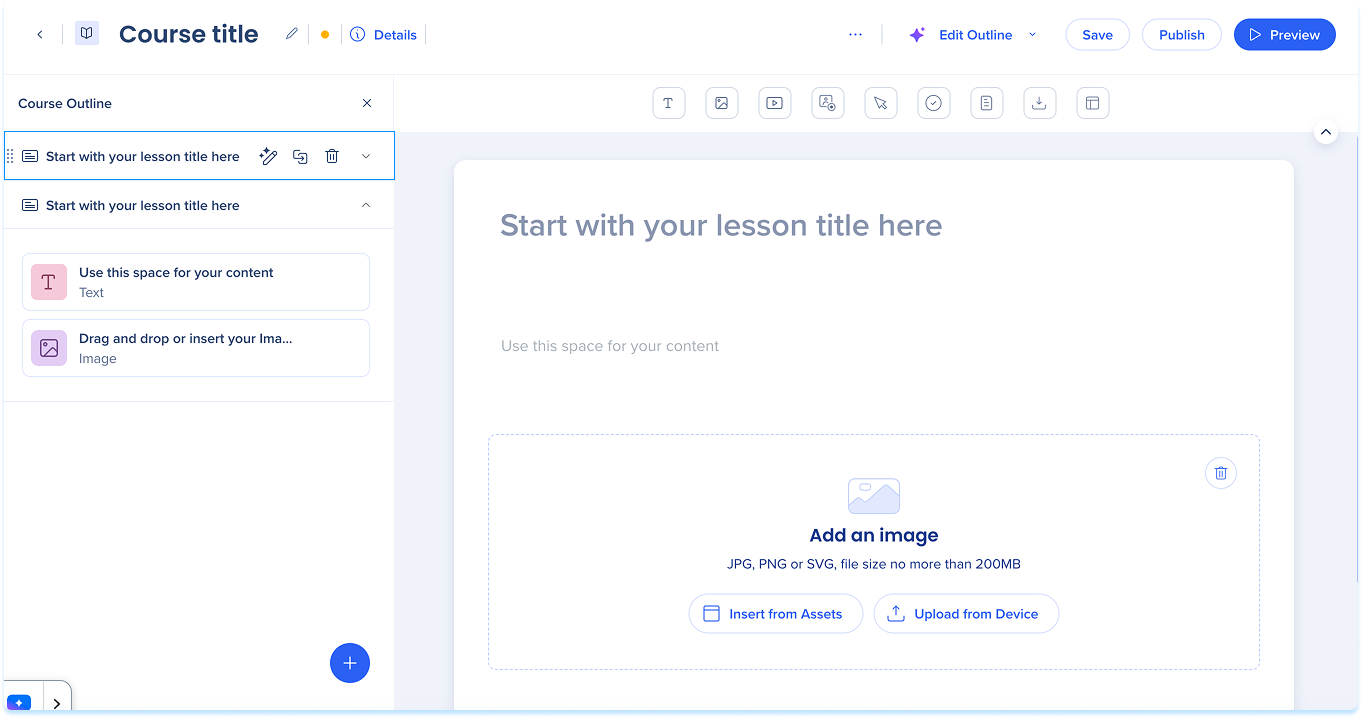
Lektionsaktionen
Bewegen Sie den Mauszeiger über eine Lektionszeile im Ebenenbereich, um auf die folgenden Aktionen zuzugreifen:
- Lektionsübersicht mit KI bearbeiten: Öffnet die Lektionsübersicht im KI-Bearbeitungsmodus
- Duplizieren: Erstellt eine Kopie der Lektion die Lektion
- Löschen: Entfernt die Lektion aus dem Kurs
Quizzes verwalten
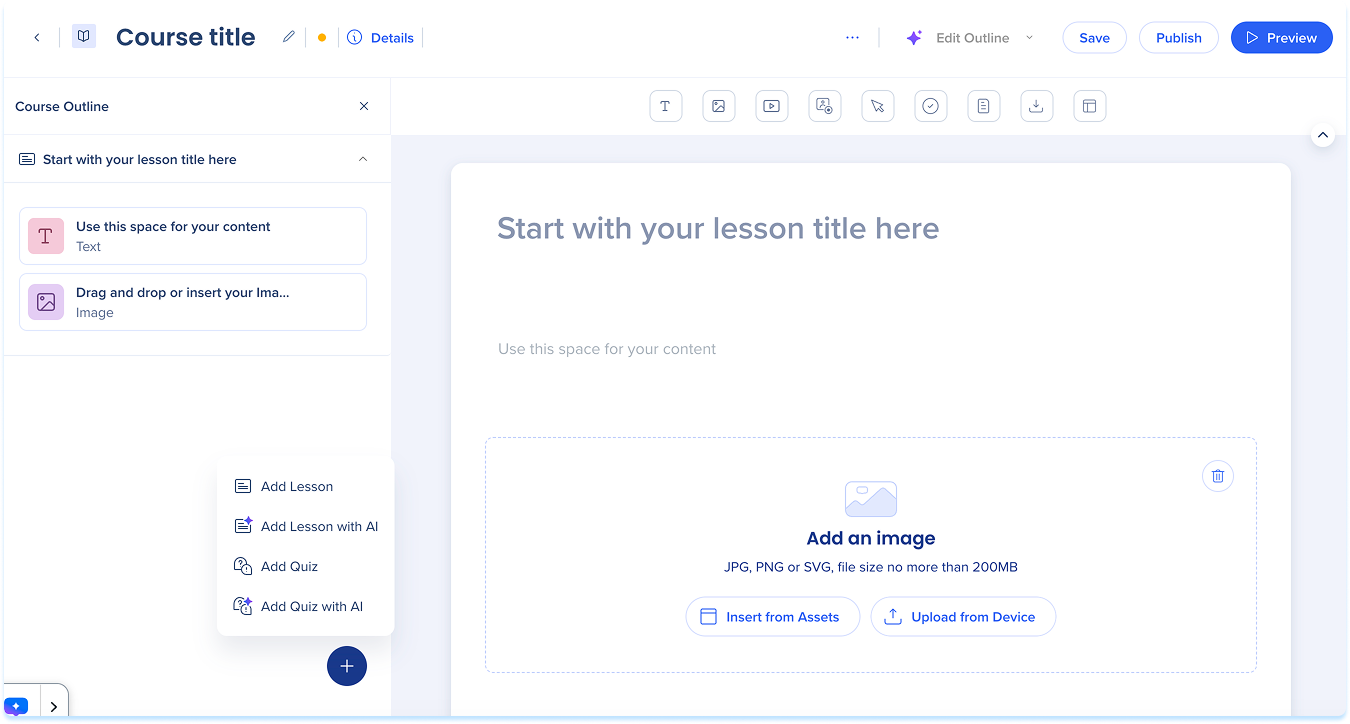
Quiz hinzufügen
- Wählen Sie im Ebenenbereich die Schaltfläche +
- Wählen Sie eine der folgenden Optionen:
- Quiz hinzufügen: Öffnet ein leeres Quiz im Builder
- Quiz mit KI hinzufügen: Generiert eine Quiz-Gliederung basierend auf Ihren Anweisungen die
Quizzes in WalkMe Learning Arc
Elemente verwalten
Jede Lektion kann mehrere Elemente enthalten. Öffnen Sie eine Lektion und verwenden Sie die Element-Symbolleiste oder die Hauptarbeitsfläche, um Inhalte hinzuzufügen.
Elements in WalkMe Learning Arc
Technische Hinweise
- Datei-Uploads unterstützen Dateien bis zu 200 MB
- Uploads von Videodateien unterstützen Dateien bis zu 500 MB
- SVG-Dateien werden nicht unterstützt


