Kurzübersicht
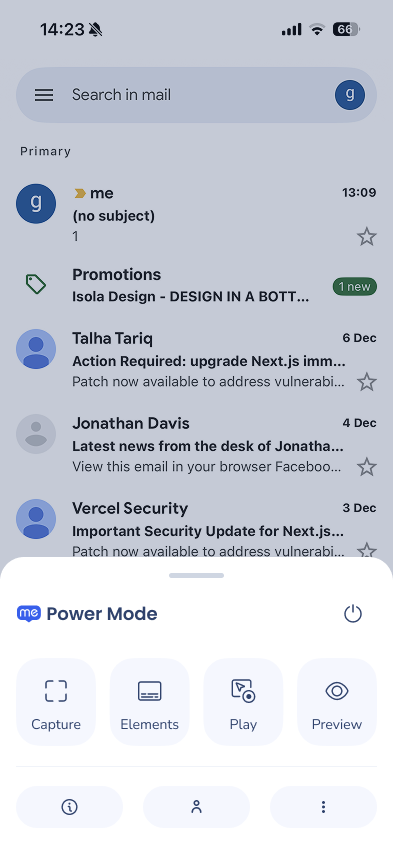
Das Menü des Energiemodus bietet Ihnen Zugriff auf alle Tools des Energiemodus direkt in Ihrer App. Es wird als schwebende Leiste am unteren Rand Ihres Bildschirms angezeigt, sobald Sie angemeldet sind. Verwenden Sie es, um Elemente zu erfassen, Inhalte zu testen und App- oder Benutzerinformationen anzuzeigen – alles, ohne die App zu verlassen.
Anwendungsfälle
- Erfassen Sie Bildschirme und Elemente direkt in der App, um Smart Walk-Thrus zu erstellen und WalkMe-Inhalte mit der Benutzeroberfläche zu verbinden
- Spielen Sie einzelne Elemente ab, um genau zu sehen, wie sie vor der Veröffentlichung im Kontext aussehen
- Zeigen Sie eine Vorschau mehrerer Elemente auf einmal an, um zu testen, wie sie sich zusammen verhalten, unter Berücksichtigung der Segmentierung
- Zeigen Sie App-, SDK- und Geräteinformationen an, um eine erfolgreiche Integration zu überprüfen oder bei der Fehlerbehebung zu helfen
- Verwalten Sie erfasste Elemente, um Bildschirme und Elemente zu überprüfen und zu aktualisieren, ohne zur Konsole zurückzukehren
Zugriff
Anmelden
Standardmäßig melden Sie sich im Power-Modus mit einer Fünf-Finger-Fünf-Sekunden-Berührungsgeste auf jedem Bildschirm Ihrer App an.
So melden Sie sich im Power-Modus an:
- Berühren Sie einen beliebigen Bildschirm Ihrer App mit fünf Fingern gleichzeitig für fünf Sekunden
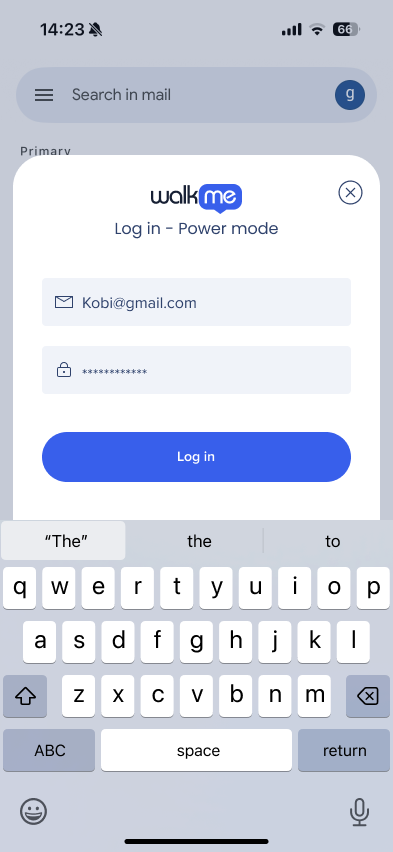
- Geben Sie in dem angezeigten Popup Ihre WalkMe-Anmeldeinformationen ein und wählen Sie Anmelden aus.
- Das Power-Modus-Panel wird am unteren Rand Ihres Bildschirms angezeigt.
Tipp
Die Standard-Fünf-Finger-Geste ist konfigurierbar. Um dies zu ändern, gehen Sie zu Building Settings im Admin Center. Sie können den Energiemodus bei Bedarf auch vollständig deaktivieren.
Nach dem Anmelden wird das Menü des Energiemodus als dauerhafte Leiste am unteren Rand Ihres Bildschirms angezeigt. Es bleibt sichtbar, wenn Sie durch die App navigieren.
Das Menü hat vier Hauptaktions-Registerkarten – Erfassen, Elemente, Wiedergabe und Vorschau – und drei Info-Optionen unten: App-Info, Benutzerinformationen und Optionen.
Vom Power-Modus abmelden
Der Power-Modus bleibt aktiv, bis Sie ihn explizit beenden oder er nach 24 Stunden Inaktivität abläuft.
Um sich abzumelden, wählen Sie das Power-Symbol in der oberen rechten Ecke des Power-Modus-Bereichs.
Funktionsweise
Erfassung
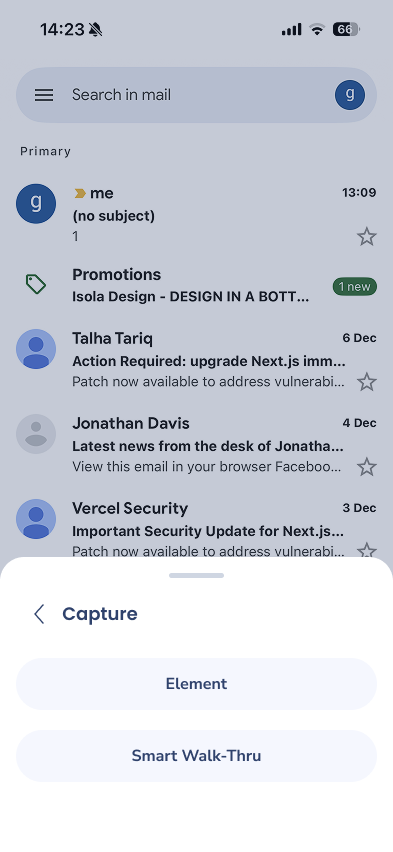
Verwenden Sie die Erfassung, um Bildschirme und Elemente in Ihrer App zu erkennen, damit WalkMe Inhalte mit ihnen verbinden kann. Durch Auswahl von Erfassung wird ein Untermenü mit zwei Optionen geöffnet:
- Element — erfassen Sie ein einzelnes UI-Element
- Smart Walk-Thru — erfassen Sie eine Abfolge von Schritten für einen Smart Walk-Thru
So erfassen Sie ein Element:
- Navigieren Sie zum Bildschirm in Ihrer App, der das Element enthält, das Sie erfassen möchten.
- Wählen Sie Erfassen aus dem Power-Modus-Menü und dann Element aus.
- Sie können zwischen dem Navigations- und dem Erfassungsmodus wechseln
- Tippen Sie auf das Element, das Sie erfassen möchten, oder ziehen Sie den Cursor darüber.
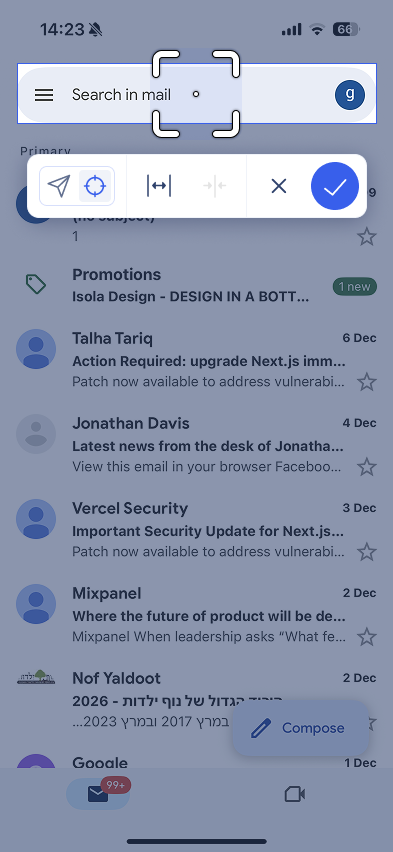
- Wählen Sie Bestätigen, wenn Sie mit der Auswahl zufrieden sind
- Geben Sie im Dialogfeld Element speichern einen Namen für das Element ein
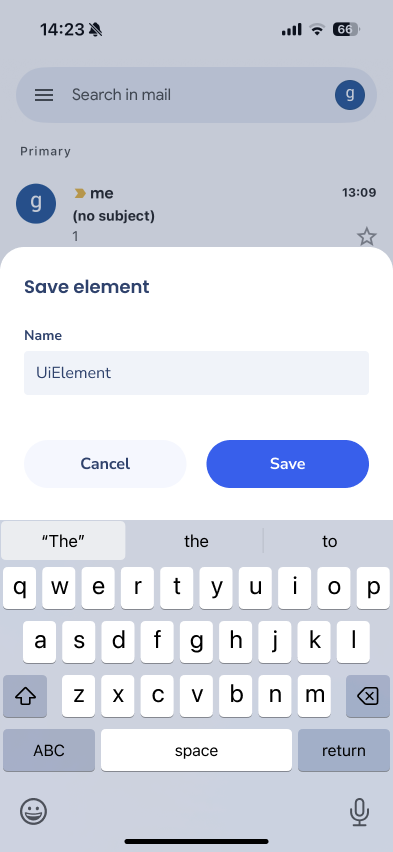
- Wählen Sie „Speichern“
So erfassen Sie einen Smart Walk-Thru:
- Navigieren Sie zu dem Bildschirm, auf dem der erste Schritt des Walk-Thru angezeigt werden soll.
- Wählen Sie Erfassen aus dem Power-Modus-Menü und wählen Sie dann Smart Walk-Thru
- Tippen Sie auf das Element für den ersten Schritt
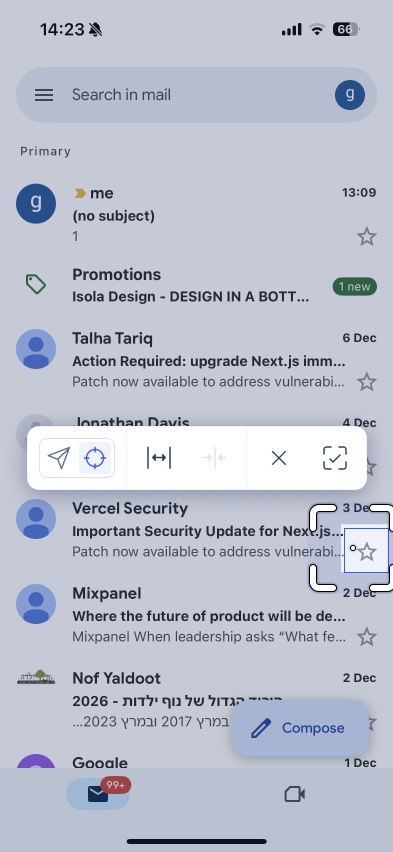
- Wählen Sie Bestätigen. Eine Meldung wird angezeigt: Tippen Sie auf das ausgewählte Element, um fortzufahren.
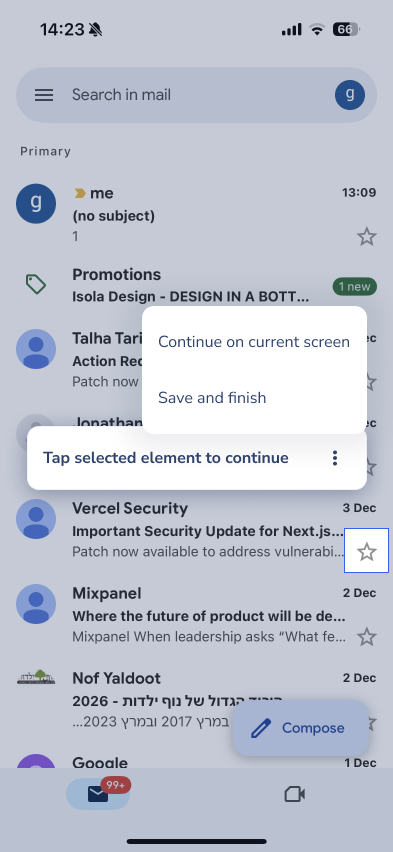
- Wählen Sie, wie Sie fortfahren möchten:
- Auf dem aktuellen Bildschirm fortsetzen – Erfassen Sie ein anderes Element auf demselben Bildschirm
- Speichern und Beenden – Beenden Sie die Erfassung und benennen Sie den Smart Walk-Thru
- Wenn Sie fertig sind, wählen Sie Speichern und Beenden, geben Sie einen Namen im Dialogfeld Smart Walk-Thru speichern ein und wählen Sie Speichern.
Elemente
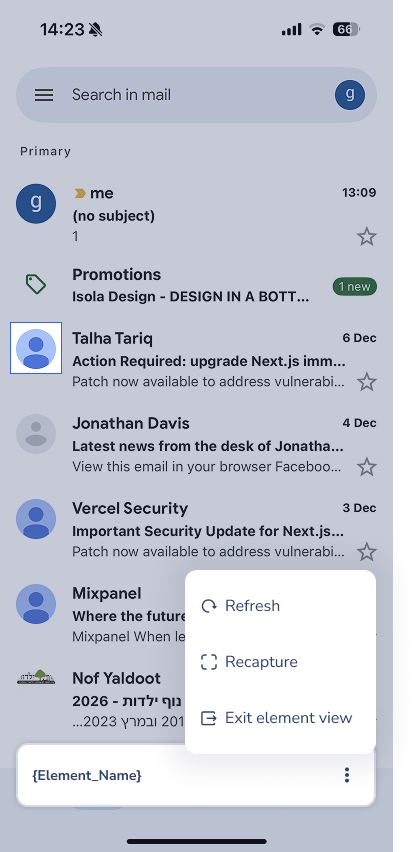
Die Registerkarte Elemente zeigt alle Bildschirme und Elemente an, die Sie bereits für dieses System erfasst haben. Verwenden Sie sie, um zu überprüfen, was erfasst wurde, Elementdetails zu überprüfen oder eine Erfassung zu aktualisieren, wenn sich die Benutzeroberfläche geändert hat.
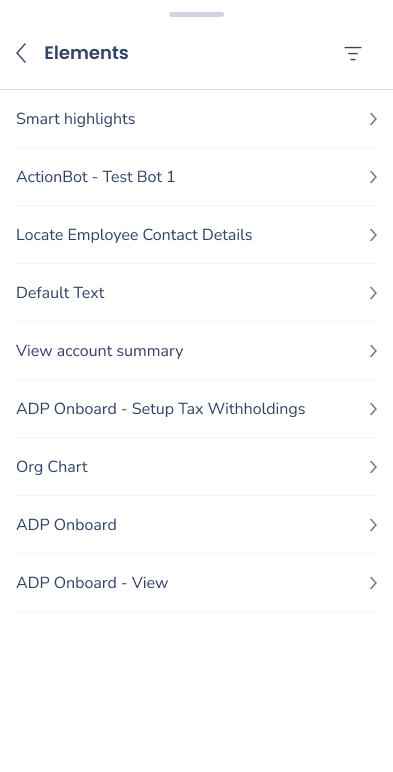
So verwalten Sie erfasste Elemente:
- Wählen Sie Elemente aus dem Power-Modus-Menü.
- Durchsuchen Sie die Liste der erfassten Bildschirme und Elemente
- Wählen Sie ein Element, um seine Details anzuzeigen oder es erneut zu erfassen
Anmerkung
Wenn ein Element nach einem App-Update nicht mehr der Benutzeroberfläche entspricht, erfassen Sie es erneut, um die korrekte Funktionsweise Ihrer Inhalte zu gewährleisten.
Abspielen
Mit „Abspielen“ können Sie ein einzelnes WalkMe-Element innerhalb der App ausführen, um genau zu sehen, wie es aussieht. Verwenden Sie es für eine schnelle Überprüfung vor der Veröffentlichung.
Play führt das Element aus, ohne Segmentierungsregeln anzuwenden. Um die Segmentierung zu testen, verwenden Sie stattdessen die Vorschau.
So spielen Sie ein Element ab:
- Wählen Sie Abspielen im Power-Modus-Menü.
- Finden und wählen Sie das Element, das Sie ausführen möchten.
- Das Blatt schließt sich und der Wiedergabemodus startet
- Navigieren Sie durch die App und interagieren Sie mit dem Element, wie Ihre Benutzer es tun würden
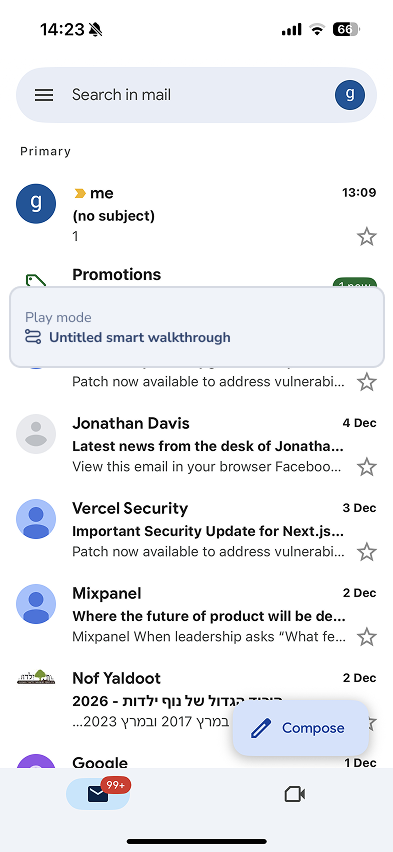
Um auf die Optionen des Wiedergabemodus zuzugreifen, wählen Sie das Optionsmenü im minimierten Bereich:
- Aktualisieren — lädt das Element neu, um alle in der Konsole vorgenommenen Änderungen zu übernehmen.
- Kartenansicht öffnen – öffnet eine visuelle Schrittkarte für das Element (nur Smart Walk-Thrus)
- Wiedergabemodus beenden — beendet den Wiedergabemodus und kehrt zum Menü des Energiemodus zurück
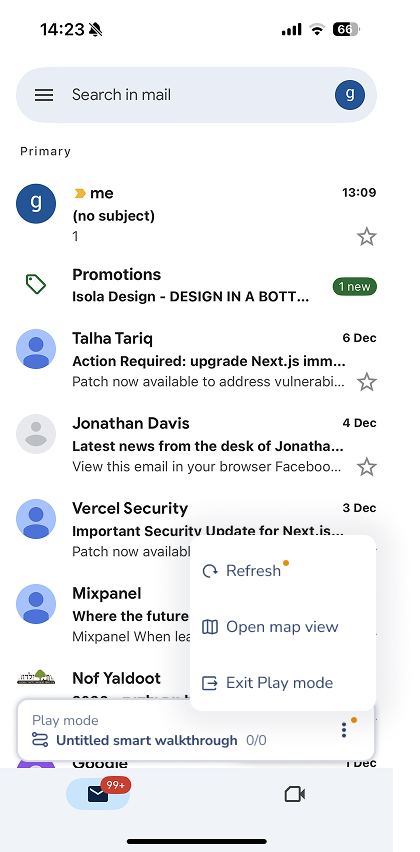
Kartenansicht
Die Kartenansicht bietet Ihnen einen visuellen Überblick über die Schritte eines Smart Walk-Thru.
Tippen Sie auf einen beliebigen Schritt, um seine Optionen anzuzeigen:
- Schritte hinzufügen — fügen Sie einen neuen Schritt nach diesem Schritt hinzu
- Gehen Sie zum Schritt — springen Sie direkt zu diesem Schritt im abgespielten Walk-Thru
- Neu erfassen – das Element für diesen Schritt erneut erfassen (verfügbar in anderen Schritten als dem derzeit abgespielten)
Vorschau
Mit der Vorschau können Sie mehrere Elemente auf einmal im tatsächlichen Kontext testen, für den Sie sie erstellt haben, einschließlich Ihrer Segmentierungsregeln. Es ist der beste Weg, um die vollständige Benutzererfahrung vor der Veröffentlichung zu validieren.
Im Gegensatz zu Play berücksichtigt die Vorschau die von Ihnen angewendeten Segmente, sodass Sie genau sehen können, was einem bestimmten Benutzertyp begegnen würde.
So starten Sie eine Vorschau-Sitzung:
- Wählen Sie Vorschau im Menü des Energiemodus. Ein Bildschirm wird mit zwei Registerkarten angezeigt: Elemente und Ereignisse.
- Wählen Sie die Elemente und Ereignisse aus, die Sie einbeziehen möchten
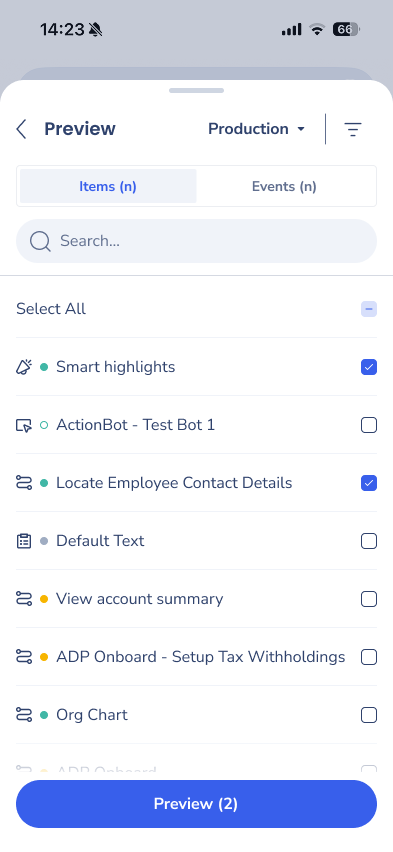
- Wählen Sie Vorschau (n). Ein Popup wird angezeigt: Starten Sie die App neu, um in den Vorschaumodus zu gelangen.
- Wählen Sie Neustart
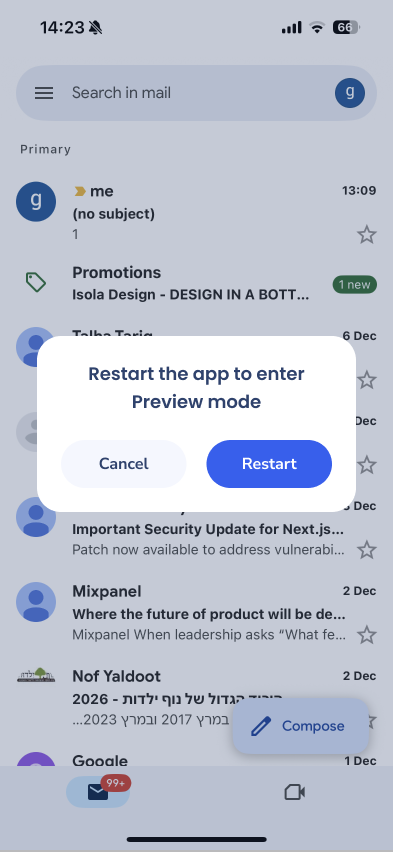
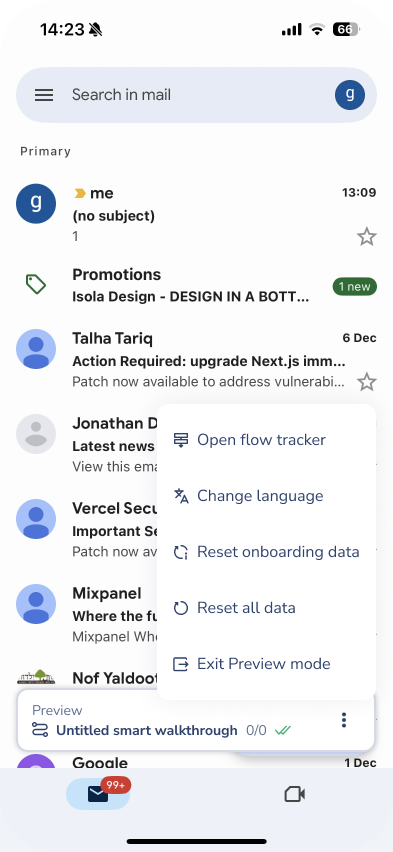
- Navigieren Sie durch die App. Die Elemente werden auf der Grundlage Ihrer Regeln und Segmentierung angezeigt. Ein minimiertes Panel am unteren Rand zeigt das aktuelle Element und seinen Auswertungsstatus an.
Um während einer Sitzung auf Vorschauoptionen zuzugreifen, wählen Sie das Optionsmenü im minimierten Bereich:
- Flow Tracker öffnen – öffnet den Flow Tracker, um die Bedingungen und die Auto-Play-Regeln für jedes Element zu überprüfen
- Sprache ändern — wechselt die Vorschausprache
- Onboarding-Daten zurücksetzen — setzt Onboarding-Daten zurück, damit Sie Onboarding-Abläufe erneut testen können
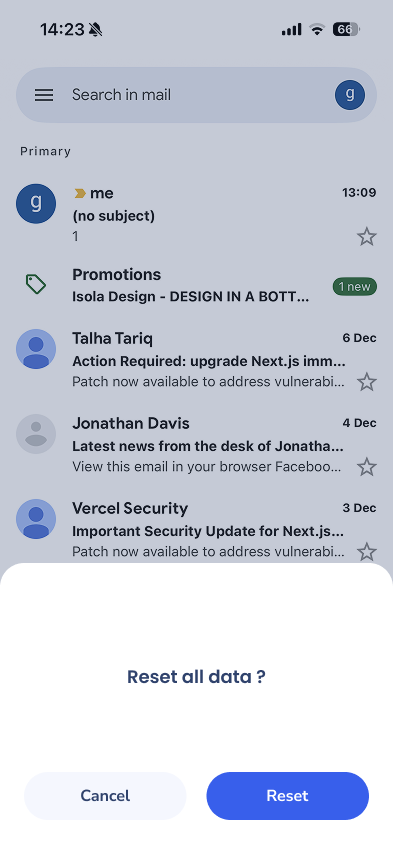
- Alle Daten zurücksetzen – setzt alle Sitzungsdaten zurück
- Vorschau-Modus beenden — beendet die Vorschau-Sitzung
Anmerkung
Die Vorschau bleibt auch nach Neustarts der App bestehen, bis Sie sie stoppen. Auf diese Weise können Sie die Segmentierungslogik testen, die sich über mehrere Sitzungen erstreckt, wie Regeln, die auf der Anzahl der Sitzungen eines Benutzers basieren.
Flow Tracker
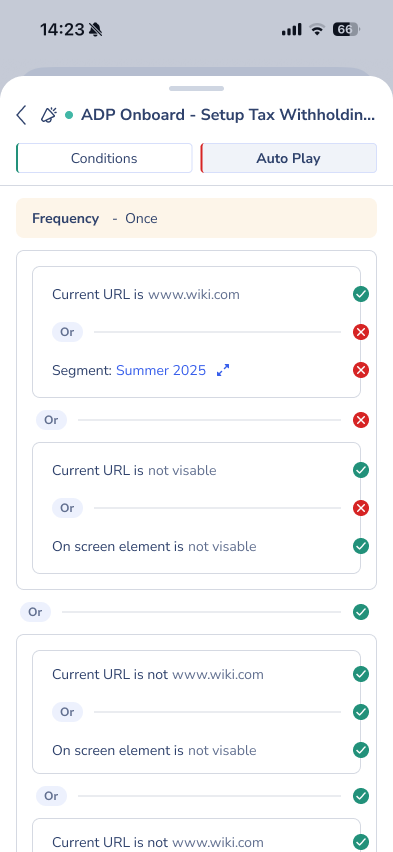
Der Flow Tracker zeigt jedes Element in Ihrer Vorschausitzung zusammen mit seinen Anzeigebedingungen und Auto-Play-Regeln an. Verwenden Sie es, um zu verstehen, warum ein Element für den aktuellen Benutzerkontext angezeigt wird oder nicht.
Jedes Element in der Liste zeigt Bedingungen und Auto-Play-Tags. Durch Antippen eines der beiden Tags wird die Flow Tracker-Detailansicht geöffnet, die alle Bedingungen und Regeln für dieses Element anzeigt, einschließlich der Häufigkeitseinstellungen und der Segmentlogik.
Sprache ändern
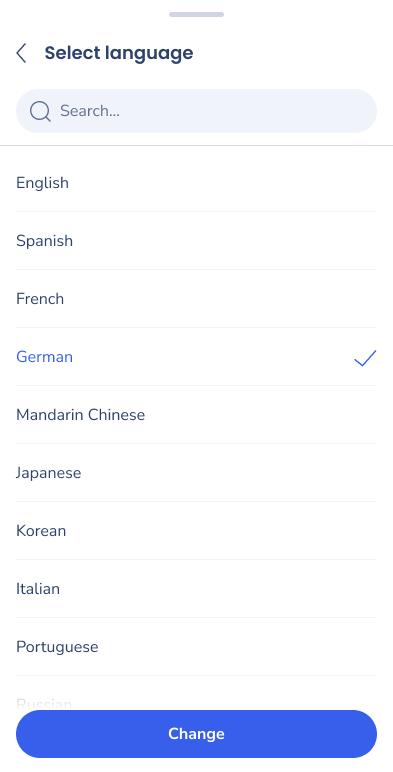
Mit der Sprachänderung können Sie die Sprache ändern, in der WalkMe-Inhalte während der Vorschau-Sitzung angezeigt werden, sodass Sie mehrsprachige Inhalte testen können, ohne Ihre Geräteeinstellungen zu ändern.
Wählen Sie eine Sprache aus der Liste „Sprache auswählen“ – die aktuelle Sprache wird hervorgehoben – und wählen Sie „Ändern“. Die Schaltfläche bleibt deaktiviert, bis Sie eine andere Sprache auswählen.
Onboarding-Daten zurücksetzen und Alle Daten zurücksetzen
Verwenden Sie diese Optionen, um Sitzungsdaten zu löschen, damit Sie Abläufe aus einem sauberen Zustand erneut testen können:
- Onboarding-Daten zurücksetzen – setzt nur Onboarding-spezifische Daten zurück
- Alle Daten zurücksetzen — setzt alle Daten für die aktuelle Sitzung zurück.
App-Info
App-Informationen zeigen technische Details über die App, das WalkMe Mobile SDK und das Gerät an, das Sie derzeit verwenden. Es ist nützlich, um eine erfolgreiche Integration zu verifizieren und Informationen mit dem WalkMe-Support bei der Fehlerbehebung zu teilen.
Benutzer-Info
Benutzerinformationen zeigen die Attribute an, die die App für den aktuellen Benutzer festgelegt hat, einschließlich sowohl öffentlicher als auch privater Attribute und ihrer aktuellen Werte.
Anmerkung
Benutzerinformationen zeigen die von der App festgelegten Attribute. Wenn ein Attribut hier nicht angezeigt wird, wurde es für diesen Benutzer in der aktuellen Sitzung nicht festgelegt.
Optionen
Das Optionsmenü bietet Ihnen Zugriff auf zusätzliche Einstellungen und Aktionen wie Sprache und SDK-Protokolle.
Technische Hinweise
- Der Power-Modus ist nur für Ersteller mit WalkMe-Konsolenzugriff verfügbar – Endbenutzer können nicht darauf zugreifen
- Alle Debug-Protokolle werden automatisch aktiviert, wenn der Power-Modus aktiv ist.
- Wenn die Standard-Fünf-Finger-Geste nicht funktioniert, überprüfen Sie die Konfiguration des Power-Modus in den Building-Einstellungen


