Kurzübersicht
Verwenden Sie das Textelement, um schriftliche Inhalte in einer Lektion hinzuzufügen und zu formatieren. Neben Überschriften, Absätzen, Listen und Links können Sie Designblöcke wie Tabellen, Panels, Trennzeichen und Zitate einfügen, um Ihre Inhalte zu strukturieren und zu gestalten.
Hinzufügen eines Textelements
- Öffnen Sie eine Lektion im Lerninhalts-Ersteller
- Ziehen Sie das Textelement aus dem Elementenbereich auf die Arbeitsfläche oder wählen Sie + Element hinzufügen und wählen Sie Text
- Klicken Sie in das Textfeld und geben Sie Ihren Inhalt ein

Text formatieren
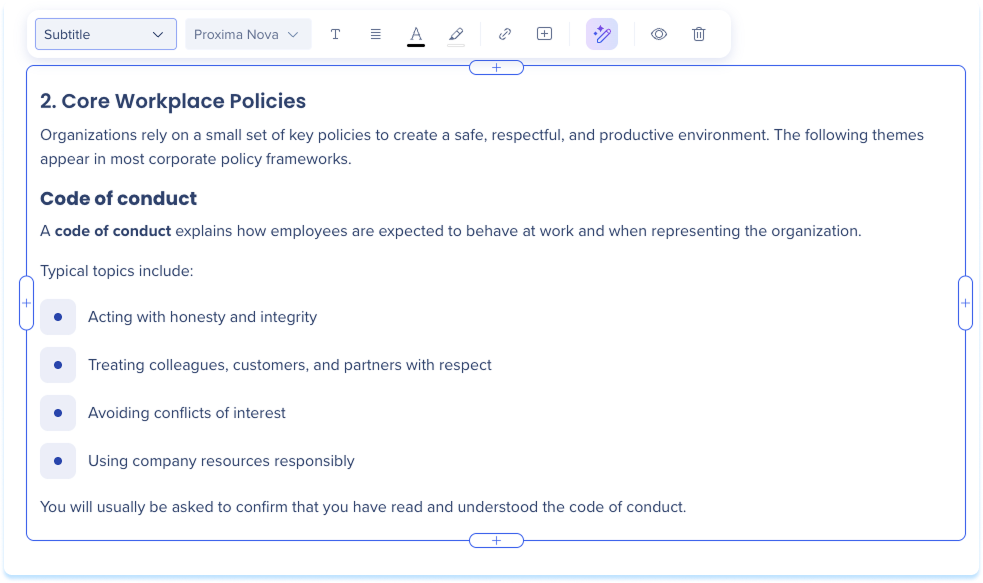
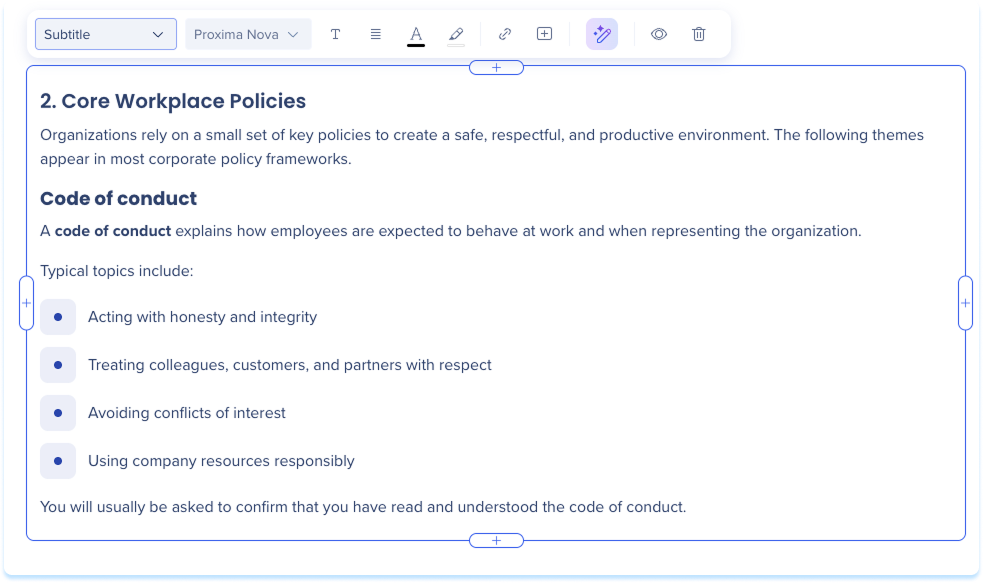
Wählen Sie ein Textelement aus, um die Formatierungssymbolleiste anzuzeigen. Verwenden Sie es, um:
- Textstil: Wählen Sie einen Stil aus dem Dropdown-Menü „Stil“, wie z. B. Absatz oder Titel
- Schriftart: Wählen Sie eine Schriftart aus dem Dropdown-Menü Schriftarten aus
- Textformatierung: Wenden Sie Fettdruck, Kursivschrift oder Unterstreichung an
- Struktur: Legen Sie die Ausrichtung links, mittig oder rechts fest oder verwandeln Sie Text in eine Aufzählung oder nummerierte Liste
- Textfarbe: Ändern Sie die Farbe des Textes
- Hervorheben: Heben Sie den ausgewählten Text mit einer Farbe hervor
- Link: Einen Link hinzufügen
Inline-Bild hinzufügen
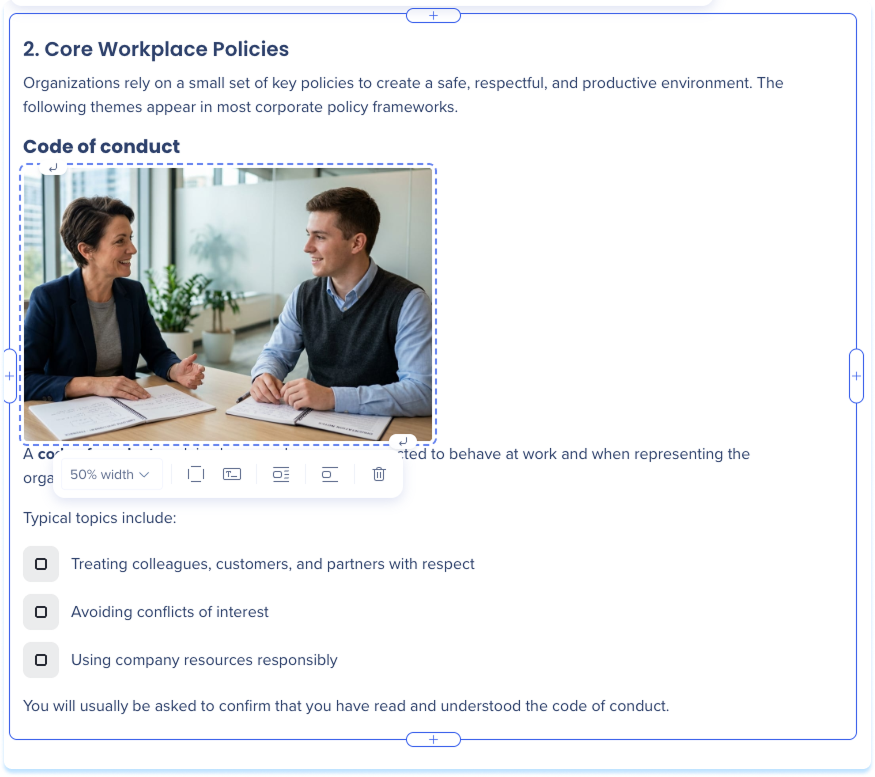
Fügen Sie ein Bild direkt in ein Textelement ein, um es inline mit Ihrem Text anzuzeigen.
Verwenden Sie die Formatierungs-Symbolleiste, um das Bild zu gestalten:
- Breite: Legen Sie die Bildbreite fest
- Rahmen anzeigen: Zeigt einen Rahmen um das Bild
- Alternativtext: Geben Sie einen kurzen, beschreibenden alternativen Text ein, um die Zugänglichkeit zu verbessern
- Text umfließen: Lassen Sie den Abschnittstext um das Bild umfließen, anstatt ihn darüber oder darunter anzuordnen
- Löschen: Das Bild löschen
Inhalt einfügen
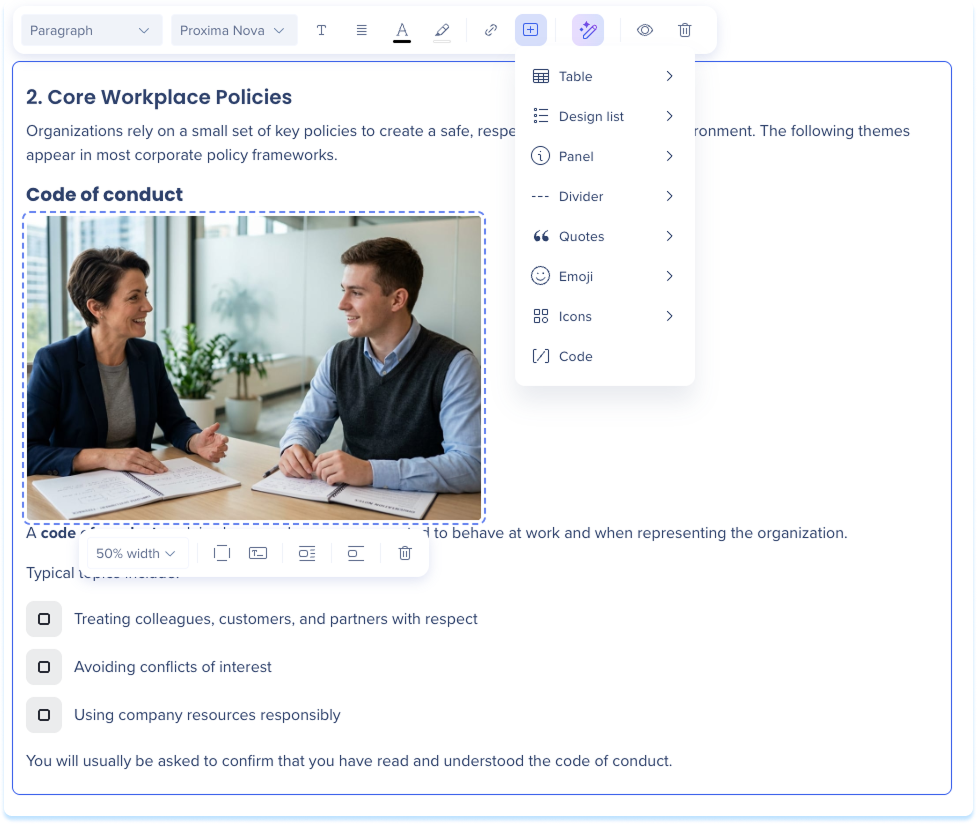
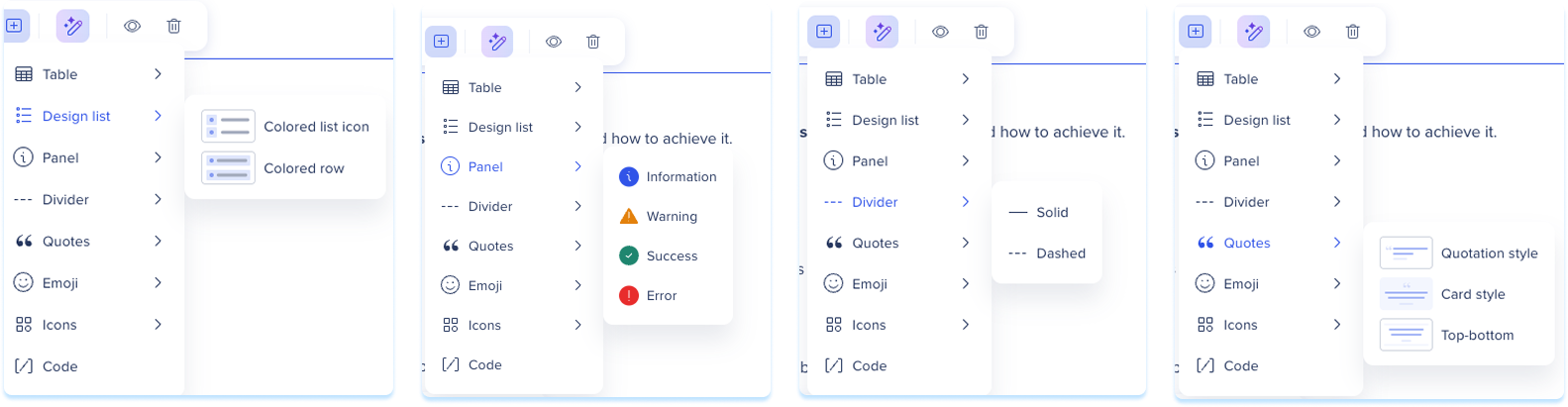
Verwenden Sie das Einfügen-Menü, um einen Design-Block zu einem Textelement hinzuzufügen.
- Wählen Sie ein Textelement aus und wählen Sie dann das Einfügen-Symbol aus.
- Wählen Sie eine der folgenden Optionen:
- Tabelle: Wählen Sie die Tabellengröße aus dem Raster aus
- Designliste: Wählen Sie Farbiges Listensymbol oder Farbige Zeile aus
- Panel: Wählen Sie Informationen, Warnung, Erfolg oder Fehler
- Trennzeichen: Wählen Sie Durchgezogen oder Gestrichelt
- Zitate: Wählen Sie einen Zitatsstil, einen Kartenstil oder einen Oben-unten-Stil
- Emoji: Wählen Sie ein Emoji aus
- Symbole: Wählen Sie ein Symbol aus
- Code: Einen Code-Block hinzufügen
Mit KI generieren und bearbeiten
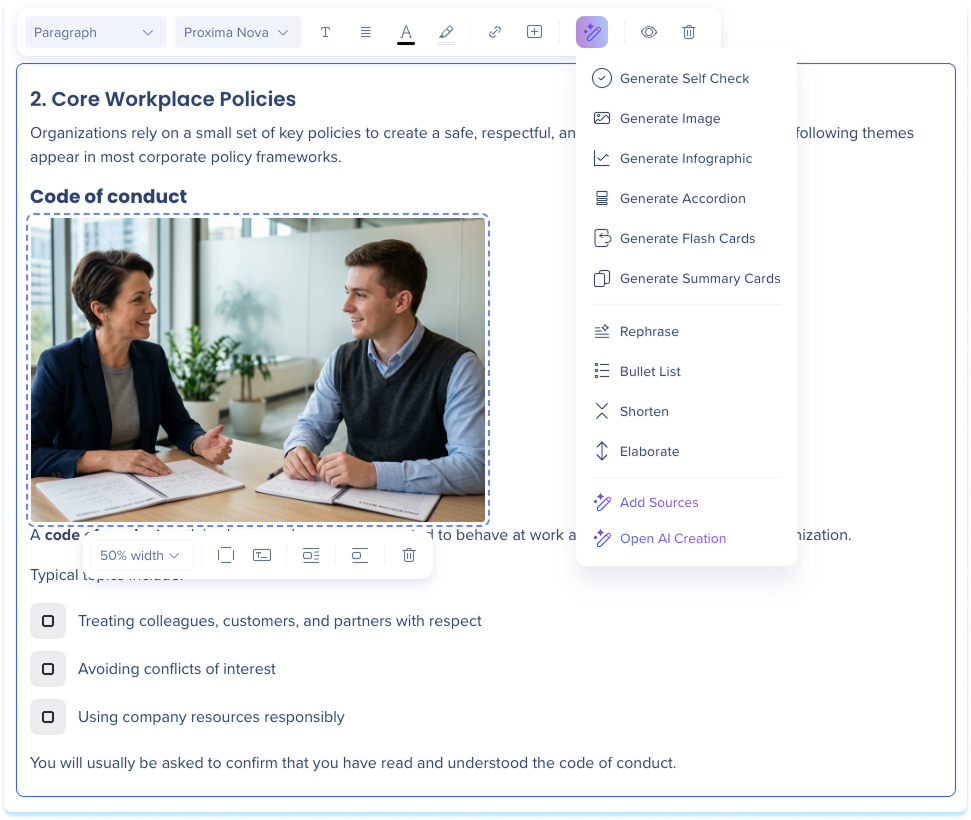
Aus einem Textelement können Sie andere Elemente generieren und Ihren Text mit KI verfeinern.
Generate and Edit Elements with AI
Einen Titel vorschlagen
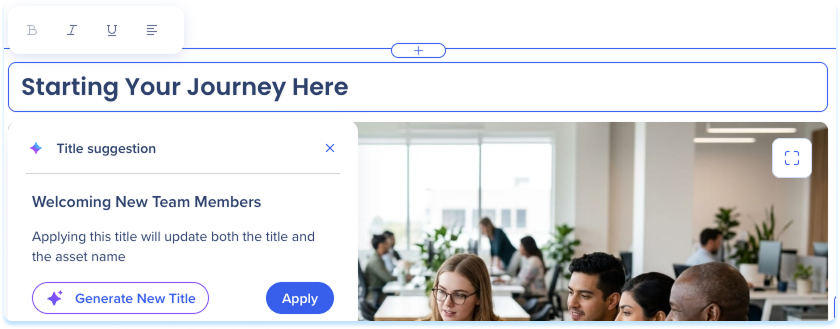
Titelvorschläge sind für jedes Element mit einem Titel verfügbar.
- Wählen Sie das Titelfeld über dem Element aus
- Wählen Sie einen Titelvorschlag aus dem Panel aus
- Wählen Sie Neuen Titel generieren für mehr Vorschläge (optional) aus
- Wählen Sie Anwenden aus
Anmerkung
Das Anwenden eines Vorschlags aktualisiert sowohl den Titel als auch den Asset-Namen.
Quellen überprüfen
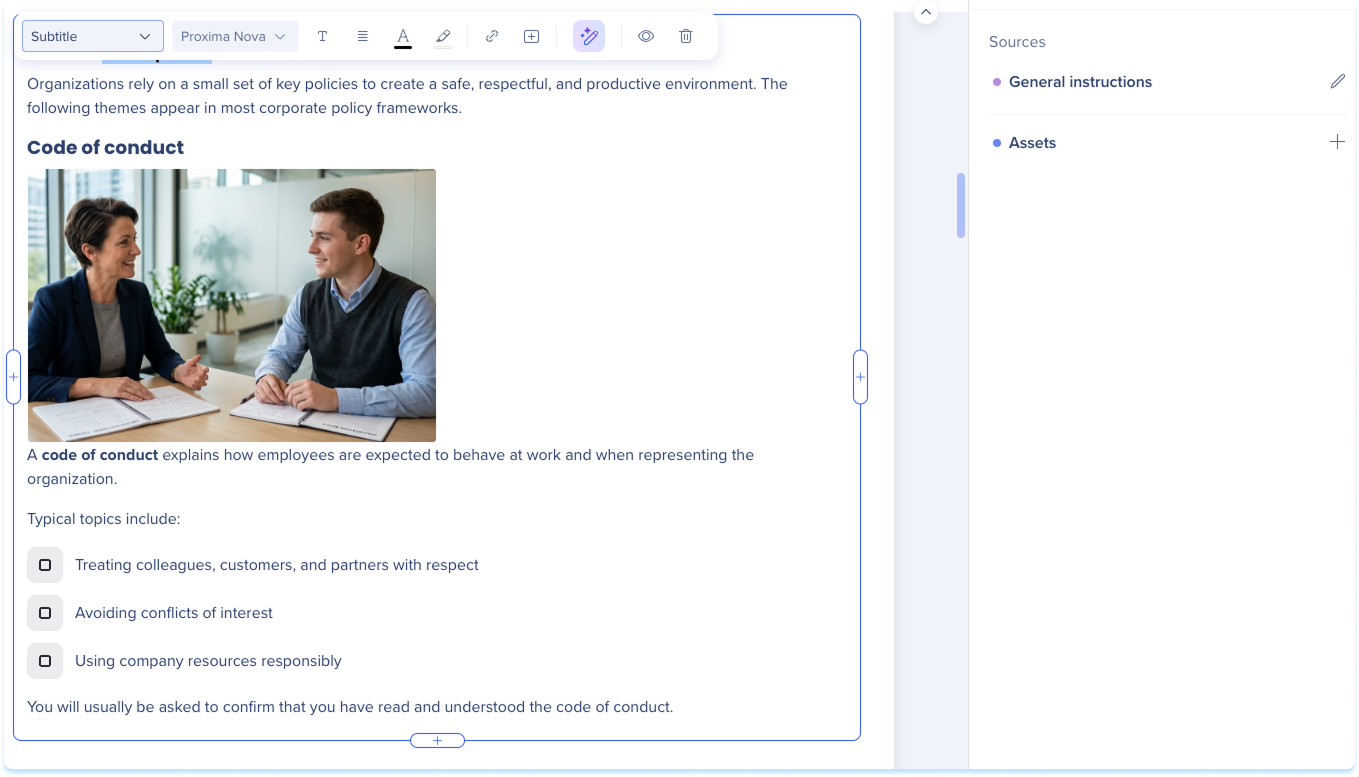
Wenn ein Textelement mit KI generiert wird, wird ein Asset-basierter Indikator darunter angezeigt. Wählen Sie es aus, um die von der KI verwendeten Quellen zu überprüfen. Erfahren Sie mehr: Precision AI-Authoring
Technische Hinweise
- Inline-Bilder:
- Unterstützte Bildformate sind PNG, JPG, WEBP und GIF. SVG wird nicht unterstützt
- Eingefügte Bilder können eine Größe von bis zu 2 MB haben
- Bilder werden mit bis zu 100 % der Breite des Inhalts angezeigt.


