Kurzübersicht
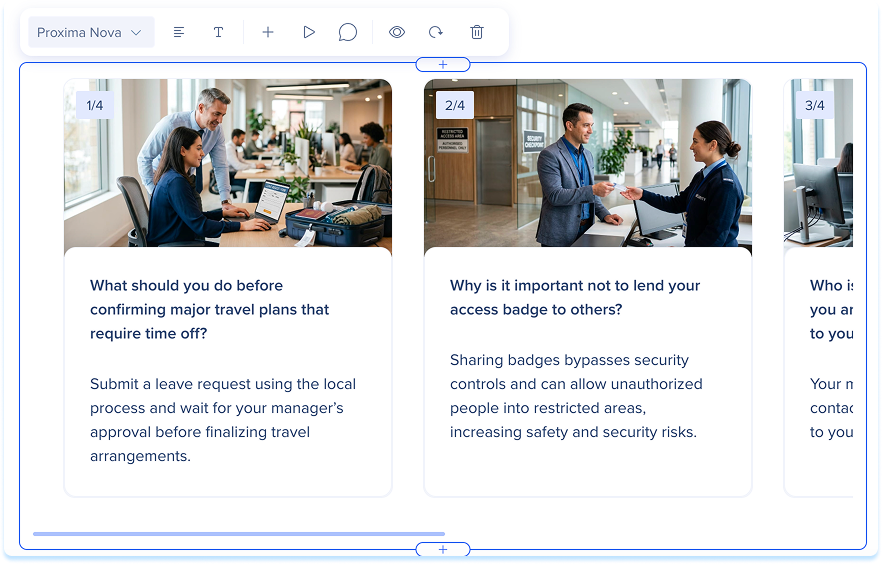
Verwenden Sie Karten, um den Lernenden eine einfachere Möglichkeit zu geben, wichtige Ideen zu überprüfen und zu behalten. Autoren können zu jeder Lektion im WalkMe Learning Arc Karten hinzufügen, und die Lernenden bewegen sich in ihrem eigenen Tempo durch den Kartensatz in einem horizontalen, scrollbaren Karussell.
Es gibt zwei Kartentypen. Karteikarten haben eine Vorderseite und eine Rückseite: Jede Karte zeigt Inhalte auf der Vorderseite an, wie einen Begriff oder eine Aufforderung, und zeigt verwandte Inhalte auf der Rückseite an, wenn ein Lernender sie auswählt, was zu Glossarbegriffen, Definitionen oder Wissensüberprüfungen passt. Zusammenfassungskarten haben nur eine Seite, um einen wichtigen Punkt oder eine Kernaussage zu verstärken.
Anwendungsfälle
- Verstärken Sie die wichtigsten Erkenntnisse am Ende einer Lektion.
- Geben Sie den Lernenden eine schnelle Möglichkeit, ihr Wissen zu überprüfen.
- Teilen Sie wichtige Punkte in Karten auf, die die Lernenden nacheinander durcharbeiten
Karten hinzufügen
Fügen Sie das Flash-Karten- oder Zusammenfassungskartenelement aus dem Elementbereich hinzu und erstellen Sie dann das Deck Karte für Karte
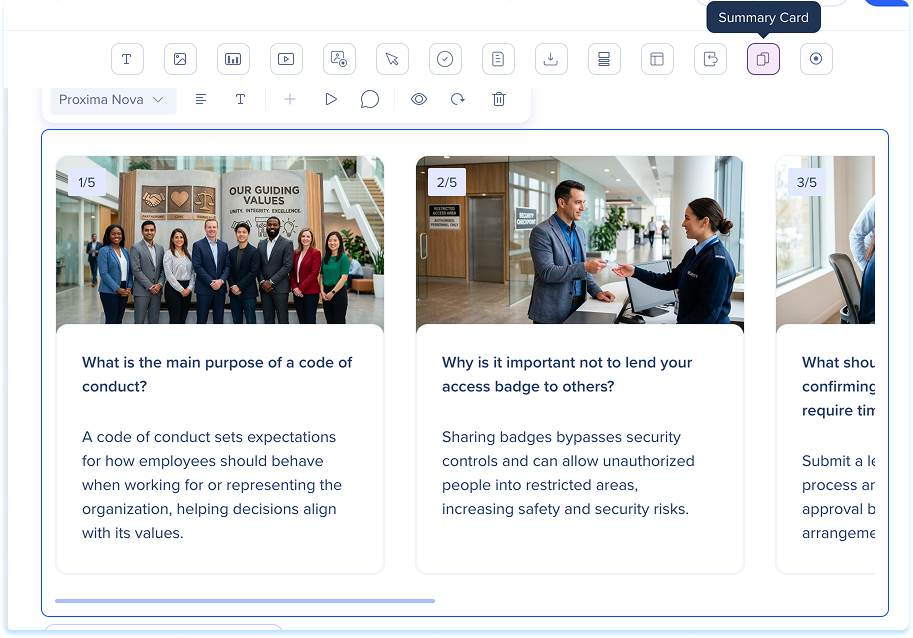
Erstellen Sie das Deck
Für jede Karte:
- Geben Sie einen Titel ein
-
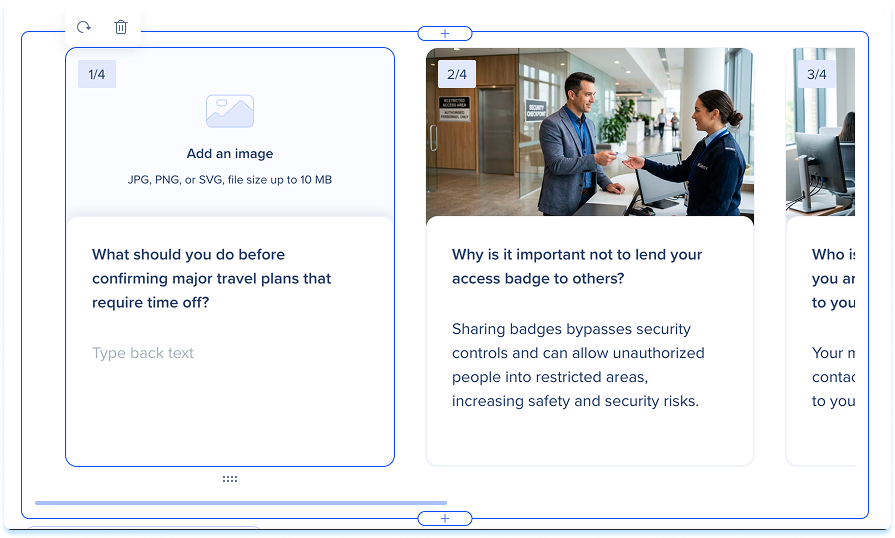
Fügen Sie ein Bild hinzu (optional):
-
- Aus Assets einfügen: Wählen Sie ein Bild aus Ihren Lernmaterialien aus
- Von Gerät hochladen: Wählen Sie eine Datei von Ihrem Computer aus
Anmerkung
Empfohlenes Seitenverhältnis: 4:3.
-
Fügen Sie den Kartentext hinzu:
-
Flashkarten: Geben Sie den Vordertext und den Rücktext ein.
-
Zusammenfassungskarten: Geben Sie den Zusammenfassungstext ein
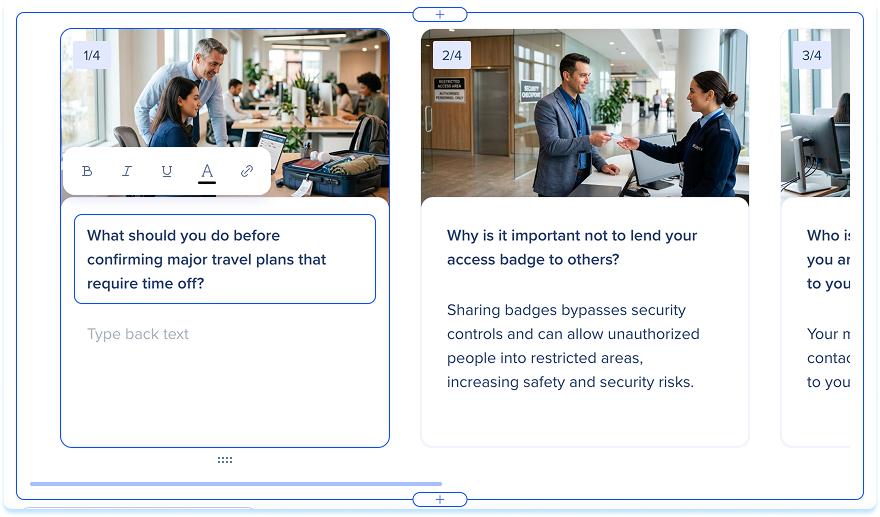
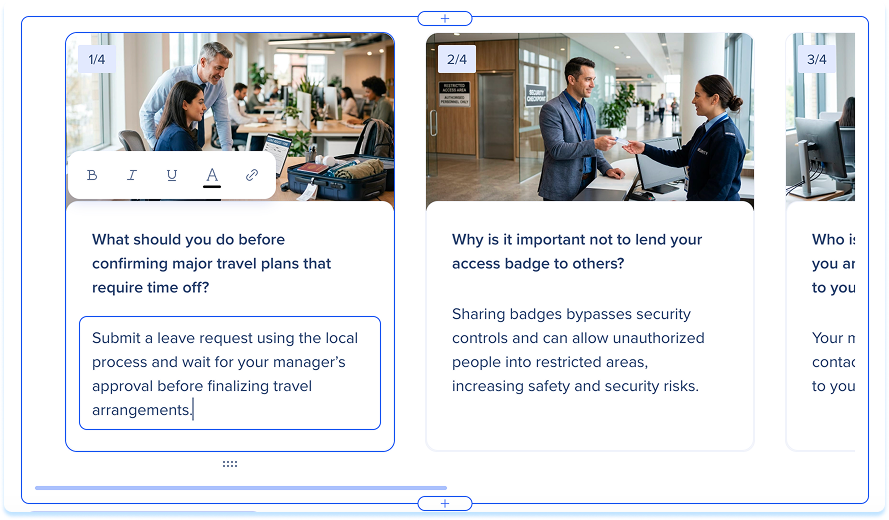
Verwenden Sie die Formatierungs-Symbolleiste, um den Text der Karte zu gestalten:
-
Fett: Den ausgewählten Text fett formatieren
-
Kursiv: Den ausgewählten Text kursiv setzen
-
Unterstreichen: Den ausgewählten Text unterstreichen
-
Textfarbe: Legen Sie die Farbe des ausgewählten Textes fest
-
Link: Fügen Sie einen Hyperlink zum ausgewählten Text hinzu.
-
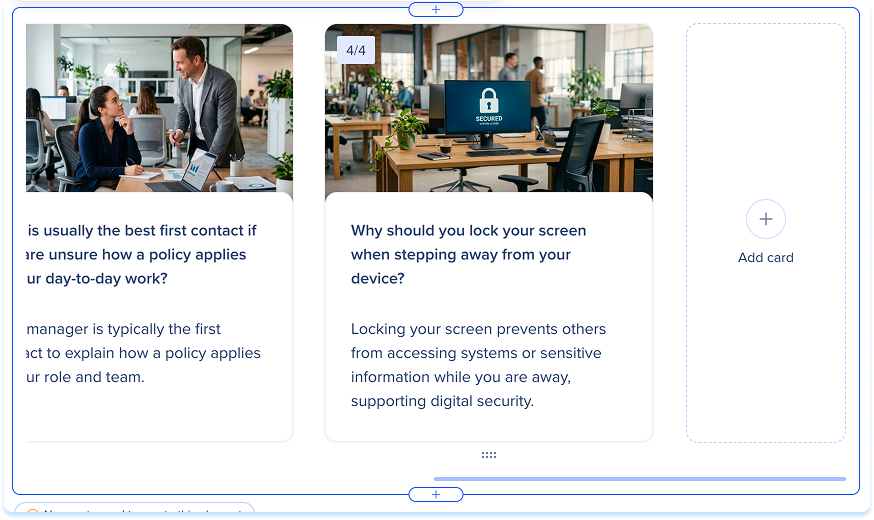
Um eine weitere Karte hinzuzufügen, wählen Sie + Karte hinzufügen aus.
-
Um Karten neu anzuordnen, ziehen Sie sie in die gewünschte Reihenfolge.
Tipp
Halten Sie Fragen kurz und spezifisch. Karteikarten funktionieren am besten, wenn jede Karte ein Konzept testet – vermeiden Sie Fragen mit mehreren Teilen.
Symbolleistenaktionen
Wählen Sie das Deck aus, um die Symbolleiste anzuzeigen:
- Schriftart: Legen Sie die Schriftart für den Kartetext fest
- Ausrichtung: Legen Sie die Textausrichtung fest
- Titel ausblenden: Deaktivieren Sie den Elementtitel
- Karte hinzufügen: Fügen Sie eine Karte zum Deck hinzu
- Vorschau: Vorschau, wie die Karten für die Lernenden funktionieren
- Kommentar: Fügen Sie einen Kommentar für Mitarbeiter hinzu
- Element ausblenden: Halten Sie das Element für die Lernenden verborgen, aber im Hintergrund verfügbar
- Element zurücksetzen: Das Element zurücksetzen
- Löschen: Entfernen Sie das Element aus der Lektion
Ansicht für Lernende
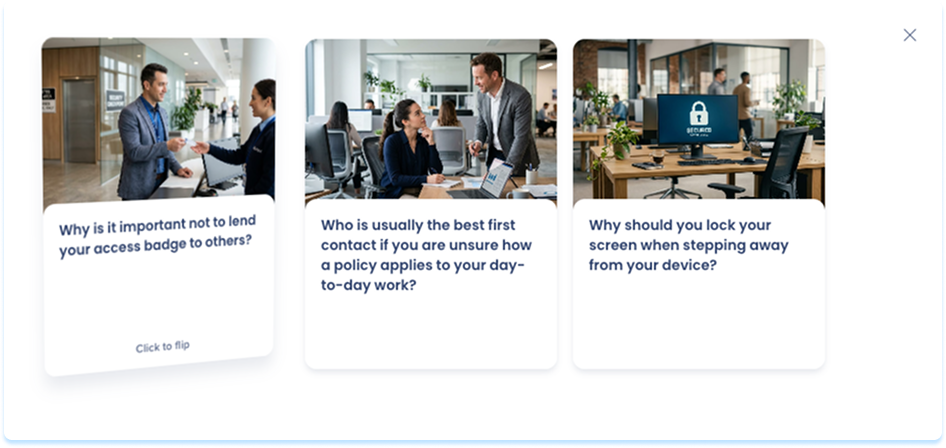
Die Lernenden gehen das Deck Karte für Karte durch.
Technische Hinweise
- Jedes Flashkarten-Deck enthält zwischen 1 und 5 Karten


