Kurzübersicht
Die Benutzerseite ist Ihre zentrale Anlaufstelle, um alle zu verwalten, die Zugriff auf Ihr WalkMe-Konto haben. Von hier aus können Sie neue Benutzer hinzufügen, Rollen und Systeme zuweisen, Berechtigungen verwalten und Ihr Konto sicher halten – alles an einem Ort.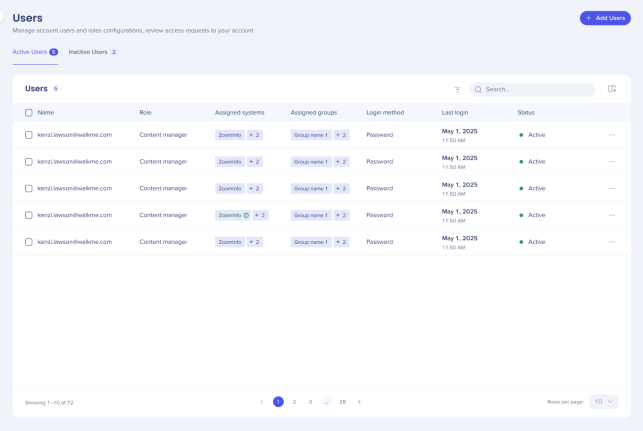
Anwendungsfälle
- Standardisieren Sie die Rollenverteilung und -hierarchie in Ihrem Konto.
- Separate Veröffentlichungsberechtigungen für Produktions- und Testumgebungen
- Reduzieren Sie die Anzahl der Admin-Benutzer, um die Kontosicherheit zu erhöhen.
- Verwalten Sie Teamzugriffsanfragen von einem einzigen Ort aus.
Zugriff
So greifen Sie auf Benutzer in der Konsole zu:
- Öffnen Sie das WalkMe Admin Center.
- Admin auswählen
- Gehen Sie zur Zugriffsverwaltung
- Wählen Sie Benutzer aus
Funktionsweise
Benutzer erstellen oder hinzufügen
- Wählen Sie die Schaltfläche + aus
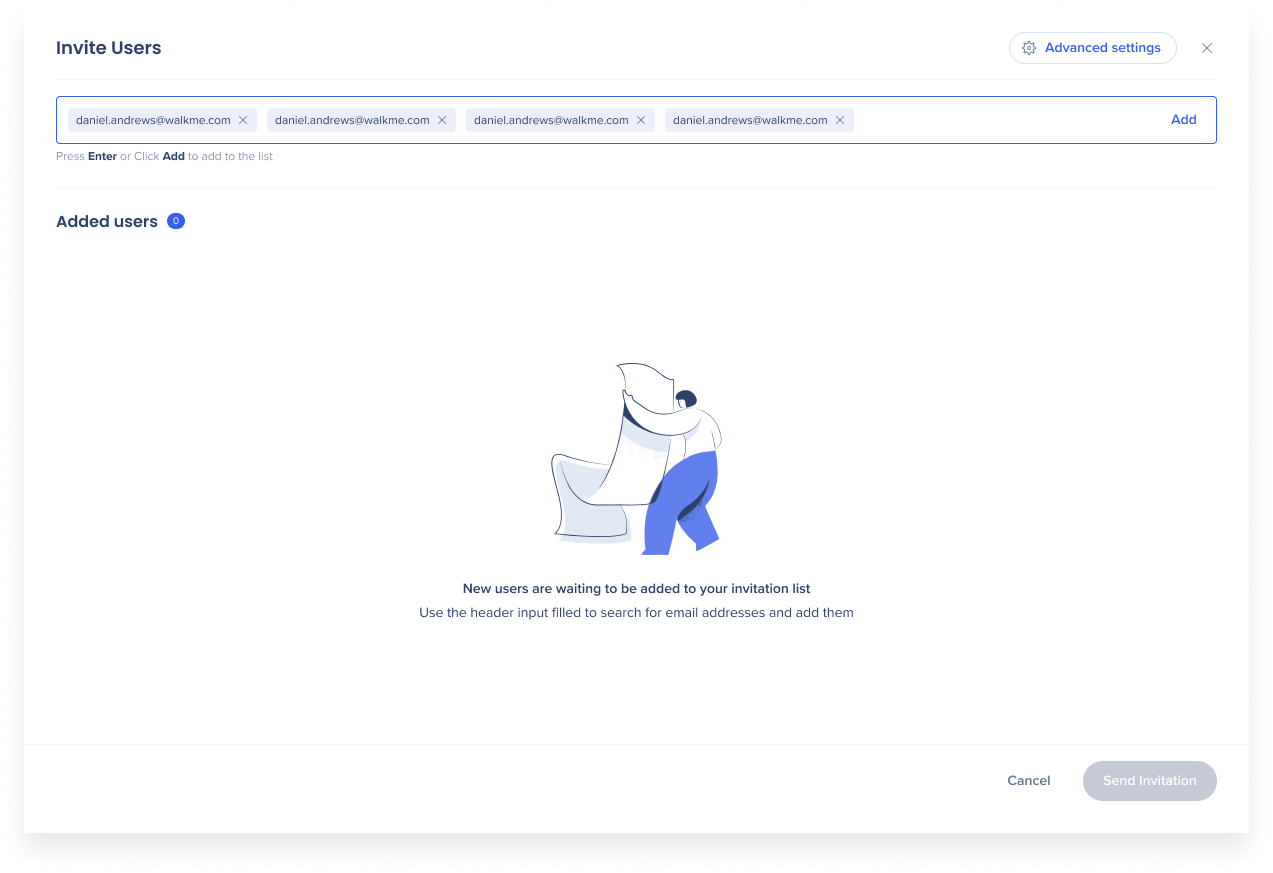
- Geben Sie die E-Mail-Adresse des Benutzers ein, den Sie hinzufügen möchten.
- Um Benutzer massenweise hinzuzufügen, fügen Sie eine Liste der E-Mail-Adressen aus einer CSV-Datei ein
- Wählen Sie Hinzufügen aus oder drücken Sie die Eingabetaste, um den Benutzer zur Liste hinzuzufügen.
- Wählen Sie eine Rolle und das System oder die Systeme aus, die Sie dem Benutzer zuweisen möchten.
Anmerkung
Einem Benutzer kann nur eine Rolle zugewiesen werden. Diese Rolle gilt für alle Systeme, denen er zugewiesen ist.
- Wählen Sie eine Anmeldemethode aus und geben Sie die SSO-ID ein.
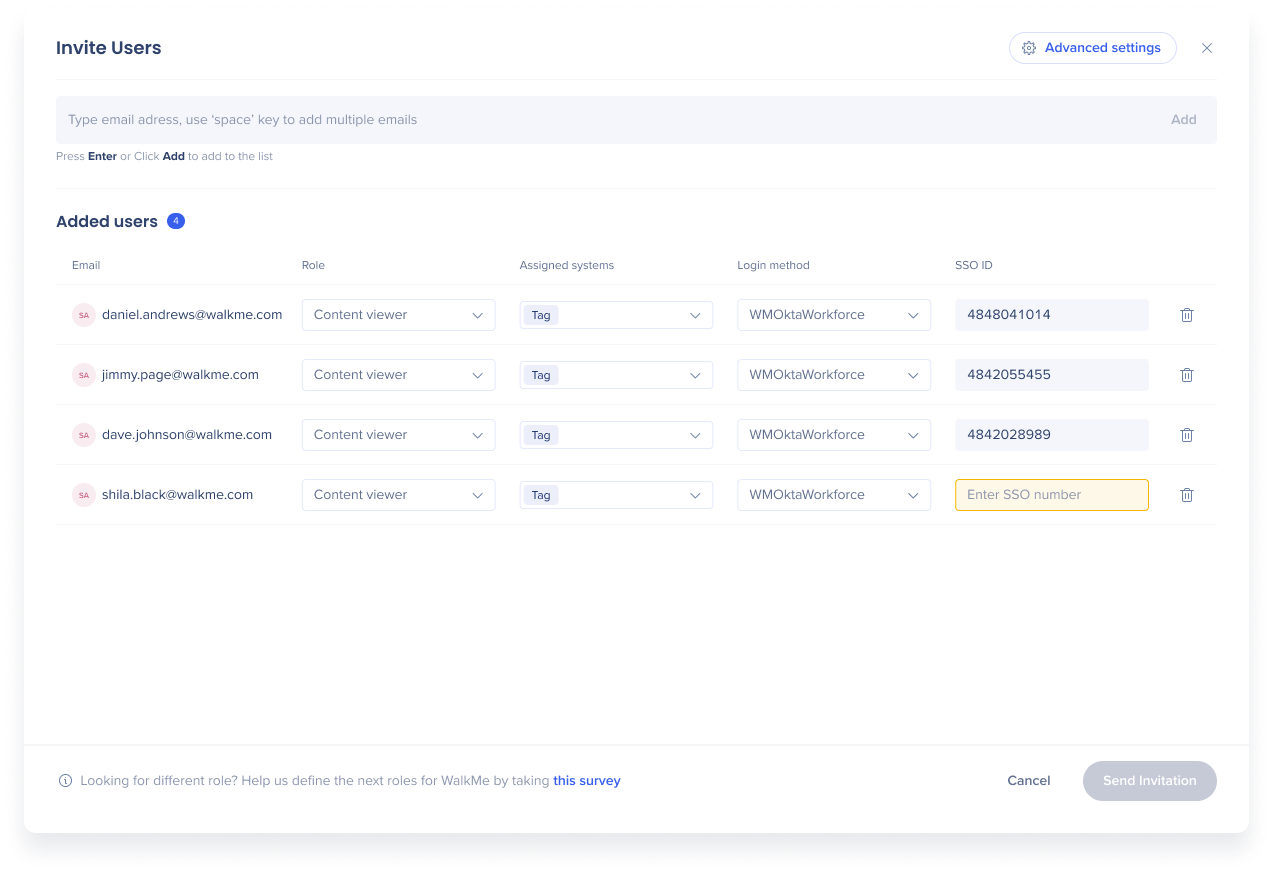
- Wählen Sie „Einladung senden, um eine Aktivierungs-E-Mail an den Benutzer zu senden“.
- Der Benutzer erhält eine E-Mail, in der er zur Aktivierung seines Kontos aufgefordert wird.
Anmerkung
Die Aktivierungs-E-Mail kann in seinen Spam-Ordner gelangen.
- Der Benutzer wählt in der E-Mail „Mein Konto aktivieren“ aus und wird zur WalkMe-Anmeldeseite weitergeleitet.
- Der Benutzer richtet sein Konto ein, indem er ein Passwort eingibt und Registrieren auswählt.
- Passwörter müssen mindestens 10 Zeichen lang sein und ein Sonderzeichen enthalten.
Anmerkung
Legen Sie ein temporäres Passwort fest, auch wenn Ihr Unternehmen SSO verwendet. Nachfolgende Anmeldungen verwenden SSO.
Benutzer anzeigen
- Gehen Sie zur Benutzerseite
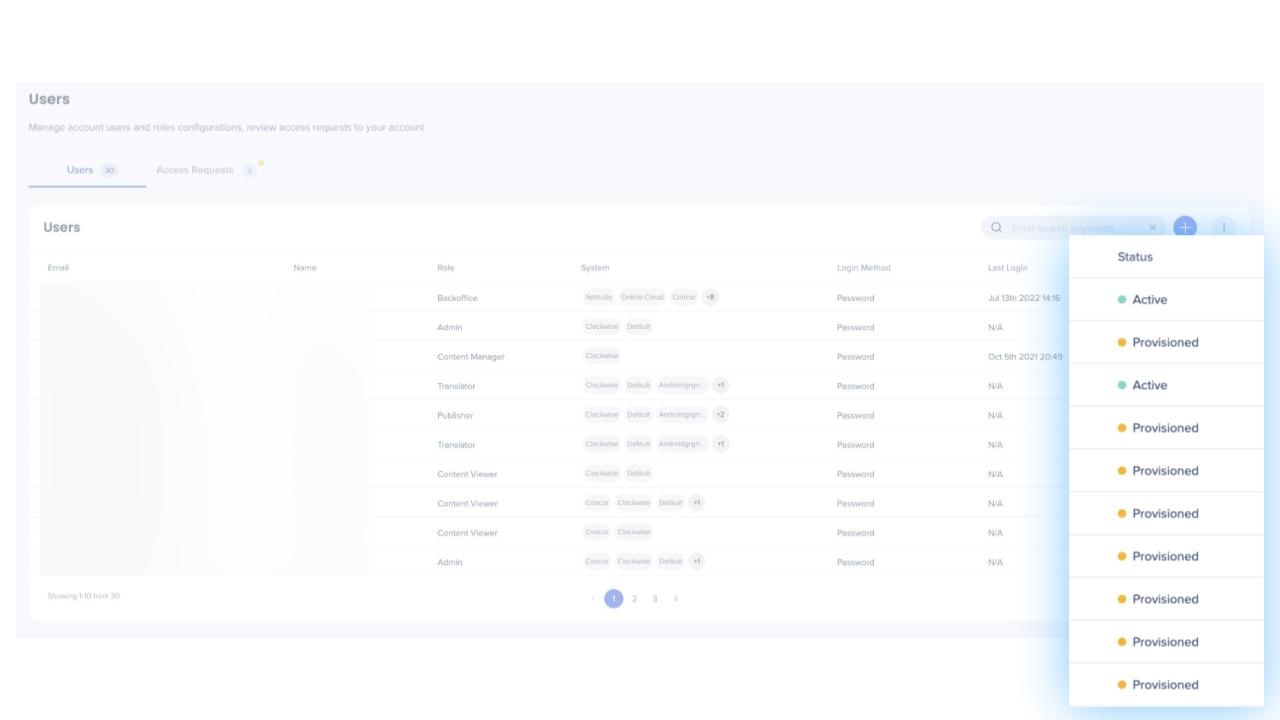
- Überprüfen Sie die Spalte Status, um den aktuellen Status der einzelnen Benutzer anzuzeigen.
Aktivierungs-E-Mail erneut senden
- Wählen Sie den entsprechenden Benutzer aus.
- Der Benutzer muss den orangefarbenen Status „Provisioned“ (Bereitgestellt) haben.
- E-Mail erneut senden auswählen
Passwort zurücksetzen
- Wählen Sie den entsprechenden Benutzer aus.
- Der Benutzer muss den grünen Status „Aktiv“ haben.
- Wählen Sie Passwort per E-Mail zurücksetzen aus
Benutzer bearbeiten
- Wählen Sie den entsprechenden Benutzer aus.
- Nehmen Sie Ihre Änderungen vor;
- Wählen Sie „Save“ (Speichern)
Anmerkung
Die E-Mail eines Benutzers kann nicht mehr bearbeitet werden, nachdem das Konto erstellt wurde. Um einen Benutzernamen oder eine E-Mail-Adresse zu ändern, erstellen Sie ein neues Konto.
Zugriffsanfragen verwalten
Die Registerkarte Zugriffsanfragen ist nur für Admins sichtbar. Von hier aus können Administratoren:
- Überprüfen Sie Anfragen von Benutzern, die dem Konto beitreten möchten.
- Weisen Sie diesen Benutzern eine Rolle, ein System und SSO zu
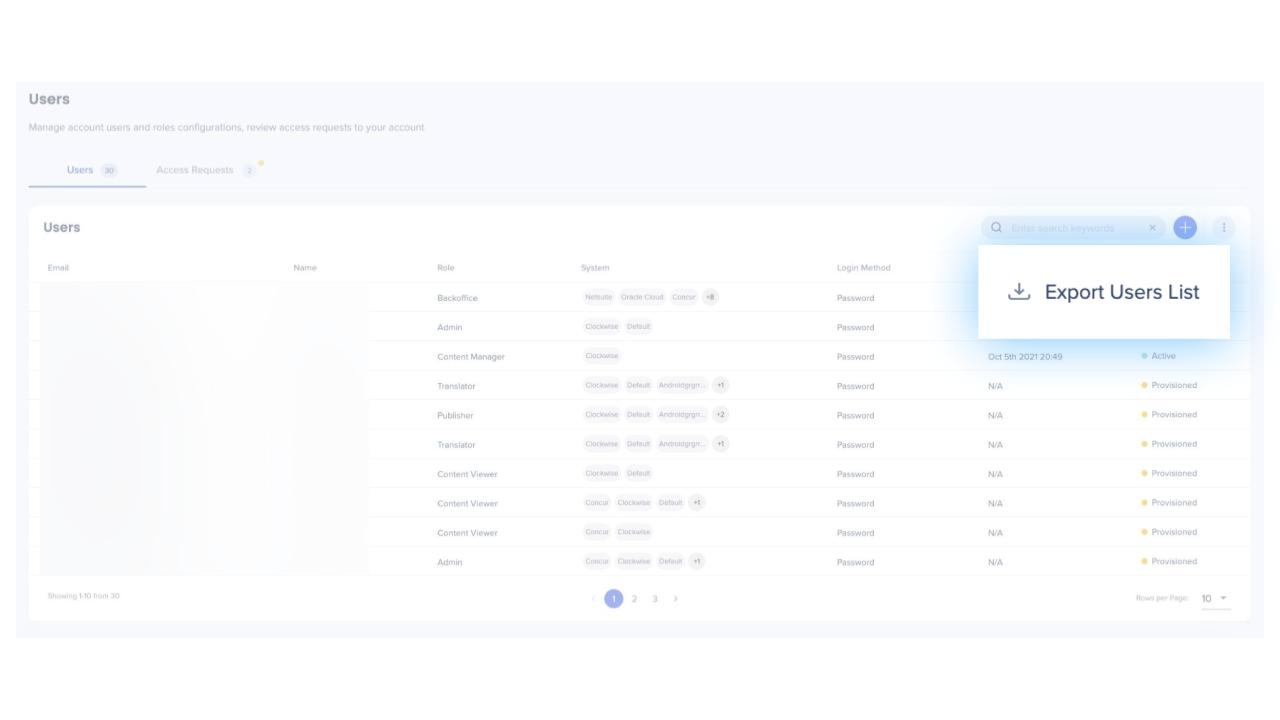
Die Benutzerliste exportieren
- Öffnen Sie das Optionsmenü.
- Wählen Sie Benutzerliste exportieren aus
Einen Benutzer deaktivieren
- Markieren Sie das Kontrollkästchen neben dem Benutzer oder öffnen Sie das Menü Optionen und wählen Sie Benutzer deaktivieren aus.
Anmerkung
Für Massenaktionen verwenden Sie die Kontrollkästchen.
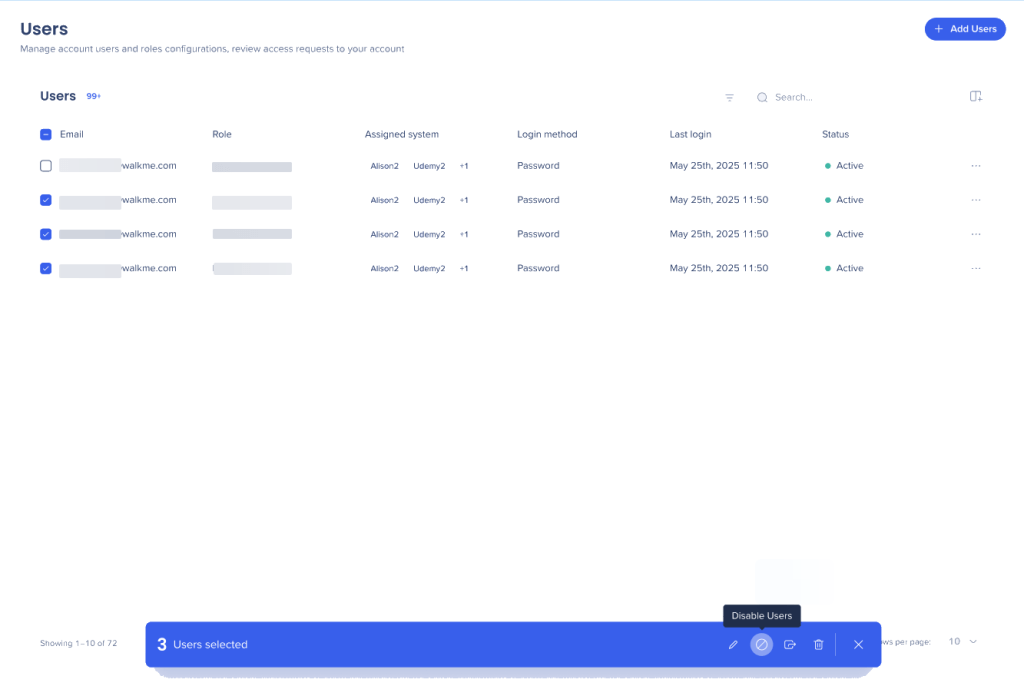
- Wählen Sie Benutzer deaktivieren aus
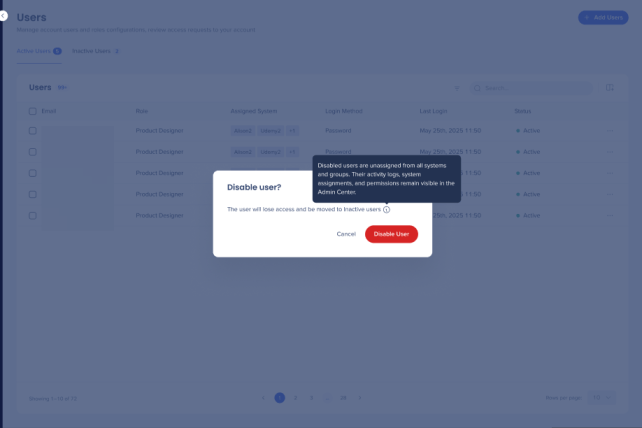
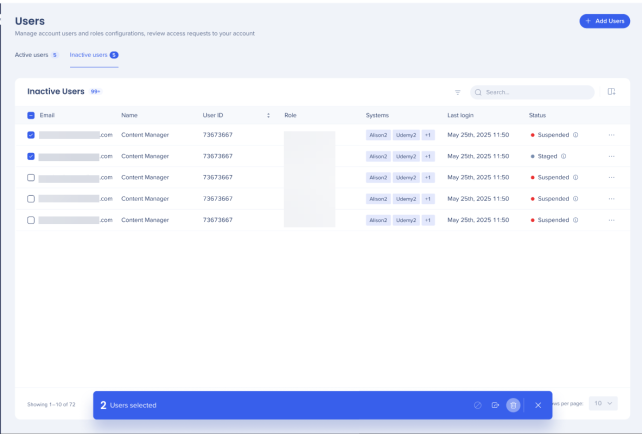
- Die Benutzer werden in die Registerkarte Inaktive Benutzer verschoben
Anmerkung
- Nur aktive Benutzer können deaktiviert werden: Wenn Sie Benutzer mit unterschiedlichen Status auswählen, wird die Aktion blockiert.
- Partnerbenutzer können nicht deaktiviert oder gelöscht werden.
- Der letzte verbleibende Admin in einem Konto kann nicht deaktiviert oder gelöscht werden – Dies würde den gesamten Zugriff auf das Admin Center entfernen und kritische Aktionen wie das Verwalten von Benutzern, das Zuweisen von Systemen und das Anzeigen von Aktivitätsprotokollen verhindern
Benutzer aktivieren
-
Aktivieren Sie das Kontrollkästchen neben dem Benutzer oder öffnen Sie das Optionsmenü und wählen Sie Benutzer aktivieren aus.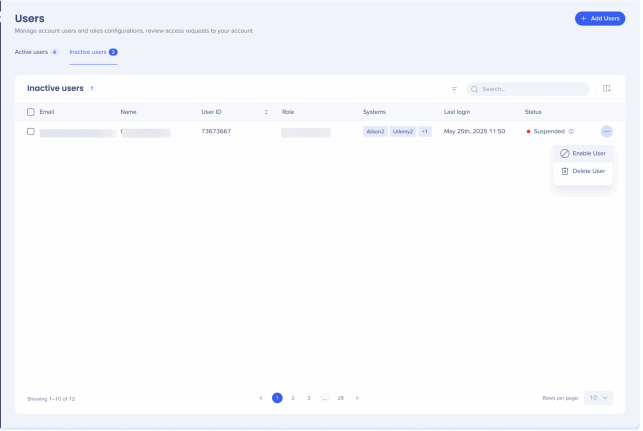
Anmerkung
Für Massenaktionen verwenden Sie die Kontrollkästchen.
-
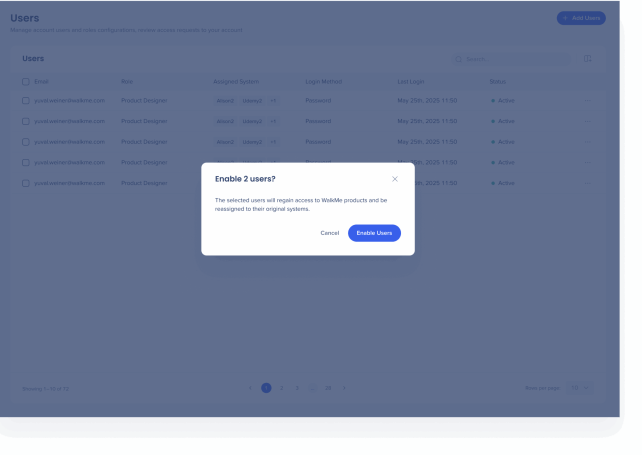
Wählen Sie Benutzer aktivieren aus
Editor-Benutzerverwaltung
Benutzer mit Admin-Berechtigungen können Benutzer und Systeme direkt aus dem Editor verwalten.
- Wählen Sie den Namen des Systems aus, auf dem Sie sich gerade befinden
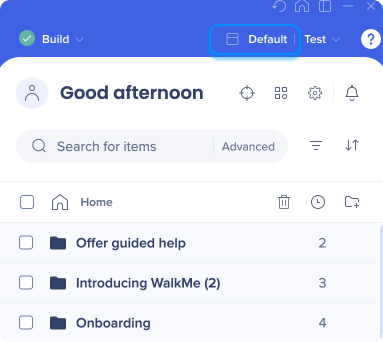
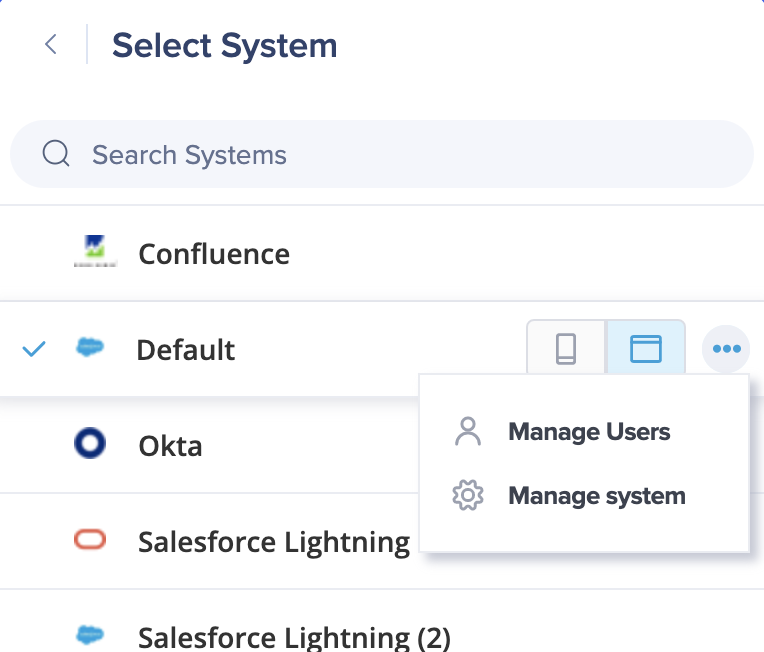
- Öffnen Sie das Optionsmenü und wählen Sie eine der folgenden Optionen:
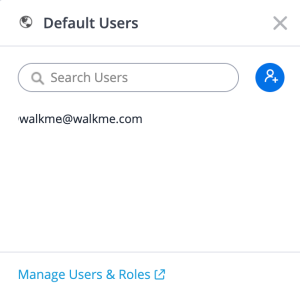
- Benutzer verwalten: Zeigen Sie aktuelle Systembenutzer an, laden Sie neue Benutzer ein und öffnen Sie die Seite Benutzer.
- Systeme verwalten: Öffnen Sie die Seite Systeme.
Benutzer einladen
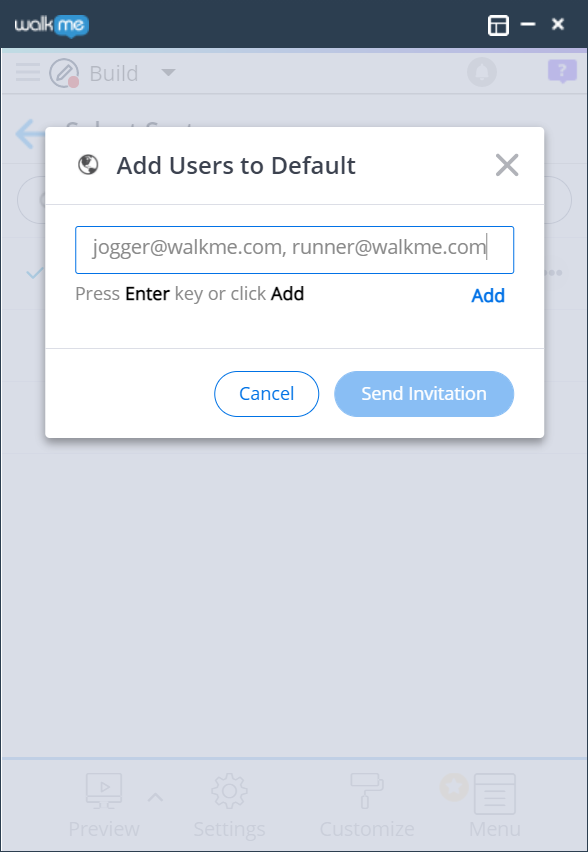
Wählen Sie das Symbol Benutzer einladen aus, um Benutzer zum System einzuladen. Sie können Benutzer per Massen-Einladung hinzufügen, indem Sie eine Liste von E-Mail-Adressen direkt aus Excel, Google Sheets oder ähnlichen Tools einfügen. Trennen Sie Adressen durch Semikolons, Kommas, Leerzeichen oder Zeilenumbrüche.
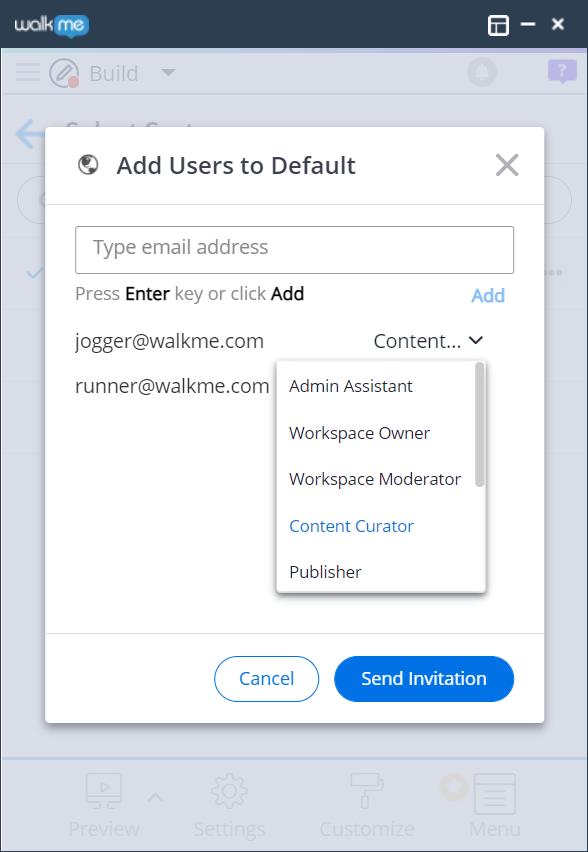
Wählen Sie Hinzufügen aus oder drücken Sie die Eingabetaste, um Benutzer zur Liste hinzuzufügen. Nach dem Hinzufügen können Sie die Rolle jedes Benutzers über das Dropdown-Menü „Rollen“ aktualisieren.
Anmerkung
Ein Benutzer, der bereits im Konto vorhanden ist, kann nicht über den Editor bearbeitet werden – Rollen werden auf Kontoebene festgelegt und gelten für alle Systeme. Um eine vorhandene Rolle zu bearbeiten, gehen Sie zur Seite Rollen.
Wenn Sie Einladung senden auswählen, wird eine Aktivierungs-E-Mail an jeden eingeladenen Benutzer gesendet.
user management


