Brief Overview
System management lets you configure and manage individual systems. From a single system, you can control environments, extension URLs, user access, language detection, data collection, accessibility, and building preferences.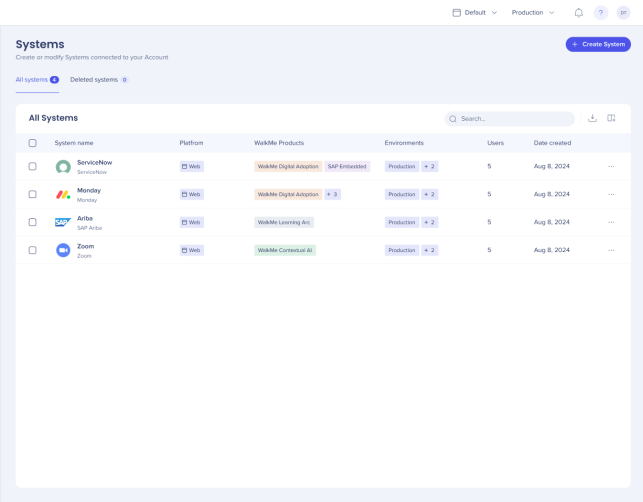
Access
To access a system in the console:
-
- Open the WalkMe Console:
- Select Admin
- Select Systems Management
How It Works
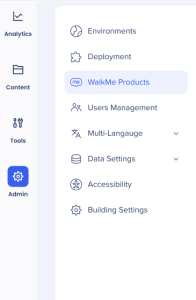
On the Systems page you can view and manage all systems associated with your account. Once you select a system you will be able to manage all of its settings and tabs will be available:
-
Environments
-
Deployment (was Extension)
-
WalkMe Products
-
Users Management
-
Multi-Language
-
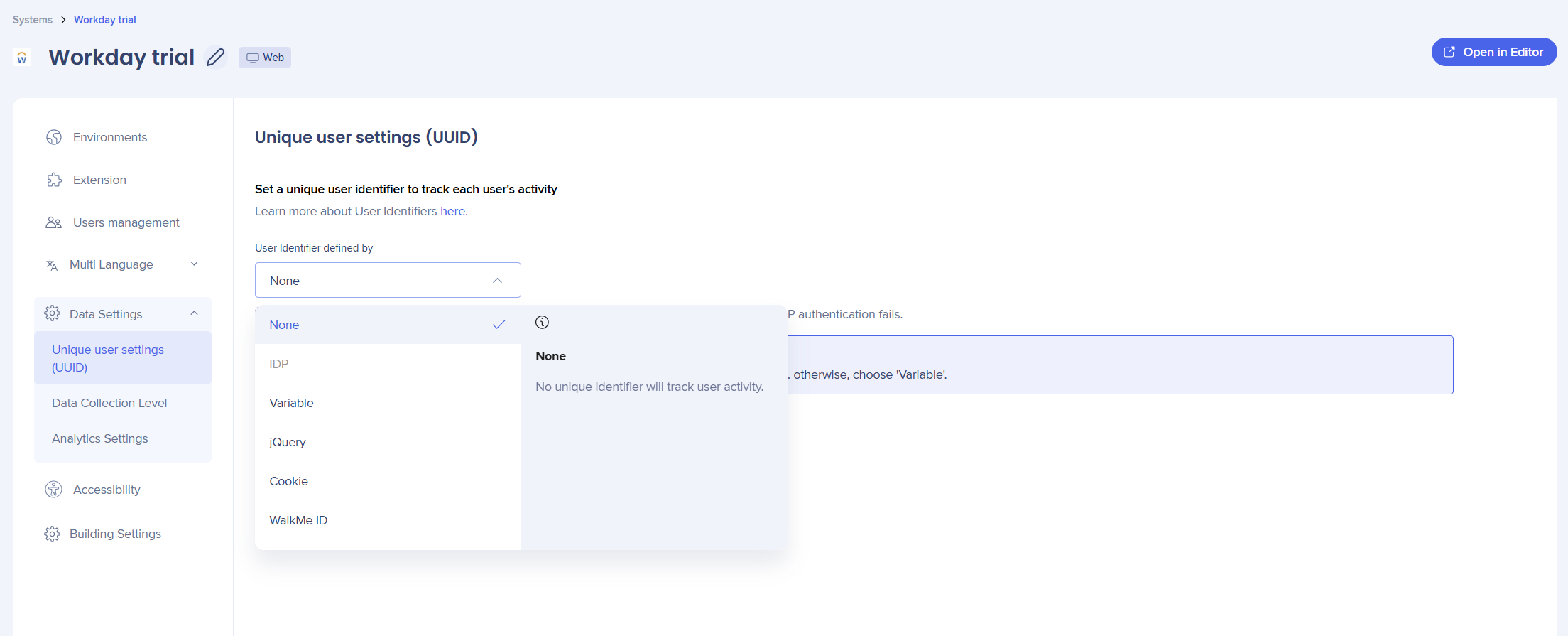
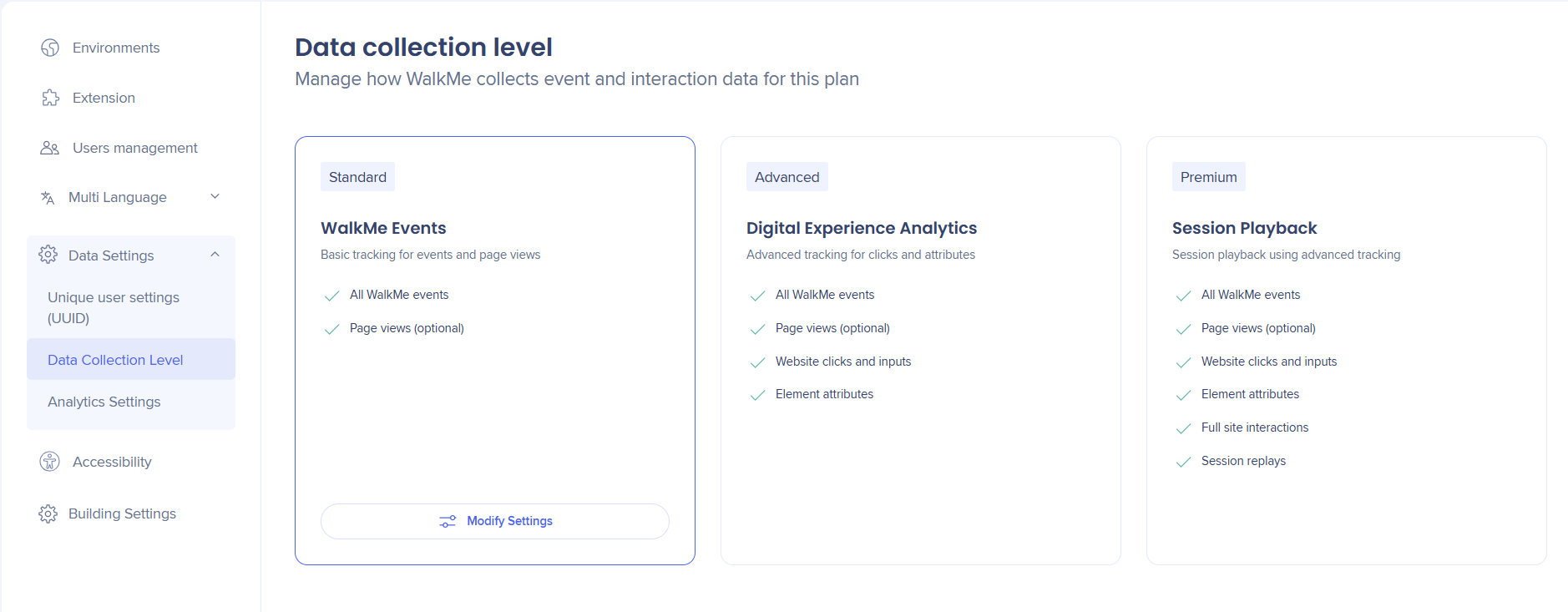
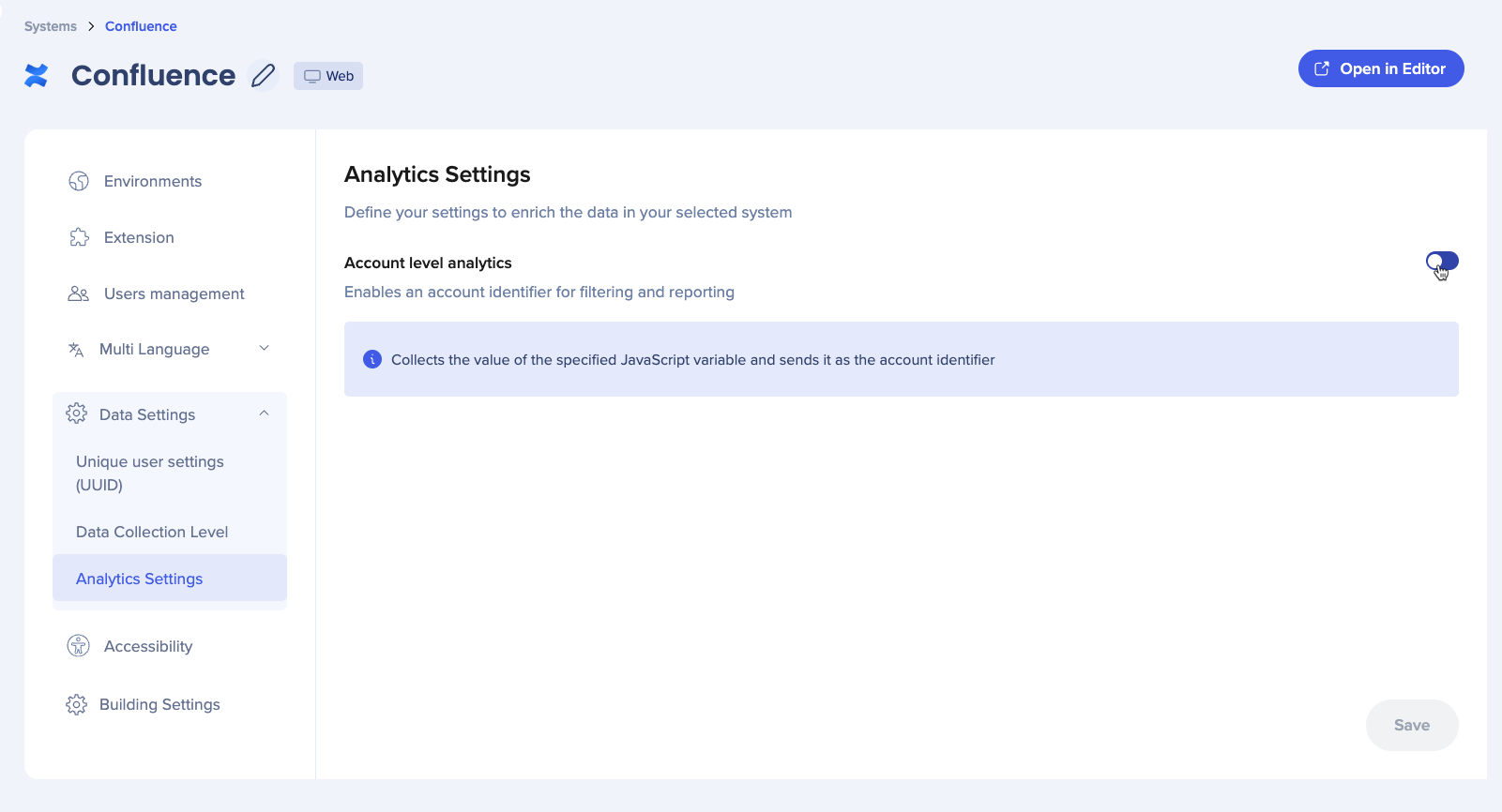
Data Settings
-
Accessibility
-
Building Settings
Anmerkung
Alle Einstellungen für die Systemverwaltung gelten sowohl für Web- als auch für mobile Webplattformen.
WalkMe Systems
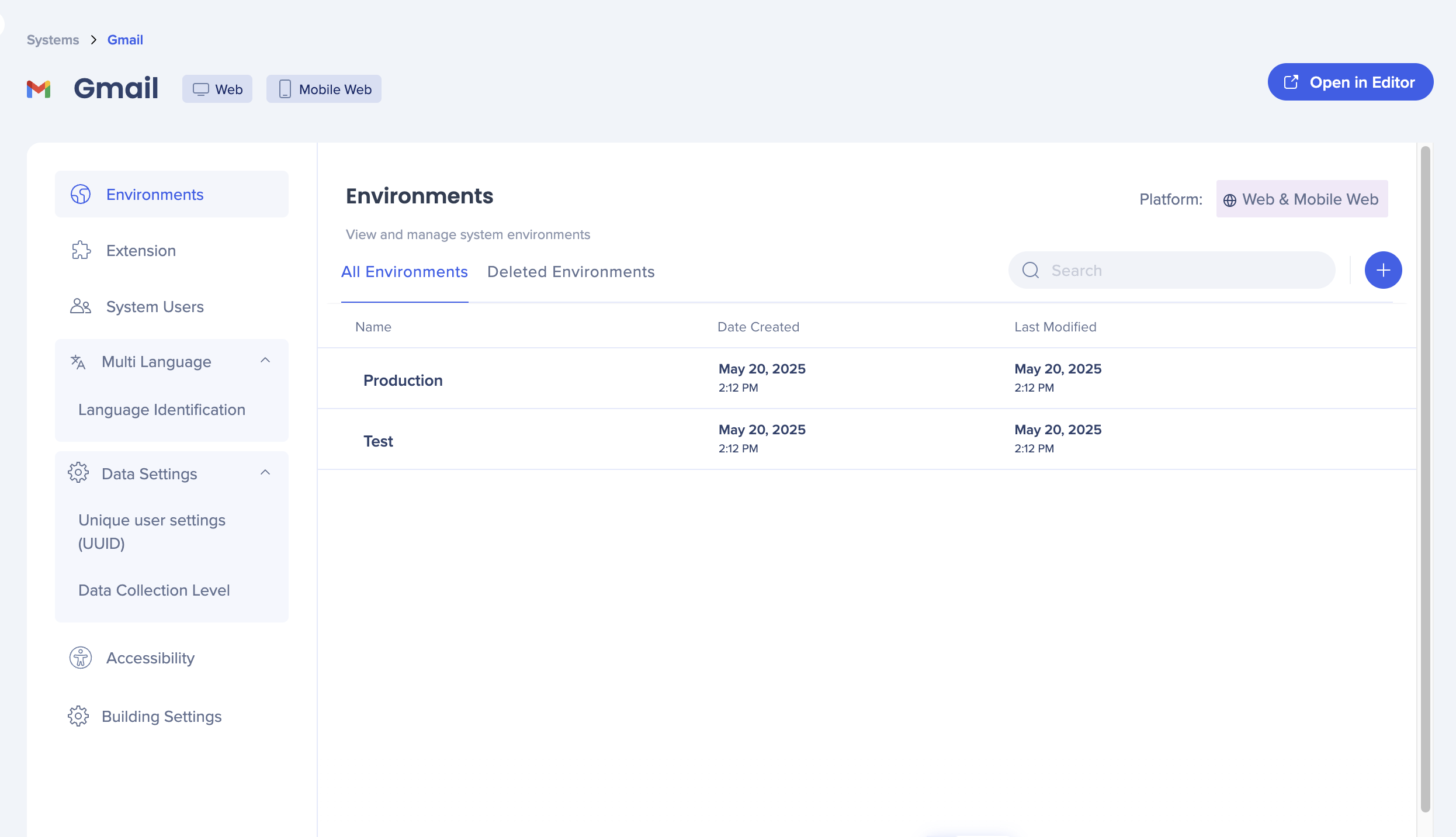
Umgebungen
Auf der Registerkarte Umgebungen können Sie die Bereitstellungsumgebungen für Ihr System einrichten und verwalten. Zwei Standardumgebungen – Produktion und Test – werden automatisch erstellt und können nicht umbenannt oder gelöscht werden. Sie können benutzerdefinierte Umgebungen erstellen und deren Bereitstellungs-Snippets für die Verwendung in Ihrem Build kopieren.
System Environments
Bereitstellung (war Erweiterung)
Dadurch können Sie die URLs konfigurieren, die Ihre Erweiterung pro Umgebung verwendet. Jedes Konto enthält automatisch eine Erweiterung. Neue Systeme werden diesem hinzugefügt, bleiben jedoch standardmäßig inaktiv.

Deployment (was Extension) In Admin Center
WalkMe-Produkte
Zeigen Sie Ihre WalkMe Produktberechtigungen für ein bestimmtes System an und verwalten Sie sie.
WalkMe Products
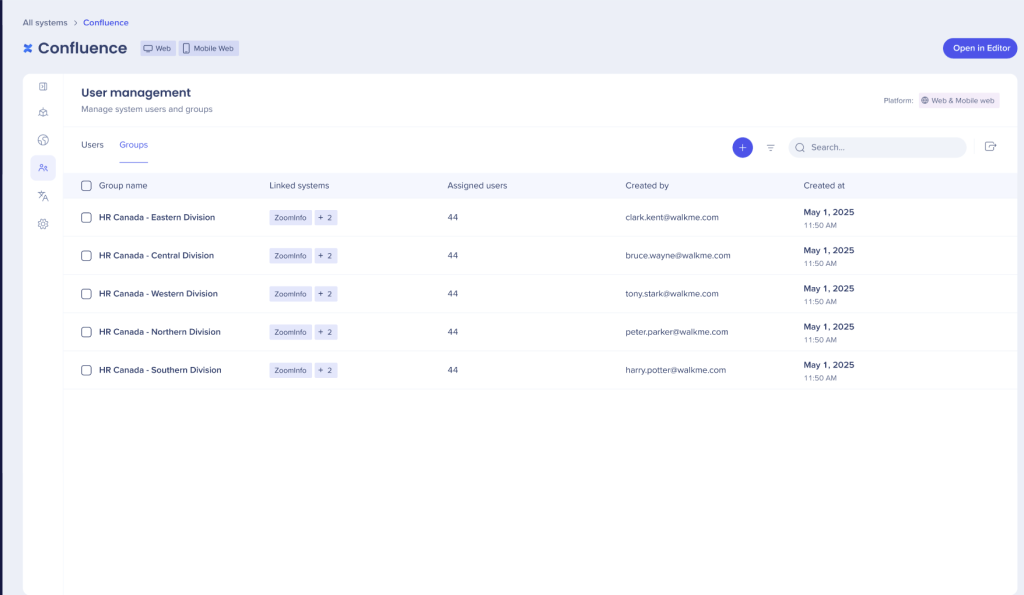
Benutzerverwaltung
Sehen Sie sich die Benutzer und Gruppen an, die Ihrem System zugewiesen sind. Benutzer können Gruppen zugewiesen werden, und Rollen gelten für alle Systeme – nicht pro System.
System Users Management
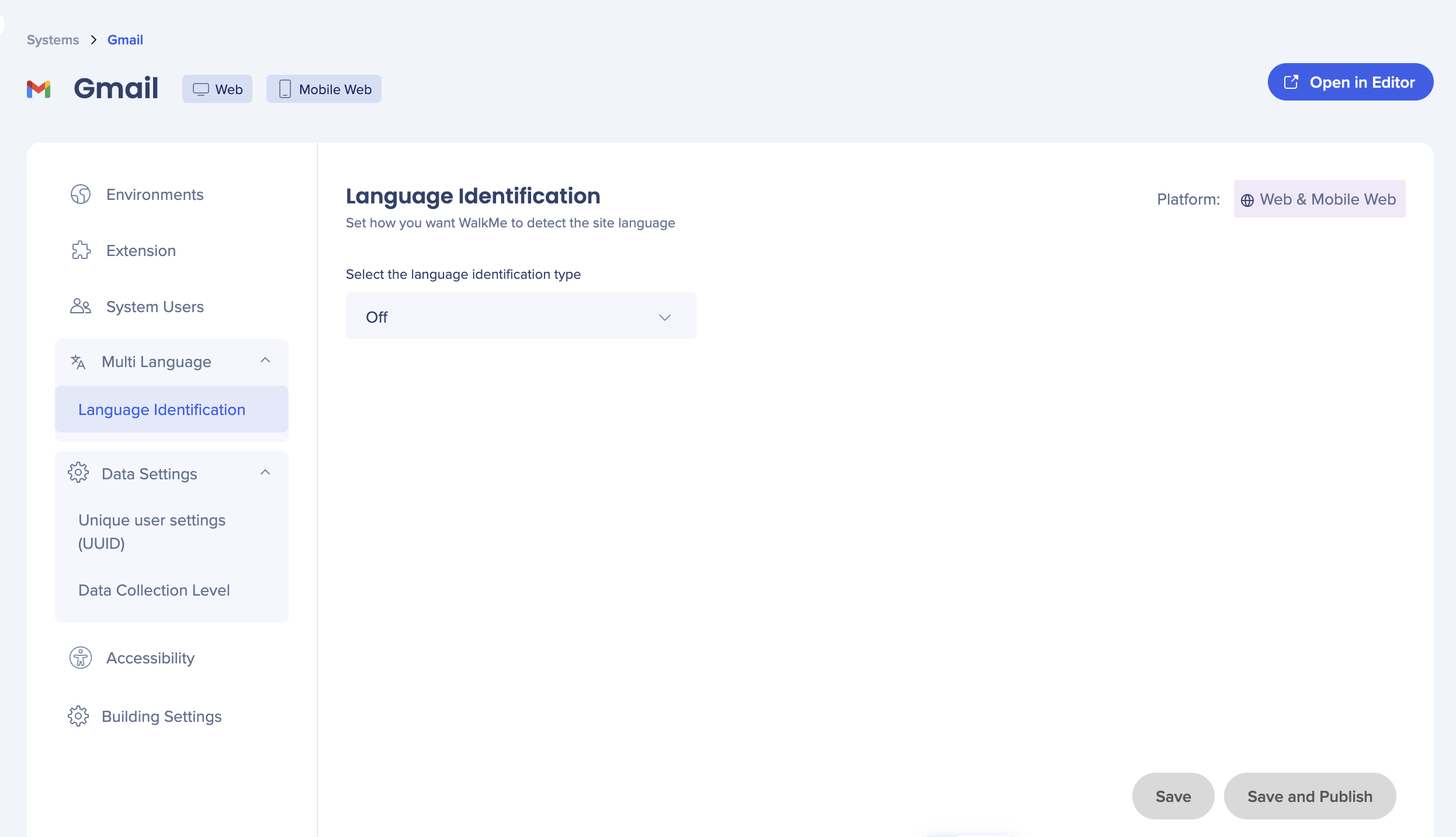
Wählen Sie aus, wie WalkMe die Sprache Ihrer Website identifiziert. Zu den verfügbaren Optionen gehören HTML-Sprachattribute, automatische Erkennung, URL-Parameter, Site-Variable, lokaler Speicher, Cookie und jQuery. Alle Einstellungen gelten sowohl für Web- als auch für mobile Webplattformen.
Barrierefreiheit
Aktivieren Sie die Barrierefreiheit auf System- oder Kontoebene. Wenn Sie sie auf Kontoebene aktivieren, bedeutet dies, dass in jedem neuen System, das Sie erstellen, die Barrierefreiheit standardmäßig aktiviert ist. Dies wirkt sich nicht auf vorhandene Systeme aus.
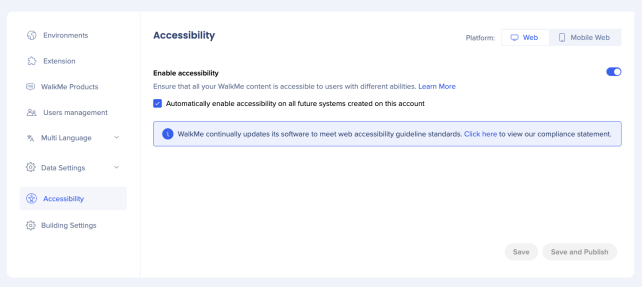
Accessibility Settings
Erstellen der Einstellungen
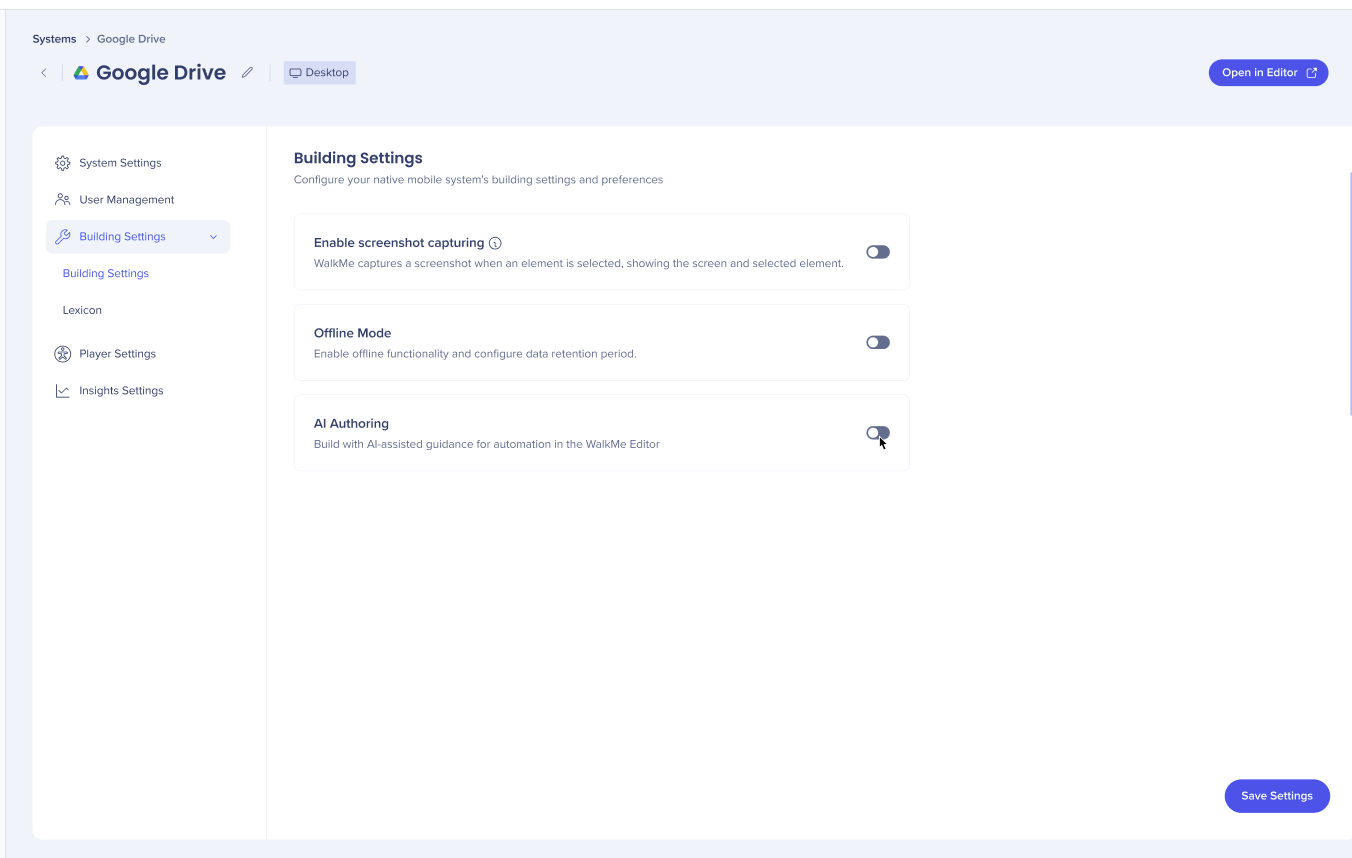
- Aktivieren Sie die Screenshot-Erfassung, um jedes Mal einen Screenshot zu speichern, wenn ein Element für einen Schritt, eine Regel, einen SmartTip oder einen Launcher erfasst wird.
- Der Screenshot enthält das Element, das vom Elementselektor hervorgehoben wird
- Wählen Sie Screenshots verwischen, wenn die Screenshots verwischt werden sollen.
Screenshots
- Aktivieren Sie die Designanpassung-Funktion, um Designanpassung f$r das System zu aktivieren.
Theming
Aktivieren Sie AI Authoring, damit Sie WalkMe-Inhalte erstellen und ändern können, indem Sie in einfacher Sprache beschreiben, was Sie möchten, anstatt sie manuell zu erstellen.
KI-Erstellung
Technische Hinweise
- Produktions- und Testumgebungen werden automatisch erstellt und können nicht umbenannt oder gelöscht werden
- Benutzerdefinierte Umgebungsnamen müssen aus einem einzigen Wort bestehen, keine Leerzeichen oder Sonderzeichen und maximal 100 Zeichen enthalten – der Name „Vorschau“ ist nicht zulässig
- Benutzerrollen gelten für alle Systeme; sie können von System zu System nicht unterschiedlich festgelegt werden