Kurzübersicht
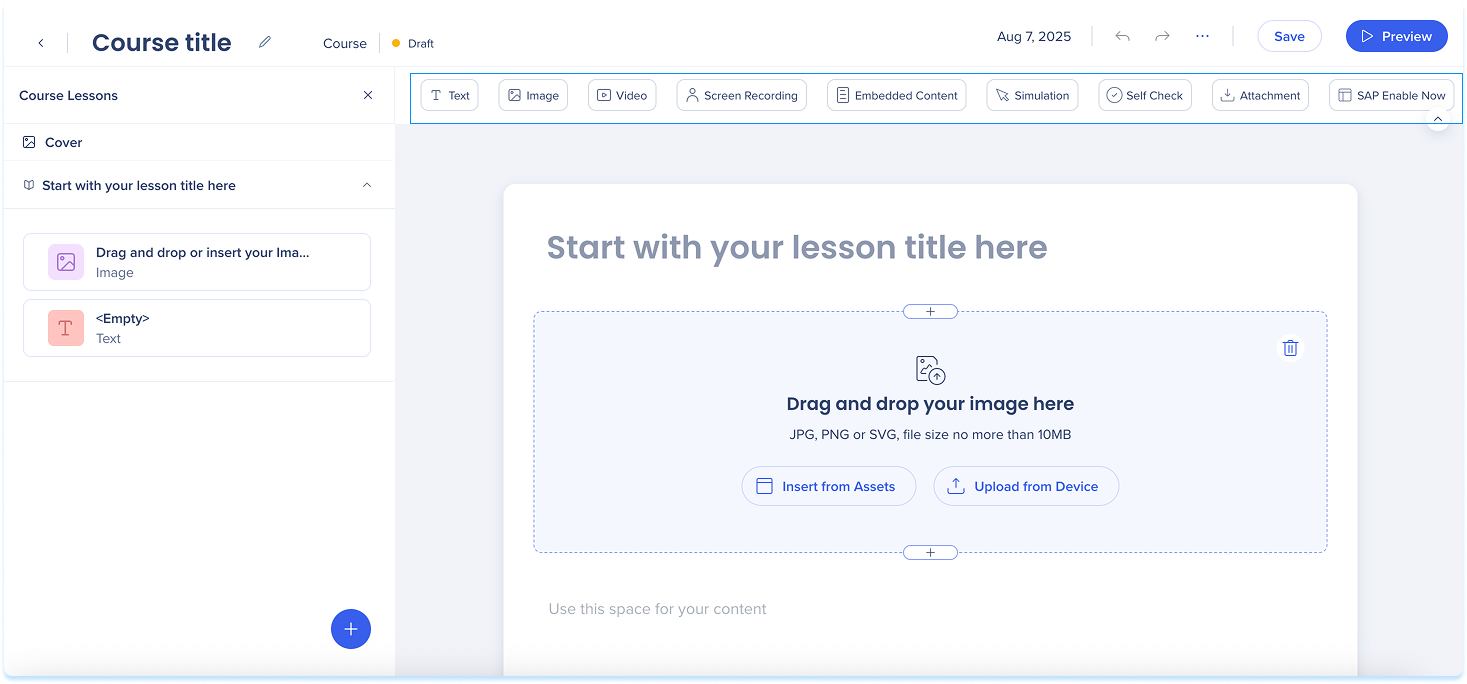
Dieser Artikel erklärt die Elemente, die Sie beim Erstellen von Lektionen im WalkMe Learning Arc hinzufügen können. Zu den Elementen gehören Text, Bilder, Videos, Bildschirmaufzeichnungen, Artikel, Simulationen, Selbstüberprüfungen und Anhänge. Jedes Element hat eine bestimmte Rolle bei der Präsentation von Informationen und der Unterstützung verschiedener Lernbedürfnisse.
Funktionsweise
Jeder Kurs oder jede Lektion kann eine Mischung aus Elementen enthalten. Ziehen Sie verschiedene Inhaltstypen per Drag-and-Drop, um Erklärungen, Beispiele oder Übungsaktivitäten hinzuzufügen.
Verfügbare Elemente:
-
Text: Fügen Sie schriftliche Inhalte hinzu, um Ideen zu erklären, Anweisungen zu geben oder Kontext zu teilen
-
Bild: Laden Sie ein Bild hoch oder fügen Sie es ein, um Ihre Botschaft visuell zu unterstützen
-
Video: Verwenden Sie das Videoelement, um sich selbst aufzuzeichnen und Inhalte auf dynamischere Weise zu präsentieren.
-
Bildschirmaufzeichnung: Zeigen Sie eine Schritt-für-Schritt-Aufzeichnung eines Prozesses oder Arbeitsablaufs.
-
Eingebettete Inhalte: Fügen Sie externe Ressourcen wie Websites, Apps oder Tools direkt in Ihre Lektion ein.
-
Simulation: Lassen Sie Benutzer einen Prozess in einer interaktiven, geführten Umgebung üben
-
Selbstcheck: Fügen Sie ein kurzes Quiz hinzu, mit dem Benutzer ihr Verständnis testen können
-
Anhang: Stellen Sie herunterladbare Dateien wie PDFs oder Leitfäden bereit
-
SAP Enable Now: Fügen Sie migrierte SAP Enable Now-Inhalte hinzu.
How to Create Learning Content
Element hinzufügen
Es gibt zwei Möglichkeiten, ein Element zur Seite hinzuzufügen:
-
Ziehen Sie das Element aus dem Elementbereich auf:
-
Der Haupbereich
-
Ein Punkt im Ebenenbereich
-
Klicken Sie auf + Add Element im Hauptbereich

Elementübersicht
Text
Verwenden Sie das Textelement, um Überschriften, Absätze, Listen und Links zu Ihren Inhalten hinzuzufügen.

Symbolleistenaktionen
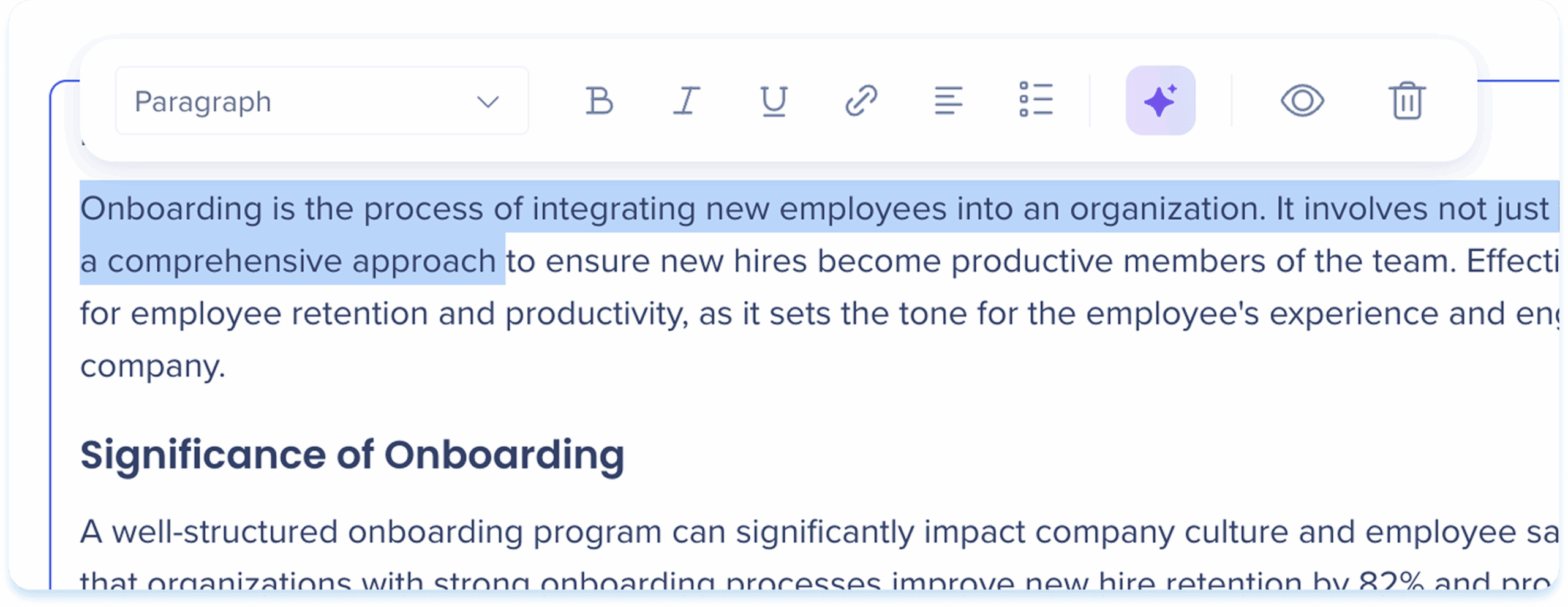
Nachdem Sie den Text hinzugefügt haben, verwenden Sie die Symbolleiste, um ihn zu bearbeiten und anzupassen.
-
Klicken Sie in das Textfeld und geben Sie Ihren Inhalt ein
-
Verwenden Sie die Symbolleiste, um die folgenden Formate und Aktionen anzuwenden:
-
Textstil: Überschrift, Unterüberschrift, Absatz, vorformatiert
-
Text formatieren: Fett (B), Kursiv (I), Unterstrichen (U)
-
Link: Einen Hyperlink hinzufügen
-
Listen: Aufzählungsliste oder nummerierte Liste
-
Ausrichtung: Links, Mitte, rechts
-
KI-Erstellung: Generieren Sie andere Elemente aus dem Text
-
Ausblenden: Halten Sie das Element für Lernende unsichtbar
-
Löschen: Das Element entfernen
KI-Erstellung
Erfahren Sie mehr im folgenden Abschnitt.
Bild
Verwenden Sie das Bildelement, um Ihren Lektionen visuellen Kontext hinzuzufügen.

Bild hinzufügen
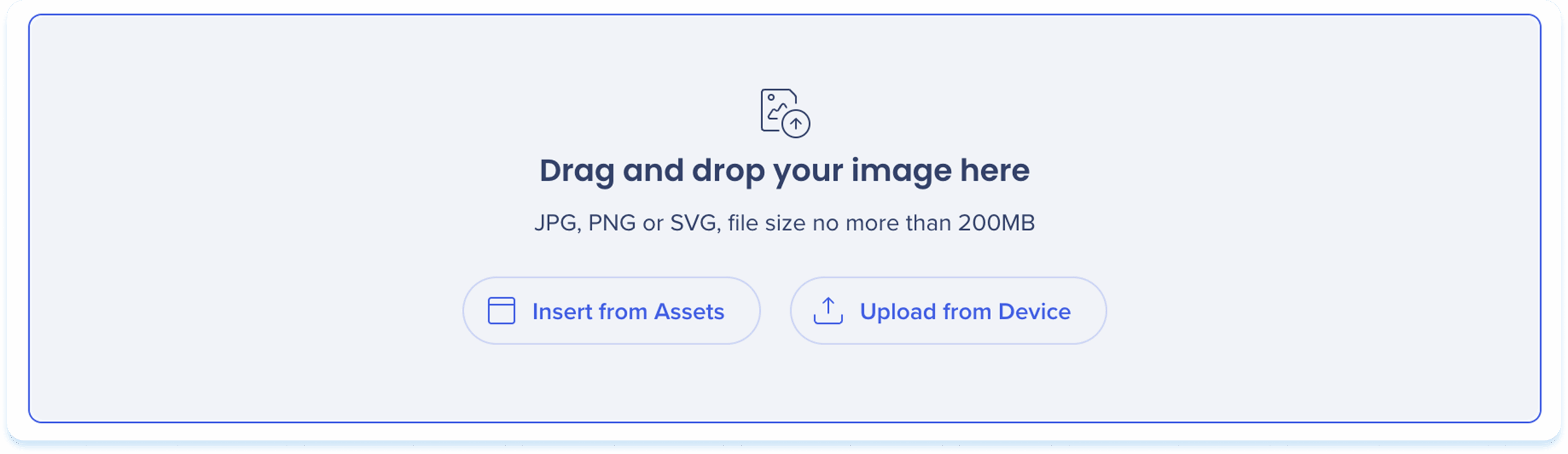
Wählen Sie eine der folgenden Optionen, um ein Bild hinzuzufügen:
-
Ziehen Sie die Datei in das Platzhalterelement
-
Aus Assets einfügen: Wählen Sie ein Bild aus Ihren Lernmaterialien aus
-
Von Gerät hochladen: Wählen Sie eine Datei von Ihrem Computer aus
Symbolleistenaktionen
Nachdem Sie das Bild hinzugefügt haben, verwenden Sie die Symbolleiste, um es zu bearbeiten und anzupassen.
-
Klicken Sie auf das Bild, um die Symbolleiste anzuzeigen
-
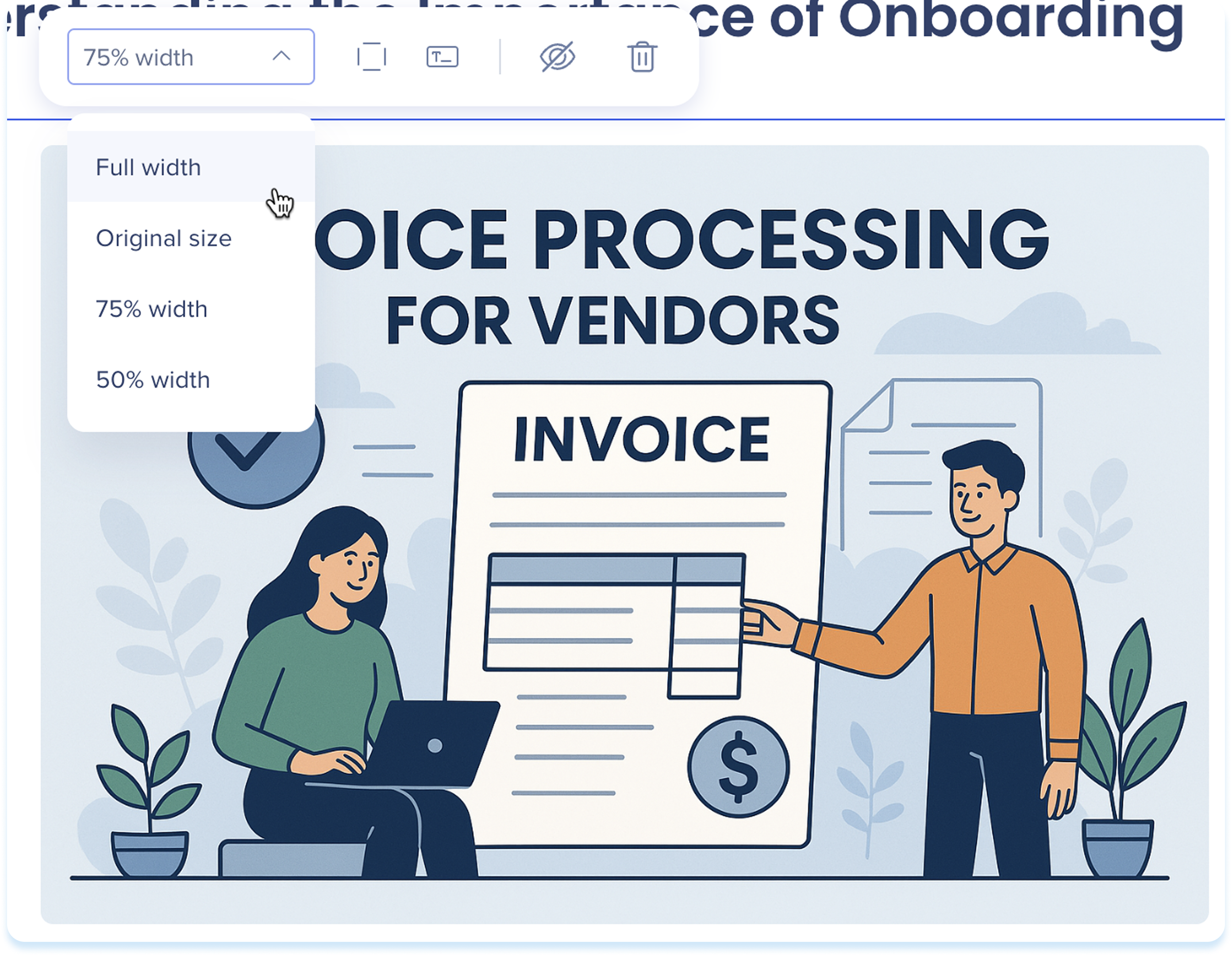
Verwenden Sie die Symbolleiste, um Folgendes anzupassen:
-
Breite: Legen Sie die Elementbreite fest
-
Rahmen anzeigen: Zeigt einen Rahmen um das Bild
-
Alternativer Text: Geben Sie einen kurzen, beschreibenden alternativen Text ein, um die Zugänglichkeit zu verbessern
-
Ausblenden: Hält das Element vor den Lernenden verborgen, aber immer noch im Hintergrund verfügbar
-
Löschen: Entfernen Sie das Element aus der Lektion
-
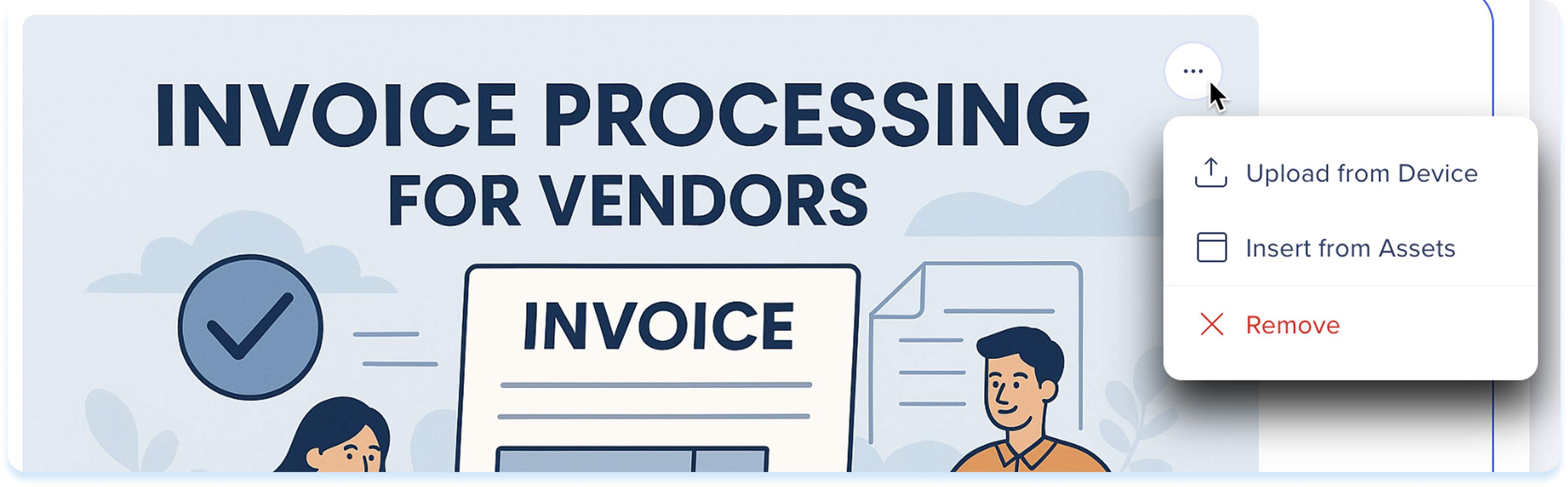
Klicken Sie auf das Menü Optionen oben rechts im Bild
-
Wählen Sie eine der verfügbaren Aktionen aus:
-
Von Gerät hochladen: Ersetzen Sie das aktuelle Bild durch ein Bild von Ihrem Gerät
-
Aus Assets einfügen: Ersetzen Sie das aktuelle Bild durch eines aus den Lernmaterialien
-
Entfernen: Das Bild aus dem Element entfernen
Video
Verwenden Sie das Videoelement, um sich selbst aufzuzeichnen und Inhalte auf dynamischere Weise bereitzustellen.

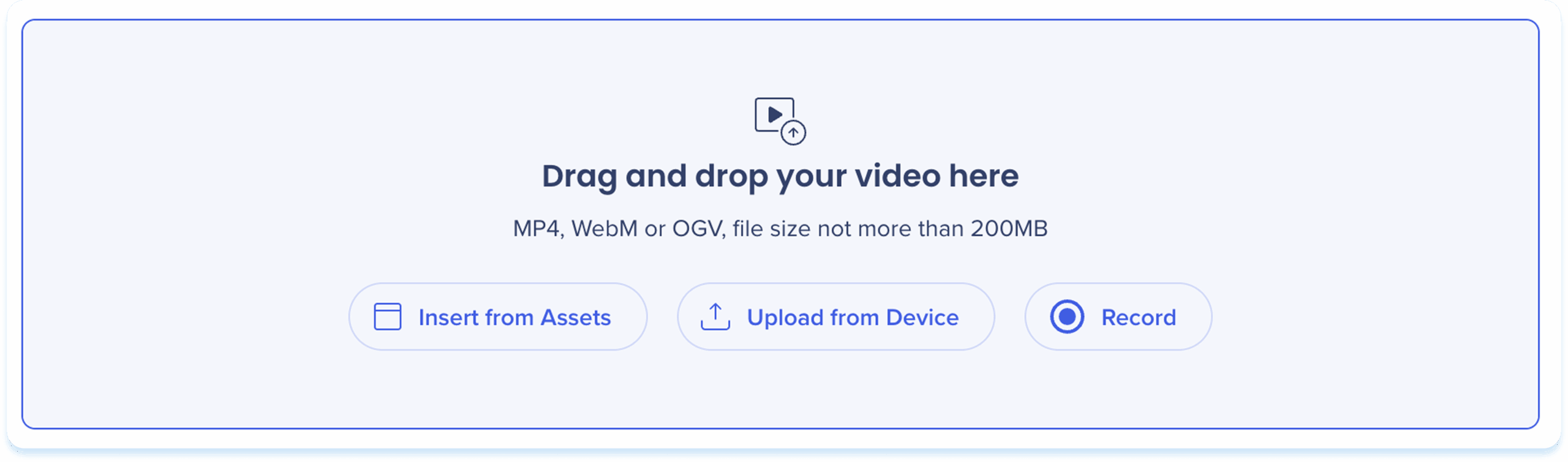
Video hinzufügen
Wählen Sie eine der folgenden Optionen, um ein Video hinzuzufügen:
-
Ziehen Sie die Datei per Drag & Drop in das Videoelement
-
Aus Assets einfügen: Wählen Sie ein Video aus Ihren Lernmaterialien aus
-
Von Gerät hochladen: Wählen Sie eine Datei von Ihrem Computer aus
-
Aufnahme: Zeichnen Sie ein neues Video auf
WalkMe Learning Arc Erweiterung
Video aufnehmen
-
Klicken Sie auf Aufnahme
-
Wenn Sie zum ersten Mal darauf zugreifen, wird ein Popup angezeigt, das Ihnen den Zugriff auf Ihre Kamera und Ihr Mikrofon ermöglicht.
-
Zugriff zulassen, indem Sie Folgendes auswählen:
-
Beim Besuch der Website zulassen
-
Diese Gelegenheit erlauben
-
Niemals zulassen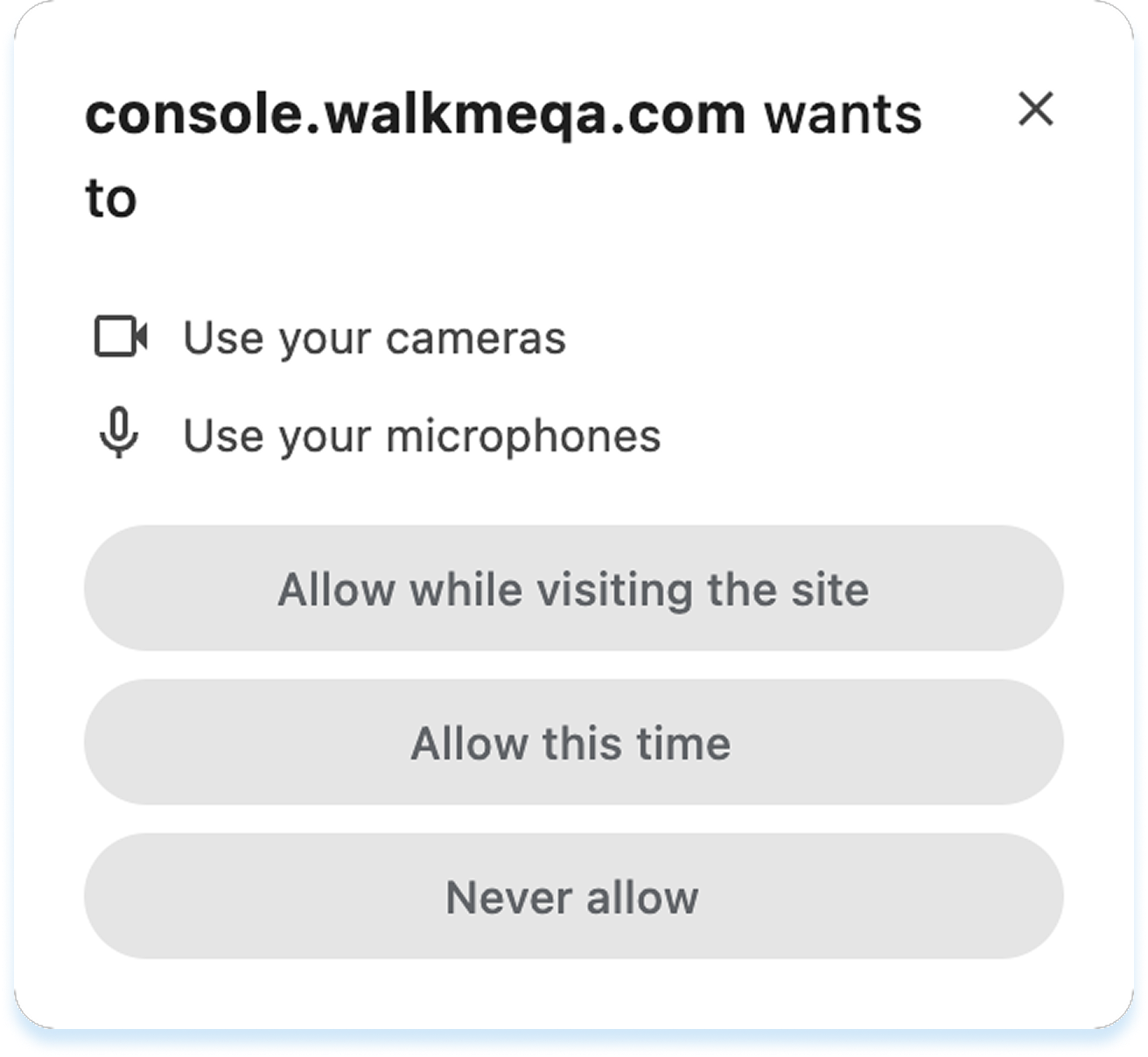
-
Der Aufzeichnungsbildschirm wird geöffnet
-
Klicken Sie auf das Einstellungssymbol, um die Aufzeichnungsoptionen anzupassen:
-
Wählen Sie eine Kamera und ein Mikrofon aus
-
Klicken Sie auf Videovorschau spiegeln, um Ihre Kameraansicht umzudrehen (optional)
-
Klicken auf Apply (Anwenden)
-
Klicken Sie auf Aufzeichnen, um zu starten
-
Verwenden Sie die Symbolleiste, um:
-
Mikrofon stummschalten oder Stummschaltung aufheben
-
Aufzeichnung pausieren
-
Aufzeichnung stoppen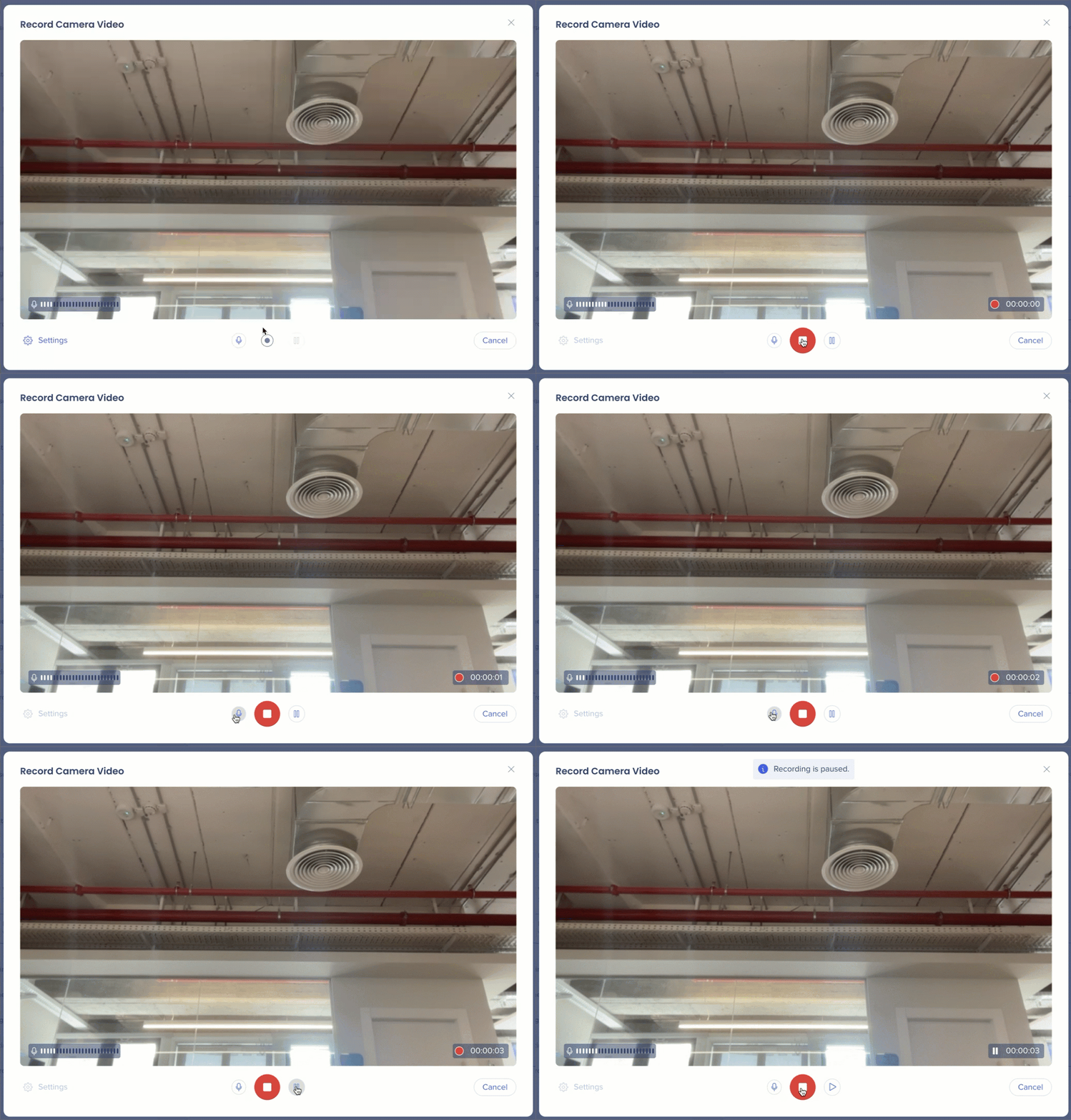
-
Nach dem Beenden wird das Popup zum Speichern der Aufzeichnung angezeigt
-
Geben Sie einen Aufzeichnungsnamen ein
-
Klicken Sie auf Speichern
-
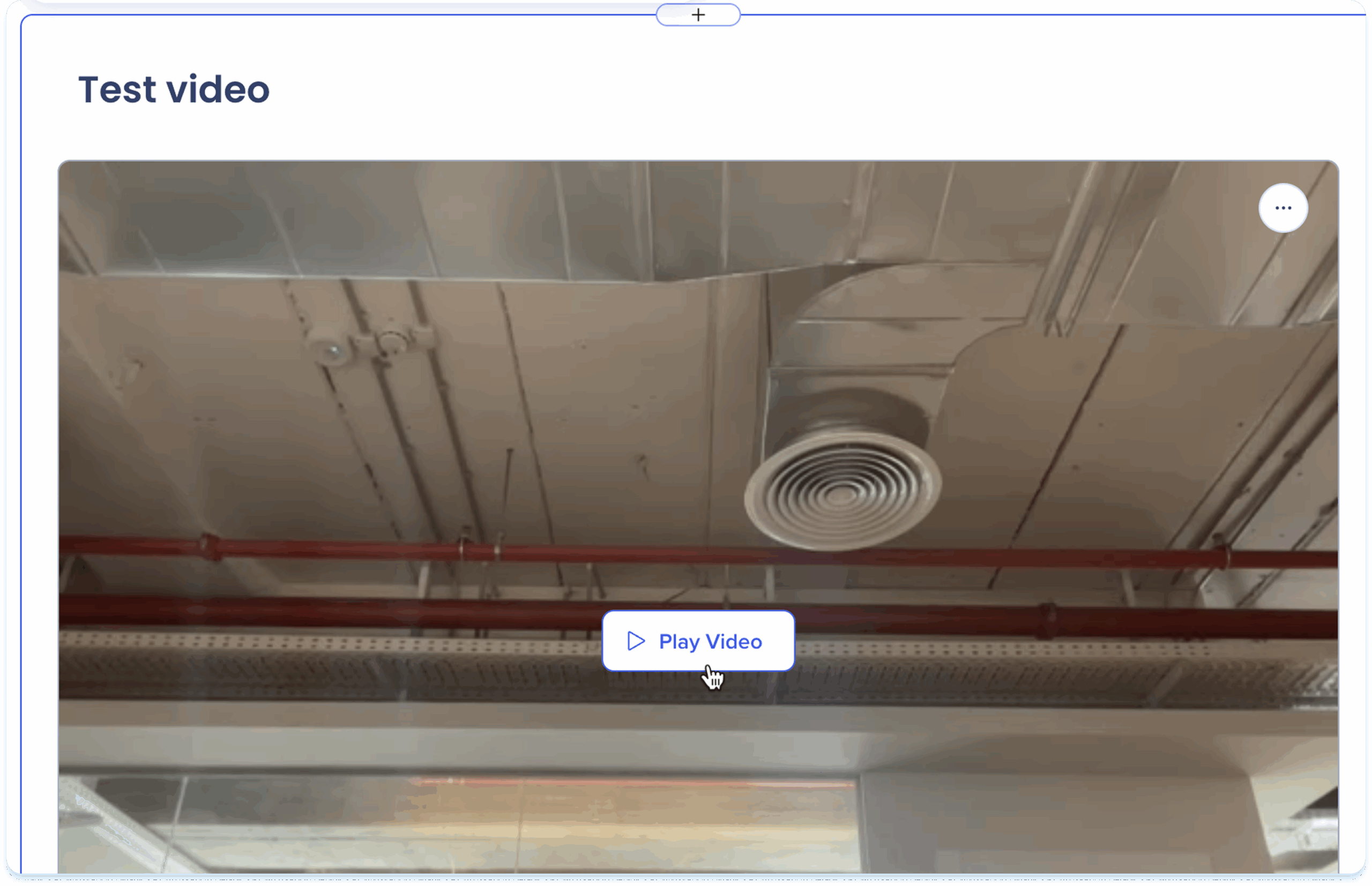
Die Aufzeichnung wird dem Element hinzugefügt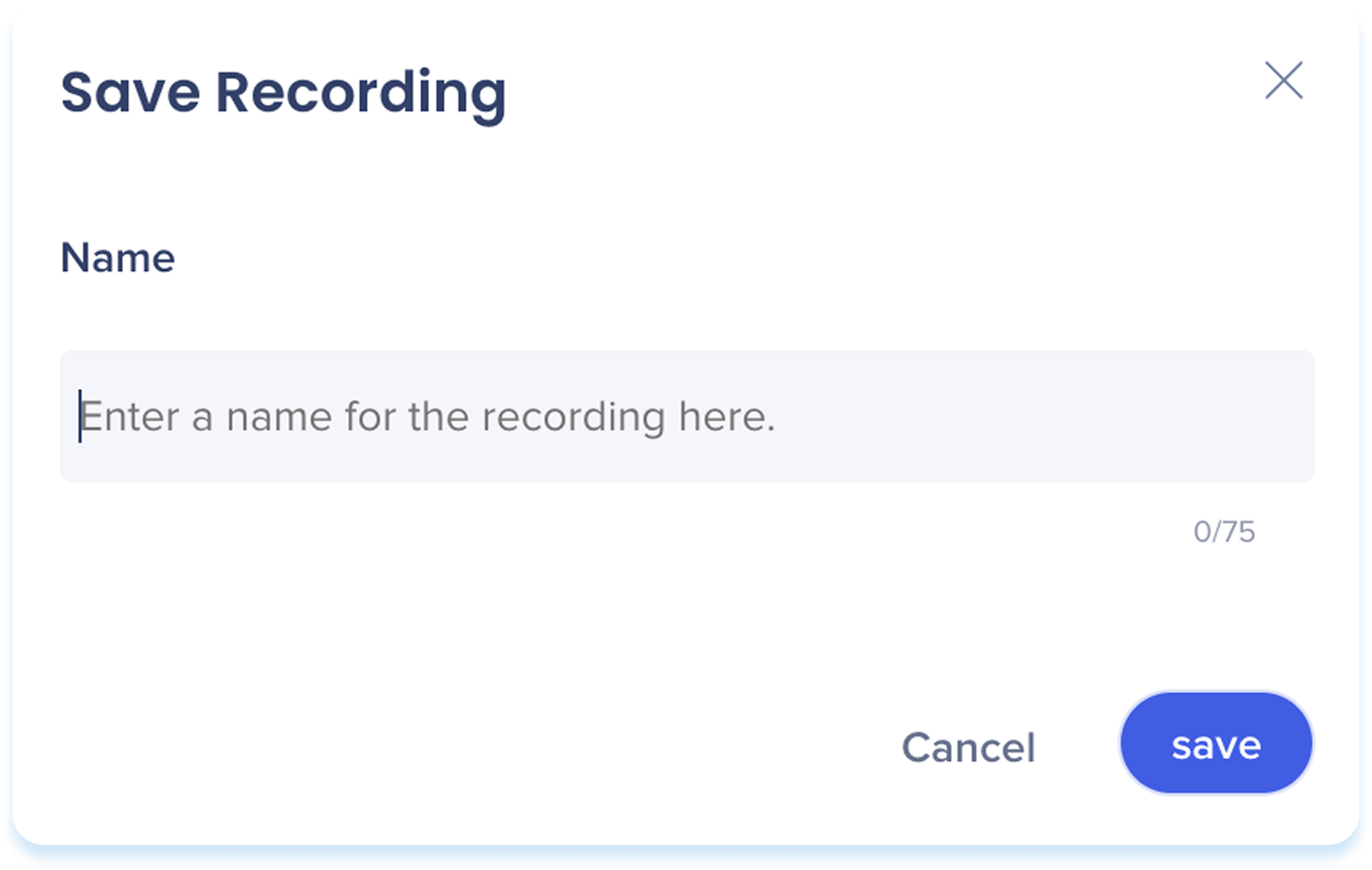
Video abspielen
-
Klicken Sie auf Video abspielen, um das Video anzuzeigen
-
Das Video wird in einem Vorschau-Popup geöffnet
Symbolleistenaktionen
Nachdem Sie die Aufzeichnung hinzugefügt haben, verwenden Sie die Symbolleiste, um sie zu bearbeiten und anzupassen.
-
Klicken Sie auf das Video, um die Symbolleiste anzuzeigen
-
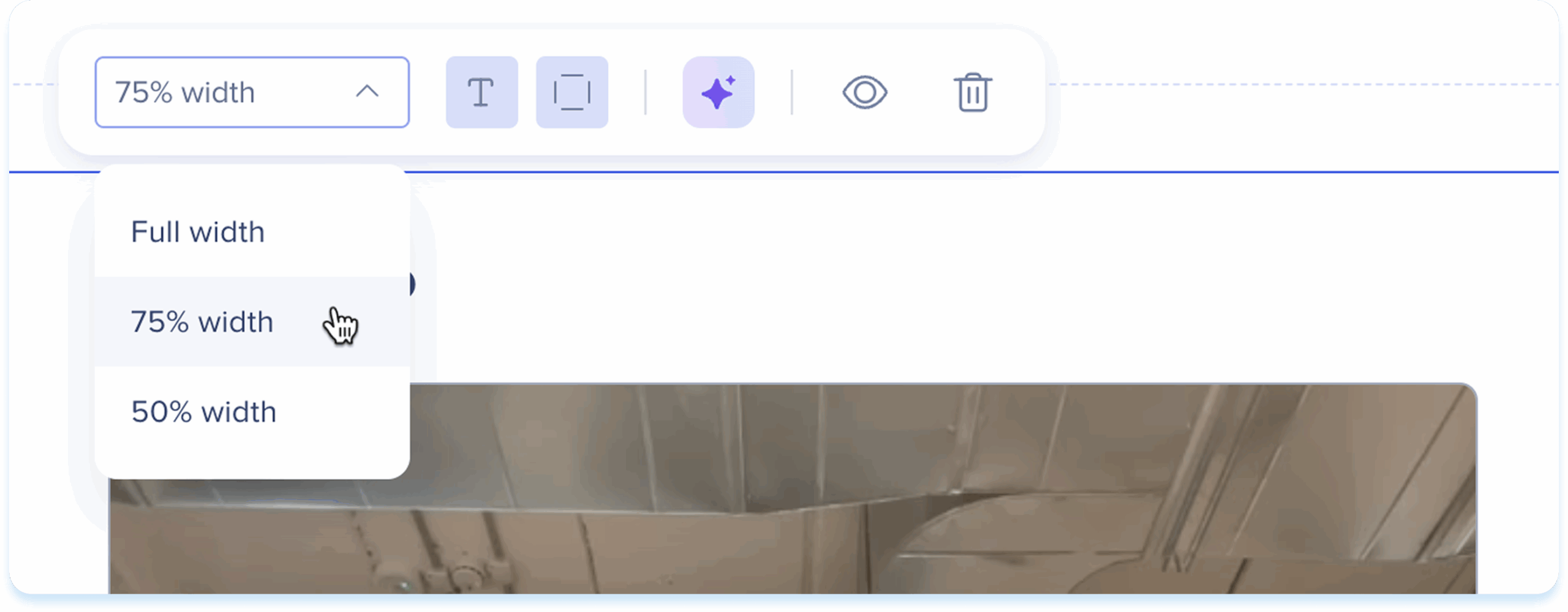
Verwenden Sie die Symbolleiste, um Folgendes anzupassen:
-
Breite: Legen Sie die Elementbreite fest
-
Titel anzeigen: Aktivieren oder deaktivieren Sie den Videotitel
-
Rahmen anzeigen: Zeigt einen Rahmen um das Bild
-
KI-Erstellung: Generieren Sie andere Elemente aus dem Video
-
Ausblenden: Hält das Element vor den Lernenden verborgen, aber immer noch im Hintergrund verfügbar
-
Löschen: Entfernen Sie das Element aus der Lektion
Elementtitel bearbeiten
-
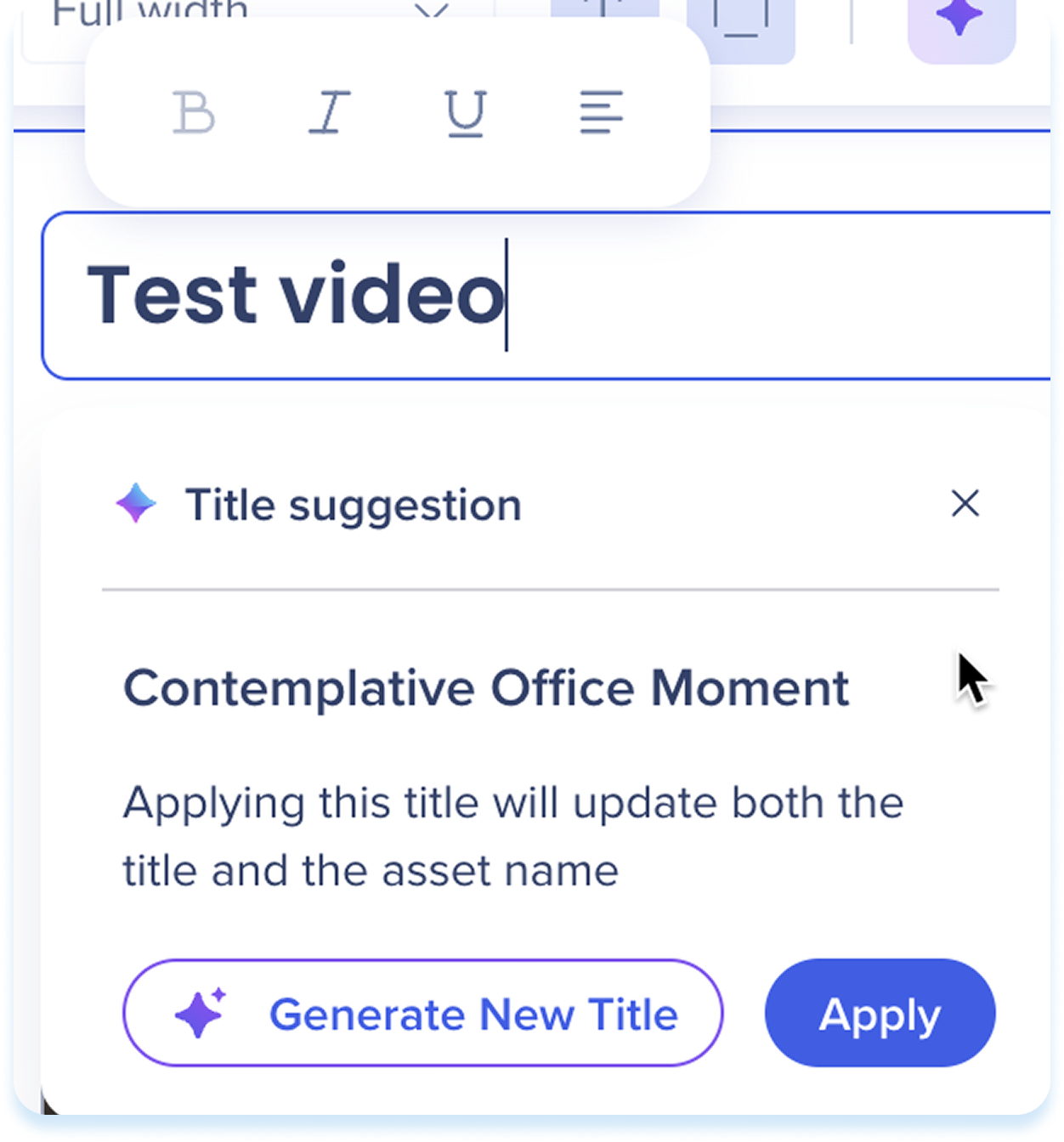
Klicken Sie auf das Titelfeld über dem Element
-
Die folgenden Aktionen sind verfügbar:
-
Geben Sie einen neuen Titel ein
-
Titelvorschlag verwenden:
-
Wählen Sie den Titelvorschlag aus dem Panel aus
-
Klicken Sie auf Neuen Titel generieren (optional)
-
Klicken Sie auf Anwenden
Note
- Diese Funktion ist für jedes Element mit einem Titel verfügbar
- Das Anwenden eines Titelvorschlags aktualisiert sowohl den Titel als auch den Asset-Namen
-
Klicken Sie auf das Menü Optionen oben rechts im Video
-
Wählen Sie eine der verfügbaren Aktionen aus:
-
Aufzeichnung: Ersetzen Sie das aktuelle Video durch eine neue Aufzeichnung
-
Von Gerät hochladen: Ersetzen Sie das aktuelle Video durch ein Video von Ihrem Gerät
-
Aus Assets einfügen: Ersetzen Sie das aktuelle Video durch eine Datei aus Ihren Lernmaterialien
-
Entfernen: Das Video aus dem Element entfernen
Bildschirmaufzeichnung
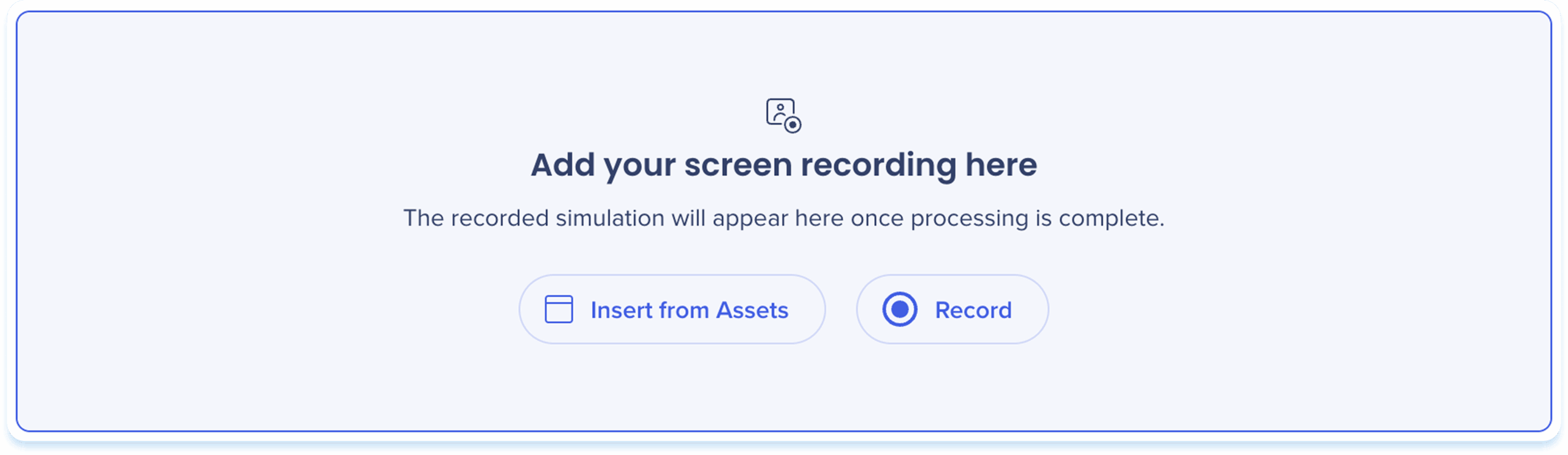
Verwenden Sie das Bildschirmaufzeichnungselement, um eine Schritt-für-Schritt-Aufzeichnung eines Prozesses oder Workflows anzuzeigen.

Bildschirmaufzeichnung hinzufügen
-
Wählen Sie eine der folgenden Optionen aus, um eine Bildschirmaufzeichnung hinzuzufügen:
-
Ziehen Sie die Datei in das Bildschirmaufzeichnungselement
-
Aus Assets einfügen: Wählen Sie eine Bildschirmaufnahme aus Ihren Lernmaterialien aus
-
Aufzeichnung: Erfassen einer neuen Bildschirmaufzeichnung
Bildschirmaufnahme erstellen
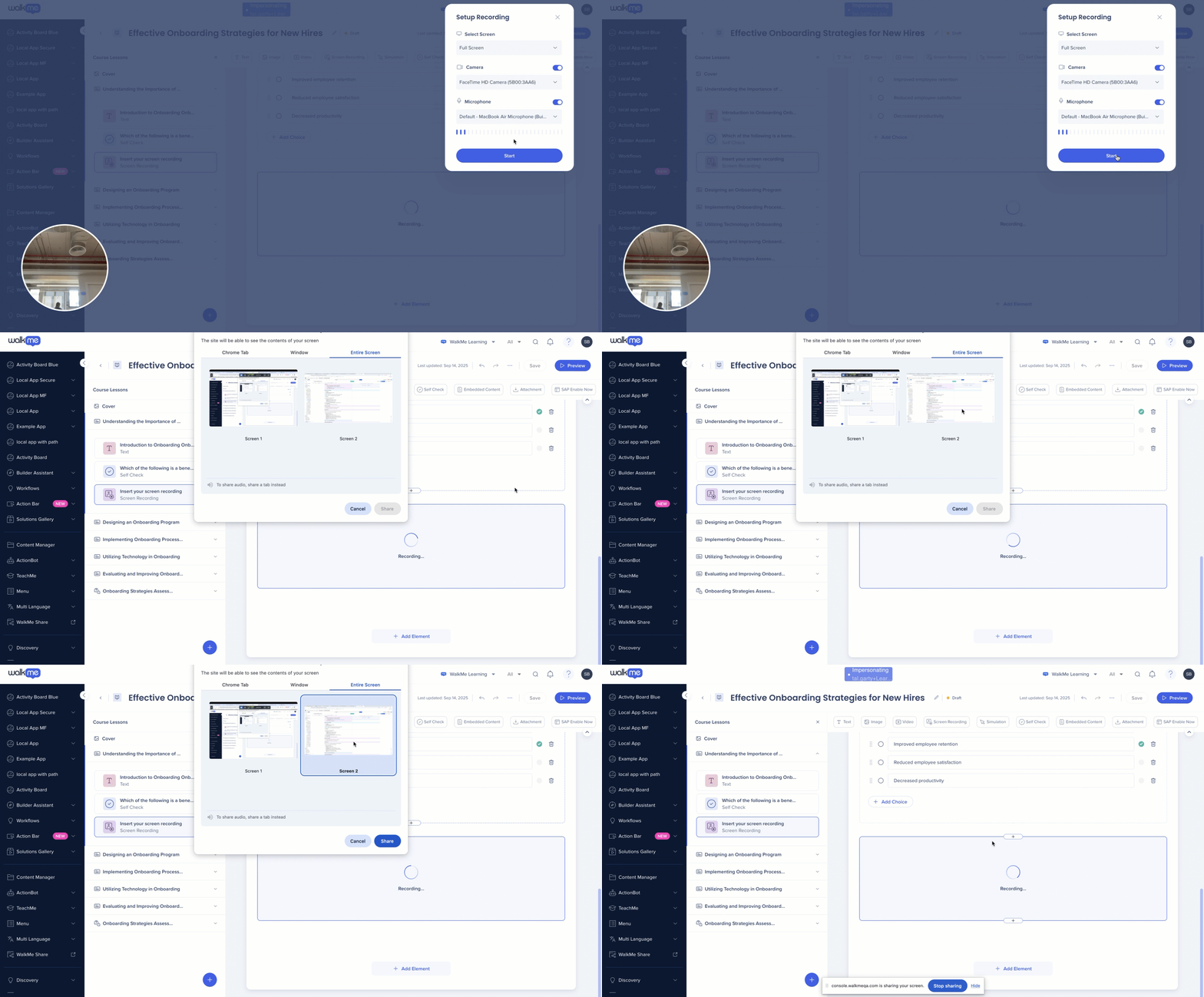
-
Klicken Sie auf Aufnahme
-
Das Popup zum Einrichten der Aufzeichnung wird geöffnet
-
Wählen Sie einen Bildschirm zur Aufzeichnung aus
-
Schalten Sie die Kamera ein und wählen Sie eine Kamera aus, um sich selbst aufzuzeichnen (optional)
-
Schalten Sie das Mikrofon ein und wählen Sie ein Mikrofon aus (optional)
-
Klicken Sie auf Start
-
Ein Popup zum Teilen Ihres Bildschirms wird geöffnet
-
Wählen Sie aus, welchen Bildschirm Sie teilen möchten:
-
Chrome-Registerkarte: Nehmen Sie eine einzelne Browser-Registerkarte auf
-
Fenster: Nehmen Sie ein Anwendungsfenster auf
-
Gesamter Bildschirm: Nehmen Sie Ihren Vollbildschirm auf
Note
Um den Sound zu teilen, müssen Sie den Tab teilen und die Option Tab-Audio auch teilen aktivieren.
-
Klicken Sie auf Teilen, um die Aufzeichnung Ihres Bildschirms zu starten
-
Klicken Sie auf die Schaltfläche Freigabe beenden, wenn Sie fertig sind
-
Die Bildschirmaufzeichnung wird zum Element hinzugefügt
Bildschirmaufzeichnung abspielen
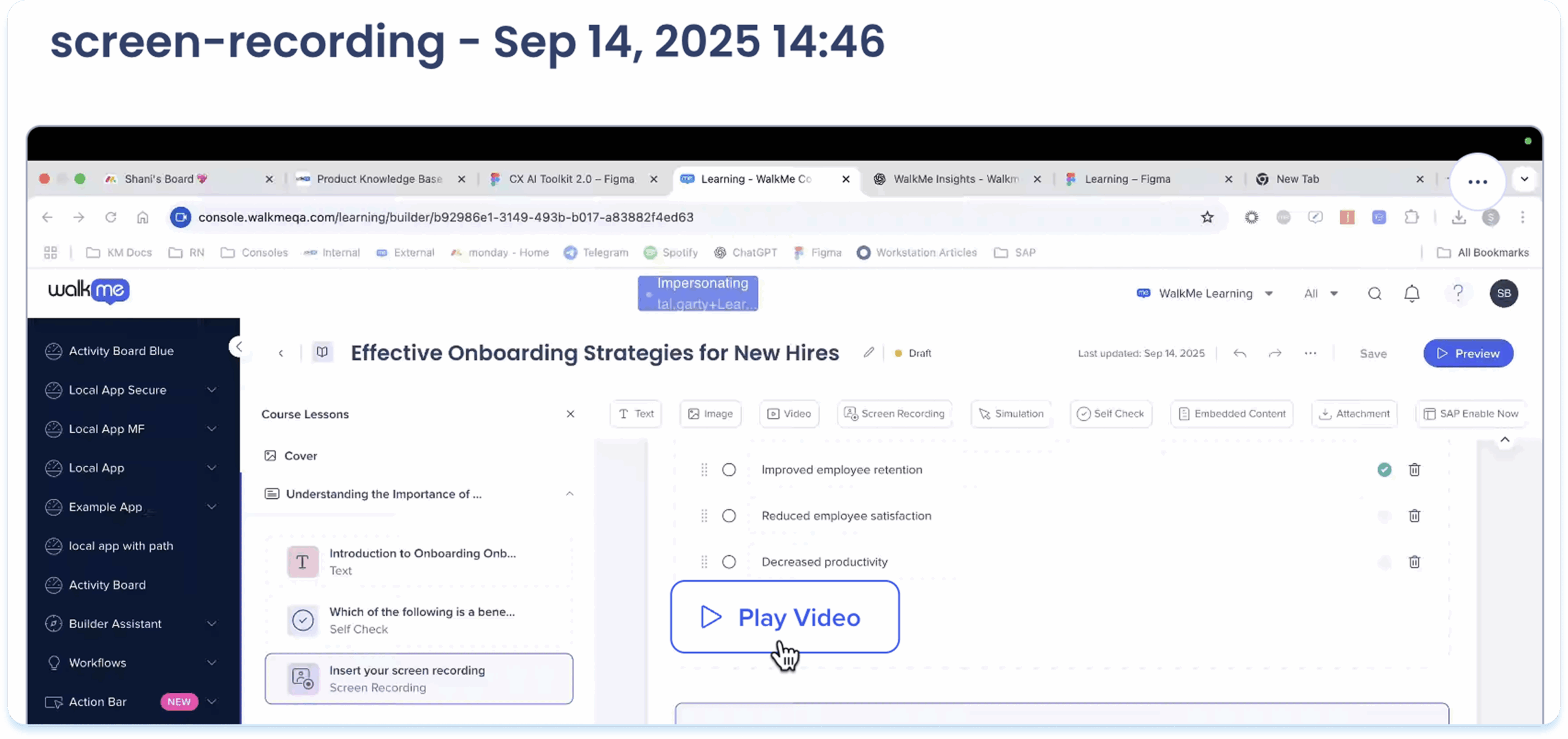
-
Klicken Sie auf Video abspielen, um die Bildschirmaufzeichnung anzuzeigen
-
Die Bildschirmaufzeichnung wird in einem Vorschau-Popup geöffnet
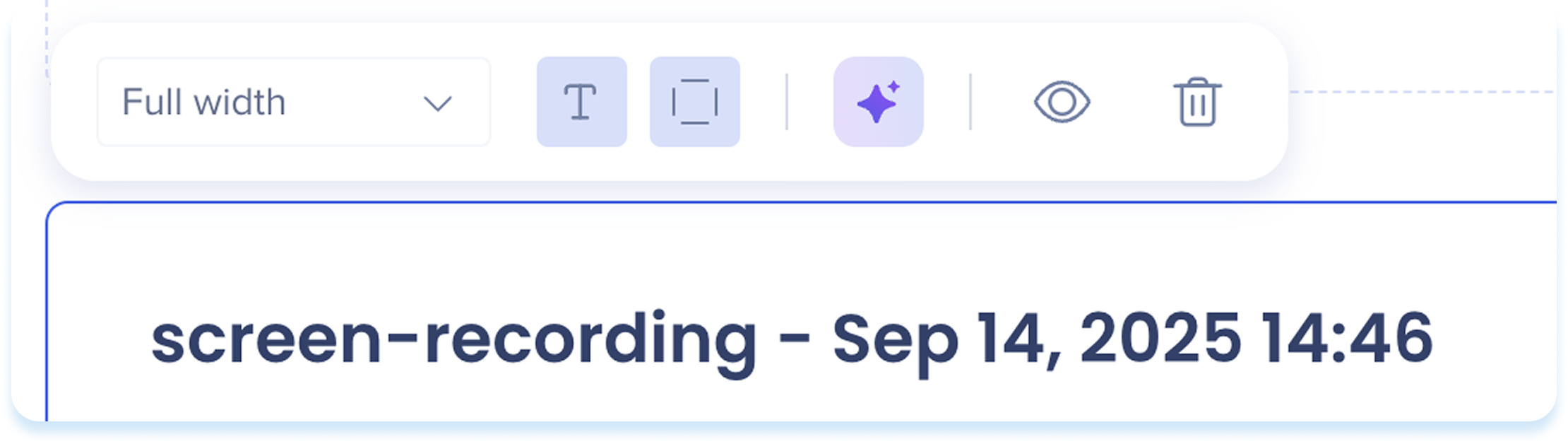
Symbolleistenaktionen
Nachdem Sie die Bildschirmaufzeichnung hinzugefügt haben, verwenden Sie die Symbolleiste, um sie zu bearbeiten und anzupassen.
-
Klicken Sie auf die Bildschirmaufzeichnung, um die Symbolleiste anzuzeigen
-
Verwenden Sie die Symbolleiste, um Folgendes anzupassen:
-
Breite: Legen Sie die Elementbreite fest
-
Titel anzeigen: Aktivieren oder deaktivieren Sie den Videotitel
-
Rahmen anzeigen: Zeigt einen Rahmen um den Bildschirm
-
KI-Erstellung: Generieren Sie andere Elemente aus der Bildschirmaufzeichnung
-
Ausblenden: Halten Sie das Element für Lernende unsichtbar
-
Löschen: Entfernen Sie das Element aus der Lektion
-
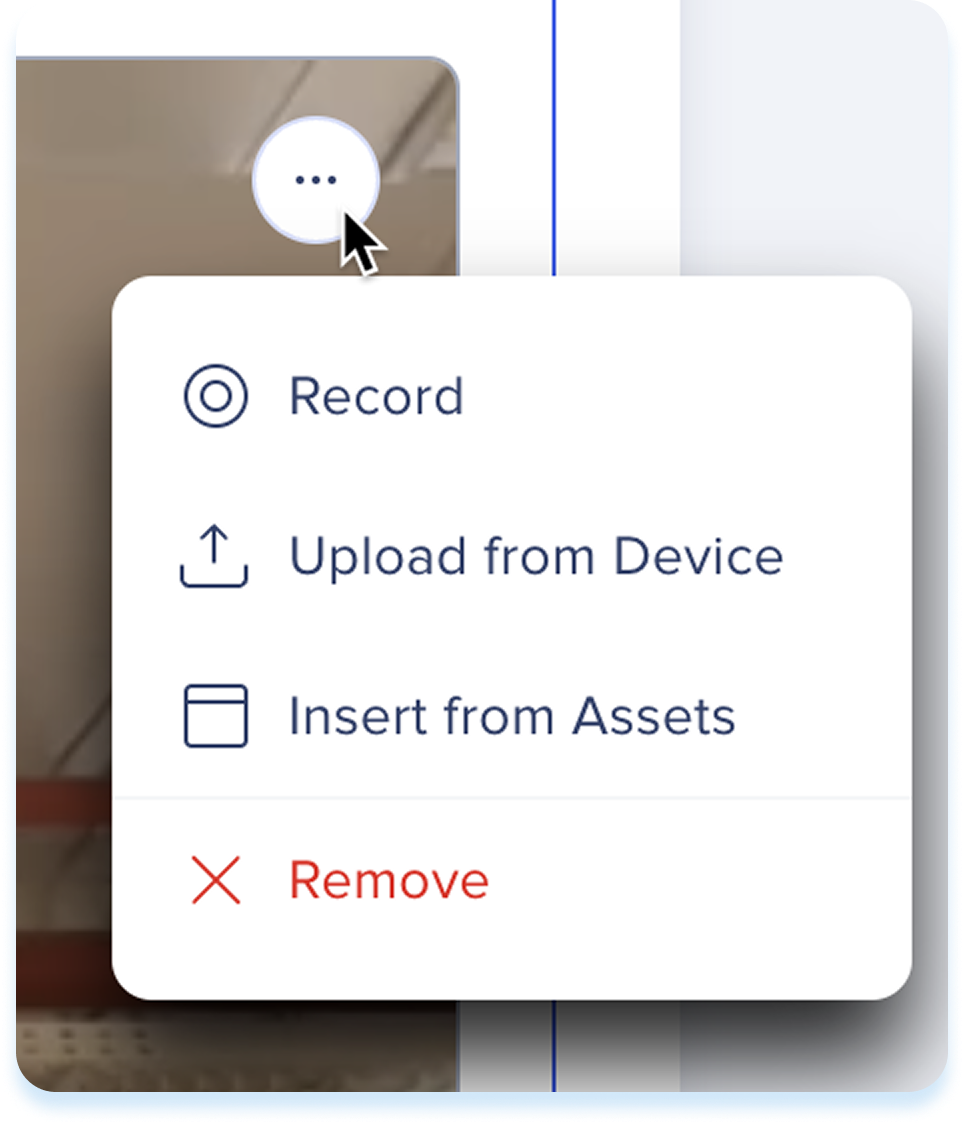
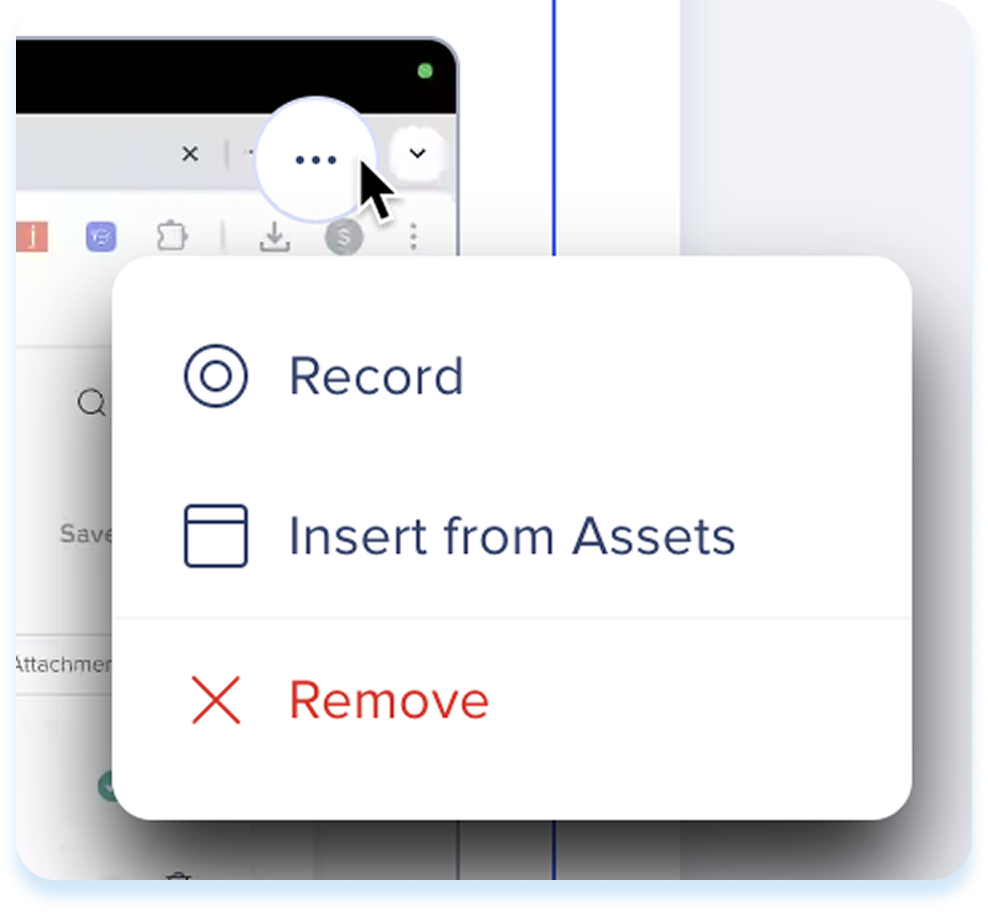
Klicken Sie auf das Menü Optionen oben rechts in der Bildschirmaufzeichnung
-
Wählen Sie eine der verfügbaren Aktionen aus:
-
Aufzeichnung: Ersetzen Sie das aktuelle Video durch eine neue Aufzeichnung
-
Aus Assets einfügen: Ersetzen Sie die aktuelle Bildschirmaufzeichnung durch eine Datei aus Ihren Lernressourcen
-
Entfernen: Löschen Sie die Bildschirmaufzeichnung aus dem Element
Simulation
Verwenden Sie das Simulationselement, damit Benutzer einen Prozess in einer interaktiven, geführten Umgebung üben können. Nehmen Sie einen digitalen Workflow auf und verwandeln Sie ihn in eine praktische Lernerfahrung, bei der die Lernenden entweder durch die Schritte klicken oder den Prozess ansehen können.

Simulation hinzufügen
Sie können eine Simulation auf zwei Arten hinzufügen:
-
Klicken Sie auf Aus Assets hochladen, um eine vorhandene Simulation zu verwenden
-
Klicken Sie auf Aufzeichnen, um ein neues zu erstellen
- Im Abschnitt „Was möchten Sie aufzeichnen?“ Popup, wählen Sie eine Option:
- Registerkarte Browser: Zeichnen Sie eine Webanwendung auf, die in Ihrem Browser geöffnet wurde
- Anwendungsfenster: Eine Desktop-Anwendung aufzeichnen
Desktop Recording for Simulations
Anmerkung
-
Die Erweiterung WalkMe Learning Arc ist erforderlich, um die Aufzeichnung zu starten
-
Um es zu installieren, folgen Sie den Schritten im angezeigten Pop-up-Fenster.
Eine Simulation aufzeichnen (Browser-Registerkarte)
-
Klicken Sie auf Aufnahme
-
Wählen Sie aus, welche Registerkarte aufgezeichnet werden soll
-
Wenn die Registerkarte, die Sie aufzeichnen möchten, nicht in der Liste angezeigt wird, öffnen Sie eine neue Registerkarte, und sie wird in der folgenden Liste angezeigt
-
Klicken Sie auf Weiter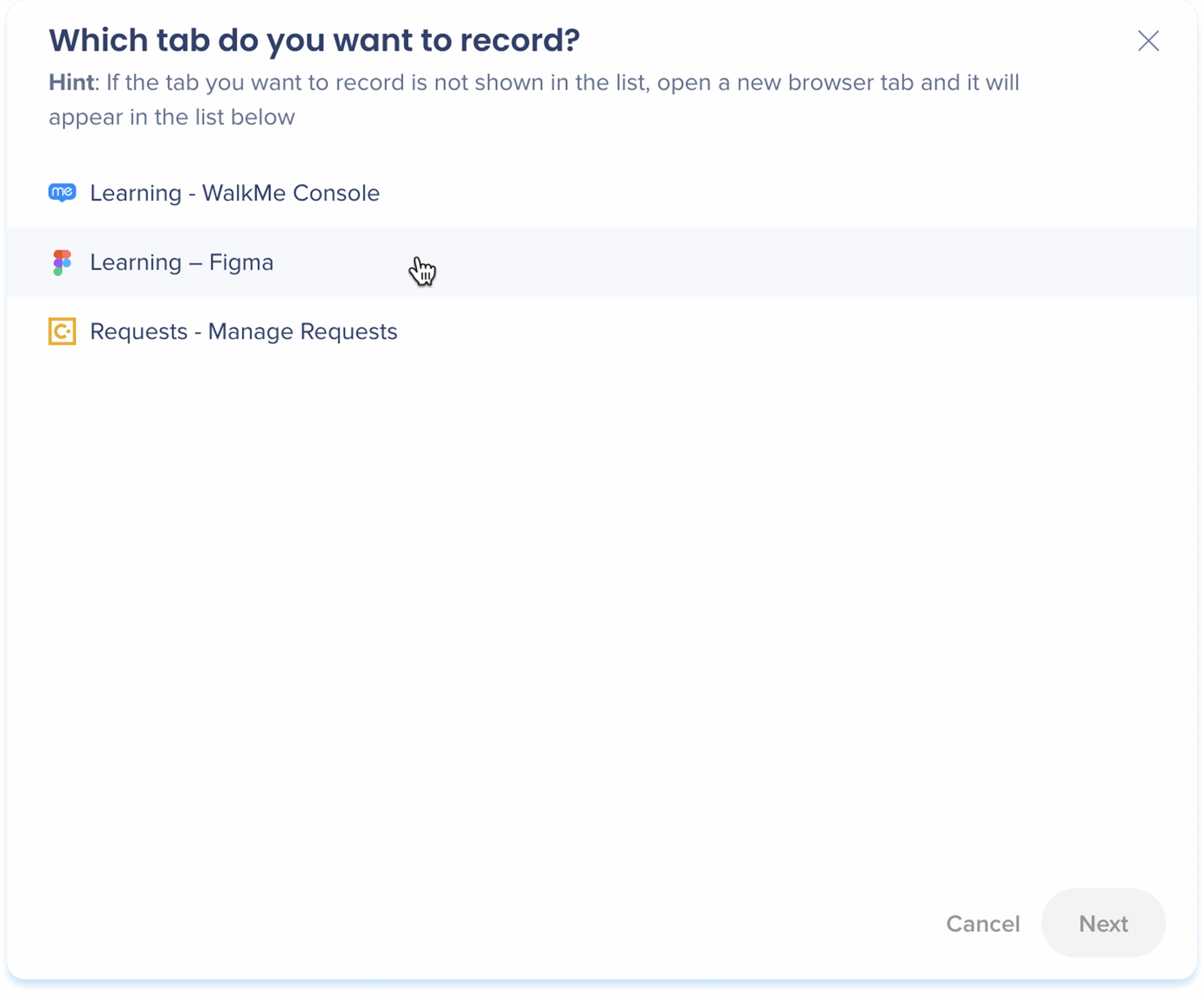
-
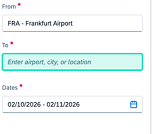
Gehen Sie den Prozess durch, den Sie in der Simulation erfassen möchten
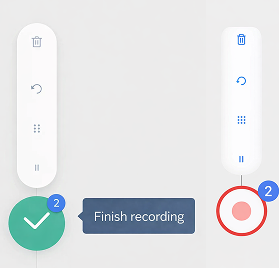
- Ein grüner Marker zeigt die Elemente an, die in Echtzeit erfasst werden
-
Während der Aufzeichnung können Sie:
-
Pause
- Trüben
-
Neustart
-
Löschen
Note
Das Aufzeichnungssymbol zeigt die Anzahl der Schritte an, die während der Aufzeichnung erfasst werden 
-
Wenn Sie fertig sind, klicken Sie auf die Schaltfläche Aufzeichnung Beenden.
-
Die Simulation wird dem Element hinzugefügt
Symbolleistenaktionen
-
Klicken Sie auf die Simulation, um die Symbolleiste anzuzeigen
-
Verwenden Sie die Symbolleiste, um Folgendes anzupassen:
-
Wiedergabemodus: Wechseln Sie zwischen Demomodus und Übungsmodus
-
Demo-Modus: Spielt die Simulation in einem geführten Format ab
-
Übungsmodus: Benutzer können die Schritte selbst ausprobieren, wobei sie optionales Feedback bei Fehlern erhalten
-
Breite: Legen Sie die Elementbreite fest
-
Titel anzeigen: Aktivieren oder deaktivieren Sie den Simulationstitel
-
Wiedergabeschritte: Wählen Sie aus, um alle Schritte oder einen bestimmten Bereich von Schritten abzuspielen
-
Rahmen anzeigen: Zeigt einen Rahmen um die Simulation
-
KI-Erstellung: Generieren Sie andere Elemente aus der Simulation
-
Simulation bearbeiten: Öffnen Sie den Simulationseditor, um erweiterte Bearbeitungsoptionen zu erhalten
-
Ausblenden: Halten Sie das Element für Lernende unsichtbar, aber im Hintergrund verfügbar
-
Löschen: Entfernen Sie das Element aus der Lektion

-
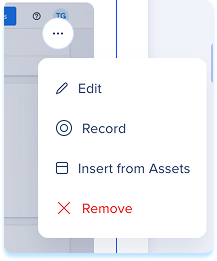
Klicken Sie auf das Menü Optionen oben rechts im Element
-
Wählen Sie eine der verfügbaren Aktionen aus:
-
Bearbeiten: Öffnen Sie den Simulationseditor, um erweiterte Bearbeitungsoptionen zu erhalten
-
Aufzeichnung: Ersetzen Sie die aktuelle Simulation durch eine neue Aufzeichnung
-
Aus Assets einfügen: Ersetzen Sie den aktuellen Inhalt durch eine Datei aus Ihren Lernmaterialien
-
Entfernen: Die Simulation aus dem Element löschen
Simulation abspielen
-
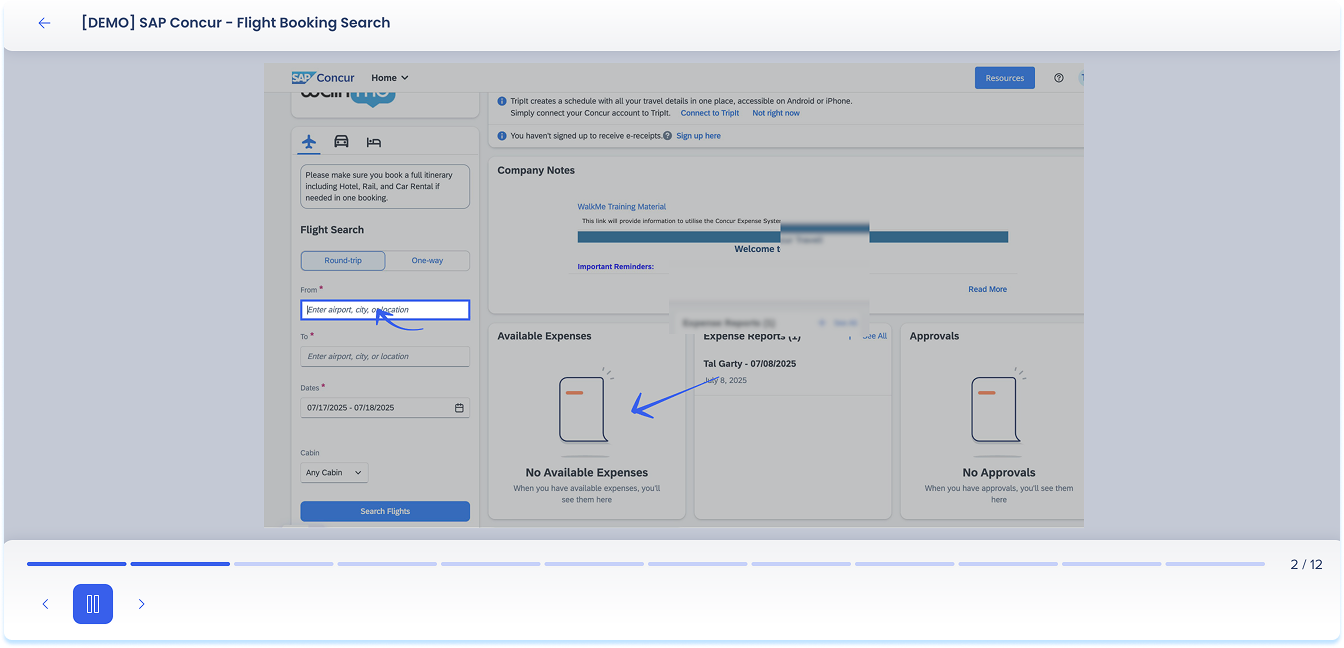
Klicken Sie auf Abspielen (Demo/Übung/Test)
-
Die Simulation wird in einem Vorschaufenster geöffnet und wird basierend auf dem von Ihnen ausgewählten Modus ausgeführt
Selbstüberprüfung
Mit dem Selbstcheck-Element können Sie eine Quiz-Frage hinzufügen, damit die Lernenden ihr Verständnis testen können. Selbstüberprüfungen sind nur für die Praxis bestimmt und müssen nicht bestanden werden

Selbstüberprüfung hinzufügen
-
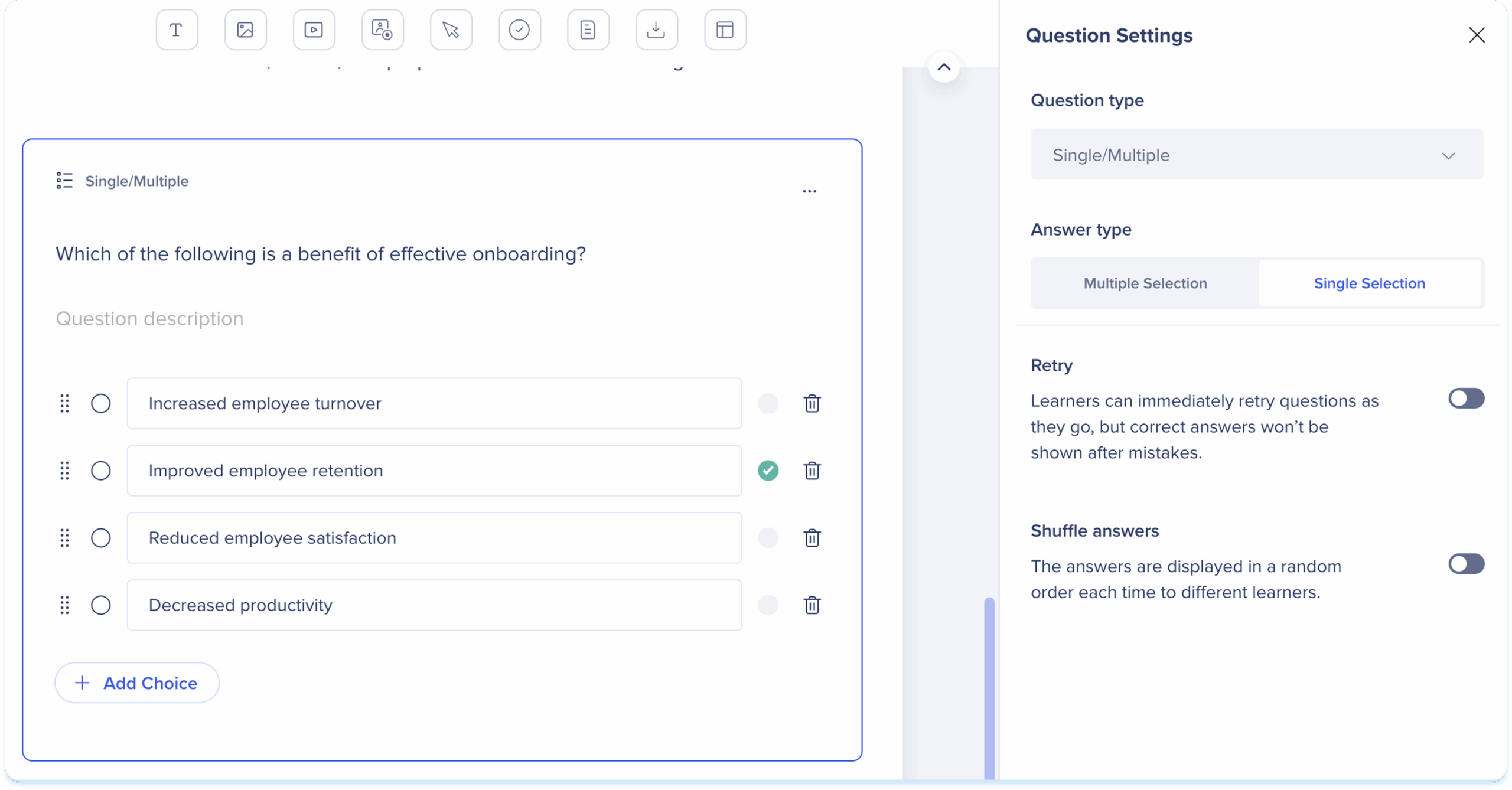
Der Standardfragetyp in einer Selbstüberprüfung ist Einzel/Mehrfach
-
Klicken Sie auf das Einstellungssymbol oben rechts im Element
-
Wählen Sie im Frageneinstellungsbereich auf der rechten Seite einen anderen Fragetyp aus
-
Geben Sie die erforderlichen Felder für den ausgewählten Typ ein
-
Aktivieren Sie die Option Wiederholen, damit Lernende es nach der Beantwortung einer Frage sofort erneut versuchen können, ohne die richtige Antwort zu sehen (optional)
https://support.walkme.com/knowledge-base/digital-learning-quizzes/
Eingebettete Inhalte
Verwenden Sie das eingebettete Inhaltselement, um Dokumente oder Drittanbieterinhalte direkt in die Lektion einzubetten.

Eingebettete Inhalte hinzufügen
-
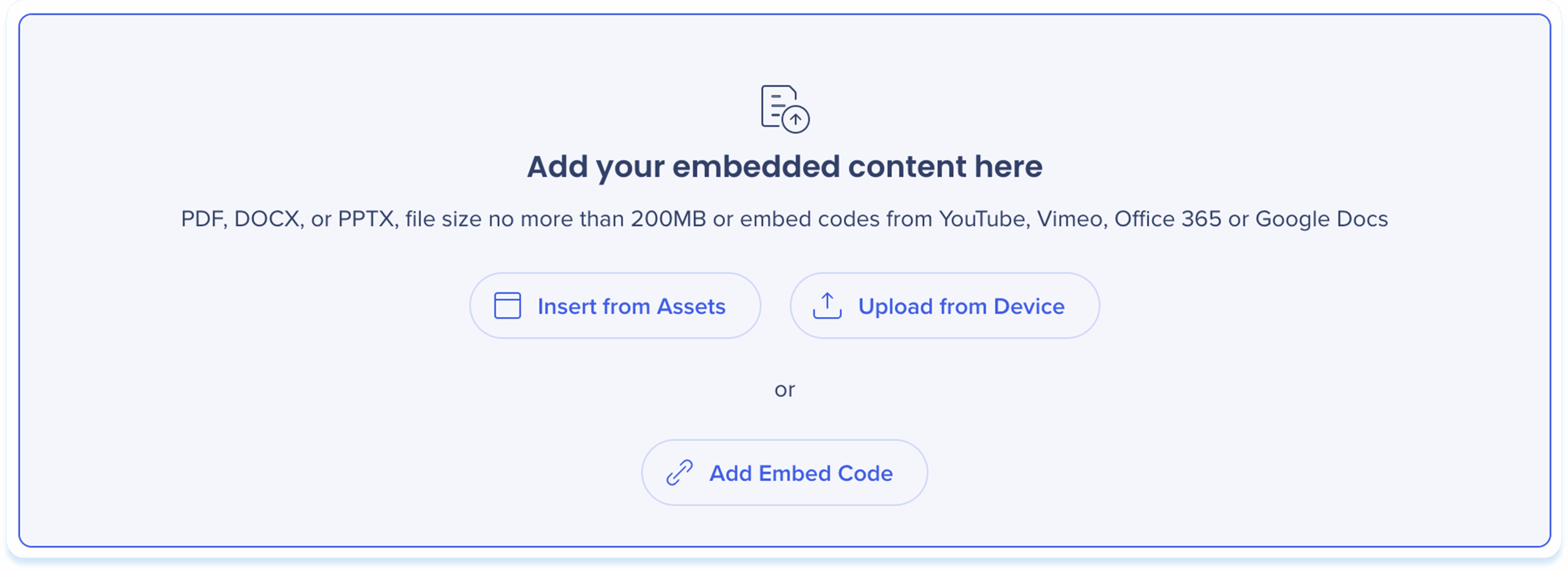
Wählen Sie eine der folgenden Optionen, um eingebettete Inhalte hinzuzufügen:
-
Aus Assets einfügen: Wählen Sie eingebettete Inhalte aus Ihren Lernmaterialien aus
-
Von Gerät hochladen: Wählen Sie eine Datei von Ihrem Computer aus
-
Eingebettete Inhalte hinzufügen: Fügen Sie den Einbettungscode ein
Anmerkung
-
Lernende müssen sich möglicherweise anmelden, um eingebettete Inhalte anzuzeigen
-
Möglicherweise werden nicht alle Einbettungscodes unterstützt
-
Bitte testen Sie Ihre Inhalte vor der Veröffentlichung
Symbolleistenaktionen
Nachdem Sie den eingebetteten Inhalt hinzugefügt haben, verwenden Sie die Symbolleiste, um ihn zu bearbeiten und anzupassen.
-
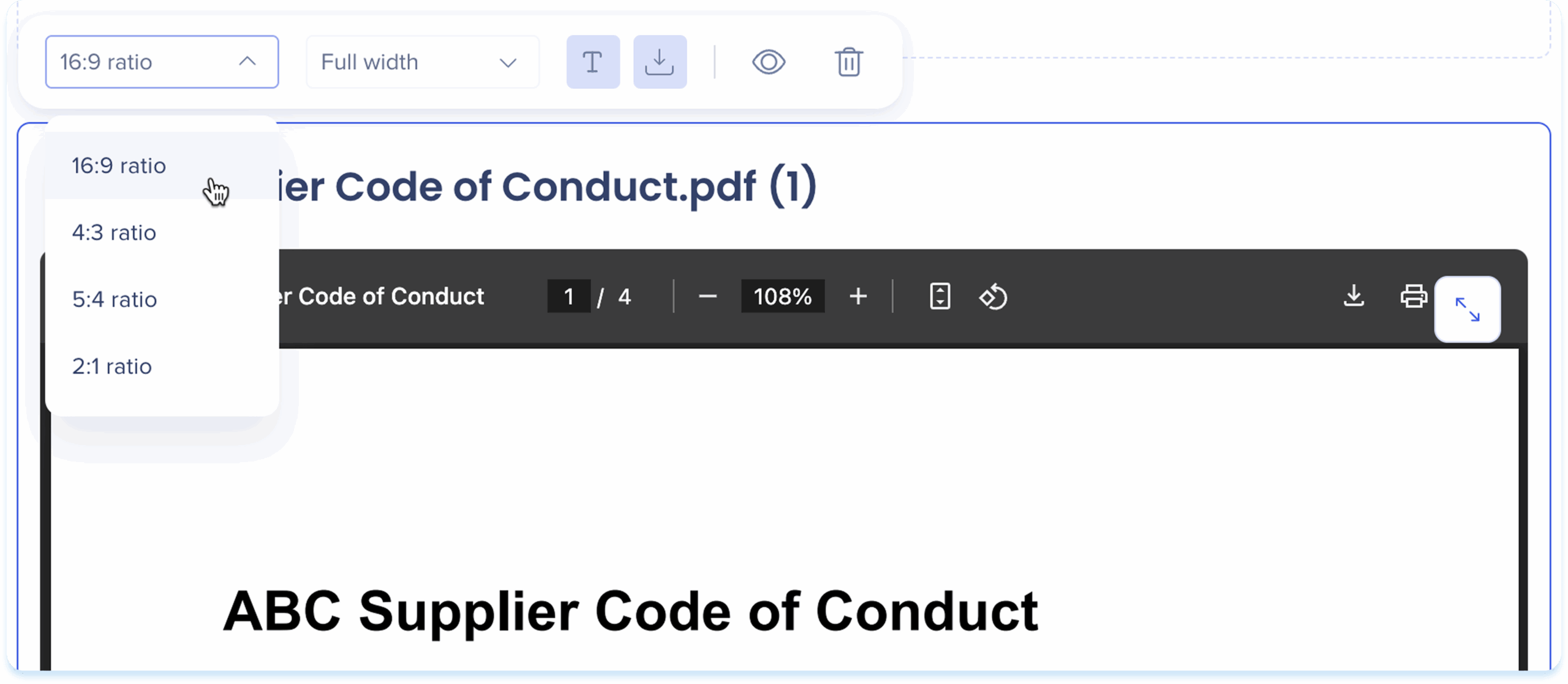
Klicken Sie auf den eingebetteten Inhalt, um die Symbolleiste anzuzeigen
-
Verwenden Sie die Symbolleiste, um Folgendes anzupassen:
-
Verhältnis: Wählen Sie ein Seitenverhältnis aus
-
Breite: Legen Sie die Elementbreite fest
-
Titel anzeigen: Aktivieren oder deaktivieren Sie den Titel des eingebetteten Inhalts
-
Ausblenden: Halten Sie das Element für Lernende unsichtbar, aber immer noch im Hintergrund verfügbar
-
Löschen: Entfernen Sie das Element aus der Lektion
-
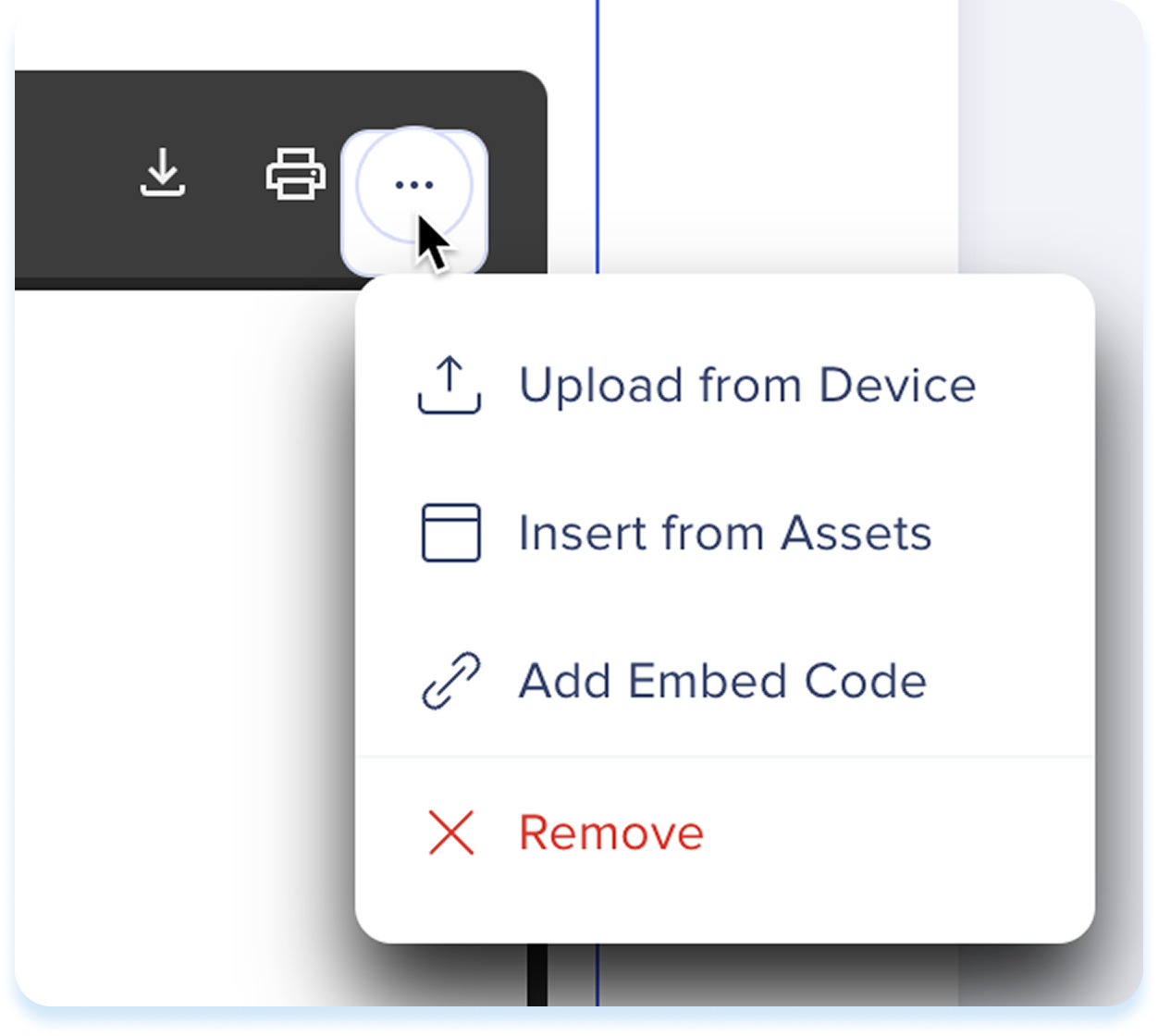
Klicken Sie auf das Menü Optionen oben rechts im eingebetteten Inhalt
-
Wählen Sie eine der verfügbaren Aktionen aus:
-
Von Gerät hochladen: Ersetzen Sie den aktuellen Inhalt durch einen Inhalt von Ihrem Gerät
-
Aus Assets einfügen: Ersetzen Sie den aktuellen Inhalt durch eine Datei aus Ihren Lernmaterialien
-
Eingebetteten Code hinzufügen: Aktualisieren Sie den eingebetteten Inhalt
-
Entfernen: Den eingebetteten Inhalt aus dem Element löschen
Anhang
Verwenden Sie das Element Anhänge, um herunterladbare Dateien wie PDFs oder Handbücher bereitzustellen.

Einen Anhang hinzufügen
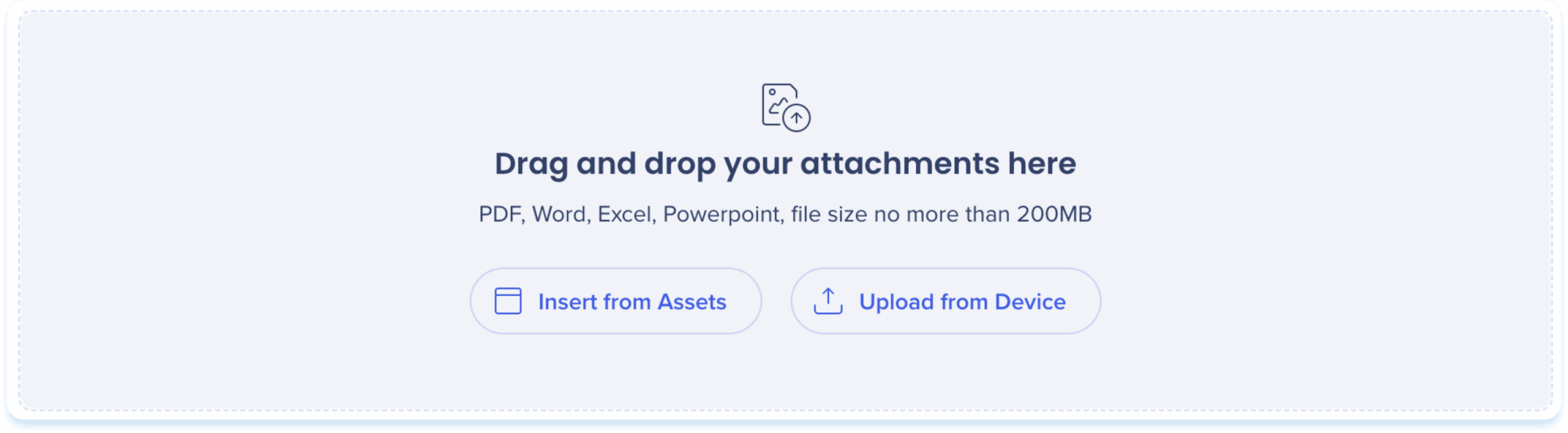
Wählen Sie eine der folgenden Optionen, um Anhänge hinzuzufügen:
-
Ziehen Sie die Datei per Drag & Drop in das Anhangselement
-
Aus Assets einfügen: Wählen Sie Anhänge aus Ihren Lernmaterialien aus
-
Von Gerät hochladen: Wählen Sie eine Datei von Ihrem Computer aus
Symbolleistenaktionen
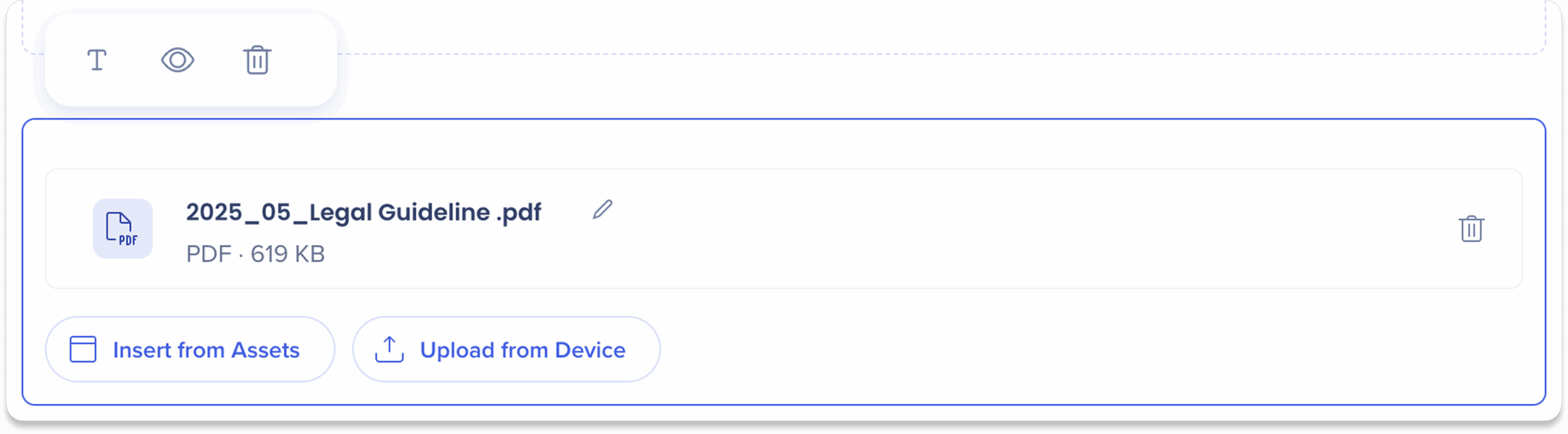
Nachdem Sie den Anhang hinzugefügt haben, verwenden Sie die Symbolleiste, um ihn zu bearbeiten und anzupassen.
-
Klicken Sie auf den Anhang, um die Symbolleiste anzuzeigen
-
Verwenden Sie die Symbolleiste, um Folgendes anzupassen:
-
Titel anzeigen: Aktivieren oder deaktivieren Sie den Titel des Anhangs
-
Ausblenden: Halten Sie das Element für Lernende unsichtbar, aber immer noch im Hintergrund verfügbar
-
Löschen: Entfernen Sie das Element aus der Lektion
Zusätzliche Aktionen
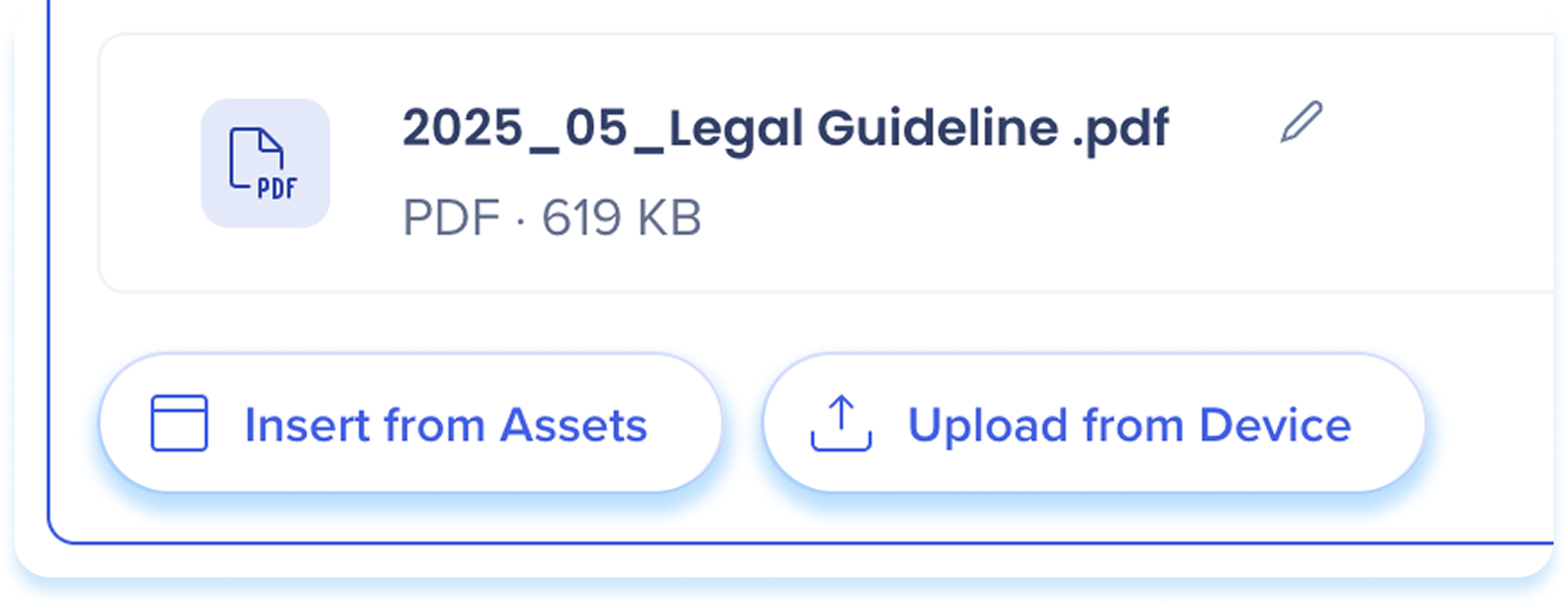
Um Dateien zu ersetzen, wählen Sie entweder:
-
Aus Assets einfügen: Ersetzen Sie den aktuellen Inhalt durch eine Datei aus Ihren Lernmaterialien
-
Von Gerät hochladen: Ersetzen Sie den aktuellen Inhalt durch einen Inhalt von Ihrem Gerät
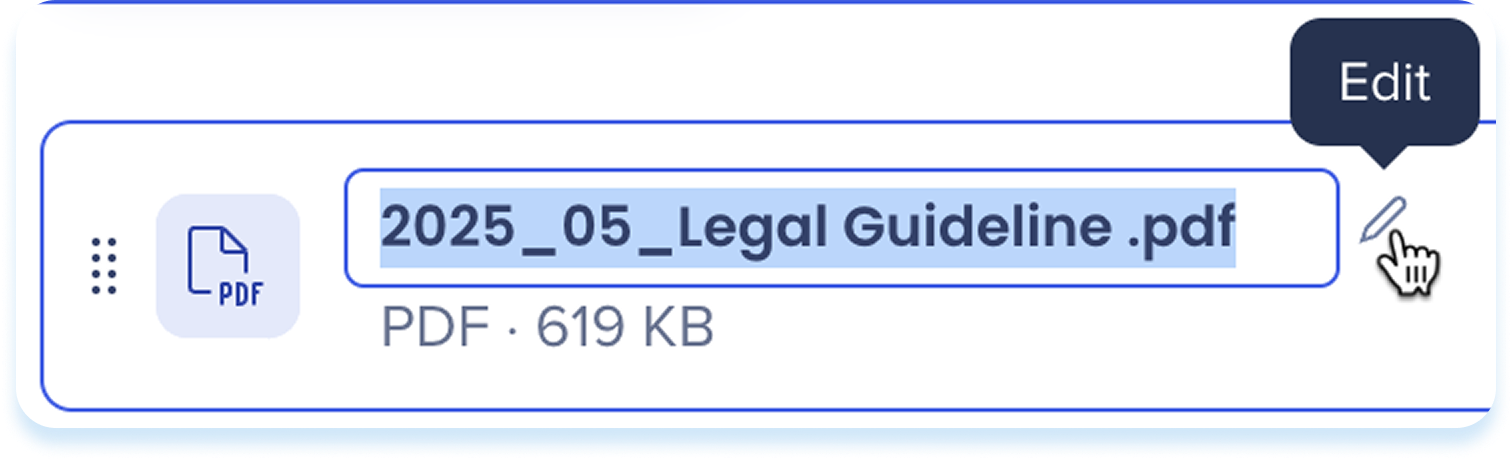
So benennen Sie eine Datei um:
-
Klicken Sie auf Bearbeiten neben dem Dateinamen
So entfernen Sie eine Datei:
-
Klicken Sie auf das Papierkorb-Symbol in der Dateizeile

SAP Enable Now

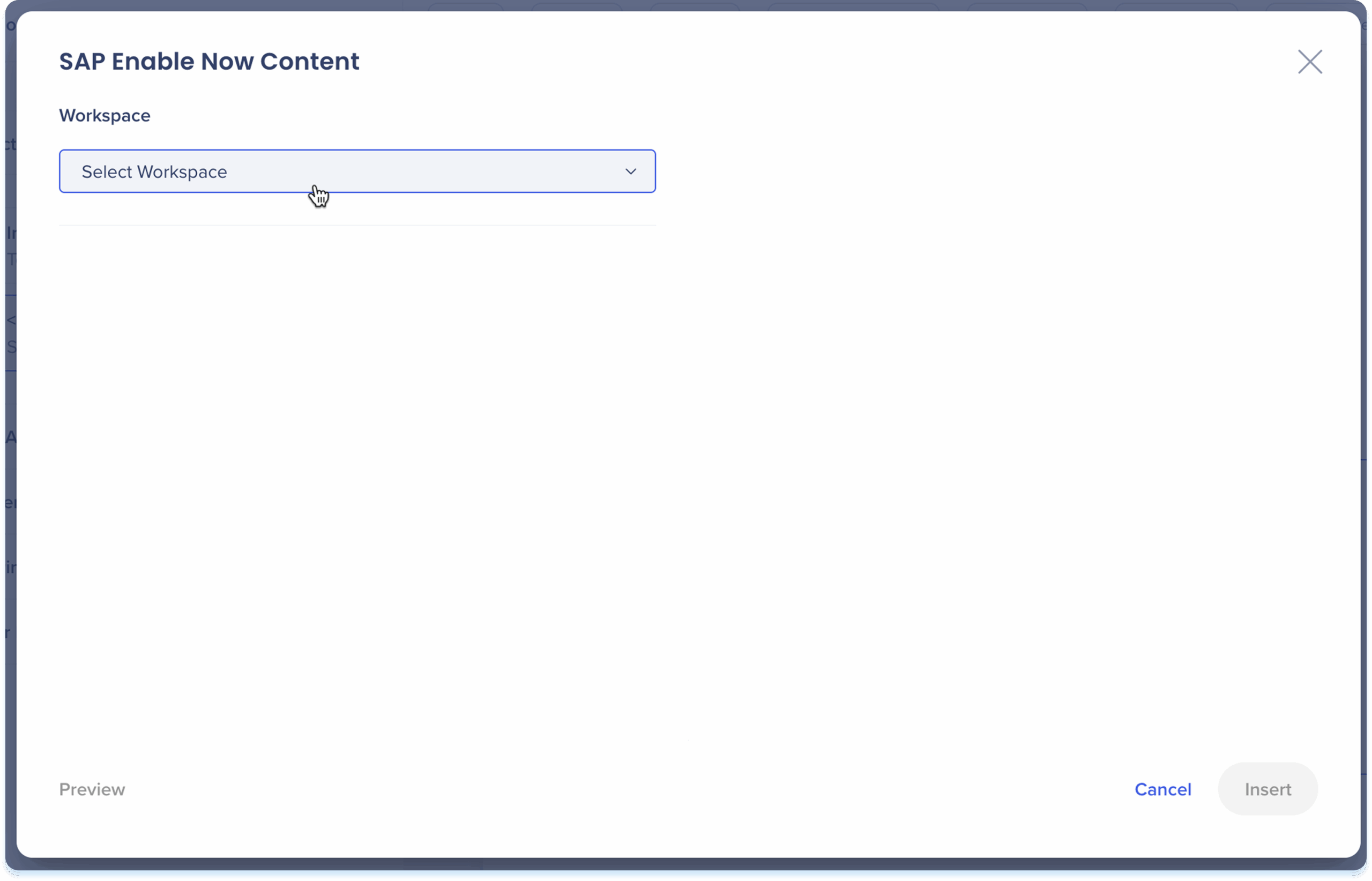
Verwenden Sie das SAP Enable Now-Inhaltselement, um Inhalte einzufügen, die aus SAP Enable Now übertragen wurden.
SAP Enable Now-Inhalt hinzufügen
-
Klicken Sie auf Auswählen aus dem übertragenen Enable-Now-Inhalt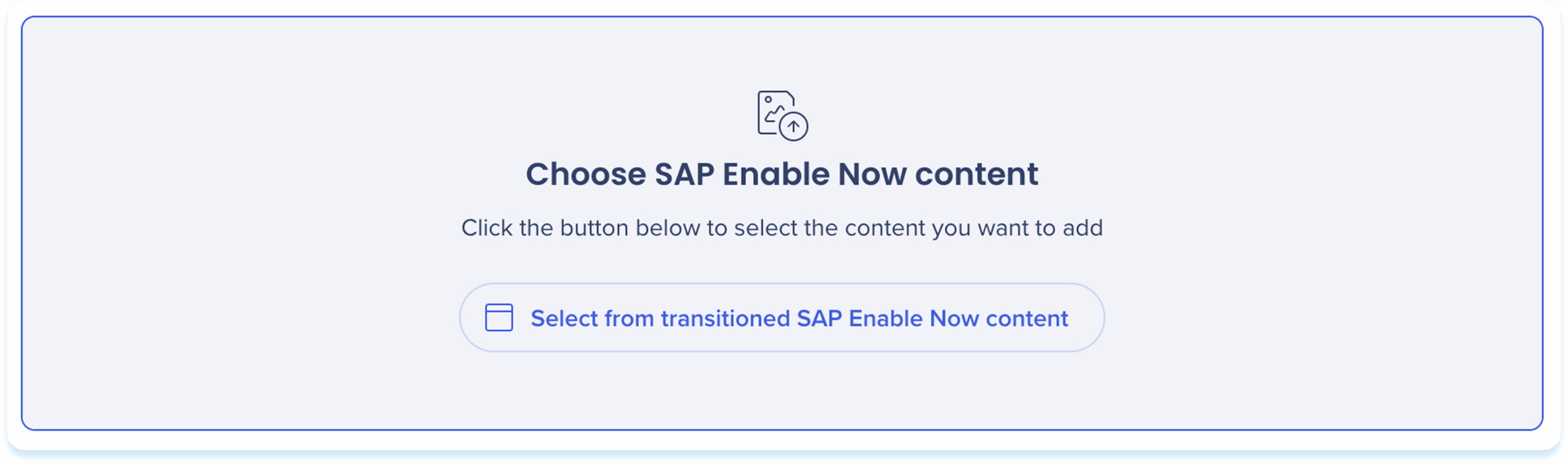
-
Das SAP-Enable-Now-Inhaltspopup wird geöffnet.
-
Wählen Sie den Arbeitsbereich aus dem Dropdown-Menü aus
-
Wählen Sie das einzufügende Inhaltselement aus
-
Klicken Sie auf Einfügen
Symbolleistenaktionen
Nachdem Sie den übertragenen Inhalt hinzugefügt haben, verwenden Sie die Symbolleiste, um ihn zu bearbeiten und anzupassen.
- Klicken Sie auf den übertragenen Inhalt, um die Symbolleiste anzuzeigen
- Verwenden Sie die Symbolleiste, um Folgendes anzupassen:
- Breite: Legen Sie die Elementbreite fest
- Titel anzeigen: Aktivieren oder deaktivieren Sie den Titel für den übertragenen Inhalt
- Kurzbeschreibung anzeigen: Aktivieren oder deaktivieren Sie die Kurzbeschreibung für den übertragenen Inhalt
- Beschreibung anzeigen: Aktivieren oder deaktivieren Sie die Beschreibung für den übertragenen Inhalt
- Ausblenden: Halten Sie das Element vor den Lernenden verborgen, aber immer noch im Hintergrund verfügbar
- Löschen: Entfernen Sie das Element aus der Lektion

Elemente mit KI generieren
Sie können KI verwenden, um neue Elemente basierend auf Inhalten zu generieren, die Sie bereits zu Ihrer Lektion hinzugefügt haben. Dies beschleunigt die Erstellung von Inhalten und hält Ihre Lektionen konsistent.
Es gibt zwei Möglichkeiten, Inhalte zu generieren:
- Generieren aus dem Element in der Symbolleiste
- KI-Erstellungsbereich öffnen
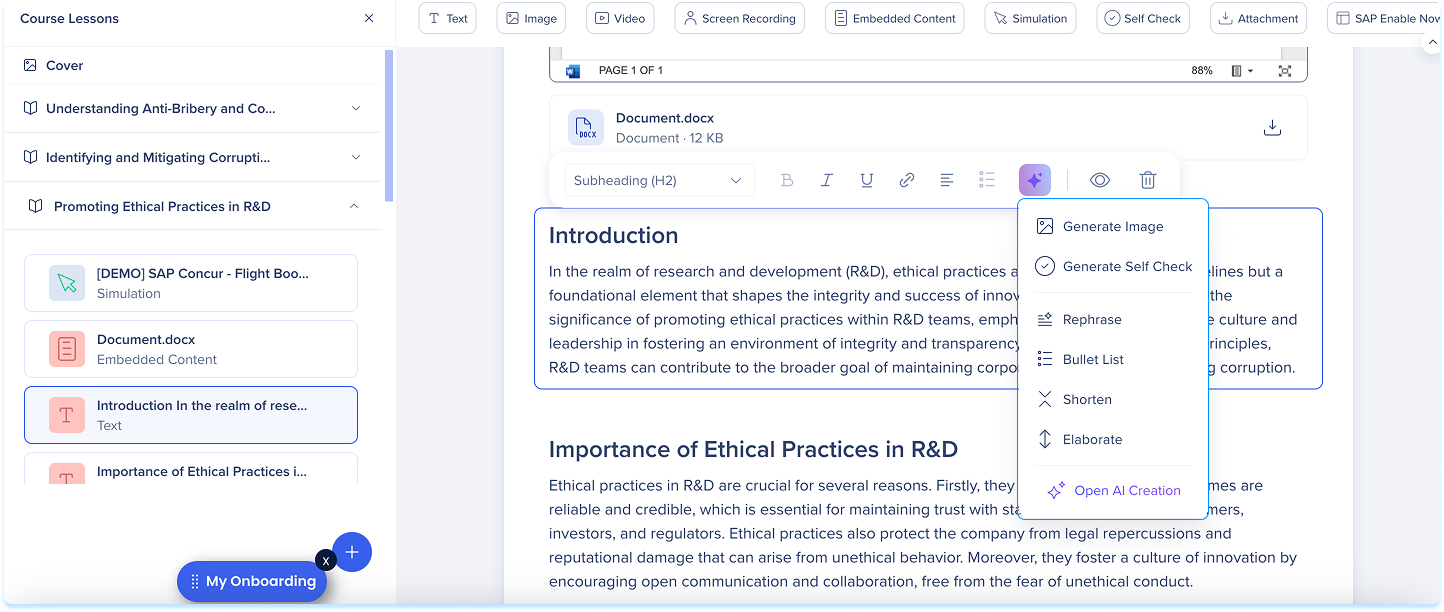
Generieren aus dem Element in der Symbolleiste
-
Wählen Sie ein Element auf dem Hauptbereich aus
-
Klicken Sie auf das angezeigte KI-Symbol
-
Abhängig vom Element zeigt das Panel die verfügbaren Generierungsaktionen an:
-
Text generieren
-
Bild generieren
-
Video generieren
-
Selbstcheck generieren
-
Das neue Element wird direkt unter dem ausgewählten Element hinzugefügt
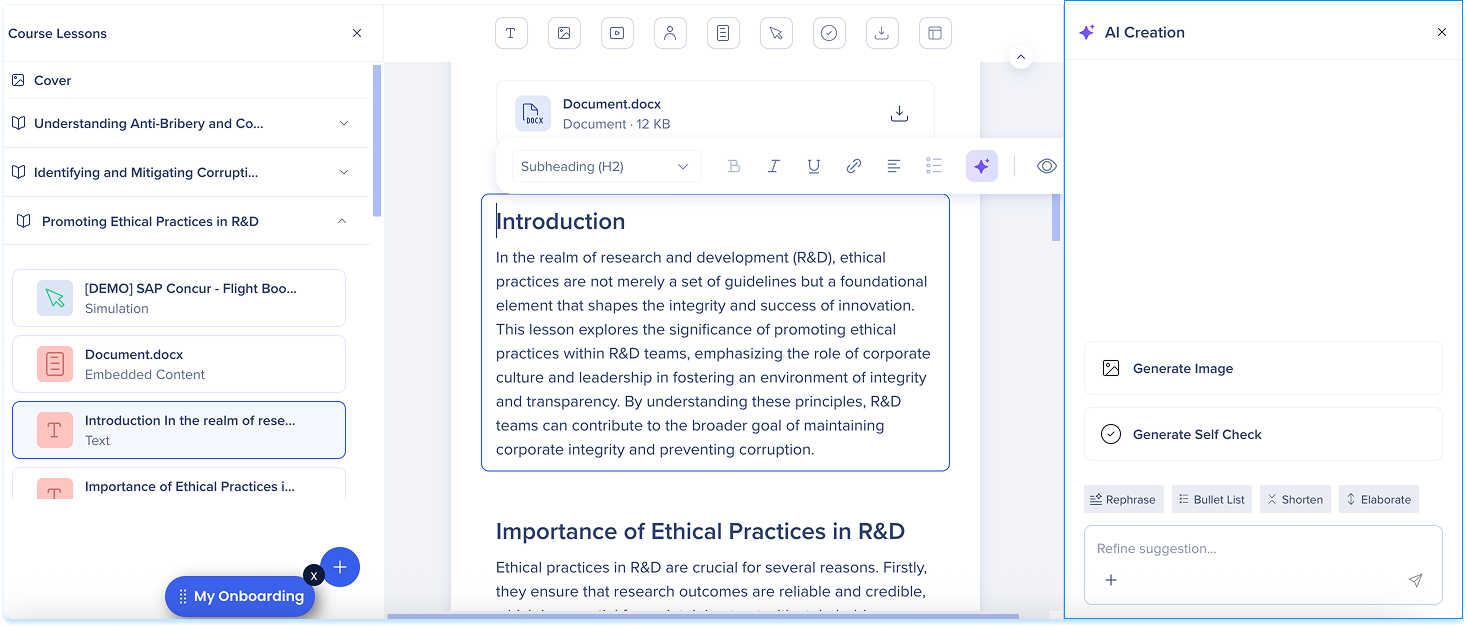
KI-Erstellungsbereich öffnen
-
Wählen Sie ein vorhandenes Element im Inhaltsbereich aus
-
Klicken Sie auf das angezeigte KI-Symbol
-
Klicken Sie am Ende des KI-Menüs auf KI-Erstellung öffnen
-
Der KI-Erstellungsbereich wird auf der rechten Seite des Bildschirms geöffnet
-
Abhängig vom Element zeigt der Bereich die verfügbaren KI-Aktionen an
-
Verwenden Sie das Textfeld, um Ihre Aufforderung oder Ihren Vorschlag zu verfeinern
-
Fügen Sie die generierten Inhalte in die Hauptarbeitsfläche ein
Technische Hinweise


