Kurzübersicht
Die neue Registerkarte Partner ermöglicht es Admins, WalkMe-Partner für das Konto autonom zu verwalten, ohne sich auf WalkMe-Teammitglieder zu verlassen. Admins können jetzt Partnerbenutzer einladen, Rollen zuweisen und Systeme für die WalkMe-Inhaltsentwicklung angeben.
Partner müssen den Zugriff genehmigen, um die Einhaltung der Sicherheitsstandards zu gewährleisten und aktive Mitglieder des Client-Kontos zu werden, die mit einer einzigen Anmeldung darauf zugreifen können.
Zugriff
So greifen Sie auf Partner in der Konsole zu:
- Öffnen Sie das WalkMe Admin Center.
- Admin auswählen
- Wählen Sie Zugriffsverwaltung aus
- Gehen Sie zu Partner
Wie zu verwenden
Erstellen Sie einen neuen Partnerbenutzer
-
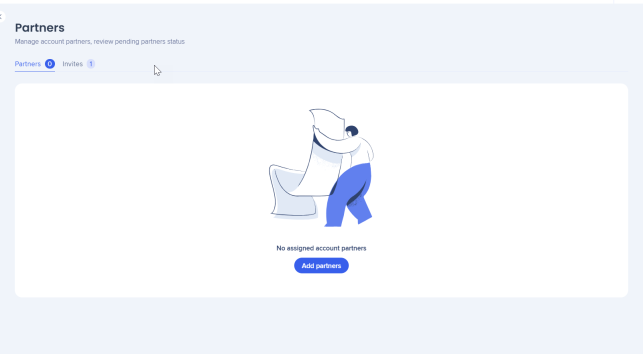
Wählen Sie unter Partner Neuen Partner hinzufügen
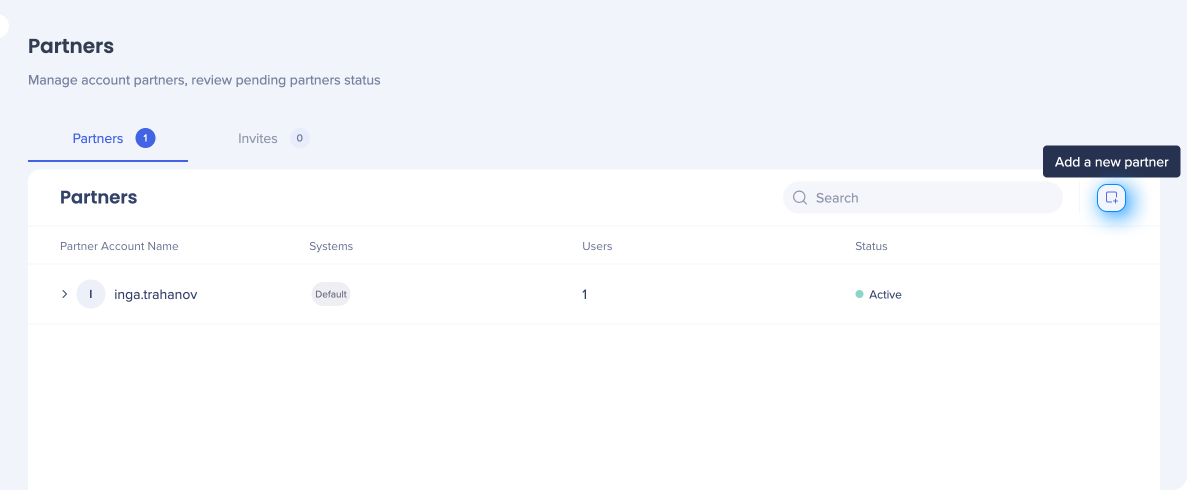
aus.
-
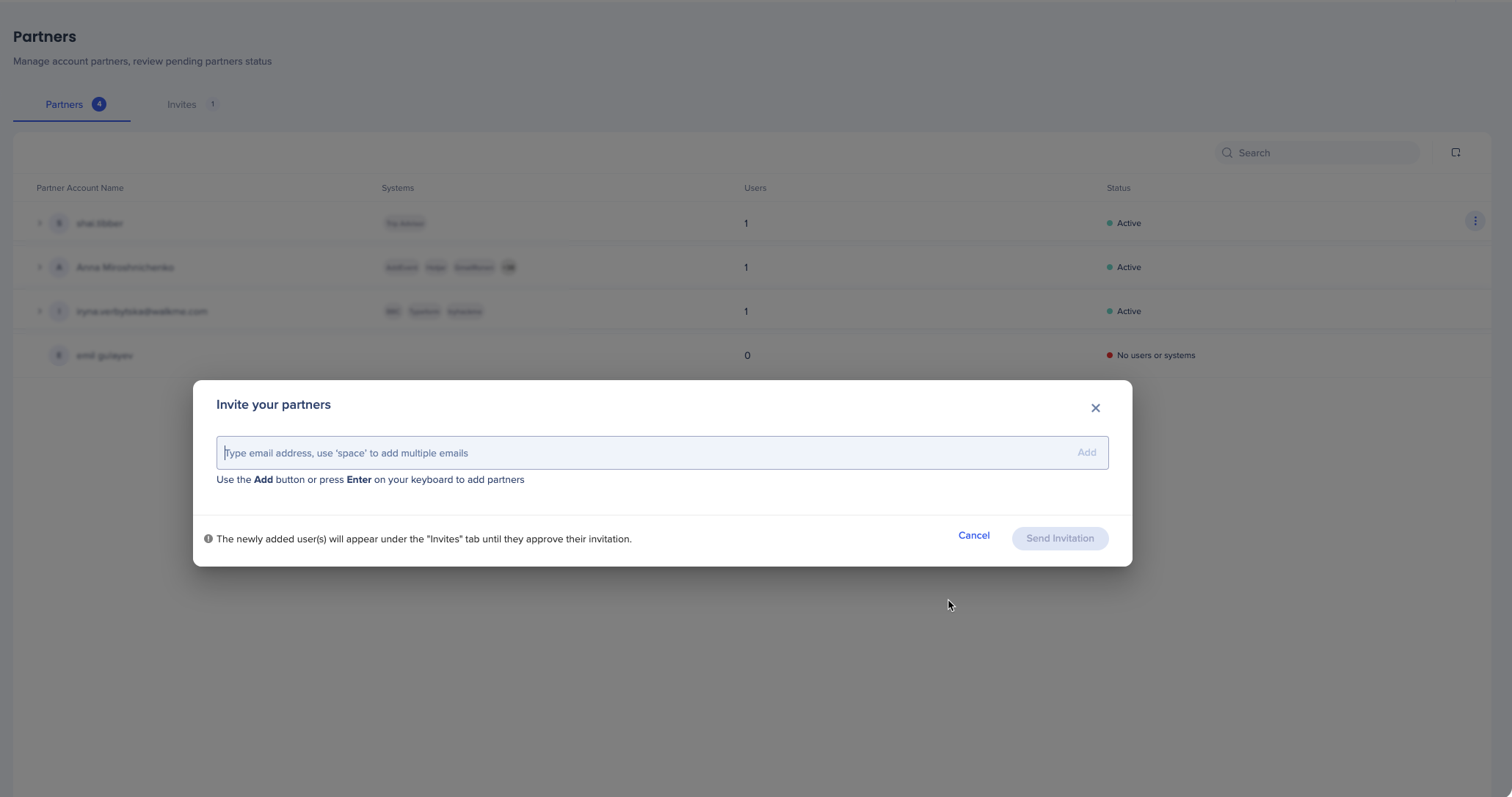
Geben Sie die E-Mail-Adressen der Partnerbenutzer ein, die Sie zu Ihrem Konto einladen möchten. Sie können mehrere Benutzer auf einmal hinzufügen.
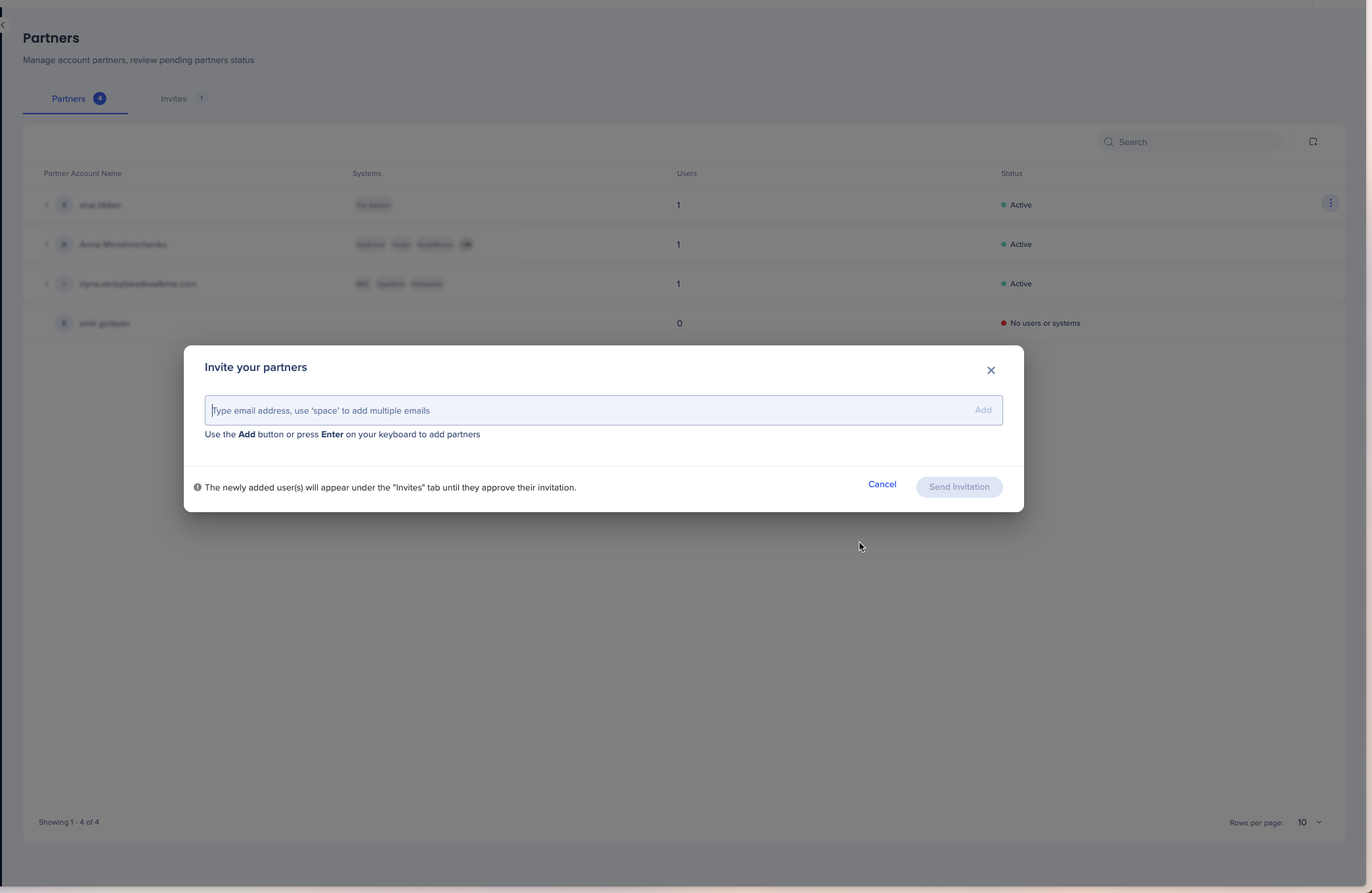
Anmerkung
Aus Sicherheitsgründen ist die Echtzeitbestätigung, ob die eingefügte E-Mail einem Partnerbenutzer oder einer legitimen Person gehört, nicht verfügbar. Eine Einladung wird an die angegebene E-Mail-Adresse gesendet und der Empfänger muss sie genehmigen, um zum Konto hinzugefügt zu werden.
-
Weisen Sie jedem Partnerbenutzer die bestimmte Rolle und Systeme zu
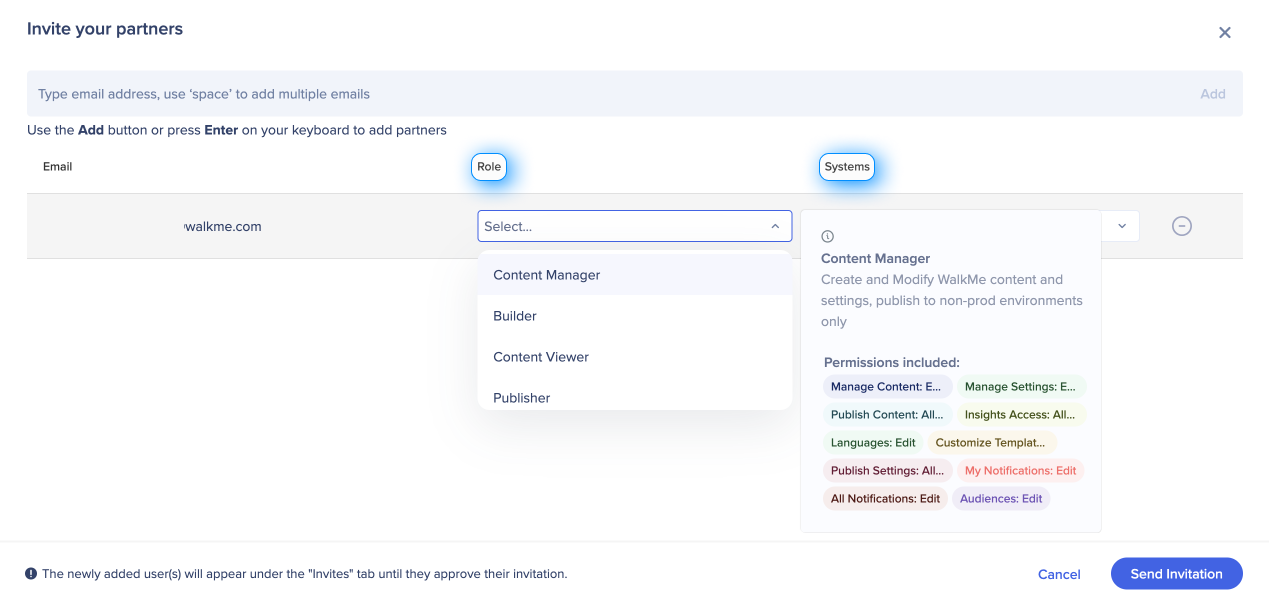
-
Klicken Sie auf Einladung senden
-
Die eingeladenen Benutzer werden unter der Registerkarte Einladungen angezeigt, bis sie die Einladung per E-Mail bestätigen.
-
Der Status des Benutzers bleibt auf „Ausstehende Genehmigung“
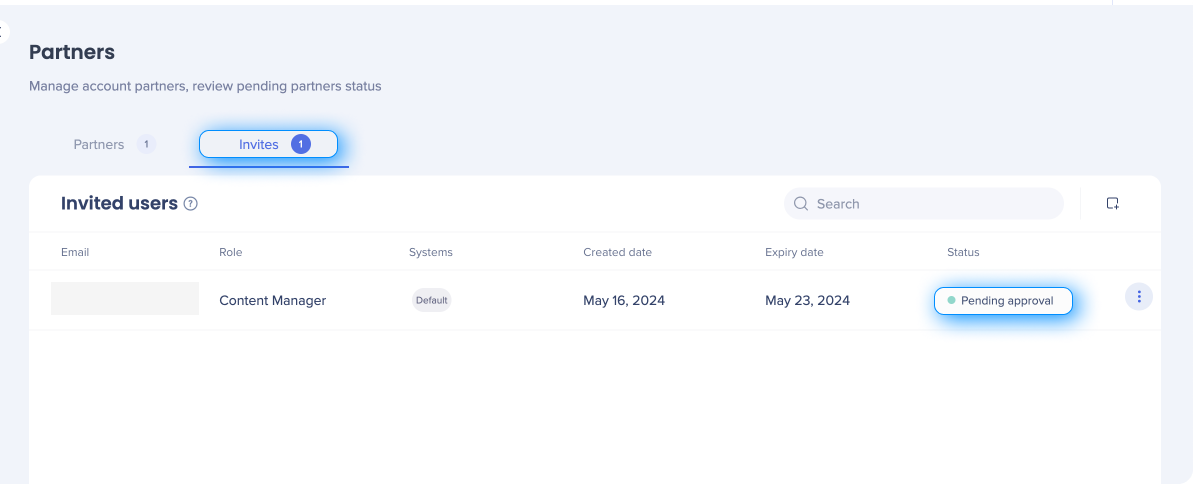
Anmerkung
Eingeladene Benutzer haben 7 Tage Zeit, um die Einladung anzunehmen, bevor sie abläuft. Der Client-Admin muss die Einladung erneut senden. Der Admin kann die Partnereinladung auch zurückziehen.
-
Der eingeladene Benutzer erhält eine E-Mail mit einer Nachricht und muss auf Akzeptieren und Fortfahren klicken. Der Benutzer wird dann zum Partner-Hub weitergeleitet.
-
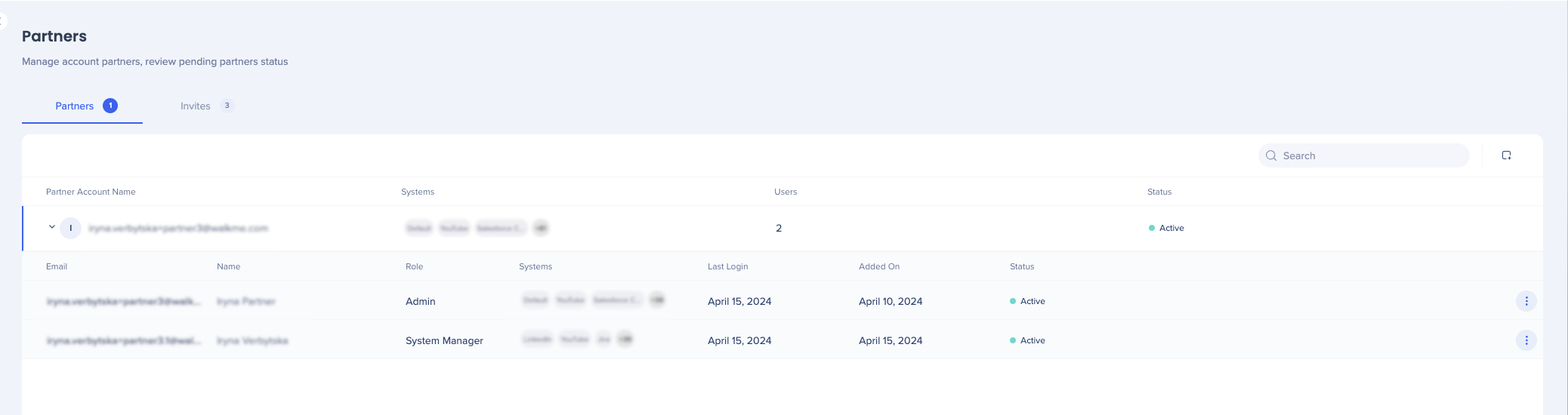
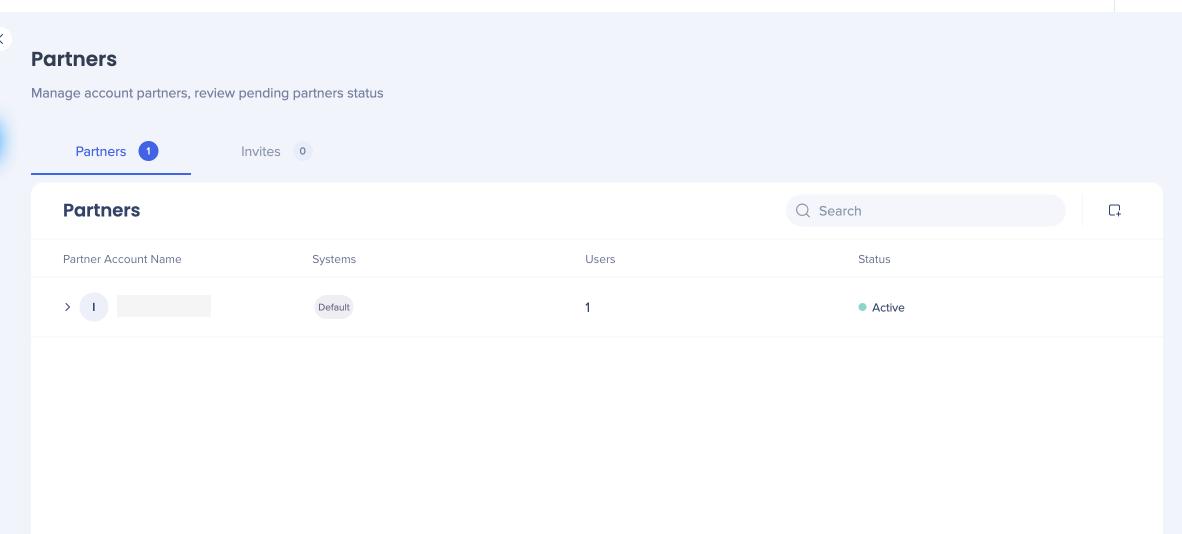
Wenn Benutzer die Einladung annehmen, werden sie auf der Registerkarte Partner unter ihrem Kontonamen angezeigt.
-
Der Status des Client-Kontos wird als Aktiv angezeigt.
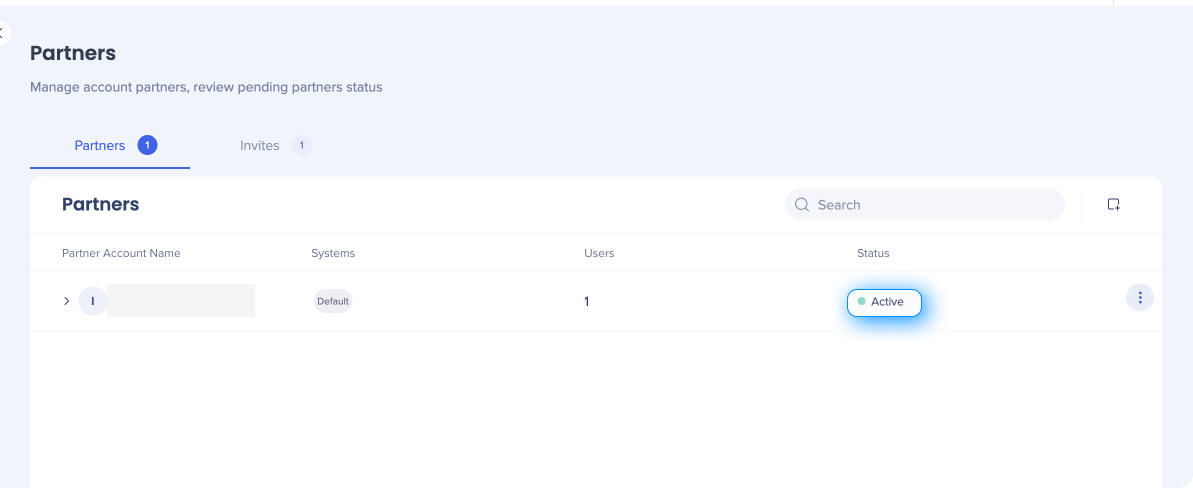
Partnerkonto löschen
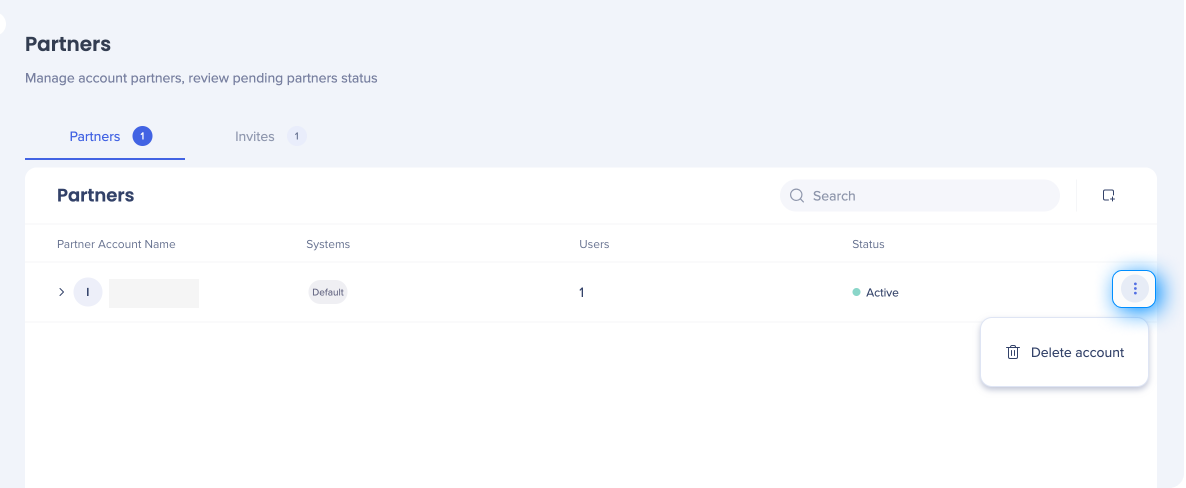
Um das Partnerkonto zu löschen, klicken Sie auf das 3-Punkte-Menü und wählen Sie Konto löschen aus. Eine Popup-Nachricht wird angezeigt, die darüber informiert, dass diese Aktion irreversibel ist. Wenn ein Konto versehentlich gelöscht wird, muss der Admin seine Benutzer erneut einladen.
Partnerbenutzerrolle oder Systeme bearbeiten
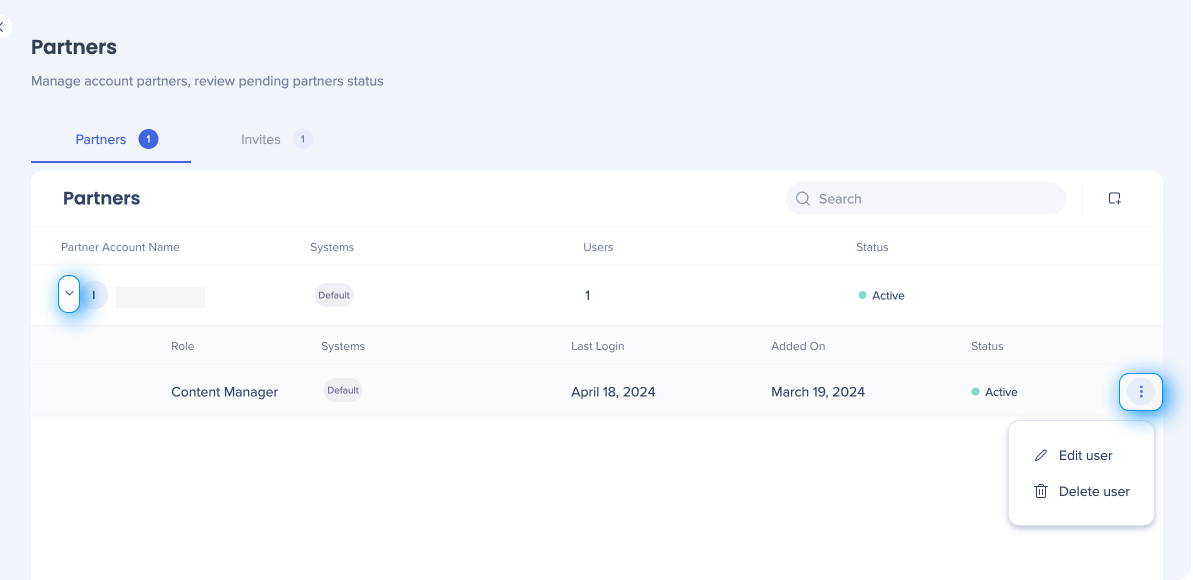
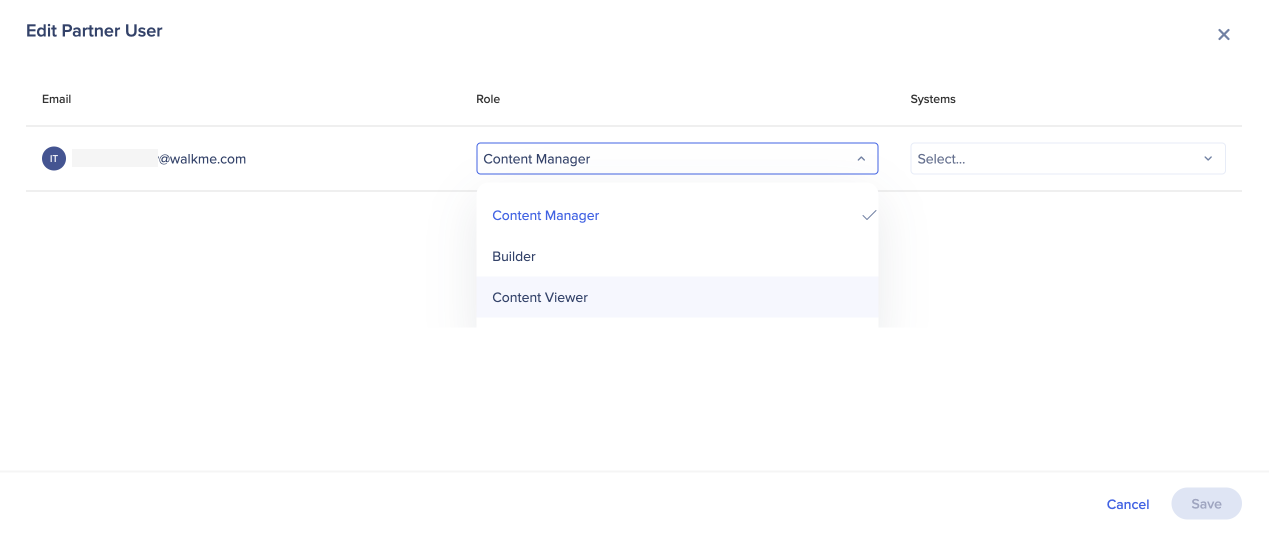
Um die Rolle eines Partnerbenutzers zu ändern oder Systeme hinzuzufügen/zu entfernen, wählen Sie die Client-Kontozeile aus und wählen Sie den relevanten Benutzer aus. Das Klicken auf das 3-Punkt-Menü bietet die Option, die Rolle oder die Systeme des Benutzers zu bearbeiten.
Partnerbenutzer löschen
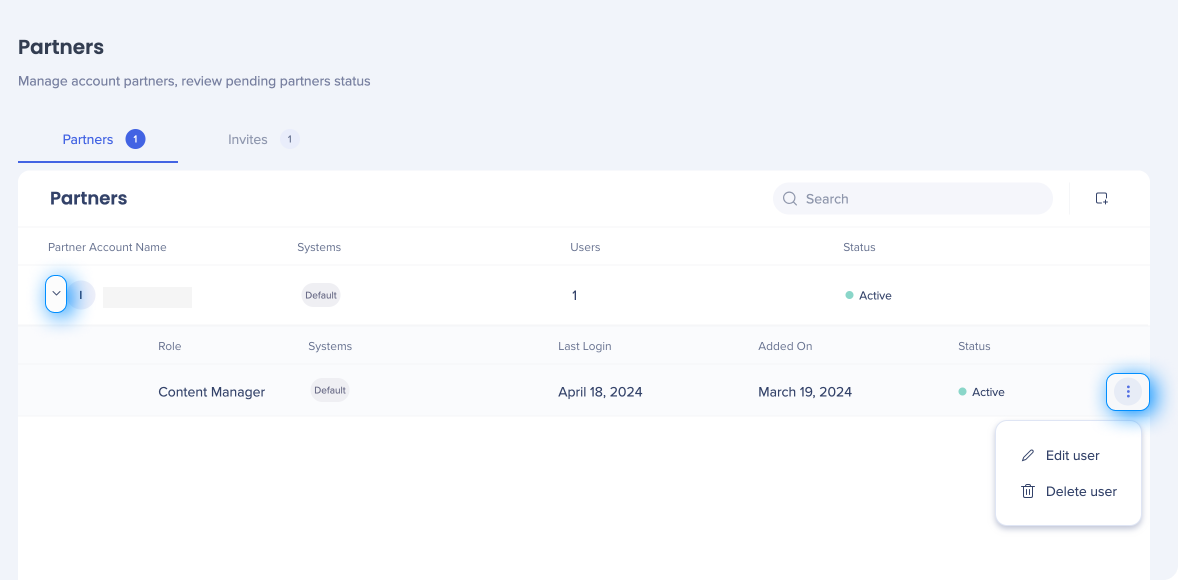
Um einen Partnerbenutzer aus dem Konto zu entfernen, wählen Sie die Client-Kontozeile aus und wählen Sie dann den relevanten Benutzer aus. Das Klicken auf das 3-Punkte-Menü bietet die Option Benutzer löschen.
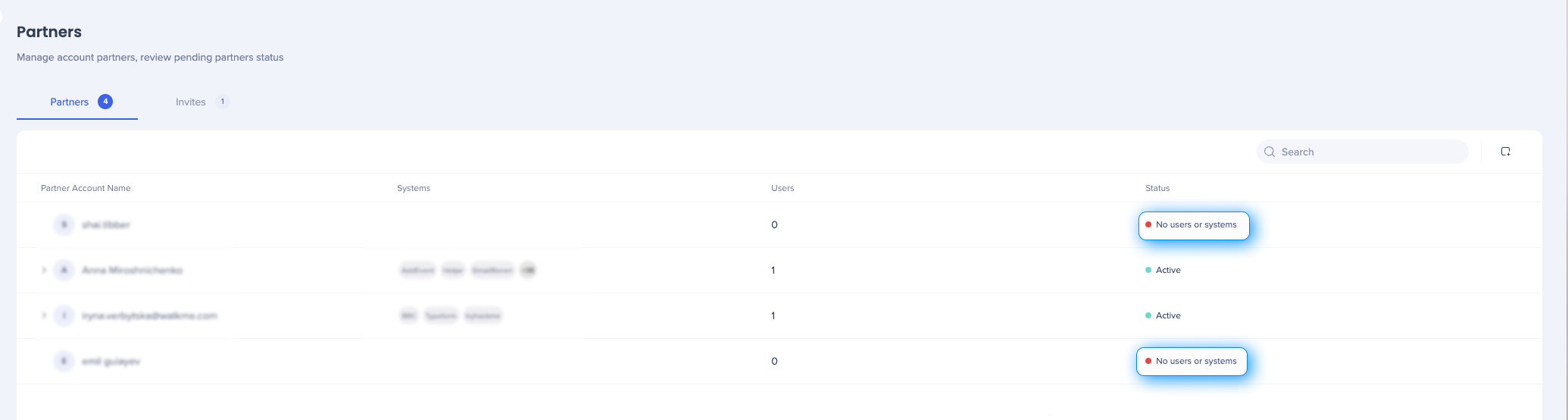
Wenn alle Benutzer aus dem Konto gelöscht werden, das Konto selbst jedoch verbleibt, ändert sich der Status zu Keine Benutzer oder Systeme.
Wenn es Partnerbenutzer unter dem Konto gibt, ihnen aber keine Systeme zugewiesen sind, wird der Status auch als Keine Benutzer oder Systeme angezeigt.
Wichtige Informationen
Partnerbenutzer müssen von der Registerkarte Partner eingeladen werden. Das Einladen eines Partnerbenutzers aus der Registerkarte reguläre Benutzer führt dazu, dass er die Partnereinladung nicht erhält und nicht dem Client auf WalkMe-Servern zugeordnet wird. Stattdessen werden sie als reguläre Benutzer für das Konto behandelt.
Wenn das Partnerkonto bereits im Client-Konto eingerichtet ist, werden alle neu hinzugefügten Benutzer automatisch dem relevanten Partnerkonto zugeordnet. Sie werden dort angezeigt, wenn Sie auf die Partnerzeile in der Tabelle Partner klicken.