Kurzübersicht
Das Self-Hosting-Modell ermöglicht es, WalkMe-Inhaltsdateien auf kundeneigenen Servern anstatt in der Cloud-Infrastruktur von WalkMe zu hosten. Diese Option wird in der Regel verwendet, um strenge Anforderungen an Sicherheit, Netzwerkisolation oder Compliance zu erfüllen.
In diesem Modell werden WalkMe-Inhalte mit WalkMe-Servern erstellt und veröffentlicht, dann heruntergeladen und in der Kundeninfrastruktur für die Runtime-Bereitstellung bereitgestellt.
🎓 Digital Adoption Institute
Anwendungsfälle
Eine selbst gehostete Bereitstellung kann verwendet werden, wenn:
- WalkMe kann nicht auf Ihre Anwendungsumgebung zugreifen.
- WalkMe-Domänen können aufgrund von Sicherheitsrichtlinien nicht zu einer Zulassungsliste hinzugefügt werden.
- Endbenutzergeräte arbeiten in einem Intranet oder einem eingeschränkten Netzwerk
Dieses Bereitstellungsmodell wird im Allgemeinen von Organisationen mit erweiterten Sicherheitsanforderungen und dedizierten Infrastrukturteams verwendet.
Funktionsweise
Im Self-Hosting-Modell:
- WalkMe-Elemente werden auf WalkMe-Servern erstellt und veröffentlicht.
- Veröffentlichte Inhalte werden als komprimiertes Paket heruntergeladen
- Das Paket wird auf kundeneigene Server hochgeladen.
- Endbenutzer laden WalkMe direkt von der Kundeninfrastruktur statt von WalkMe-Servern.
Um diesen Ablauf zu aktivieren, konfiguriert Ihr Kundenbetreuer das WalkMe-Snippet so, dass es auf Ihre gehosteten Dateien verweist.
Jede Änderung am WalkMe-Inhalt erfordert:
- Neuveröffentlichung des Inhalts
- Herunterladen eines neuen selbst gehosteten Pakets
- Neubereitstellung des Pakets auf Ihren Servern
Anmerkung
Einige Aufrufe an WalkMe-Server werden weiterhin für Analysen, Onboarding-Aufgaben, Elementerkennungsaktualisierungen und die Verwendung der Assets-Bibliothek durchgeführt.
WalkMe-Dateien zum Selbst-Hosting herunterladen
Stellen Sie vor dem Herunterladen sicher, dass die Inhalte in der Zielumgebung veröffentlicht sind.
Wichtig
Nur Benutzer mit Admin-Berechtigungen können ihre Dateien von der System-Registerkarte im Admin-Center herunterladen (unter Angabe des Systems und der Umgebung).
So laden Sie das selbst gehostete Paket herunter:
- Bereiten Sie einen Zielordner auf Ihrem lokalen Server vor.
- Öffnen Sie das Admin Center.
- Wählen Sie auf der Seite Systeme das System aus, das Sie bereitstellen möchten.
- Bewegen Sie den Mauszeiger über die Umgebung, öffnen Sie das Optionsmenü und wählen Sie Selbst-Hosting aus.

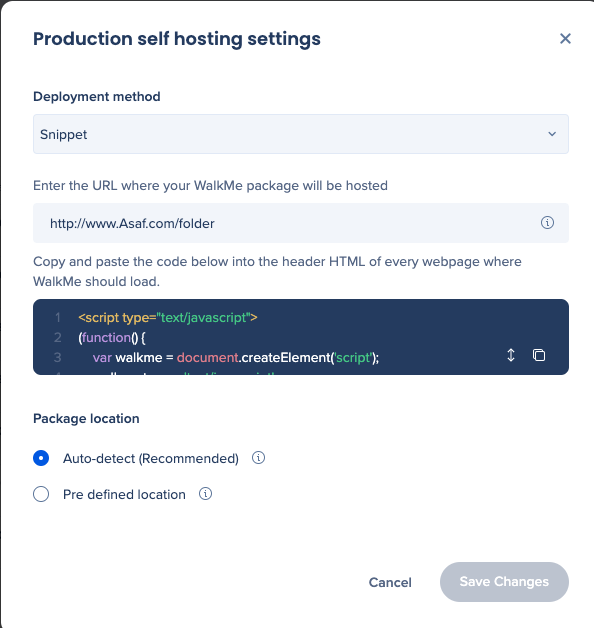
- Optional: Wählen Sie die Einstellungen aus, um Bereitstellungsdetails zu aktualisieren, wie z. B. die Hosting-URL.
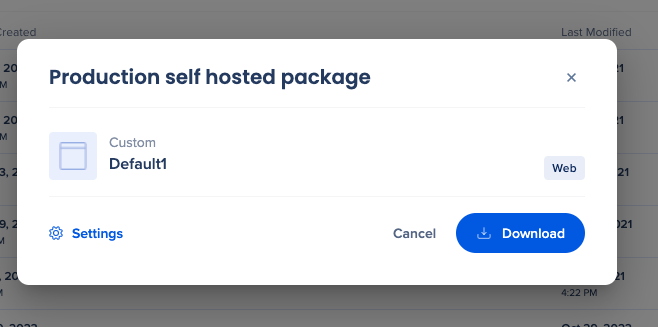
- Wählen Sie Herunterladen aus, um die ZIP-Datei mit den WalkMe-Dateien herunterzuladen.
 .
.
- Entpacken Sie die Dateien und stellen Sie sie auf Ihrem Server bereit.
- Testen Sie die selbst gehostete Bereitstellung.
Elementerkennung im Selbst-Hosting-Modell
Selbst gehostete Bereitstellungen unterstützen erweiterte Elementerkennung über DeepUI mit zwei Konfigurationsoptionen. Jede Option hat verschiedene Kompromisse im Zusammenhang mit der Konnektivität und dem Aktualisierungsverhalten.
DeepUI Element Recognition
Hybridoption
Die Hybrid-Option ermöglicht es DeepUI, getrennt von dem selbst gehosteten Paket zu arbeiten.
- Erfordert Zugriff auf WalkMe-Server (cdn.walkme.com und papi.walkme.com)
- Unterstützt dynamische Updates und kontinuierliche Verbesserungen
- Verwendet Datenanalyse, um die Elementerkennung im Laufe der Zeit zu verbessern
Vollständige Lösung
Die Option „Vollständig“ enthält DeepUI-Dateien im selbst gehosteten Paket.
- Erfordert keinen Zugriff auf WalkMe-Server
- Erstellt zur Veröffentlichungszeit einen Snapshot der DeepUI-Dateien
- Aktualisierungen der dynamischen Elementerkennung sind deaktiviert
- Aktualisierungen erfordern die Neuveröffentlichung von Inhalten und das Herunterladen eines neuen Pakets
Anmerkung
Aktualisierungen der Datenanalyse und Elementerkennung sind während der Erstellungsphase nur verfügbar, wenn Sie den Editor-Vorschau- oder Wiedergabemodus verwenden.
Funktionssupport und Aktualisierungsanforderungen
Die folgenden WalkMe-Funktionen werden sowohl in Hybrid- als auch in vollständigen DeepUI-Konfigurationen mit unterschiedlichem Aktualisierungsverhalten unterstützt:
- Engaged Elements
Unterstützt in beiden Konfigurationen. In der vollständigen DeepUI erfordern Aktualisierungen das Herunterladen eines neuen, selbst gehosteten Pakets.
- Adaptive Abläufe
Unterstützt in beiden Konfigurationen. In der vollständigen DeepUI erfordern Aktualisierungen das Herunterladen eines neuen, selbst gehosteten Pakets.
- Release-Aktualisierungen der Anwendungsversion
Unterstützt in beiden Konfigurationen. In der vollständigen DeepUI erfordern Aktualisierungen das Herunterladen eines neuen, selbst gehosteten Pakets.
Eine Veröffentlichung von Einstellungen oder Inhalten allein reicht nicht aus, um diese Funktionen zu aktualisieren, wenn Sie vollständige DeepUI verwenden.
Operative Überlegungen
- Bei der Verwendung von Engaged Elements kann der Zugriff auf WalkMe-Server nicht vollständig blockiert werden, da Statistiken an Insights gesendet werden müssen.
- Selbst gehostete Bereitstellungen erfordern laufende operative Verantwortung für Bereitstellung, Aktualisierungen und Validierung.
- Support, Konfiguration und Fehlerbehebung sollten mit dem WalkMe-Support oder Ihrem Customer Success Manager koordiniert werden.
So testen Sie Ihre Bereitstellung
- Erstellen Sie eine Datei mit dem Namen Test.txt und legen Sie sie in Ihrem WalkMe-Ordner ab.
- Kopieren Sie den lokalen Domänenpfad, den Sie in Schritt 5 des Artikels zu WalkMe Self Hosting konfiguriert haben.
- Öffnen Sie den Pfad in einem Browser von einem Endbenutzerrechner aus, z. B.:
http://www.example.com/WalkMe/Test.txt
- Wenn der Inhalt der Datei sichtbar ist, ist die Konfiguration korrekt.
Wenn auf die Datei nicht zugegriffen werden kann, überprüfen Sie Ihre Selbst-Hosting-Konfiguration oder wenden Sie sich an den WalkMe-Support.


