Kurzübersicht
Willkommen beim Communication Center Visual Designer, Ihrem Tool der Wahl für die Erstellung visuell beeindruckender und ansprechender Benachrichtigungen! Unser intuitiver visueller Editor ermöglicht es Ihnen, Benachrichtigungen nach Ihren Wünschen zu bearbeiten, mit der Freiheit, neue Bilder hinzuzufügen, Schaltflächenaktionen zu bearbeiten und vieles mehr über unser Design-Panel. In diesem Artikel stellen wir Ihnen die Struktur unseres Visual Designers vor und vermitteln Ihnen alles, was Sie wissen müssen, um beeindruckende Benachrichtigungen zu erstellen, die perfekt auf die Botschaft Ihres Unternehmens abgestimmt sind.
Wenn Sie bereit sind, sie zu senden, gehen Sie zu Schritt 3 im Artikel Benachrichtigung erstellen für weitere Informationen.
Mehr erfahren
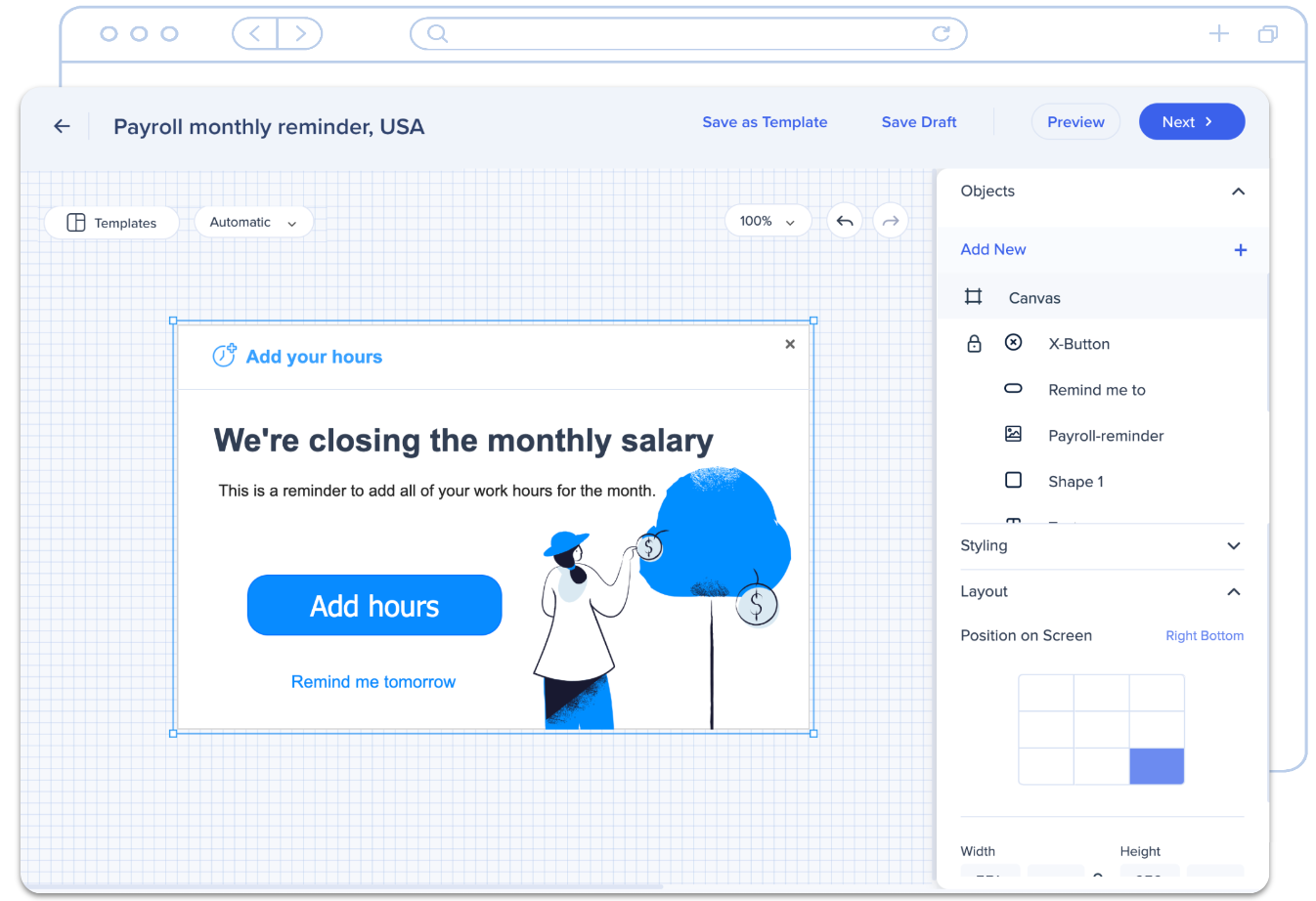
Ihre Benachrichtigungen bestehen aus Objekten. Zu den Objekten gehören: Textfelder, Bilder, Formen und Schaltflächen. Um ein Objekt zu bearbeiten, klicken Sie entweder auf die Benachrichtigung selbst oder in der Liste „Objekte“ im Designbereich. Lassen Sie uns zunächst den Inhalt der Tafel überprüfen:
Entwurfstafel
Objektabschnitt
Im Objektbereich können Sie Bilder, Schaltflächen, Formen und Textfelder hinzufügen und verwalten, die Sie der Benachrichtigung hinzugefügt haben.
Klicken Sie auf Neu hinzufügen, um ein neues Objekt hinzuzufügen
Ziehen Sie das Objekt per Drag & Drop in die Benachrichtigung.
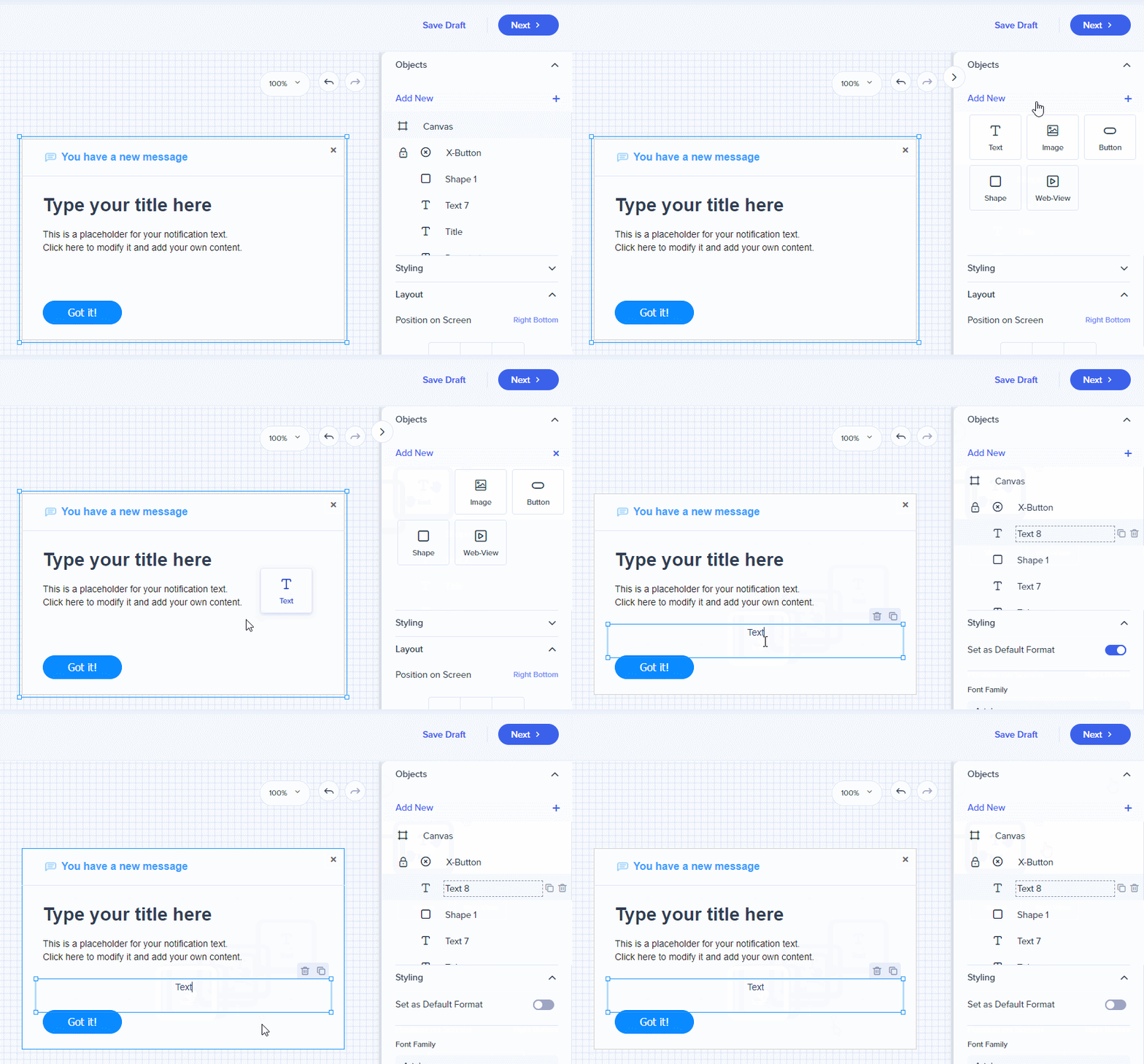
Bewegen Sie den Mauszeiger über ein Objekt, um es zu duplizieren oder zu löschen.
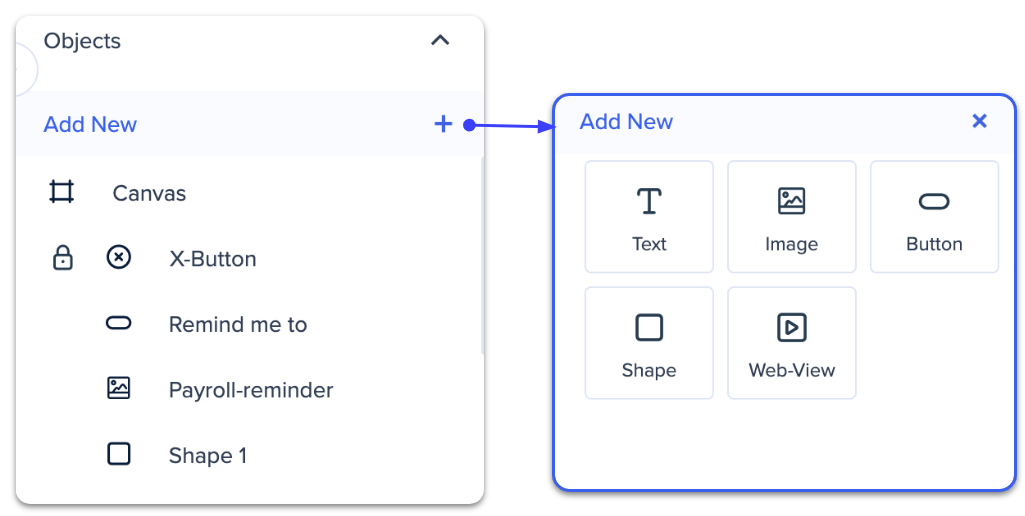
Sie können Objekte umbenennen, um sie nach dem Erstellen schnell wiederzufinden. Der Name des Objekts hat keinen Einfluss auf den Inhalt des Entwurfs (das bedeutet, dass eine Änderung des Namens einer Schaltfläche im Objektbereich den Text der Schaltfläche im Entwurf nicht ändert).
Hinweis für die Hauptschaltfläche
Die Hauptschaltfläche kann nicht gelöscht werden. Es ist mit Beteiligungsdaten verknüpft.
Aktionsabschnitt
Wenn Sie eine Schaltfläche ausgewählt haben, wird ein Aktionsabschnitt angezeigt. Hier können Sie die Aktion auswählen, die ausgeführt wird, wenn der Empfänger auf die Schaltfläche klickt. Mögliche Aktionen sind:
- Keine (verfolgte Ereignisse): Dies schließt die Benachrichtigung, aber die Engagements werden für die Analyse verfolgt.
- Keine (schließen): Dies schließt die Benachrichtigung und es wird nichts verfolgt.
- Link: Fügen Sie einen Hyperlink zu den Weiterleitungsempfängern hinzu.
- Menü geöffnet: Öffnet Workstation auf der Seite, die zuletzt geöffnet wurde.
- Demnächst zurückrufen: Schließt die Benachrichtigung und lässt sie warten, bis der Empfänger das Menü Workstation öffnet.
- Mich am nächsten Tag erinnern: Sie schließt die Benachrichtigung und speichert sie, bis der Empfänger Workstation am nächsten Tag öffnet.
- Ressource lesen: Öffnen Sie eine bestimmte WalkMe-Ressource von der Ressourcenseite in Workstation.
- Station lesen: Zu einer Station umleiten.
- Lesen Sie Smart Walk-Thru: Starten Sie einen Smart Walk-Thru.
Es werden nur die zutreffenden Aktionen angezeigt.
Die Liste, die Sie in der Dropdown-Liste „Aktionen“ sehen, hängt vom verfügbaren Inhalt in Ihrem Workstation-System ab. Wenn beispielsweise kein Smart Walk-Thru mit dem Workstation-System im Editor verbunden ist, wird die Option „Smart Walk-Thru abspielen” nicht angezeigt.
Stile
Im Stilbereich können Sie jedes Objekt anpassen, und die Optionen ändern sich je nach ausgewähltem Objekt:
Bildobjekten Stil verleihen
Es gibt einige Stileffekte, die Sie auf Bilder anwenden können, einschließlich:
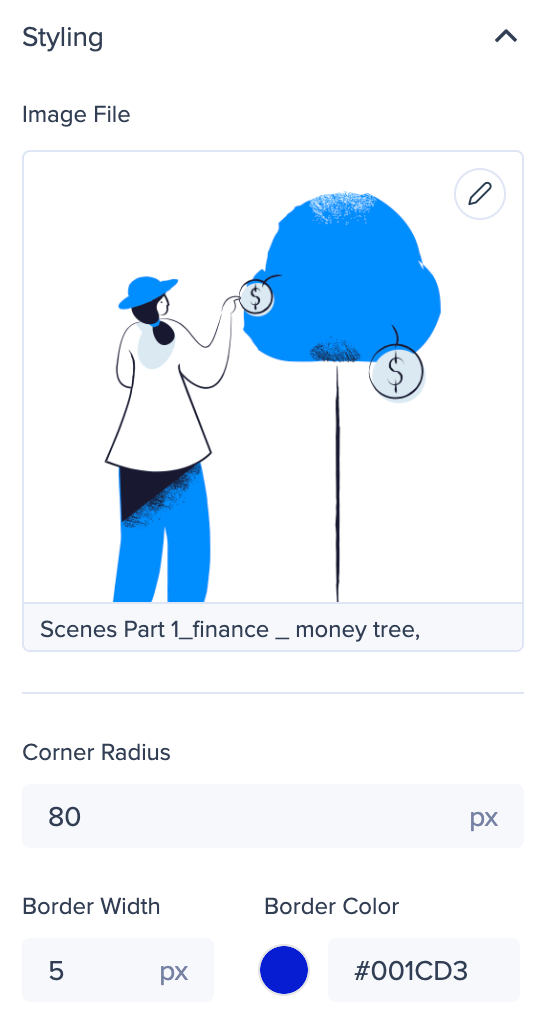
- Die Bearbeitung des Bildes durch Klicken auf den Bleistift in der Ecke der Bildvorschau.
- Das Hinzufügen eines Eckradius, um Kanten abzurunden.
- Das Hinzufügen eines Rahmens und das Ändern der Farbe des Rahmens
TextelementenStil verleihen
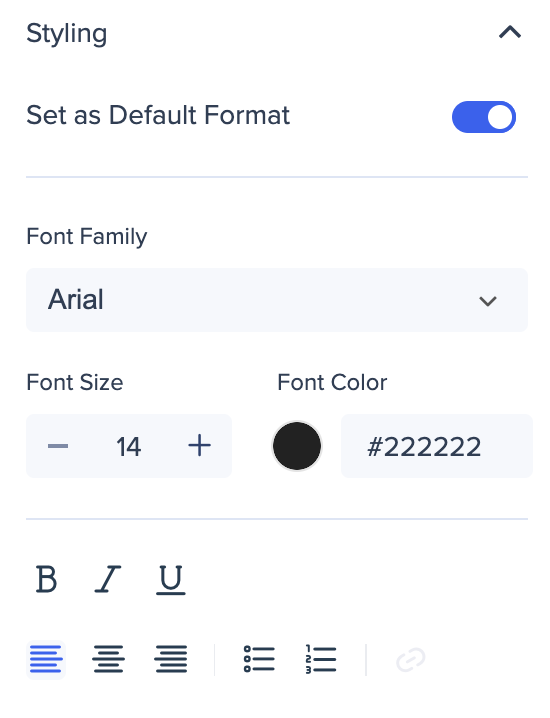
Durch die Auswahl eines Textbereichs können Sie die Schriftart, -größe und -farbe ändern. Sie können auch grundlegende Textformatierungen wie Kursivschrift, Fettdruck, Unterstreichung und Textausrichtung im Textfeld anwenden.
Durch Aktivieren der Schaltfläche Standardformat festlegen wird sichergestellt, dass alle neuen Textkomponenten dieselben Einstellungen verwenden.
Verknüpfung im Textfeld
Wenn Sie einen Hyperlink in Ihrem Textobjekt haben, können Sie entscheiden, in welchem Fenster der Link geöffnet werden soll.
Klicken Sie auf den Hyperlink und dann auf das Stiftsymbol, um den Hyperlink zu bearbeiten, oder klicken Sie im Stilobjektbereich auf das Hyperlinksymbol.
Wählen Sie aus der Dropdown-Liste Öffnen in:
| Im Modus geöffnet |
Verhalten |
| Neues Fenster |
Die Benachrichtigung wird nicht geschlossen.
Öffnet ein neues Electron-Desktop-Fenster. |
| Neue Registerkarte |
Die Benachrichtigung wird nicht geschlossen.
Öffnet eine neue Registerkarte des Browsers. |
| Dieses Fenster |
Die Benachrichtigung wird geschlossen.
Öffnet den Link in einem neuen Workstation-Fenster. |
Der Schaltfläche X Stil verleihen
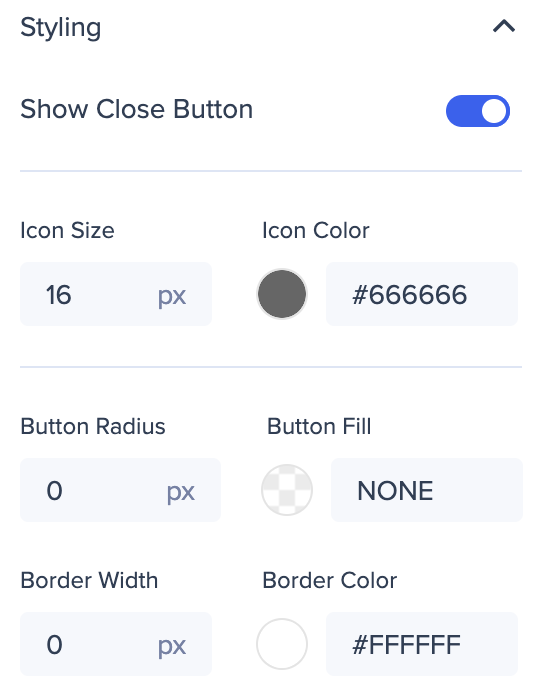
Wenn Sie möchten, dass sich die Schaltfläche „X“ in der Ecke der Benachrichtigung befindet, aktivieren Sie die Option „Schaltfläche Schließen anzeigen.
Dann können Sie es nach Belieben formen:
- Passen Sie die Größe des Symbols an.
- Fügen Sie einen Knopfstrahl hinzu, um die Ecken abzurunden, und füllen Sie ihn mit einer Farbe.
- Das Hinzufügen eines Rahmens und das Ändern der Farbe des Rahmens
Layout
Der Layout-Abschnitt ermöglicht es Ihnen, die Größe und das Layout des ausgewählten Objekts zu ändern. Sie können dies auch direkt im Entwurf tun, indem Sie die Ränder oder Ecken verschieben. Im Layout-Abschnitt können Sie jedoch die genauen Dimensionen angeben.
Aktivieren Sie die Taste Benutzerdefinierte Position.
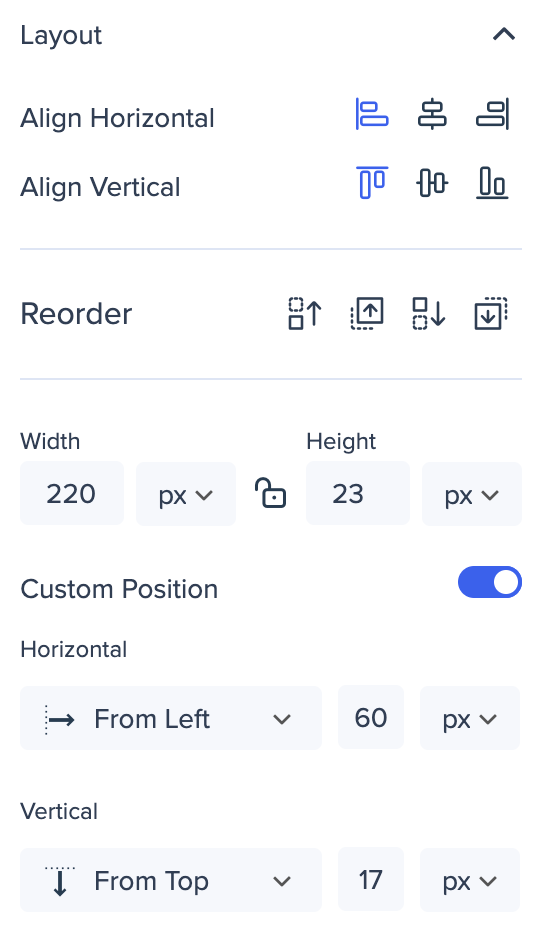
Organisieren und Größe anpassen
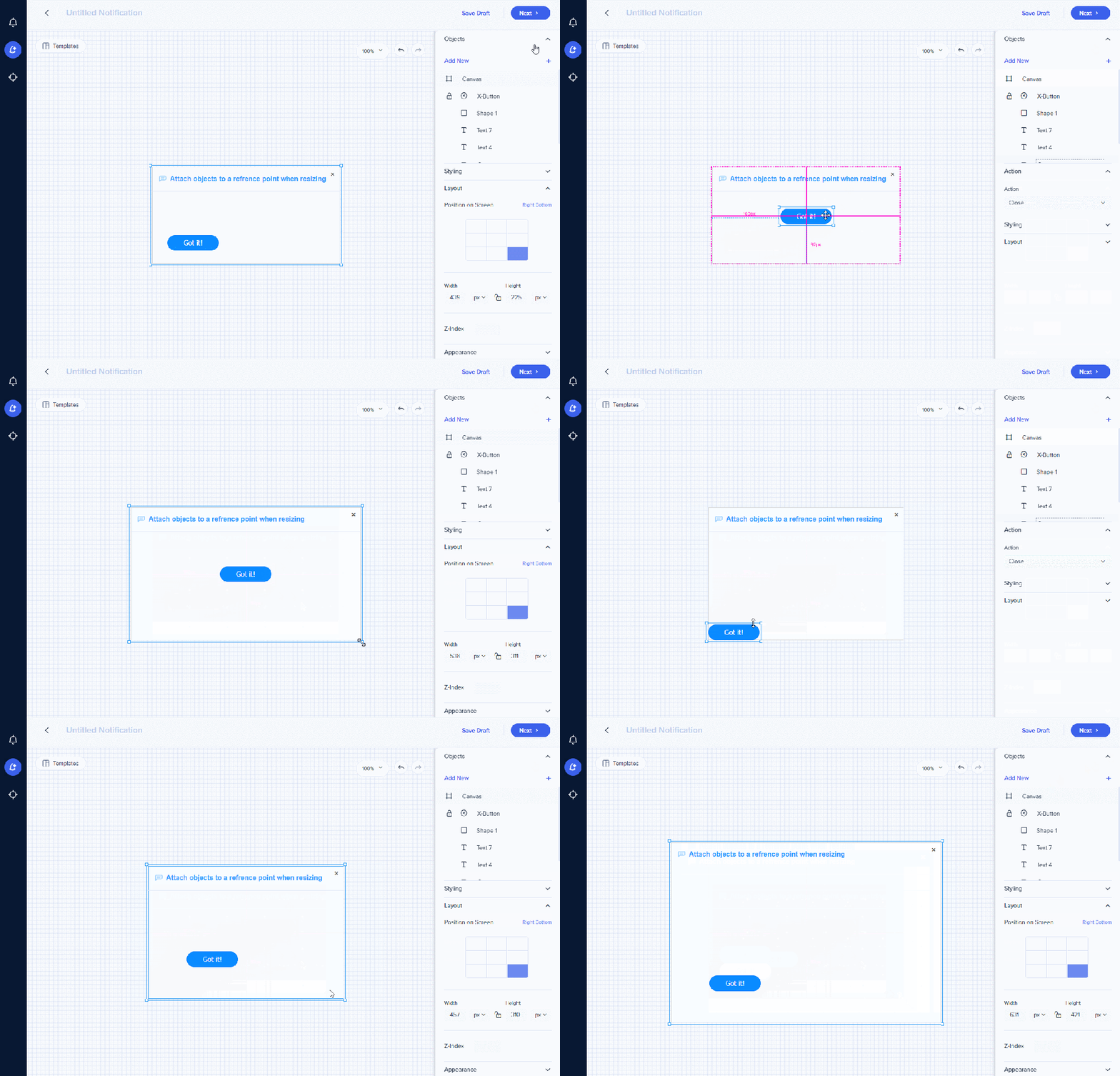
Passen Sie die Größe der Leinwand an, indem Sie die Ecken ziehen oder auf Layout klicken und die Abmessungen in Pixeln (px) oder Prozent (%) der Breite und Höhe des Bildschirms eingeben.
Verankerung
- Ziehen Sie ein Objekt auf die hervorgehobenen rosa Linien, um ein Objekt an einer Ecke oder einer zentralen Linie der Benachrichtigung zu verankern.
- Sobald Sie es verankert haben, bleibt das Objekt nach der Änderung der Größe des Canvas in seiner relativen Position.
- Sie können dies verwenden, um Elemente an zentraler Linie auszurichten oder sicherzustellen, dass die Aktionsschaltfläche für mehrere Benachrichtigungen unterschiedlicher Dimensionen immer an derselben Position bleibt.
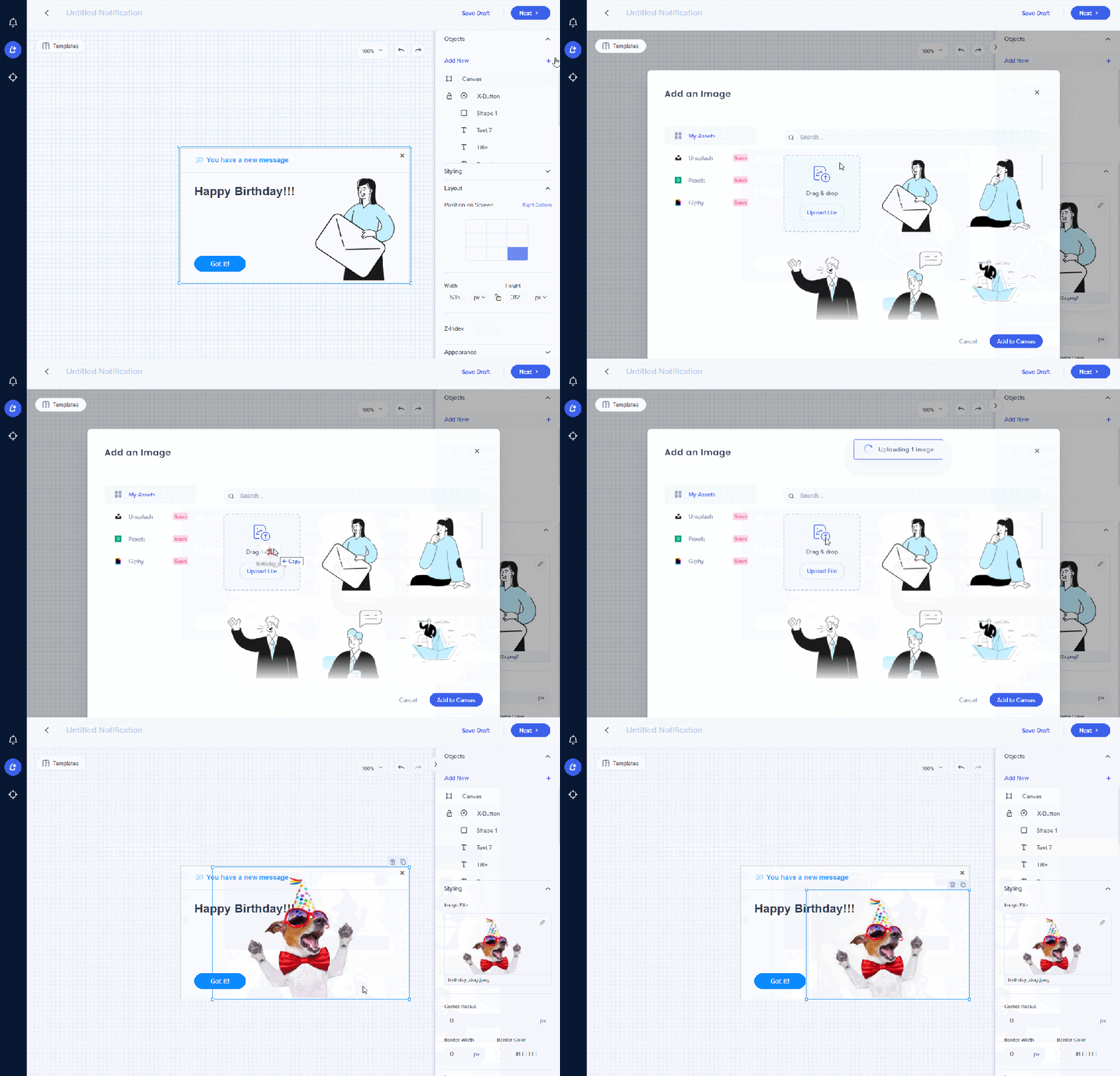
Ein Bild hochladen
Fügen Sie ein Bild hinzu, wählen Sie eine der Standardoptionen aus oder laden Sie Ihre eigene hoch.