Cómo utilizar Webhooks con Slack.

Last Updated agosto 7, 2025

Breve descripción general

Los Webhooks (también conocidos como Callbacks) te permiten activar API de terceros y/o añadir datos de eventos de WalkMe a tu plataforma de análisis. El webhook se activa cuando se muestra un evento de WalkMe designado, por ejemplo, un ShoutOut. El webhook se integra entre WalkMe y la plataforma de terceros que hayas elegido.

Este artículo explica cómo definir webhooks para Slack.

Casos de uso

Los casos de uso de Webhook para Slack incluyen los siguientes:

  • Envía cualquier evento de WalkMe (es decir, clics en elementos específicos de WalkMe) al canal de Slack de tu elección.
  • Recibe notificaciones en tiempo real cuando se produzcan eventos especificados.
  • Comprende mejor cómo los usuarios finales interactúan con WalkMe en tiempo real para satisfacer sus necesidades y seguir sus recorridos.
  • Utiliza la amplia biblioteca de API de Slack para manipular y utilizar los webhooks entrantes como desees.

Pasos para definir un Webhook para Slack.

Paso 1: crea un canal de Slack.

Paso 2: añade un webhook al canal de Slack.

  1. Escribe "Apps" en la barra de búsqueda de Slack y haz clic en Apps;
  2. Haz clic en Administrar aplicaciones... en la parte superior izquierda;
  3. En la barra de búsqueda, escribe "Webhooks entrantes" y haz clic en Webhooks entrantes;
  4. Haz clic en el botón verde Instalar;
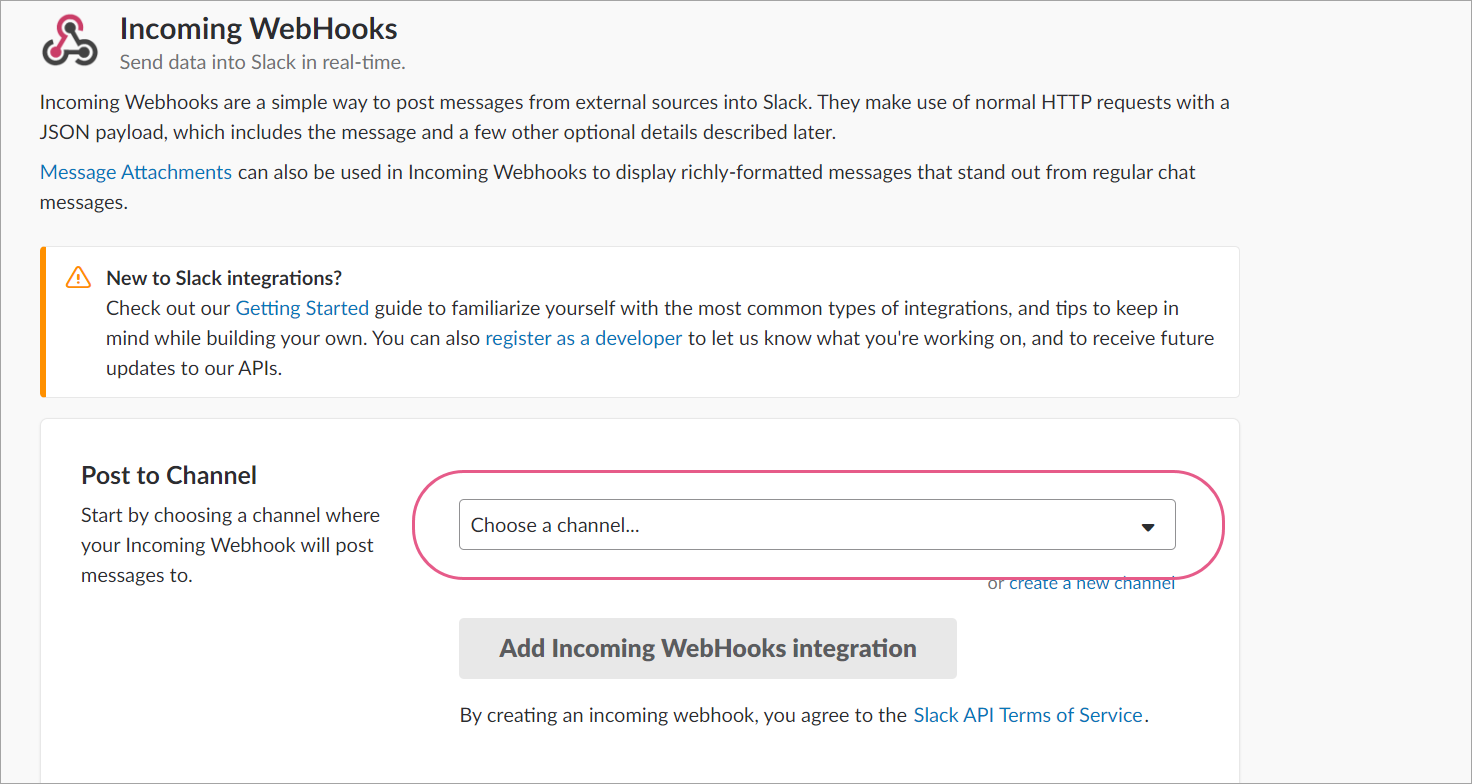
  5. Haz clic en el menú desplegable en Publicar al canal y selecciona el canal que creaste en el paso 1.
  6. Haz clic en Añadir integración de Webhooks entrantes;
  7. Haz clic en Guardar configuración.

Paso 3: entra en el canal de Slack que creaste.

Paso 4: haz clic en "incoming-webhook".

Paso 5: haz clic en "Configuración".

Paso 6: haz clic en "Copiar URL".

Paso 7: revisa "Cómo enviar datos de eventos de WalkMe a sistemas de terceros utilizando Webhooks" para aprender a definir el nuevo webhook entrante en Insights;

Paso 8: continúa utilizando el Asistente de Webhook.

Asistente — Paso 1: Define Evento.

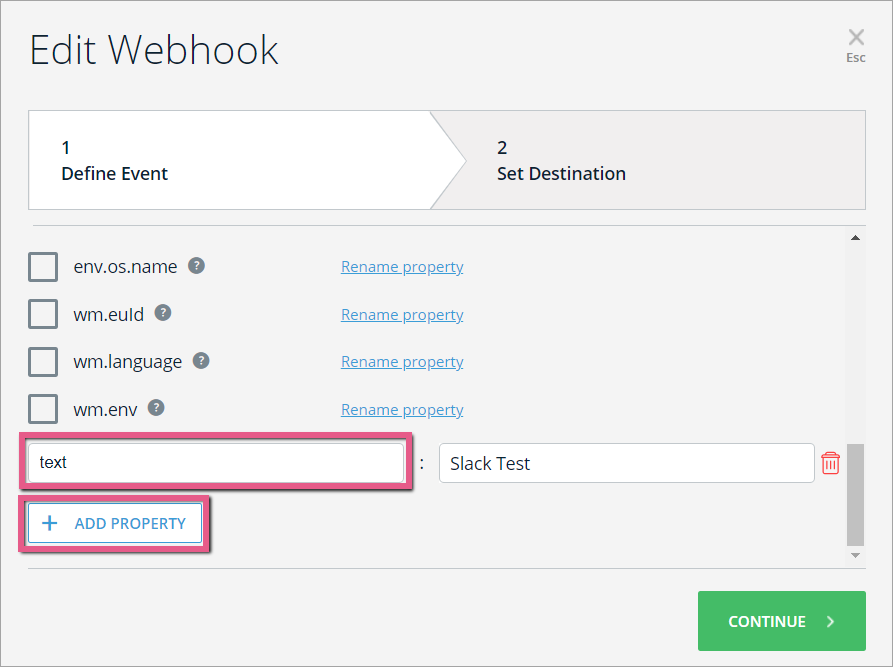
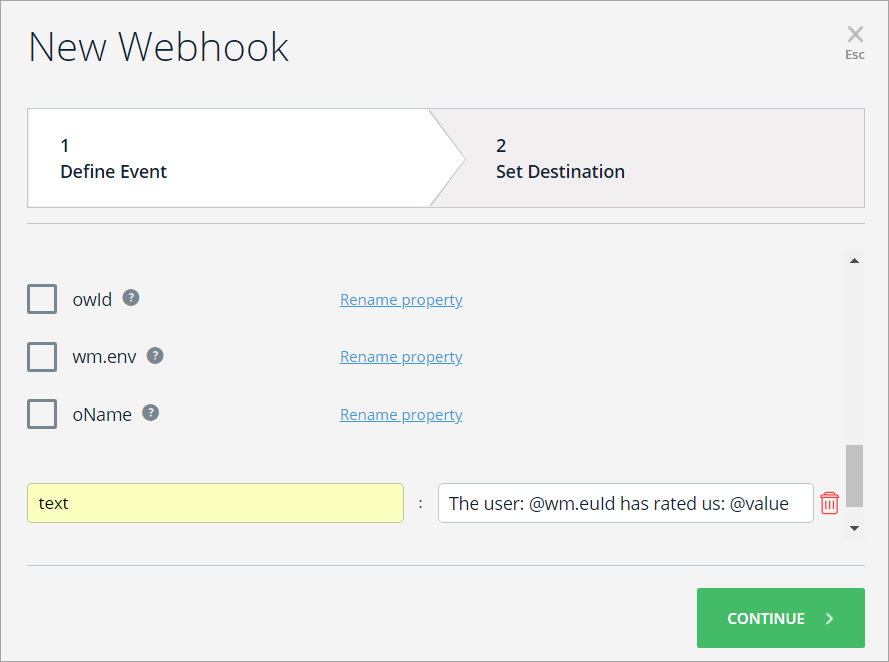
  • Los eventos son enviados a Slack por la propiedad "text".
  • Haz clic en "+ AÑADIR PROPIEDAD" y añade la propiedad "text";
Consejo profesional

Crea la oración que deseas enviar a tu canal de Slack e incorpora datos de las propiedades predefinidas añadiendo "@" y seleccionando el nombre de la propiedad de la lista que aparece.

Asistente — Paso 2: Defina el destino.

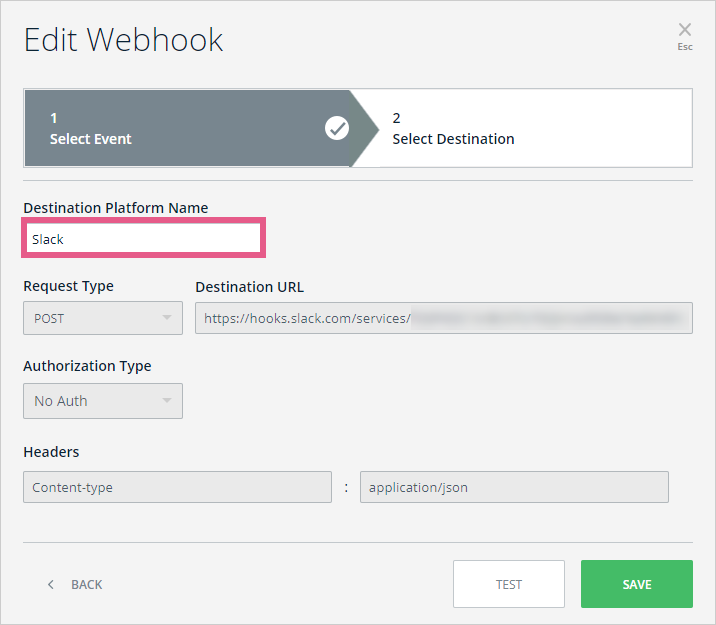
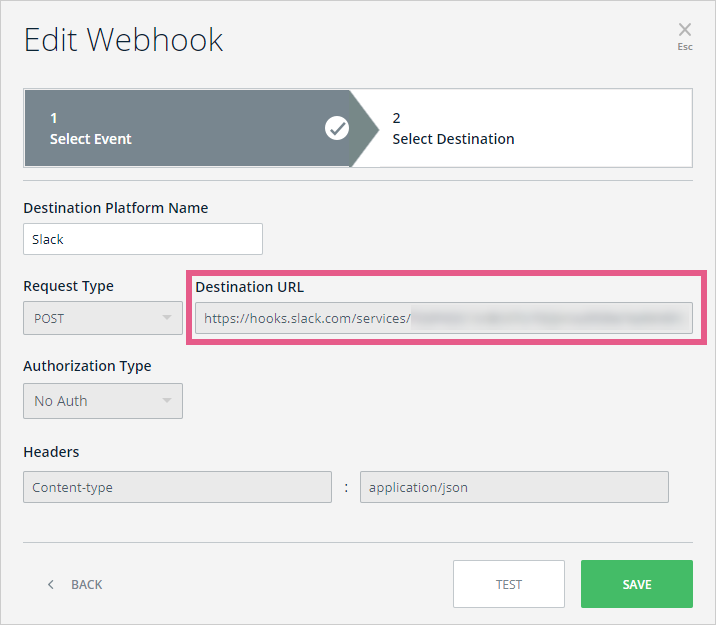
  • Nombre de la plataforma de destino: se utilizará para identificar el sistema de destino (en este caso Slack).
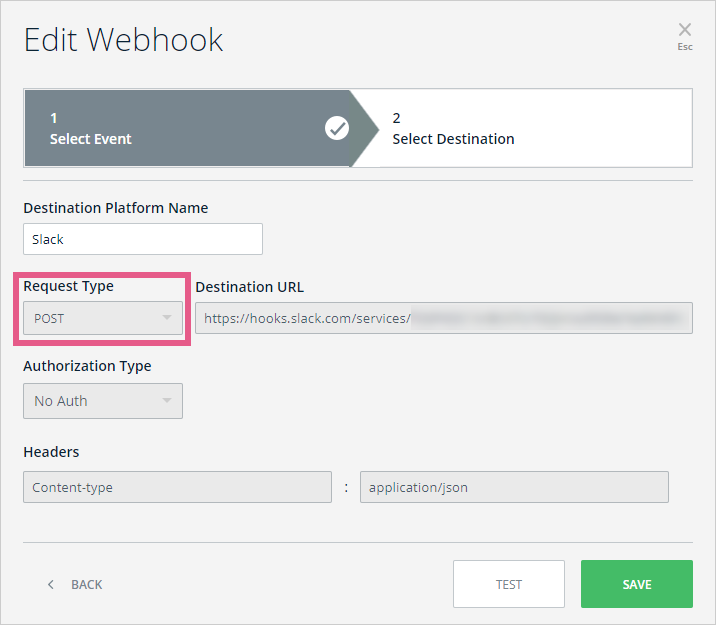
  • Establece el Tipo de solicitud en "POST";
  • Pega la URL de destino que copiaste en el Paso 6.
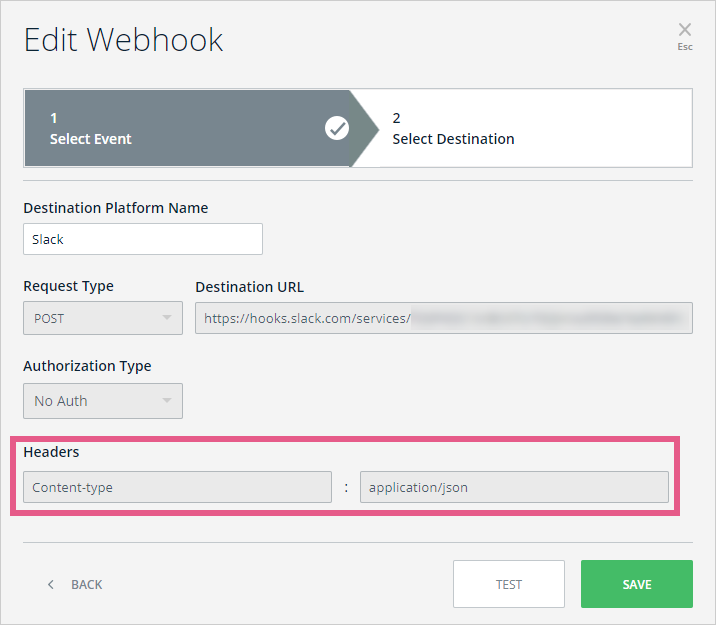
  • Añade Encabezado - Tipo de contenido: aplicación/json;
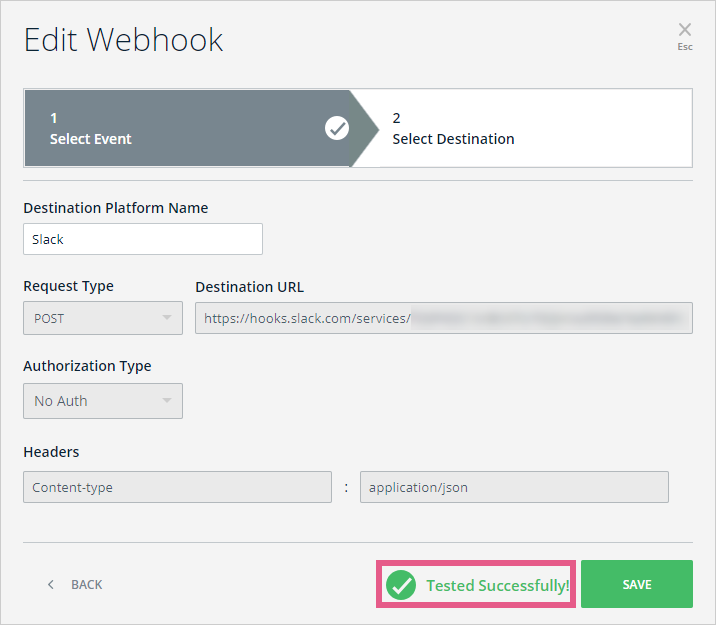
  • Haz clic en Prueba. Deberías ver el mensaje "¡Probado con éxito!" en verde;
  • Abre el canal de Slack que definiste y observa que los webhooks enviaron una palabra aleatoria.
  • Haz clic en GUARDAR;
  • POR ÚLTIMO, intenta ejecutar el evento que definiste y observa el resultado en Slack.
Consejo profesional

¡Lee este artículo de Slack para que tu webhook tenga un formato atractivo y avanzado!

Ejemplo de implementación: enviar respuestas de encuestas a Slack.

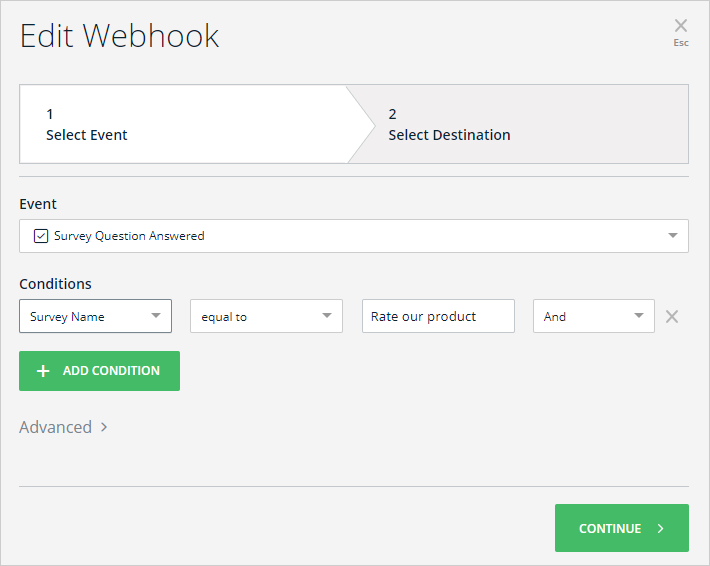
Paso 1: selecciona el evento de respuesta a la pregunta de la encuesta.

Paso 2: desmarca todas las propiedades del evento.

Paso 3: añade la propiedad "text" y asígnale este valor: El usuario: @wm.euId nos ha calificado: @value.

Was this article helpful?

Thanks for your feedback!

Be part of something bigger.

Engage with peers, ask questions, share ideas

Explore our community
×