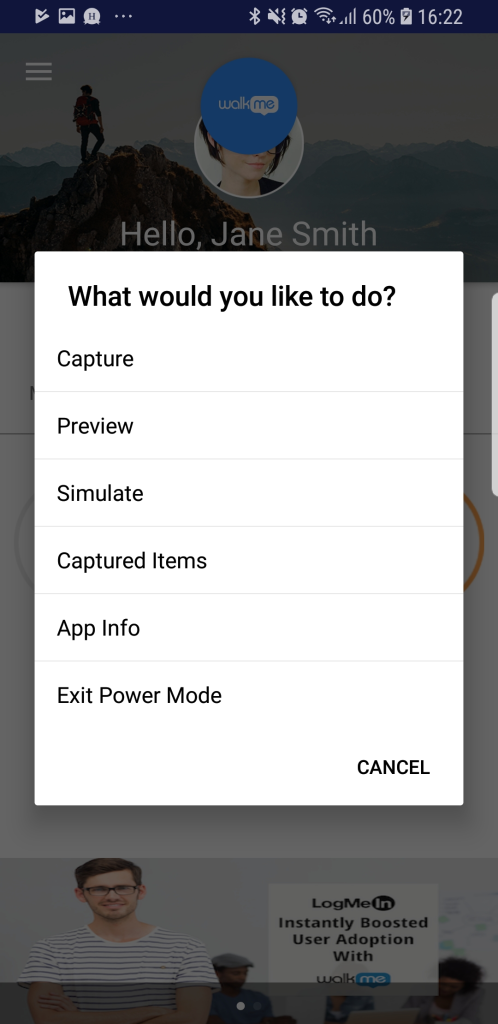
Una vez dentro del Power Mode de WalkMe Mobile en tu aplicación, pulsa en la burbuja del Modo de potencia (el círculo azul) para abrir el del Modo de potencia:
Captura de pantallas y elementos
Aprende a capturar pantallas y elementos desde el modo Power.
Solución de problemas con elementos capturados y pantallas
Aprende a solucionar problemas de Elementos y pantallas capturados en Power Mode.
Captura de Walk-Thrus en el Modo Power
Aprende a capturar Walk-Thrus en el modo Power.
Pruebas de las campañas en el modo Power
Vista preliminar
La vista previa te permite ver una campaña en la parte superior de tu aplicación. Utilizando la vista previa, puedes reproducir cada una de las campañas, una a la vez, para asegurarte de que funcionen como se esperaba.
Simplemente pulsa en la burbuja del Power Mode (el círculo azul) para abrir el menú Power Mode, pulsa en "Vista previa" y selecciona la campaña que deseas ver en la aplicación (antes de la versión 1.8.0 del SDK, la opción "Vista previa" estaba detrás de la opción "Probar mis campañas").
Simula
La simulación es similar a la Vista previa, excepto que puedes ver varias campañas al mismo tiempo y en el contexto de los segmentos que hayas aplicado a las campañas. del Esto es útil para simular cómo será la experiencia del usuario final sin publicar las campañas, para probar que la segmentación funciona como se esperaba o para comprender cómo se comportarán varias campañas juntas.
A partir de WalkMe Mobile SDK v1.8.0 y superiores, también puedes simular objetivos basados en reglas y de API en el modo de simulación. En el menú que te permite seleccionar los elementos que quieres simular, simplemente selecciona la pestaña OBJETIVOS y selecciona el objetivo que deseas simular. Cuando se alcanza un objetivo simulado, WalkMe presentará un mensaje que dice "Se ha alcanzado el objetivo [nombre del objetivo]".
Después de seleccionar las campañas y los objetivos para simular, reinicia la aplicación para que se pueda evaluar la segmentación, como lo haría para un usuario que inicie la aplicación desde cero.
A partir de la versión 1.9.0 del SDK de WalkMe para dispositivos móviles, puedes elegir si deseas que se tenga en cuenta la actividad anterior en la aplicación en los segmentos y objetivos que estás simulando, o si deseas simular la experiencia de un usuario que comienza de cero. La "actividad pasada" incluye las campañas que viste y la interacción que tuviste con ellas, los objetivos alcanzados, las pantallas y los elementos que viste y con los que interactuaste, el número de sesiones y cualquier otra propiedad que te haya sido atribuida en la actividad de la aplicación antes de tu primera sesión de simulación.
El modo de simulación persistirá durante el reinicio de aplicaciones, hasta que lo detengas explícitamente. Este comportamiento está destinado a permitir que experimentes un proceso segmentado que se extienda a varias sesiones (por ejemplo, un segmento basado en el número de sesiones del usuario).
Para salir del modo de simulación, pulsa en el globo y selecciona Detener simulación, o utiliza el gesto de cinco dedos del modo de potencia durante cinco segundos para reiniciar el modo de potencia.
Para iniciar el modo de simulación, toca en la burbuja del modo de alimentación (el círculo azul) y, desde el menú del modo de alimentación, toca en Simula, y selecciona las campañas y los objetivos que deseas ver en la aplicación. (Antes de la versión 1.8.0 del SDK de WalkMe para dispositivos móviles. el Simula La opción estaba detrás de Prueba mis campañas opción).
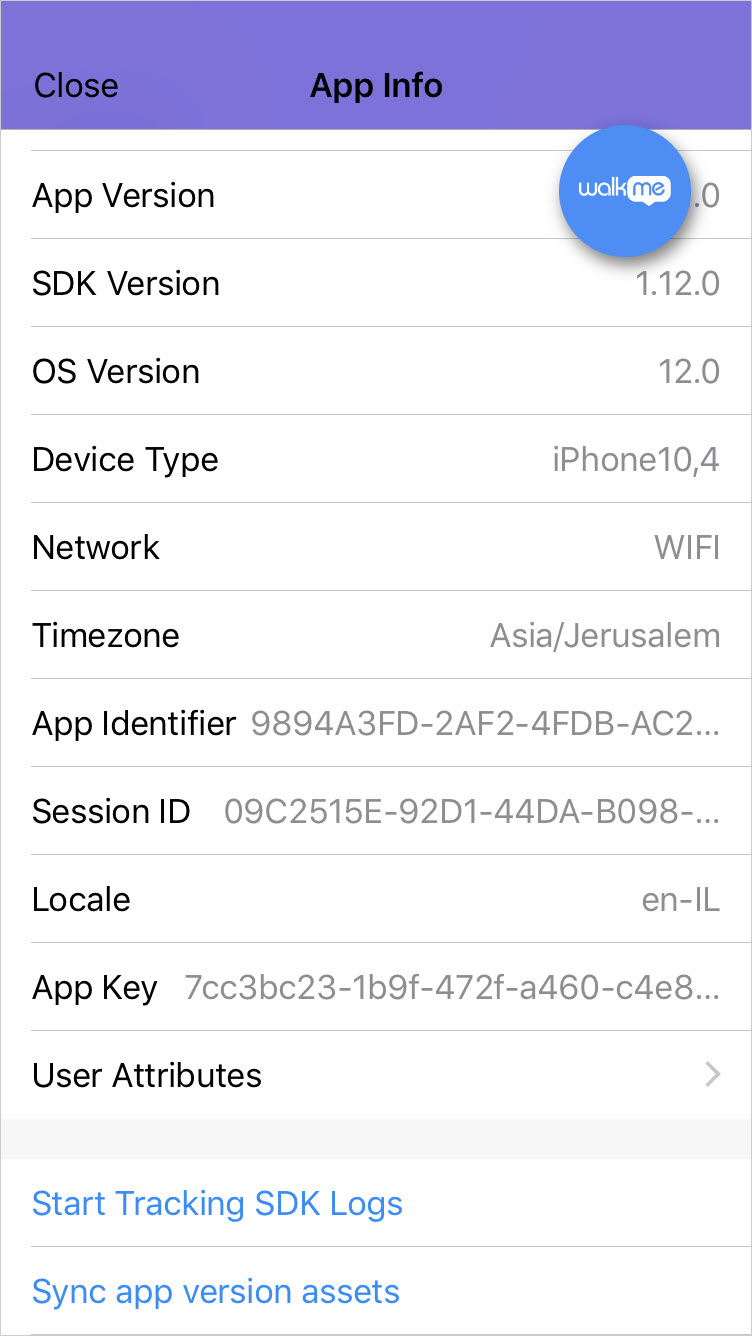
La pantalla de información de la aplicación del modo Power te permite ver la información de la aplicación y del SDK de WalkMe Mobile desde el modo Power de la aplicación. Esta información incluye lo siguiente:
-
- Versión de la aplicación;
- Versión del SDK;
- Versión del sistema operativo;
- Tipo de dispositivo;
- Este es el modelo de dispositivo que se muestra aquí para iOS, y aquí para Android.
- Tipo de red;
- 3G / WiFi / Sin conexión;
- Zona horaria;
- ID de WalkMe (disponible en WalkMe Mobile SDK v1.11.0);
- El identificador de usuario único anónimo asignado al usuario en el dispositivo por WalkMe Mobile.
- ID de sesión;
-
- Clave de aplicación;
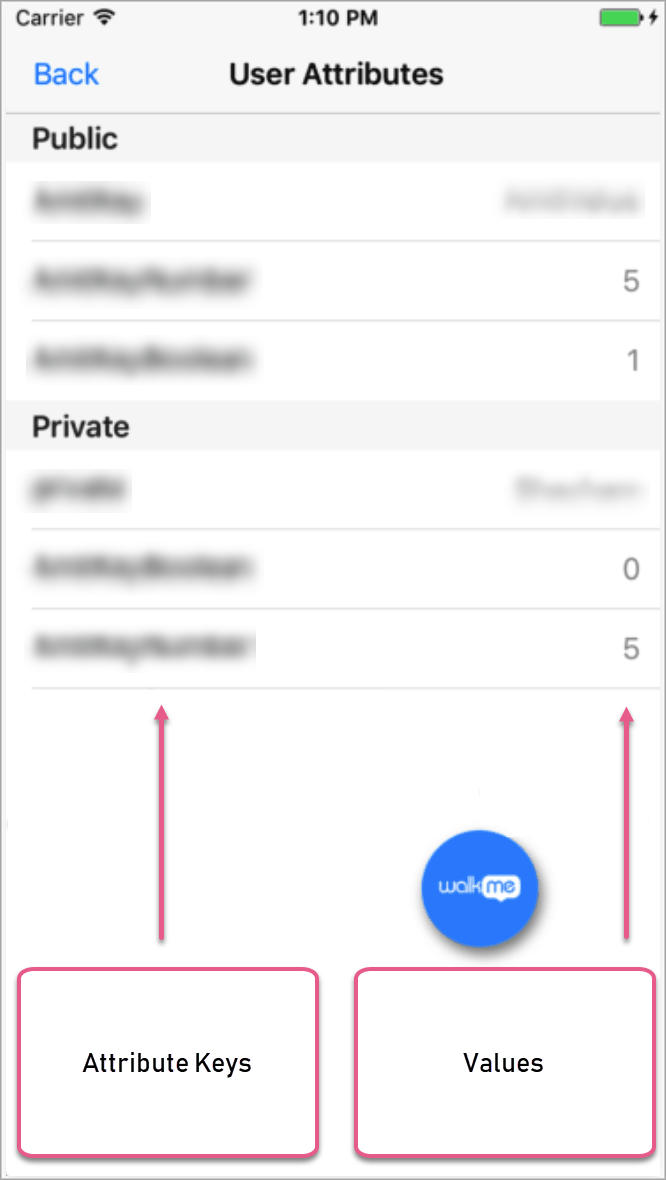
- Atributos del usuario (disponibles en WalkMe Mobile SDK v1.12.0);
- Ver una lista de todos los atributos de usuario establecidos por la aplicación y sus valores actuales;
- Ten en cuenta que esta será una lista de los atributos que establece la aplicación en lugar de la lista de los atributos definidos en la consola.
- Informar sobre los registros de WalkMe (disponible en el SDK de WalkMe móvil v1.8.0 a v1.11.0);
- Envía los registros del SDK de todo lo que sucedió en la sesión a los servidores de WalkMe, donde puede acceder el equipo de I+D de WalkMe.
- Comienza a realizar un seguimiento de los registros del SDK / envía los registros rastreados al soporte de WalkMe (disponible en WalkMe Mobile SDK v1.12.0);
- Realiza un seguimiento de los registros del SDK para toda la actividad del SDK en varias sesiones y envía los registros rastreados a los servidores de WalkMe, donde puede acceder el equipo de soporte de WalkMe.
- Utiliza esta opción para proporcionar al Soporte de WalkMe la mayor cantidad de detalles sobre la actividad del SDK en tu aplicación cuando te ayude a solucionar un problema.
- Sincronizar activos de la versión de la aplicación (disponible en WalkMe Mobile SDK v1.10.0).
- A partir de SDK v1.10.0, WalkMe Mobile no sincroniza automáticamente las actualizaciones con el icono o la lista de fuentes de la aplicación.
- Si una nueva versión de la aplicación incluye un nuevo icono o nuevas fuentes personalizadas, debes utilizar esta opción para sincronizarlos y así ser visibles en la consola.
Para acceder a la pantalla de información de la aplicación, pulsa la burbuja del Power Mode (el círculo azul) para abrir el menú Power Mode y pulsa