Breve descripción general
Exporta el contenido de aprendizaje y las simulaciones como paquetes compatibles con SCORM para implementar el contenido directamente en tu Sistema de gestión de aprendizaje (LMS). Esta función te permite utilizar WalkMe para la creación de cursos al tiempo que mantienes tu LMS existente como sistema de registro de los datos de progreso y finalización del alumno.
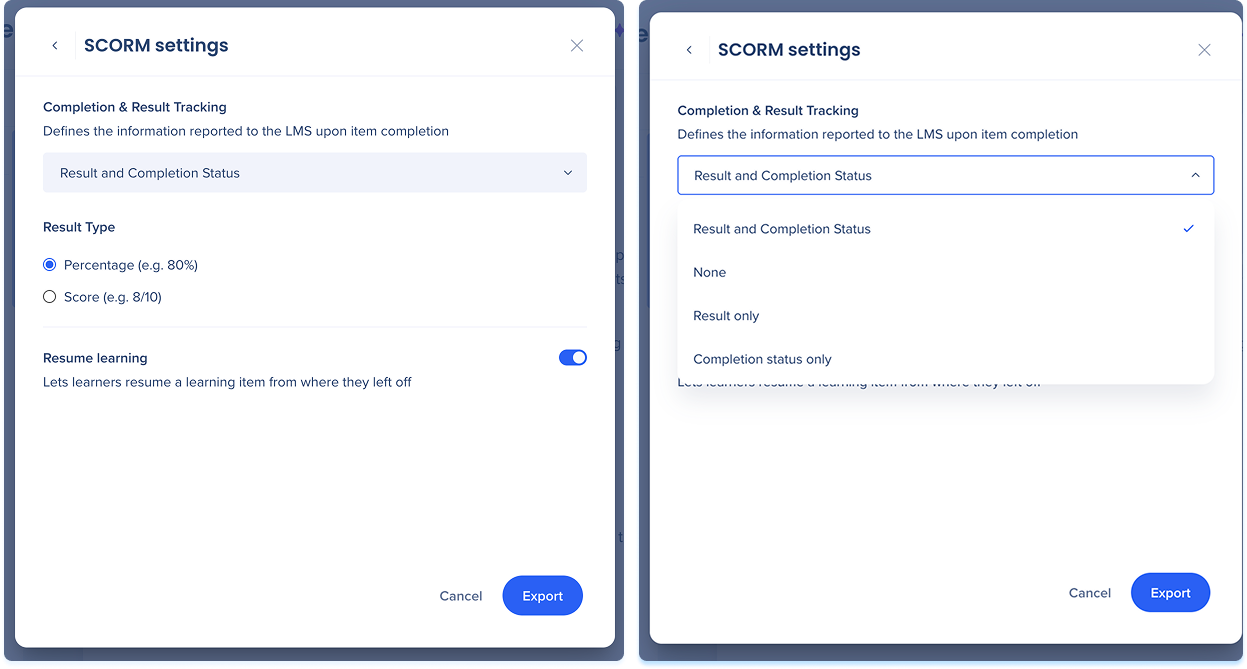
Exportar contenido de aprendizaje
- Abre el elemento en el creador de contenido de aprendizaje
- Selecciona el menú Opciones y selecciona Exportar
- Elige SCORM como formato de exportación y selecciona Siguiente
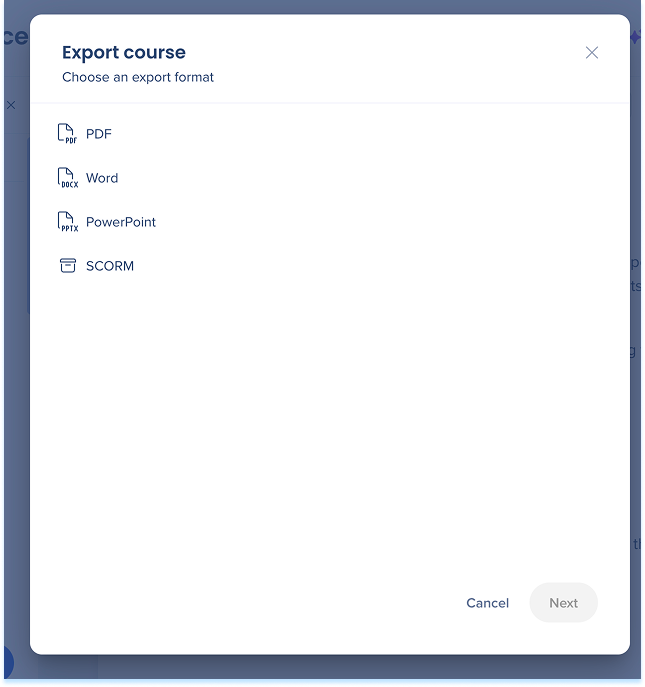
En el menú de configuración de SCORM, configura lo siguiente:
- Elige una opción del menú desplegable Finalización y seguimiento de resultados para definir cuántos datos captura tu LMS:
- Estado de resultado y finalización: realiza un seguimiento tanto de las puntuaciones de la evaluación del alumno como de su progreso al completar el curso
- Solo resultado: realiza un seguimiento de las puntuaciones de la evaluación, pero ignora el estado de finalización del curso
- Solo estado de finalización: realiza un seguimiento de si el alumno finalizó el curso sin registrar las puntuaciones de la evaluación
- Ninguno: no envía datos de seguimiento de WalkMe a tu LMS
- Selecciona el tipo de resultado preferido para determinar cómo aparecen los resultados del cuestionario en tu LMS:
- Porcentaje
- Puntuación
- Activa el interruptor de Reanudar aprendizaje si deseas permitir que los alumnos vuelvan a su último punto de la sesión
- Selecciona Exportar para generar el archivo ZIP.
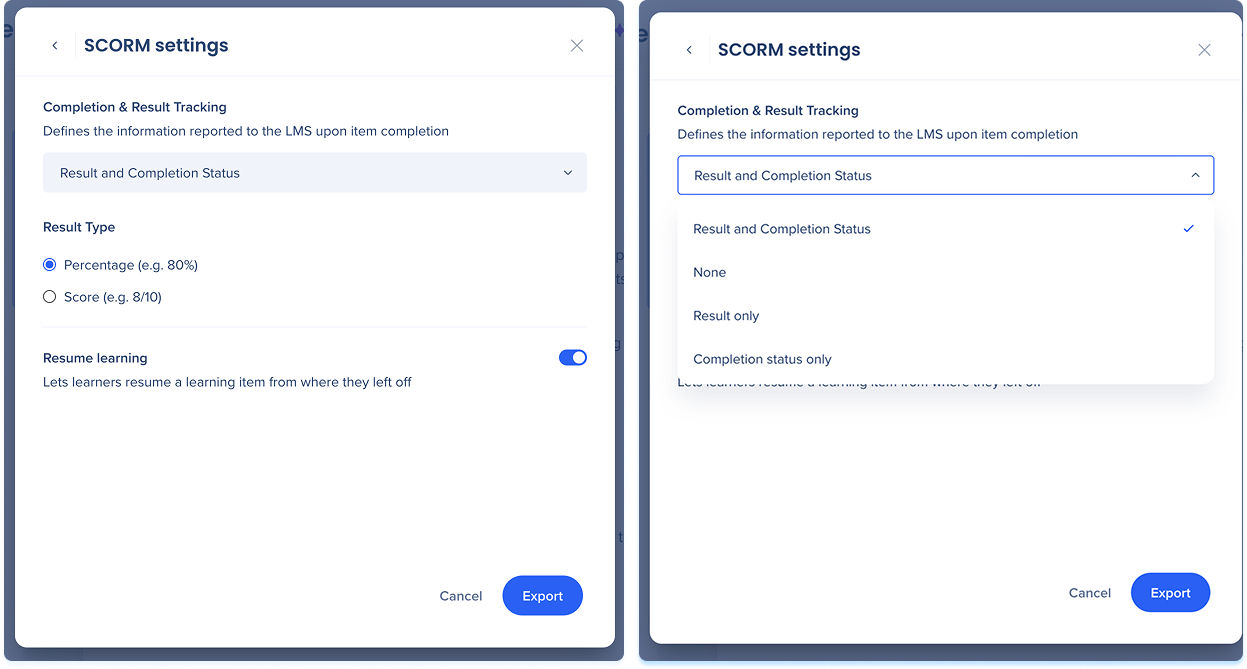
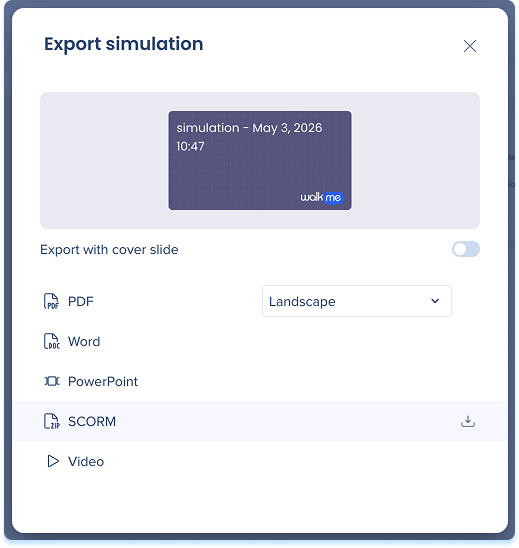
Exportar simulaciones
- Abre la simulación
- Selecciona el menú Opciones y selecciona Exportar
- Elige SCORM como formato de exportación
En el menú de configuración de SCORM, configura lo siguiente:
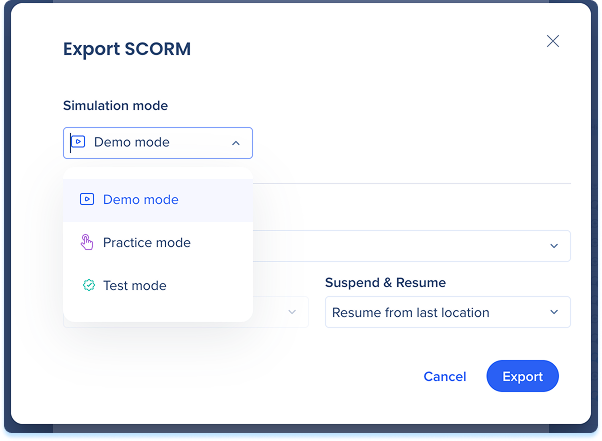
- Selecciona el modo Simulación:
- Prueba
- Práctica
- Demostración
-
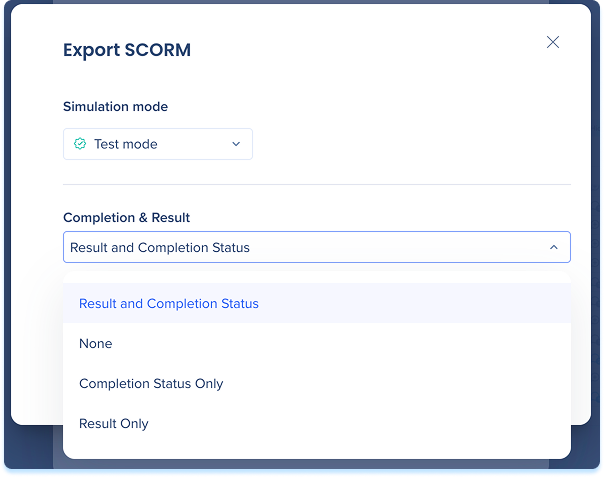
Selecciona una opción de seguimiento de Finalización y resultados. Las opciones disponibles dependen del modo que hayas seleccionado:
-
Estado de resultados y finalización: realiza un seguimiento tanto de las puntuaciones de la evaluación como del progreso de la finalización del curso
-
Solo resultado: realiza un seguimiento de las puntuaciones de la evaluación sin estado de finalización
-
Solo estado de finalización: realiza un seguimiento del progreso de la finalización sin puntuaciones de evaluación
-
Ninguno: no envía datos de seguimiento al LMS
-
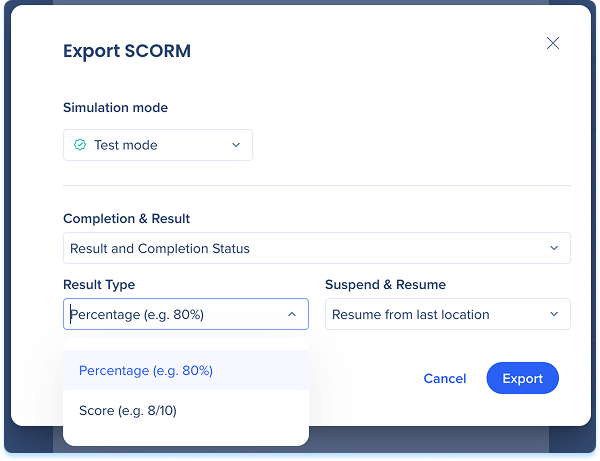
Si eliges una opción que incluye seguimiento de resultados, define el tipo de Resultado para determinar cómo aparecen los resultados del cuestionario en tu LMS:
-
Porcentaje
-
Puntuación
-
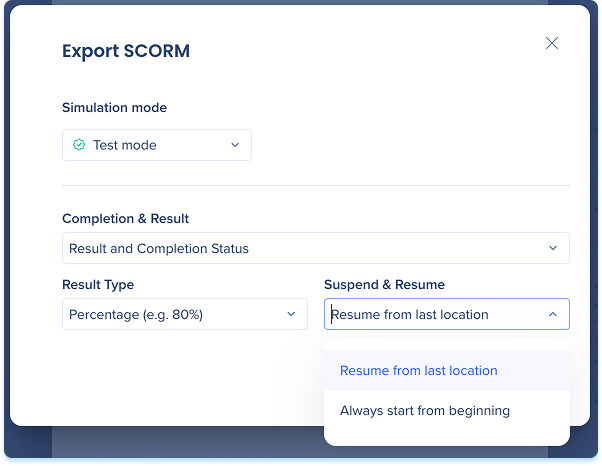
En Suspender y Reanudar, elige cómo se comporta la simulación si un alumno sale antes de finalizar:
-
Reanudar desde la última ubicación: el alumno retoma donde lo dejó
-
Comenzar siempre desde el principio: el alumno reinicia desde el primer paso
-
Selecciona Exportar para generar el archivo ZIP
Notas técnicas
- Solo admite SCORM 1.2
- Los activos incrustados, como los archivos de PowerPoint, no se pueden previsualizar directamente en un LMS (los alumnos deben descargar el archivo para verlo)
- Los datos se envían solo al LMS. Learning Arc no recibe análisis de los cursos exportados
- Las actualizaciones de Learning Arc no se sincronizan automáticamente con el LMS. Los cambios requieren una reexportación manual
- Se requiere una configuración adecuada de LMS durante la importación para garantizar que se capturen los datos de seguimiento
Niveles de seguimiento:
-
Estado de finalización (cmi.core.lesson_status): Incompleto, Completado, Aprobado o Fallido
-
Puntuación (cmi.core.score.raw, .max, .min): envía puntuaciones brutas o porcentajes de cuestionarios de Learning Arc. Solo se envía cuando el modo de seguimiento incluye resultados
-
Punto de reanudación (cmi.core.lesson_location): guarda la lección exacta y el índice de pasos para que los alumnos puedan reanudar donde la dejaron
-
Suspender datos (cmi.suspend_data): almacena el estado de seguimiento completo para admitir la funcionalidad de reanudación


