Breve descripción general
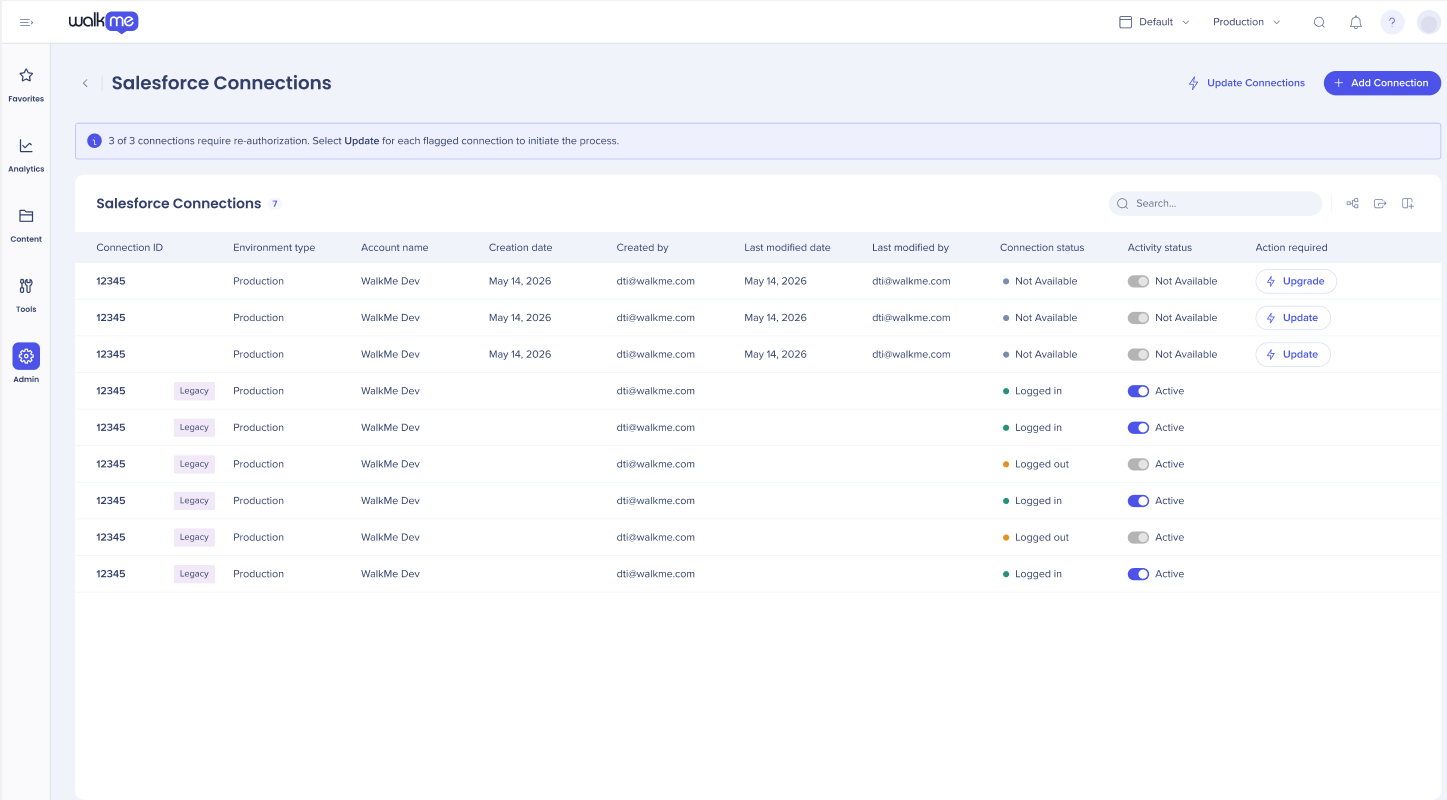
Cuando una cuenta de Salesforce se está ejecutando en infraestructura heredada, debe migrarse utilizando un marco de terceros.
WalkMe no realiza la reautorización de OAuth en tu nombre, por ello el asistente ofrece un flujo de actualización. Este flujo es completamente reanudable, el progreso se guarda en cada paso y te ofrece la capacidad de reanudar desde el último estado guardado.
Encontrarás el asistente en varios puntos de entrada. El Centro de integración, Insights o a través de Reportes.
Cómo funciona
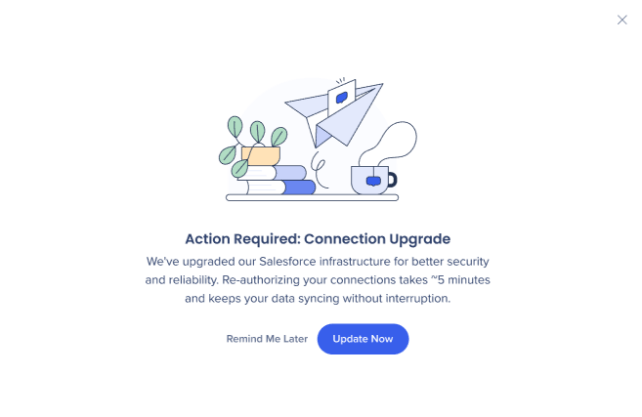
Se te ofrecerá la opción de actualizar tus conexiones.
Si eliges Recordarme más tarde, la notificación seguirá mostrándose cada vez que inicies sesión en cualquiera de los puntos de entrada hasta que se inicie el proceso de actualización.
- Selecciona Actualizar ahora para redirigir a Actualizar conexiones
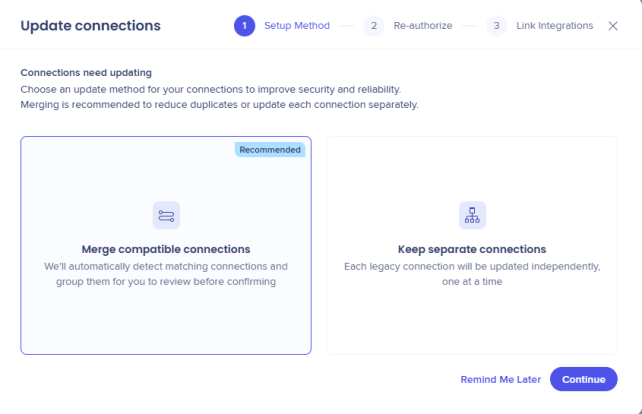
- Tienes la opción de actualizar las conexiones combinándolas (reduciendo la duplicación) o actualizarlas mientras las mantienes separadas
Nota
Solo a los usuarios con varias conexiones que sean compatibles para la fusión se les ofrecerán ambas opciones.
Notificación
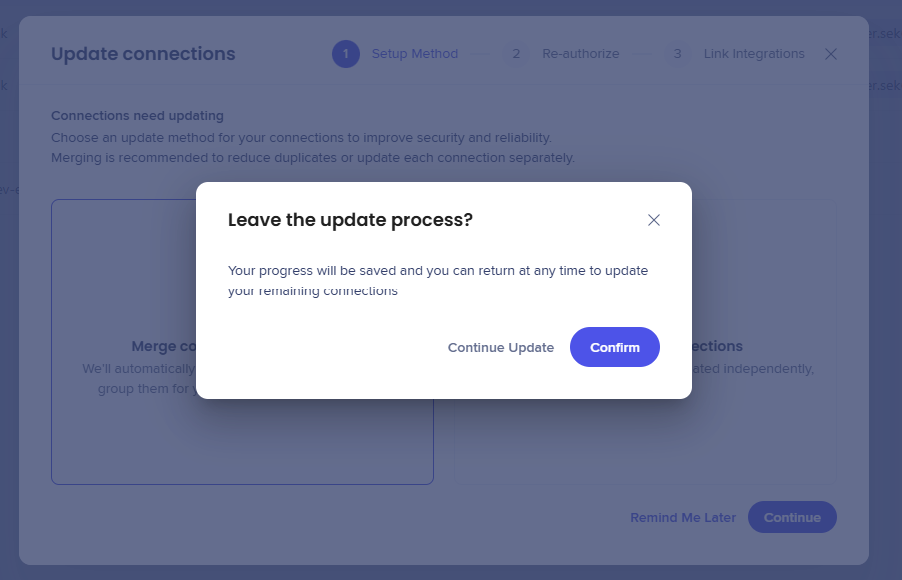
Si un usuario intenta abandonar el proceso de actualización a mitad de flujo, aparecerá una ventana emergente pidiendo a los usuarios que confirmen. Una vez que confirman y salen, un banner informativo les recuerda que pueden terminar las Conexiones restantes en cualquier momento seleccionando Actualizar conexiones en el encabezado.
Combinar conexiones compatibles y actualizar
Cuando tienes varias conexiones de Salesforce heredadas que comparten el entorno, la cuenta y la URL de inicio de sesión, el asistente ofrece combinarlas en una sola conexión.
Consejo
Esta es la ruta recomendada
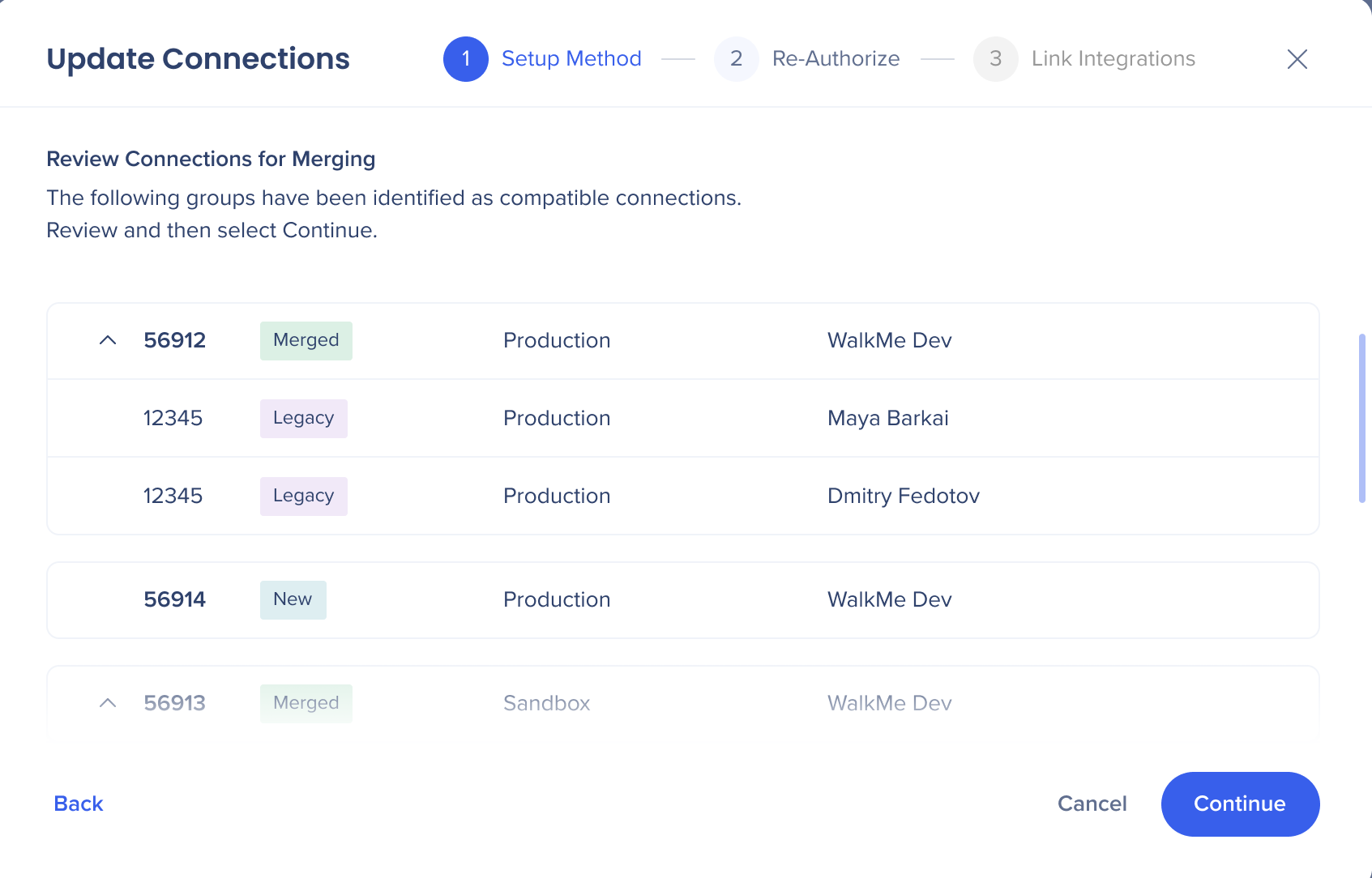
Paso 1: Método de configuración
- Un Actualizar conexiones - Revisar conexiones para fusionar muestra automáticamente las conexiones agrupadas
- Revisa los grupos y selecciona Continuar (recomendado)
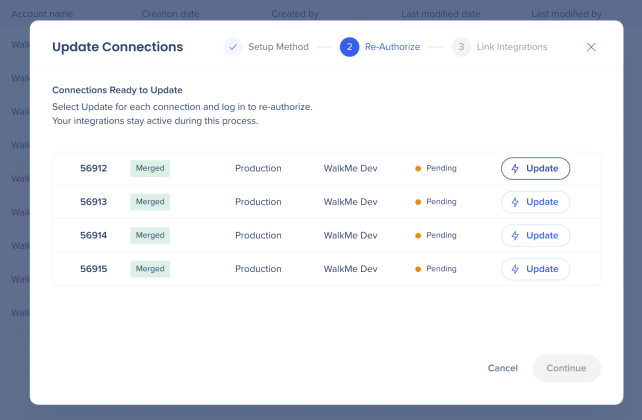
 Paso 2 - Volver a autorizar
- El paso Reautorizar aparece y muestra los grupos combinados propuestos, cada uno mostrando el ID de conexión, el entorno y el nombre de la cuenta (que inicialmente se mostrará como Pendiente)
- Selecciona una fila (conexión combinada) y luego Actualizar
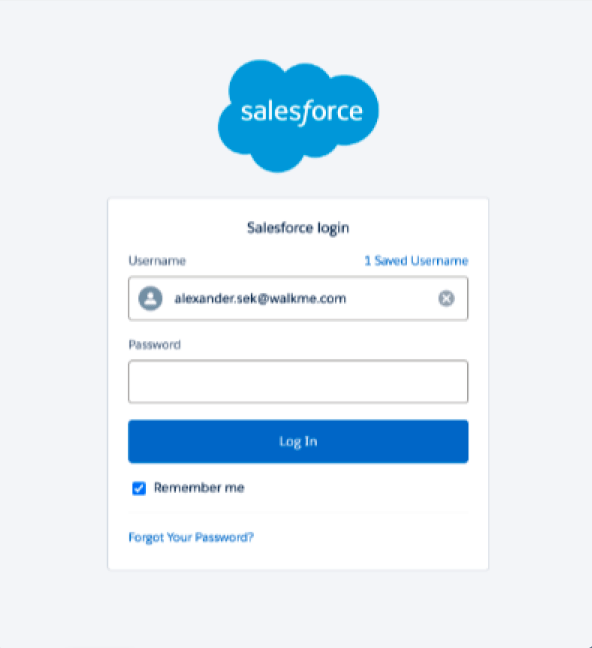
- Aparece la pantalla de Inicio de sesión de Salesforce: introduce el Nombre de usuario y la Contraseña
6. Un indicador de éxito confirma la actualización con el nombre de la conexión migrada (por ejemplo; <ConexiónID> de conexión reautorizada)
- Cuando se haya autenticado con éxito, la ventana emergente se cerrará y el estado de la conexión cambiará de Pendiente a Completa
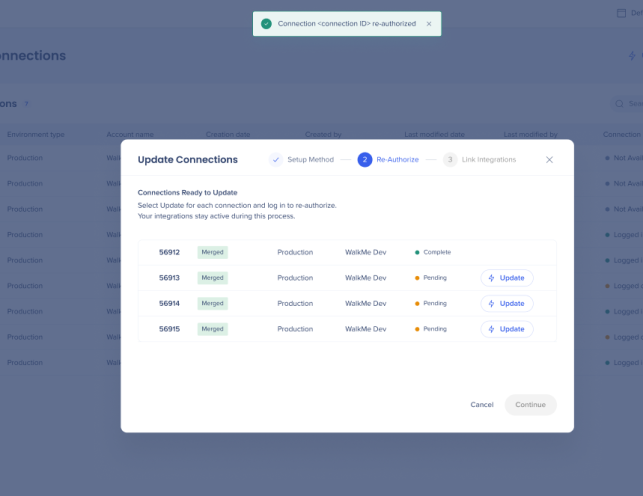
7. Cada conexión (fila) debe pasar por el mismo proceso hasta que todas se hayan actualizado
Nota
Se recomienda que todas las Conexiones se actualicen, sin embargo, se puede actualizar completamente una conexión (como mínimo) y aún así proceder al Siguiente paso
8. Cuando todas las conexiones se actualicen con éxito, selecciona Continuar para ir al paso 3 Integraciones de enlaces
Paso 3: Vincular integraciones
9. Selecciona Enlazar integraciones automáticamente (recomendado) y Continuar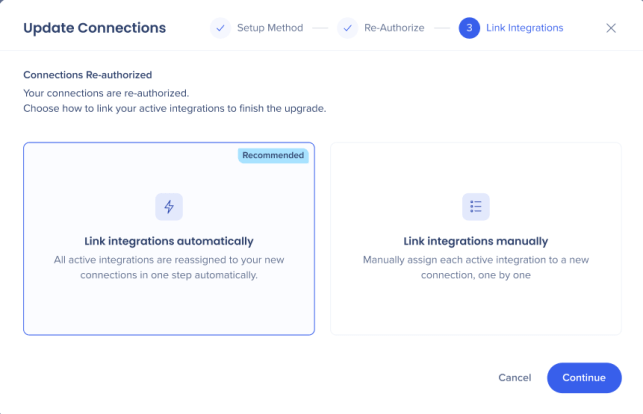
Nota
El sistema asigna automáticamente todas las integraciones existentes al nuevo ID de conexión sin requerir la intervención manual del usuario para cada integración
Nota
Si el usuario selecciona las integraciones de Vincular manualmente, (NO RECOMENDADO), el usuario deberá seguir el flujo de mapeo manual (detalles a continuación).
10. Aparece Actualización Completa, selecciona Revisar las integraciones, x o Listo y cerrar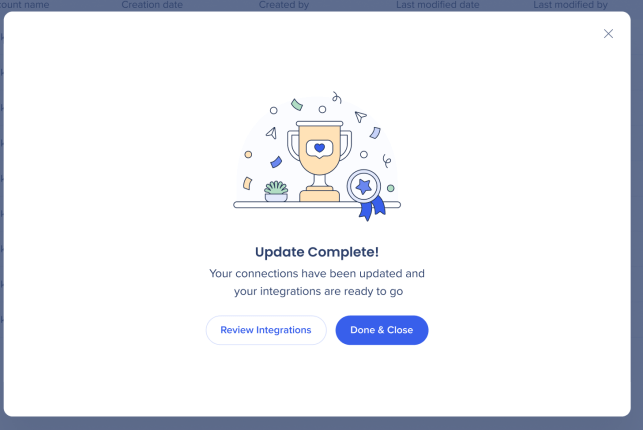
Nota
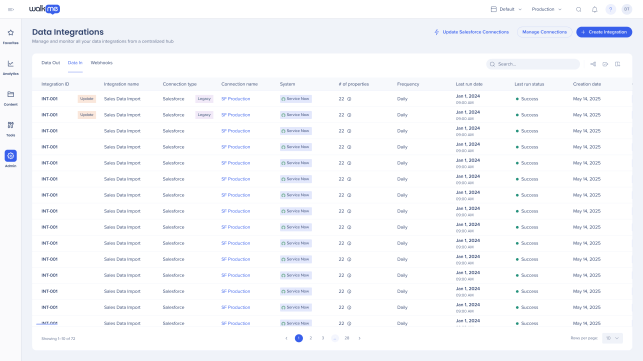
Si la vinculación automática falla parcialmente o la vinculación se realiza manualmente, se muestra una ventana emergente que muestra el recuento de integraciones no vinculadas. Las integraciones afectadas se marcan como Actualizar en la tabla Integraciones de datos.
Mantener separadas las conexiones
Puedes elegir actualizar cada conexión por separado, aunque no se recomienda por eficiencia y razones técnicas.
- En Actualizar conexiones, selecciona Mantener conexiones separadas y Continuar
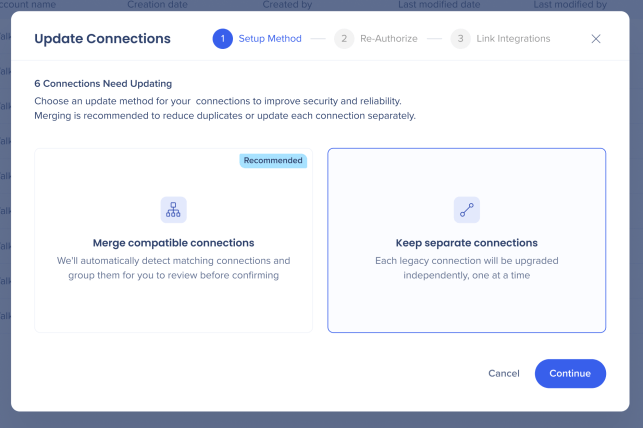
- Actualizar Conexiones muestra el paso 2 Volver a autorizar con todas las conexiones que muestran una etiqueta de Nueva
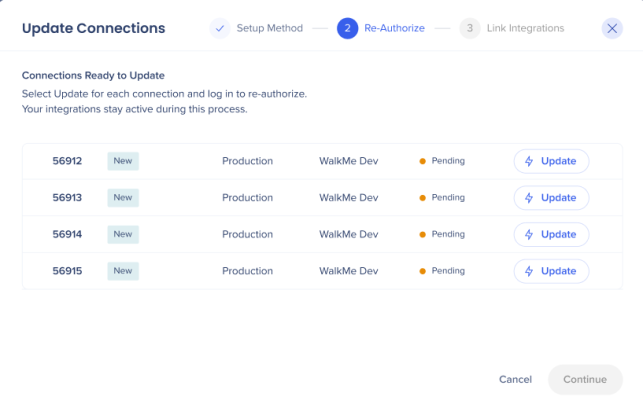
- Selecciona una fila y Actualiza
- En el inicio de sesión de Salesforce, introduce el nombre de usuario y la contraseña
Paso 2 - Volver a autorizar
5. Un elemento de éxito confirma la actualización con el nombre de la conexión (por ejemplo, <ID> de conexión reautorizada)
6. Cada conexión (fila) debe pasar por el mismo proceso hasta que se actualicen
7. Cuando todas las conexiones se actualicen con éxito, ve al paso 3 Integraciones de enlaces
8. Aparece Actualización Completa, selecciona Revisar las integraciones, x o Listo y cerrar
Paso 3: al igual que para las conexiones combinadas
Conexiones independientes
Este flujo se puede utilizar para:
- Cuentas con una sola conexión
- Conexiones que no son compatibles para la opción de fusión
Este flujo de actualización solo tiene 2 pasos:
Paso 1 - Volver a autorizar
- Actualizar conexiones muestra Volver a autorizar con la conexión que muestra una Nueva etiqueta
- Selecciona una fila y Actualiza
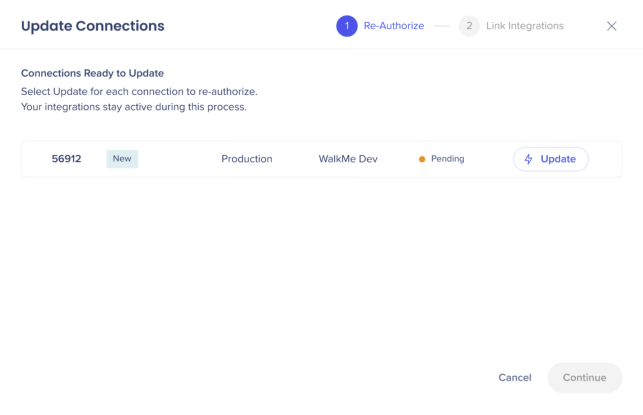
3. Aparece el inicio de sesión de Salesforce, introduce el nombre de usuario y la contraseña
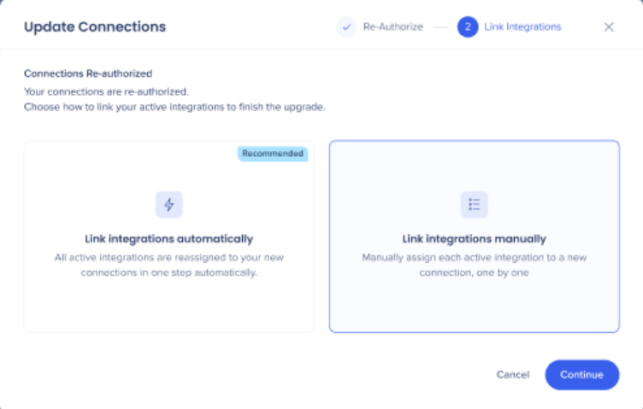
3. Una notificación de éxito confirma la actualización con el nombre de la conexión (por ejemplo, Connection<ID> reautorizada)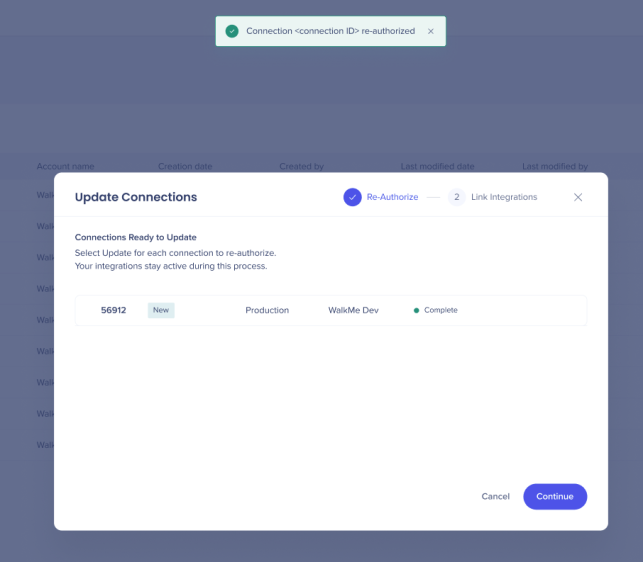 4. Cuando la conexión se actualice con éxito, elige Vincular integraciones manualmente (consulta a continuación) o Vincular integraciones automáticamente
5. Aparece Actualización Completa, selecciona Revisar las integraciones, x o Listo y cerrar
Paso 2 -Vincular integraciones manualmente
- Como opción de recurso, el usuario puede seleccionar Me vincularé manualmente y Continuar
- Esto los lleva a la página de Integraciones de datos, donde deben seleccionar una fila y Actualizar para vincular manualmente. La ventana de Actualizar conexión vuelve a aparecer en la siguiente visita si no se completa la vinculación manual
- Se muestra un mensaje de éxito para cada integración completada
Nota
Si la vinculación automática falla parcialmente, la ventana emergente vuelve a aparecer mostrando el recuento de integraciones no vinculadas. Las integraciones afectadas se marcan como Actualizar en la tabla Integraciones de datos.
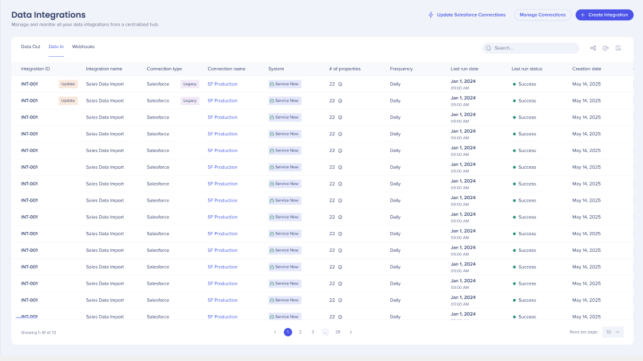
Completación parcial
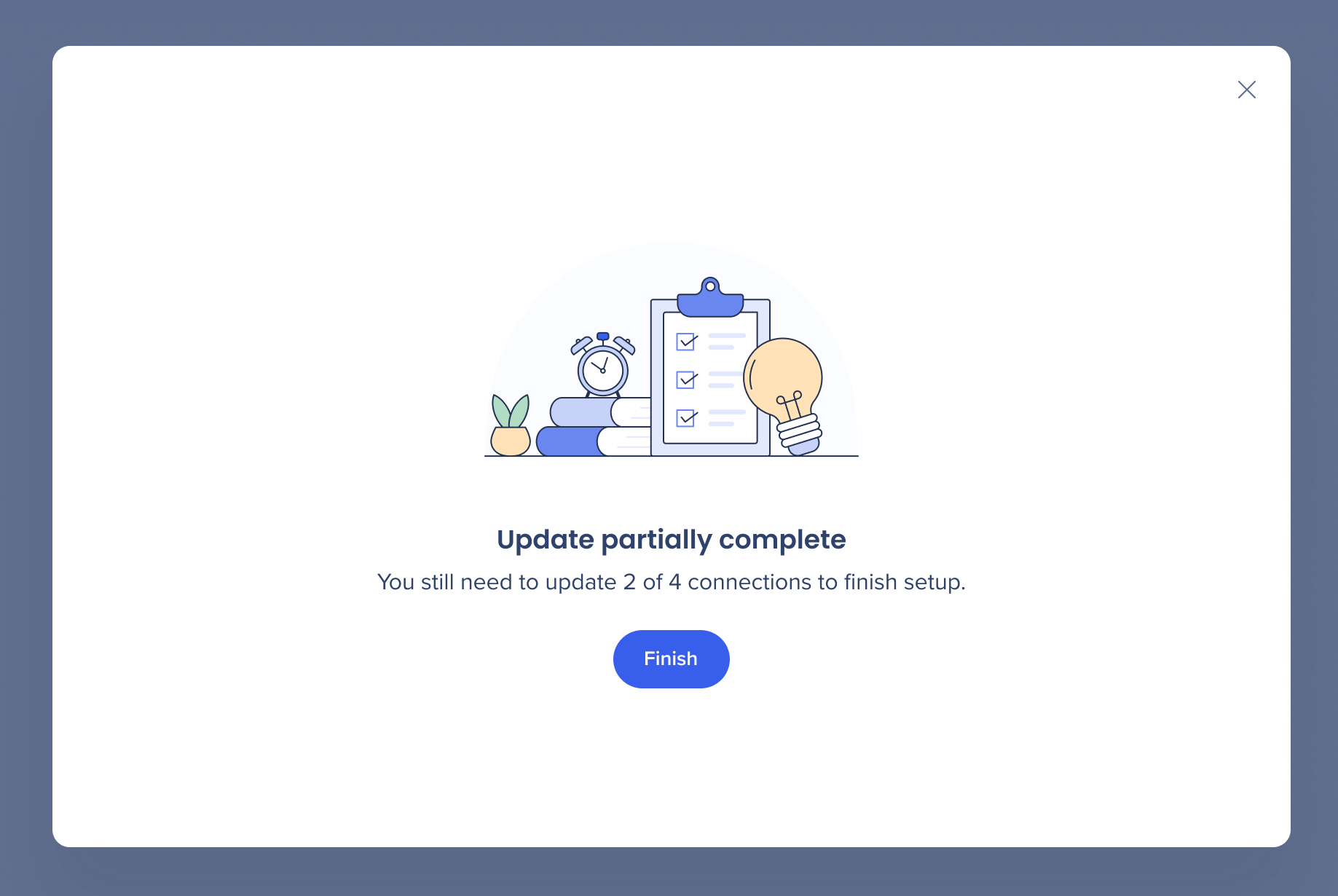
Para todos los flujos, si en el paso 2 todas las conexiones no se actualizan completamente y todo el proceso no se ha completado con éxito, se ofrecen dos opciones dependiendo de las circunstancias.
Flujo finalizado (éxito parcial)
- Cuando el usuario completa todo el asistente (alcanza la ventana emergente de éxito del paso 3) para al menos una conexión pero deja otras pendientes o fallidas
- El asistente se cierra de forma permanente y el botón Actualizar conexión no se muestra
- Las conexiones restantes deben actualizarse manualmente desde la página de Conexiones de Salesforce, y la nueva conexión debe actualizarse manualmente para cada integración en la página de integración
Flujo abandonado a mitad de camino (sesión interrumpida)
- Cuando el usuario sale o abandona el asistente antes de completar todos los pasos
- Se guarda la sesión, lo que permite al usuario volver al asistente en el paso exacto en el que la dejaron
- Las Conexiones se pueden actualizar completando el asistente de reanudación o manualmente desde la página de Conexiones