Breve descripción general
Una página interna muestra la finalización, el tiempo y el rendimiento del cuestionario para un solo elemento de Learning. El diseño depende del tipo de Contenido: los Cursos, el microLearning y el Learning importado muestran embudos de participación, y los recorridos de Learning muestran los Cursos dentro del recorrido.
Análisis de cursos
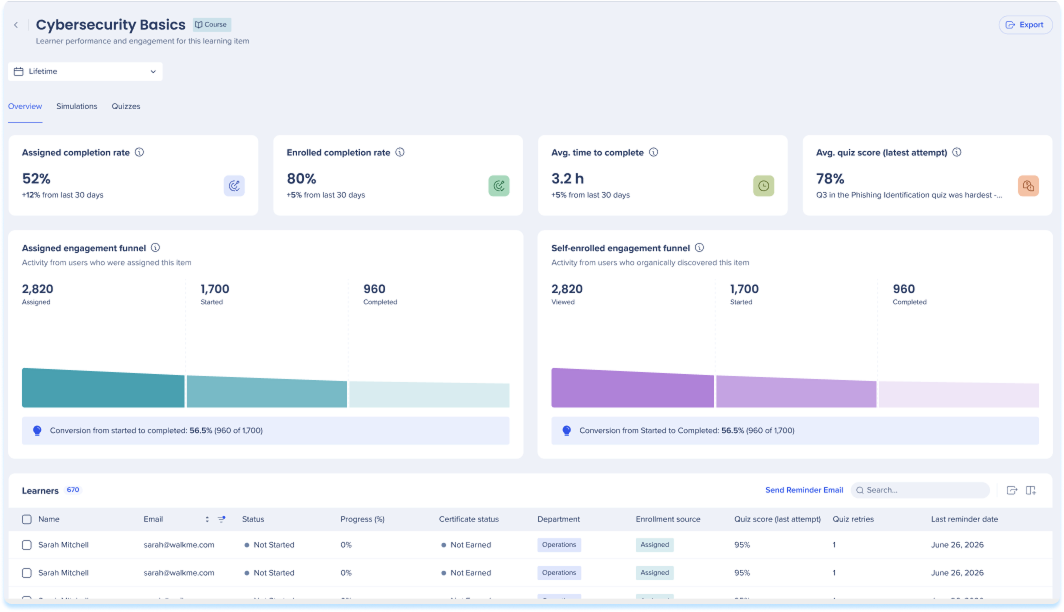
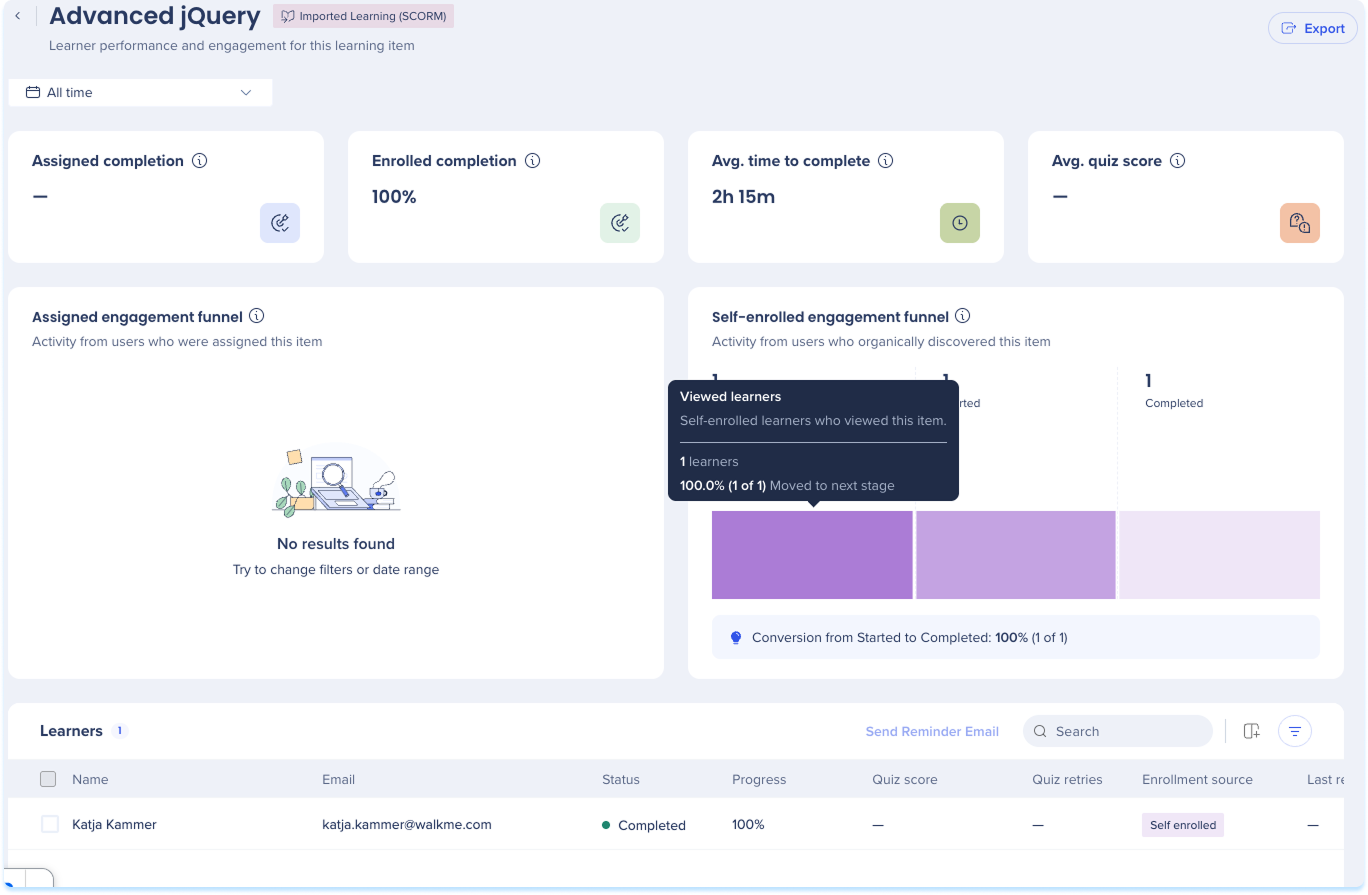
La página interna del curso muestra la finalización, el tiempo y el rendimiento del cuestionario para un solo curso.
Filtro
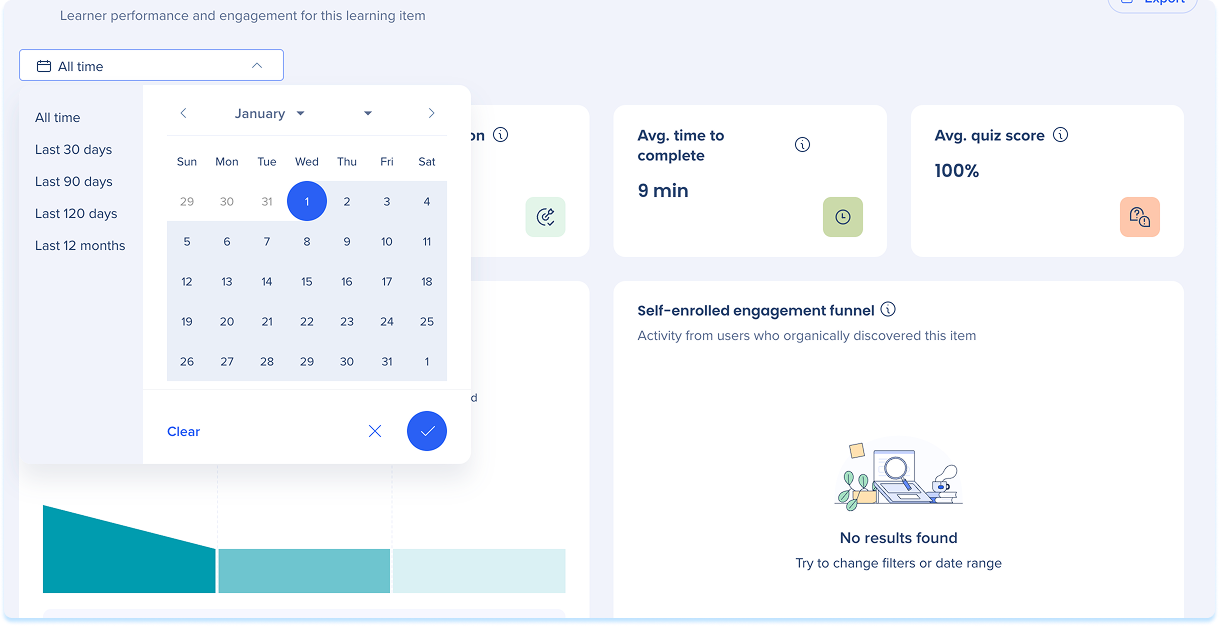
Un filtro de rango de fechas se encuentra en la parte superior del Tablero. Establece el alcance temporal para toda la página, por lo que tanto los widgets de resumen como la tabla de alumnos reflejan el rango que elijas:
- Rango de fechas: Todo el tiempo, Últimos 30 días, Últimos 90 días, Últimos 120 días, Últimos 12 meses o un rango personalizado que hayas establecido en el calendario
- Finalización asignada: porcentaje de estudiantes asignados que completaron el curso en el período seleccionado
- Finalización de inscritos: porcentaje de Usuarios inscritos que completaron el curso en el período seleccionado
- Avg. tiempo para completar: Tiempo promedio entre iniciar y completar el curso
- Avg. puntuación del cuestionario: puntuación promedio en todos los cuestionarios, contando el último intento de cada alumno

Embudos de interacción
Dos embudos muestran cómo los estudiantes se mueven a través del curso:
- Embudo de interacción asignado: actividad de los estudiantes a los que se asignó el curso, en tres etapas: Asignado, Iniciado y Completado
- Embudo de participación autoinscrito: actividad de los estudiantes que encontraron el curso por su cuenta, en tres etapas: Visualizado, Iniciado y Completado
Pasa el cursor sobre una etapa para ver el número de estudiantes y cuántos han pasado a la siguiente etapa. Un resumen debajo de cada embudo muestra la tasa de conversión de Iniciado a Completado.
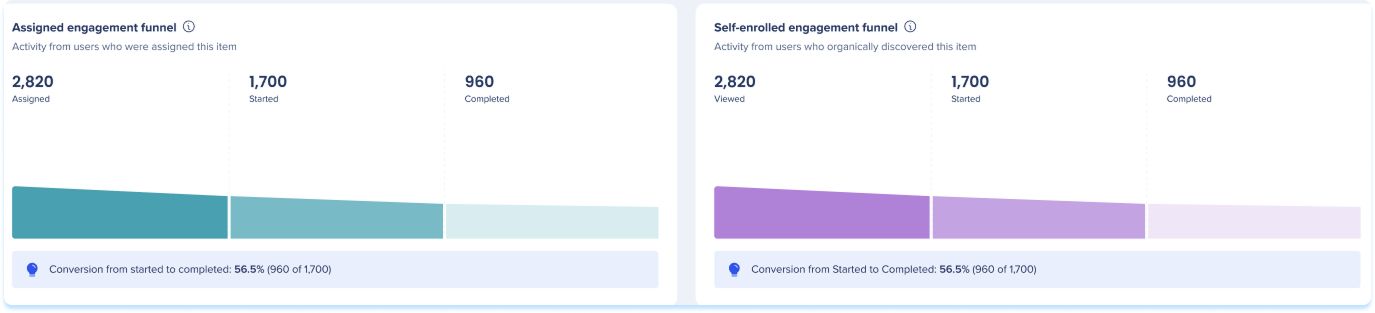
Tabla de estudiantes
La tabla de Alumnos muestra el Rendimiento de cada alumno con acceso al curso:
- Nombre: el nombre del alumno
- Correo electrónico: la dirección de correo electrónico del alumno
- Estado: No iniciado, Iniciado o Completado
- Progreso: el porcentaje de finalización del alumno
- Puntuación del cuestionario: la puntuación del último cuestionario del alumno
- Repeticiones de cuestionario: el número de veces que el alumno ha reintentado un cuestionario
- Fuente de inscripción: cómo se unió el alumno, Asignado o Autoinscrito
- Último recordatorio enviado: la fecha del último correo electrónico de recordatorio enviado al alumno

Acciones de tabla
- Busca en la barra de búsqueda
- Selecciona Añadir filtro para filtrar por estado, fuente de inscripción, puntuación del cuestionario o reintentos del cuestionario
- Selecciona Exportar para descargar la tabla

Envía un correo electrónico recordatorio
Puedes enviar por correo electrónico a los estudiantes un recordatorio de la tabla de Alumnos:
- Para enviar un recordatorio a un alumno, selecciona su fila y luego selecciona Enviar correo electrónico de recordatorio
- Para recordar a varios alumnos, selecciona sus casillas de verificación y luego selecciona Enviar correo electrónico de recordatorio en la barra de herramientas
La columna Último recordatorio enviado muestra la fecha del recordatorio más reciente de cada alumno.
Nota
Puedes enviar correos electrónicos recordatorios a los estudiantes asignados cuyo estado sea "No iniciado" o "En progreso". Los estudiantes con otros estados no son elegibles. Algunos estudiantes ya pueden tener un recordatorio reciente.

Analisis de microaprendizaje
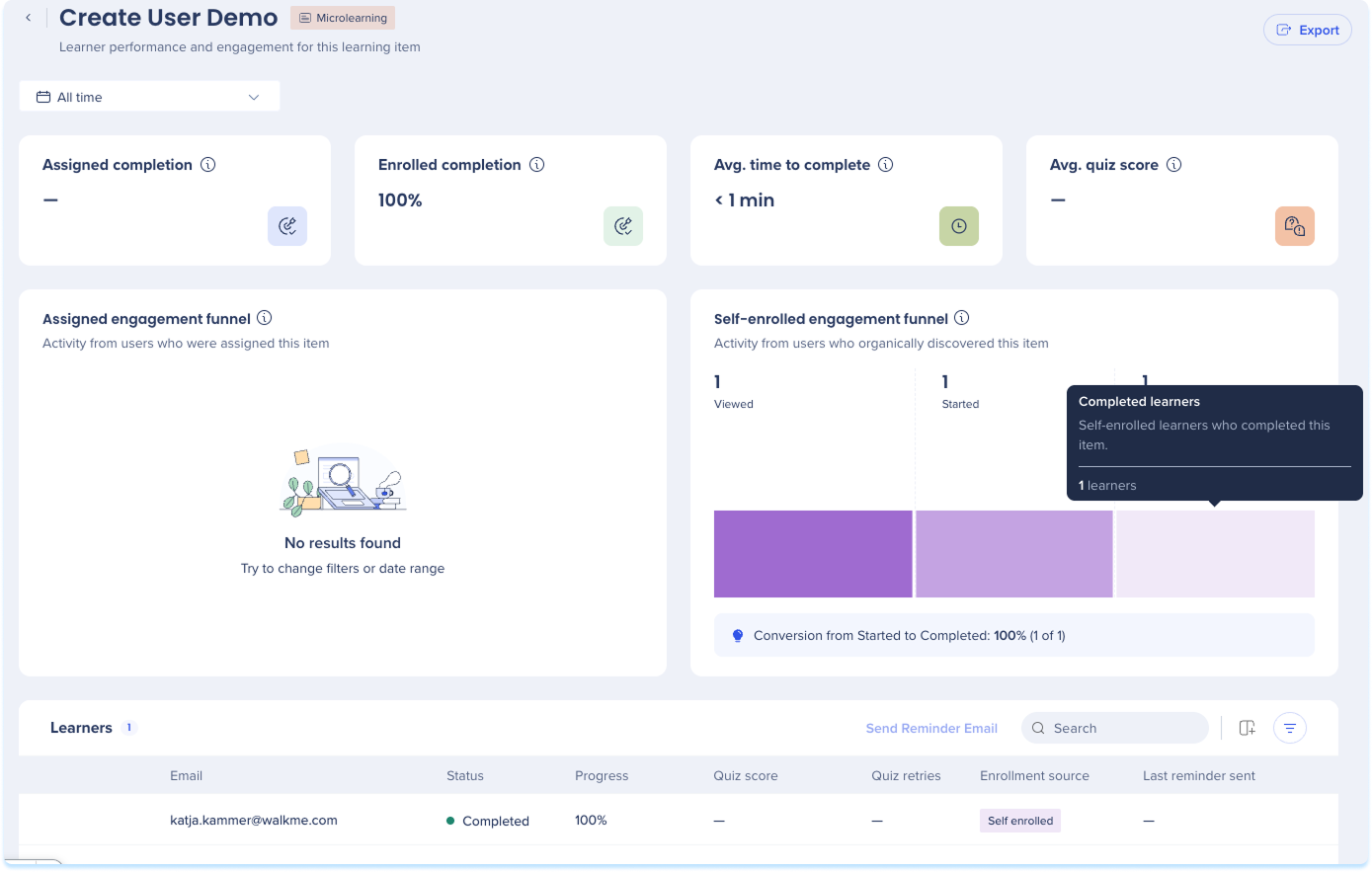
Una página interna de microaprendizaje utiliza el mismo diseño que una página interna de curso: los mismos widgets de resumen, ambos embudos de participación y la tabla de alumnos con el flujo de recordatorios.
Analisis de Learning importado (SCORM)
Una página interna de Learning importado (SCORM) utiliza el mismo diseño que una página interna de curso: los mismos widgets de resumen, ambos embudos de participación y la tabla de alumnos con el flujo de recordatorios.
Analisis del recorrido de Learning
Una página interna del recorrido de Learning muestra la finalización, el tiempo y los datos del cuestionario para el recorrido en su conjunto, con pestañas separadas para las vistas a nivel de curso y a nivel de alumno.
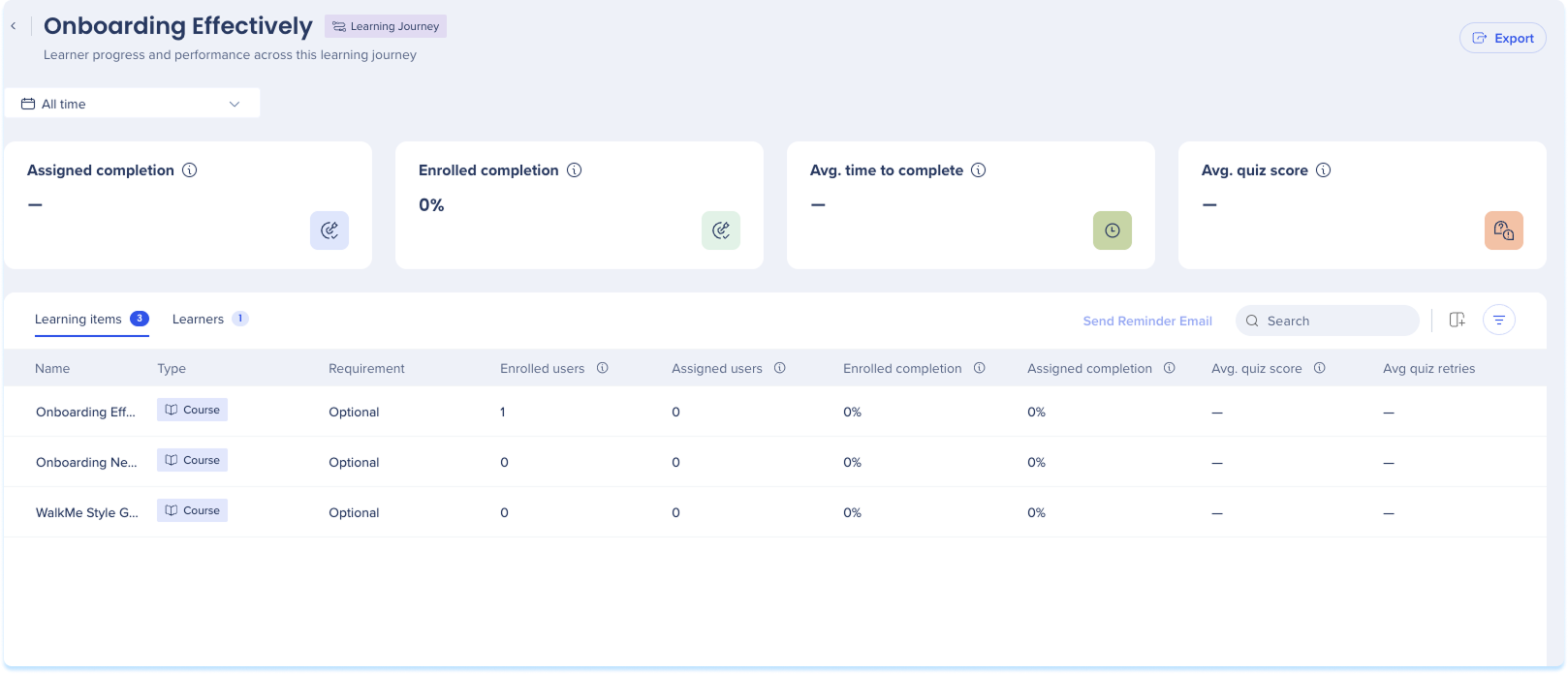
- Finalización asignada: porcentaje de estudiantes asignados que completaron el recorrido en el período seleccionado
- Finalización de inscripción: porcentaje de Usuarios inscritos que completaron el recorrido en el período seleccionado
- Avg. tiempo para completar: Tiempo promedio entre iniciar y completar el recorrido
- Avg. puntuación del cuestionario: puntuación promedio en todos los cuestionarios del recorrido, contando el último intento de cada alumno

Pestaña de elemento de Learning
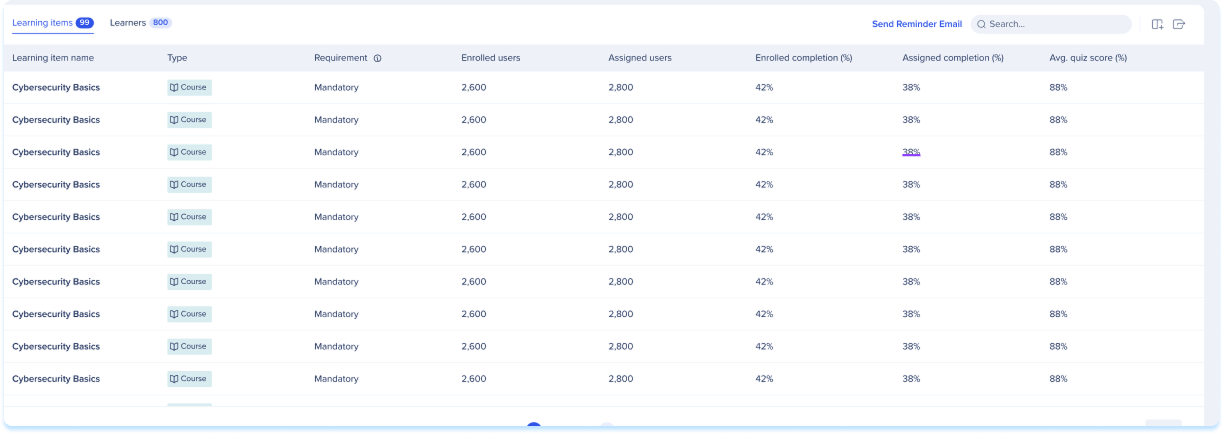
La pestaña Cursos muestra los cursos y el microaprendizaje en el recorrido. Selecciona el nombre de un elemento para abrir su propia página interna:
- Nombre: el nombre del elemento
- Tipo: curso o microaprendizaje
- Requisito: si el elemento es obligatorio u opcional en el recorrido
- Usuarios inscritos: estudiantes distintos que iniciaron o completaron el elemento, contando los estudiantes asignados y autoinscritos una vez cada uno
- Usuarios asignados: estudiantes distintos a los que se asignó el elemento
- Finalización de inscripción: porcentaje de usuarios inscritos que completaron el elemento
- Finalización asignada: porcentaje de estudiantes asignados que completaron el elemento
- Avg. puntuación del cuestionario: puntuación promedio del último intento de cuestionario de cada alumno
- Avg. reintentos de cuestionario: Número promedio de reintentos de cuestionario por alumno
Pestaña Alumnos
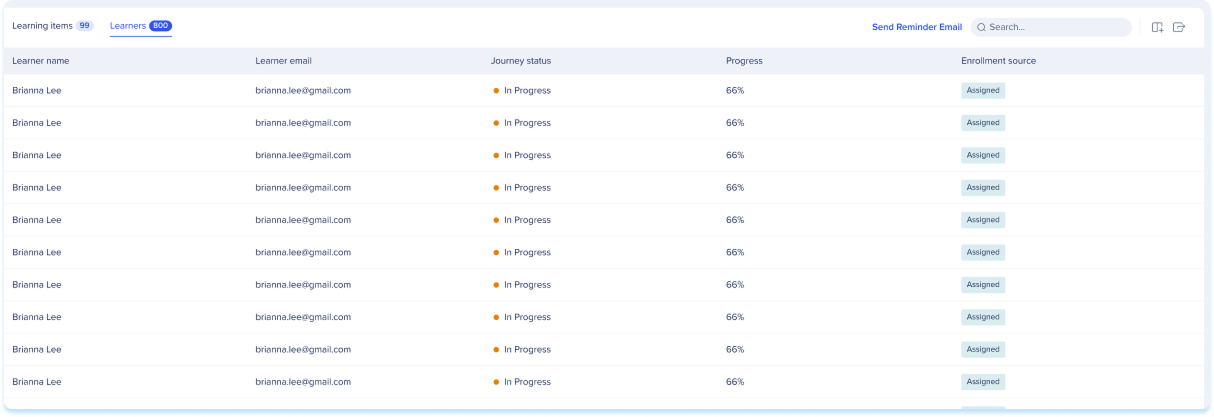
La tabla de Alumnos muestra el rendimiento de cada alumno con acceso al recorrido de Learning:
- Nombre: el nombre del alumno
- Correo electrónico: la dirección de correo electrónico del alumno
- Estado: No iniciado, Iniciado o Completado
- Progreso: el porcentaje de finalización del alumno
- Puntuación del cuestionario: la puntuación del último cuestionario del alumno
- Repeticiones de cuestionario: el número de veces que el alumno ha reintentado un cuestionario
- Fuente de inscripción: cómo se unió el alumno, Asignado o Autoinscrito
- Último recordatorio enviado: la fecha del último correo electrónico de recordatorio enviado al alumno
Acciones de tabla
- Busca en la barra de búsqueda
- Selecciona Añadir filtro para filtrar por estado, fuente de inscripción, puntuación del cuestionario o reintentos del cuestionario
- Selecciona Exportar para descargar la tabla

Envía un correo electrónico recordatorio
Puedes enviar por correo electrónico a los alumnos un recordatorio desde la pestaña Alumnos:
- Para enviar un recordatorio a un alumno, selecciona su fila y luego selecciona Enviar correo electrónico de recordatorio
- Para recordar a varios alumnos, selecciona sus casillas de verificación y luego selecciona Enviar correo electrónico de recordatorio en la barra de herramientas
La columna Último recordatorio enviado muestra la fecha del recordatorio más reciente de cada alumno.



