Los iniciadores son botones que puedes colocar en tu sitio web y que activan otra acción de WalkMe cuando se hace clic en ellos, como reproducir un recorrido inteligente, un recurso, un lanzador o un conjunto de SmartTips de validación.
La creación de un lanzador se puede realizar desde el Editor de WalkMe o directamente desde un Smart Walk-Thru.
Cómo funciona
Creación de un lanzador
Creación de un lanzador a partir de un Smart Walk-Thru
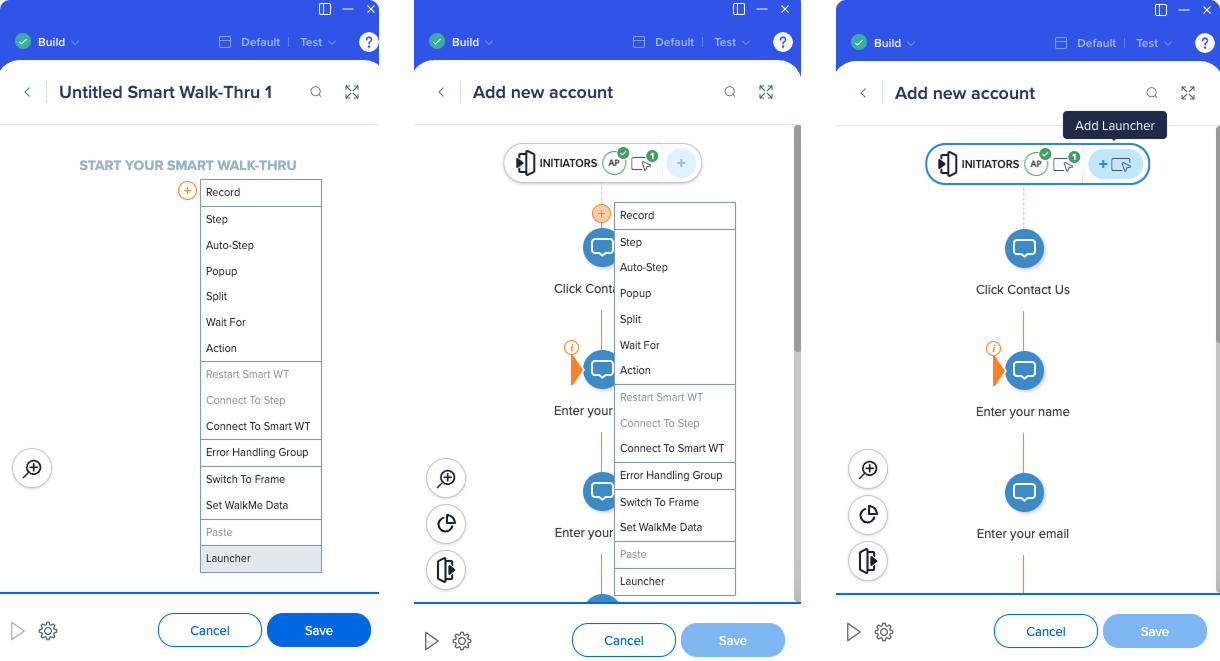
Hay tres formas de crear un lanzador desde un Smart Walk-Thru:
- Pasa el cursor sobre el icono más y selecciona Launcher.
- Pasa el cursor sobre el primer icono +Añadir nuevo en el mapa de Smart Walk-Thru y haz clic en Launcher.
- Haz clic en Añadir lanzador en el panel de iniciadores.
Creación de un lanzador desde la pantalla principal del editor
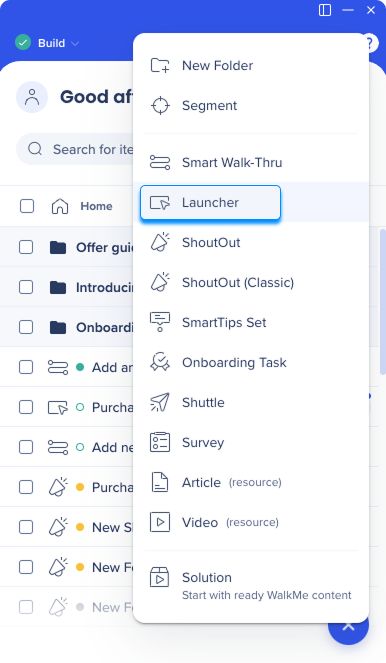
- Selecciona + Crear en el editor
- Selecciona Lanzador en el menú de elementos
-
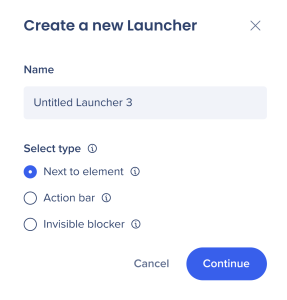
Introduce un nombre para el lanzador o mantén el nombre predeterminado
-
Selecciona un tipo de lanzador:
-
Junto a un elemento — Ancla el lanzador a un elemento específico de la página
-
Barra de acciones — Añade el lanzador dentro de la Barra de acciones
-
Bloqueador invisible: cubre de forma invisible un elemento de la interfaz de usuario para evitar clics
-
Selecciona Continuar
-
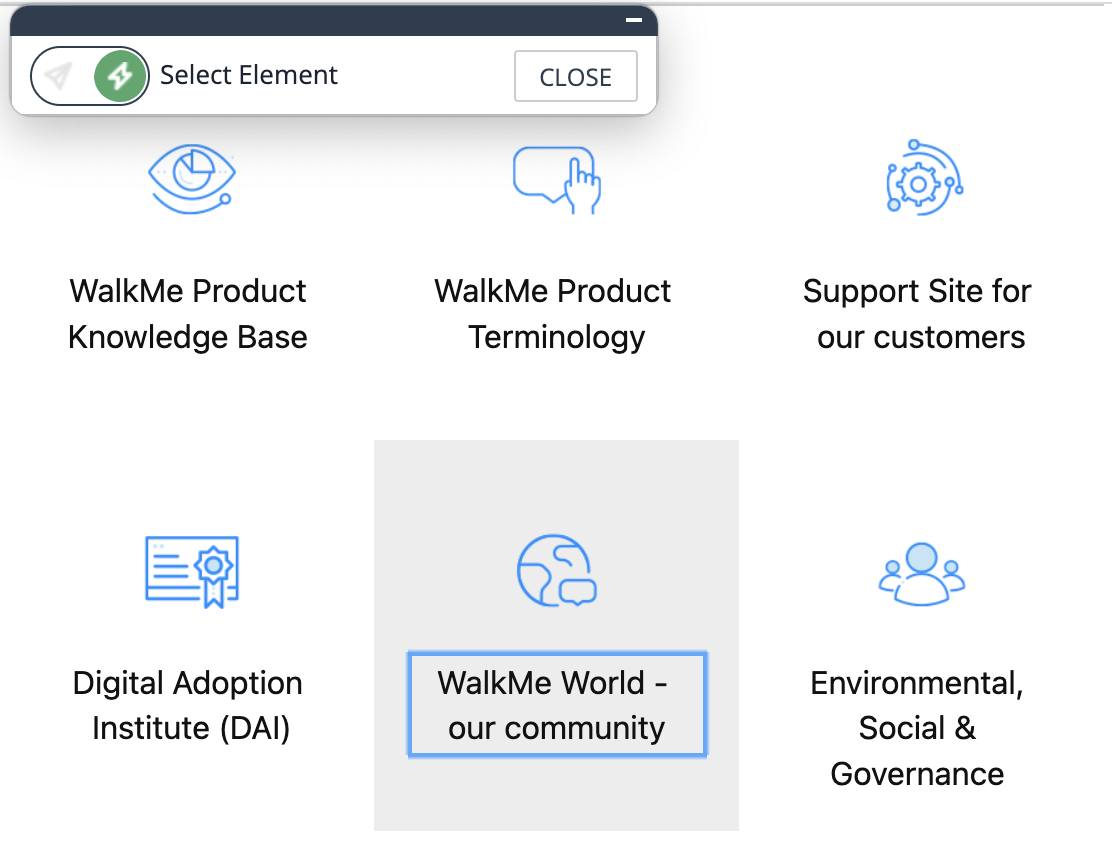
Serás redirigido a la página web conectada al Editor. Selecciona un elemento de la página al que se asociará el iniciador.
-
Se abrirá la herramienta Editar en la página, donde podrás editar el iniciador.
Tipos de lanzadores
Al crear un nuevo lanzador, se te pedirá que selecciones un tipo. Cada tipo cumple un propósito diferente y controla cómo aparece y se comporta el lanzador en la página.
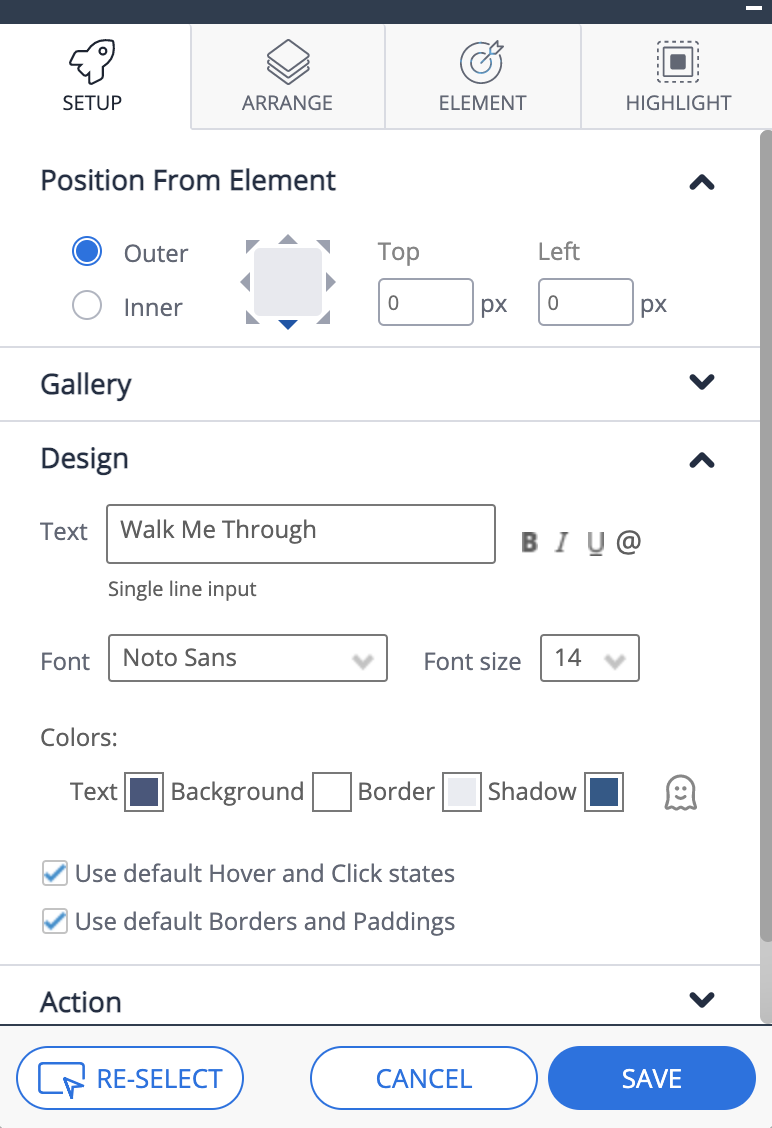
Junto a un elemento
Ancla el botón del iniciador a un elemento específico de la página. El lanzador aparece junto al elemento seleccionado y se puede configurar para que se muestre solo al pasar el cursor sobre él.
Bloqueador invisible
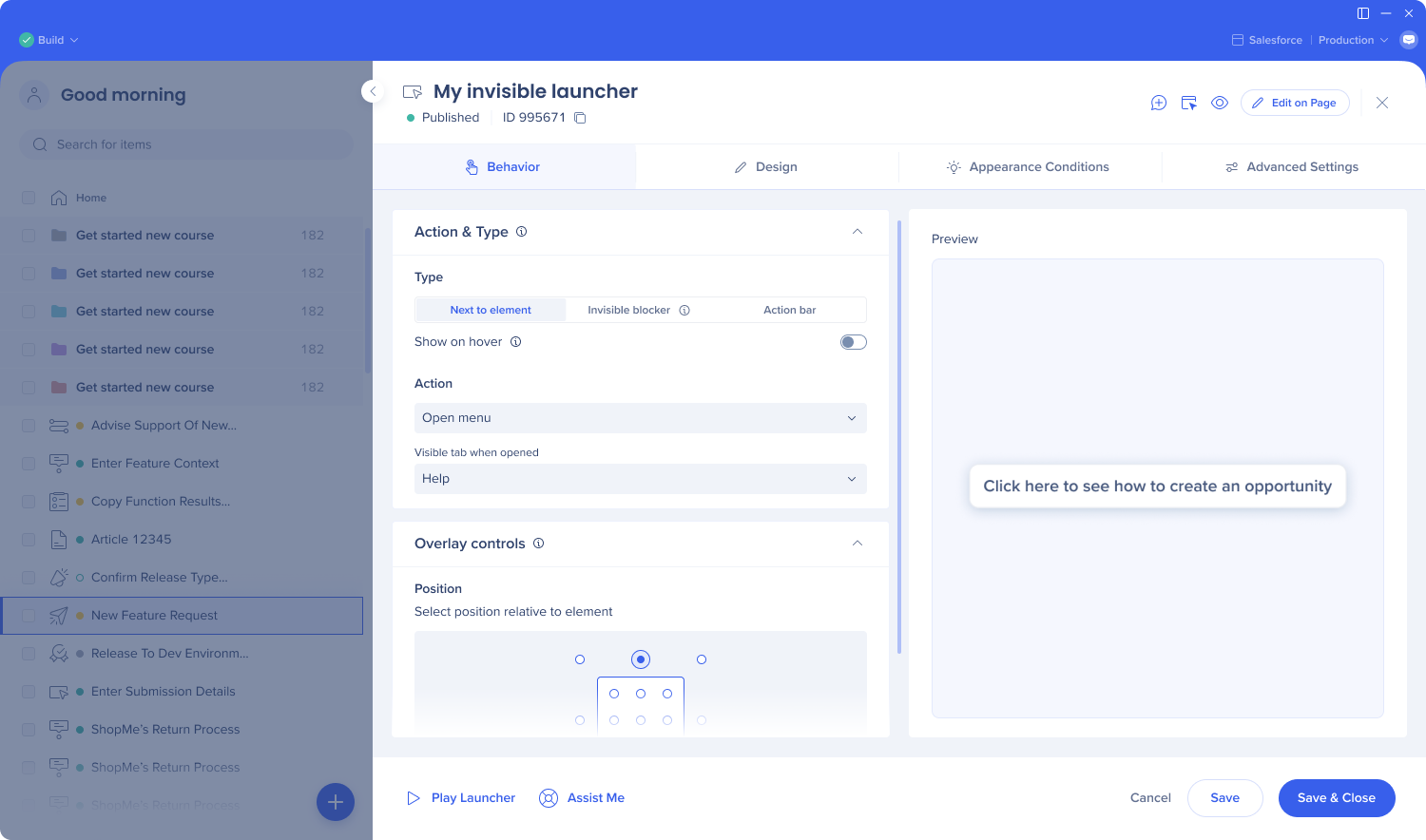
El bloqueador invisible es un tipo de lanzador que cubre un elemento de la interfaz de usuario de forma invisible para evitar que los usuarios hagan clic en él. Se redimensiona automáticamente para ajustarse al elemento de destino.
¿Por qué utilizar un bloqueador invisible?
Muchos creadores de WalkMe han utilizado tradicionalmente CSS personalizado o imágenes de tamaño manual para bloquear o superponer elementos de la interfaz de usuario. Estos enfoques son frágiles: se rompen cuando los usuarios hacen zoom, cambian el tamaño de su navegador o cuando cambia la interfaz de usuario subyacente. El lanzador de bloqueo invisible resuelve esto al cubrir y cambiar el tamaño automáticamente para que coincida con las dimensiones del elemento.
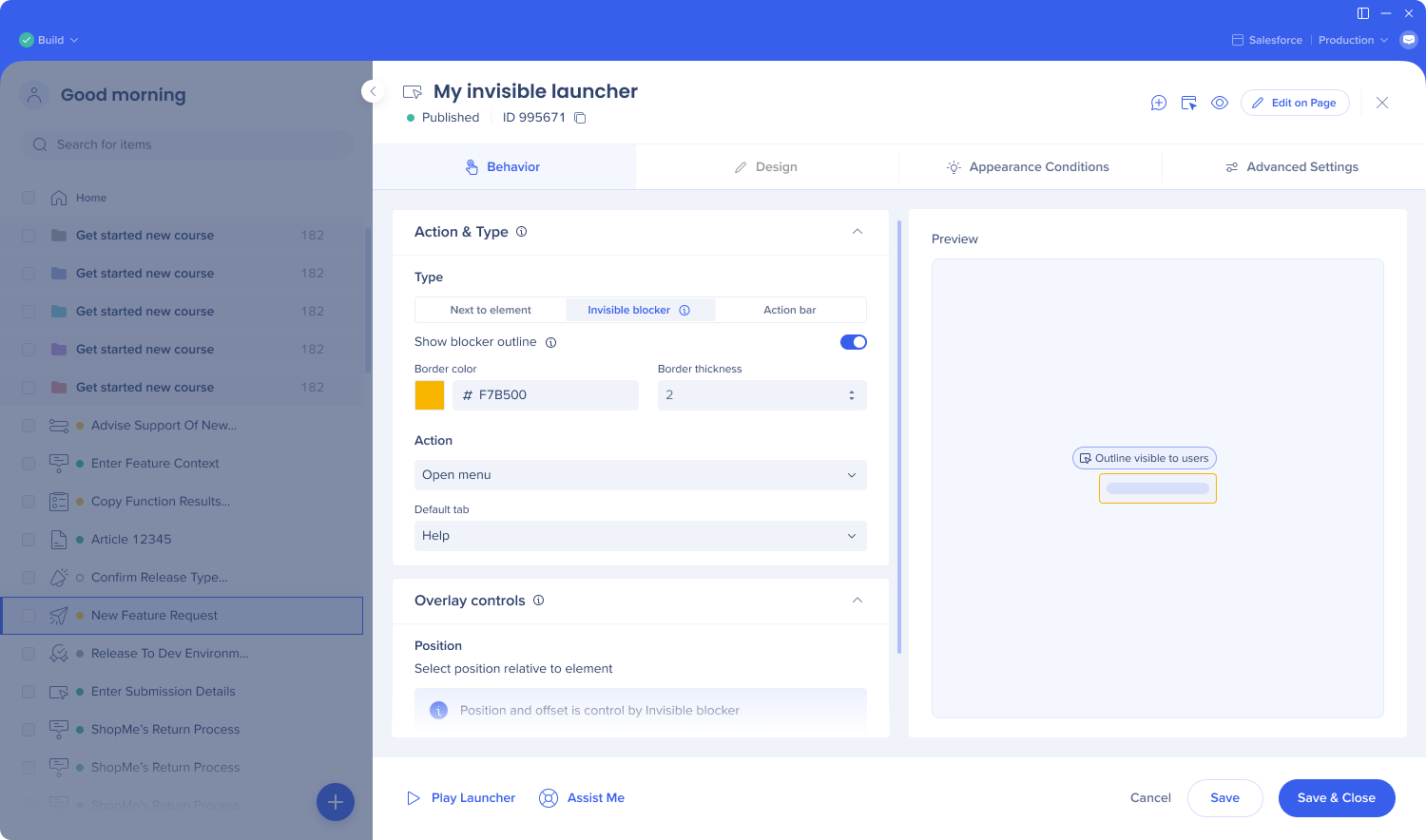
Configuración del bloqueador invisible:
-
Mostrar contorno del bloqueador: activa esta opción para mostrar un borde visible alrededor del bloqueador, útil para la resolución de problemas durante la configuración. El contorno es visible para los usuarios cuando está activo, por lo que debes desactivarlo antes de publicar.
-
Cuando Mostrar contorno del bloqueador está activo, puedes personalizar el color del borde y el grosor del borde para ayudar a identificar los límites del bloqueador.
-
Acción: configura lo que sucede cuando un usuario intenta hacer clic en el elemento bloqueado (por ejemplo, abrir el menú, reproducir un Smart Walk-Thru).
Barra de acciones
Añade el lanzador como un elemento dentro de la Barra de acciones.
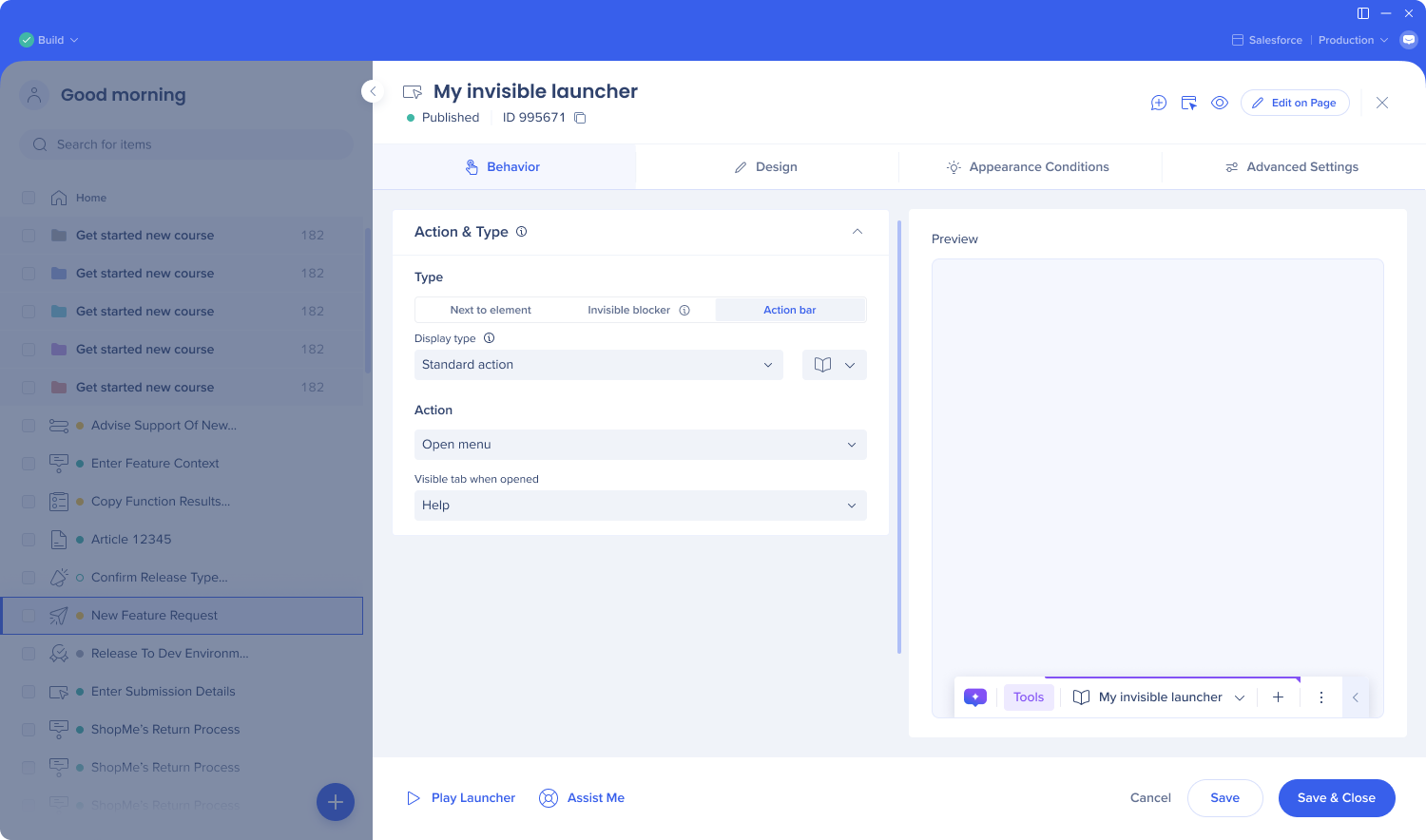
Todas las cuentas verán la pestaña Barra de acciones en la configuración del lanzador. Que las funciones de IA estén disponibles depende de la configuración de tu cuenta:
-
Cuentas habilitadas para IA: la Barra de acciones admite acciones impulsadas por IA, chat de IA, herramientas de escritura, herramientas de lectura, sugerencias de flujo de trabajo y lanzadores personalizables.
AI-Enabled Action Bar Building in WalkMe Editor
Action Bar – Default (No AI)
Configuración del lanzador
Si necesitas ajustar el diseño del lanzador o de la configuración después de crearlo, haz clic en el lanzador en el editor; se abrirá el menú de ajustes del lanzador.
Pestaña Comportamiento
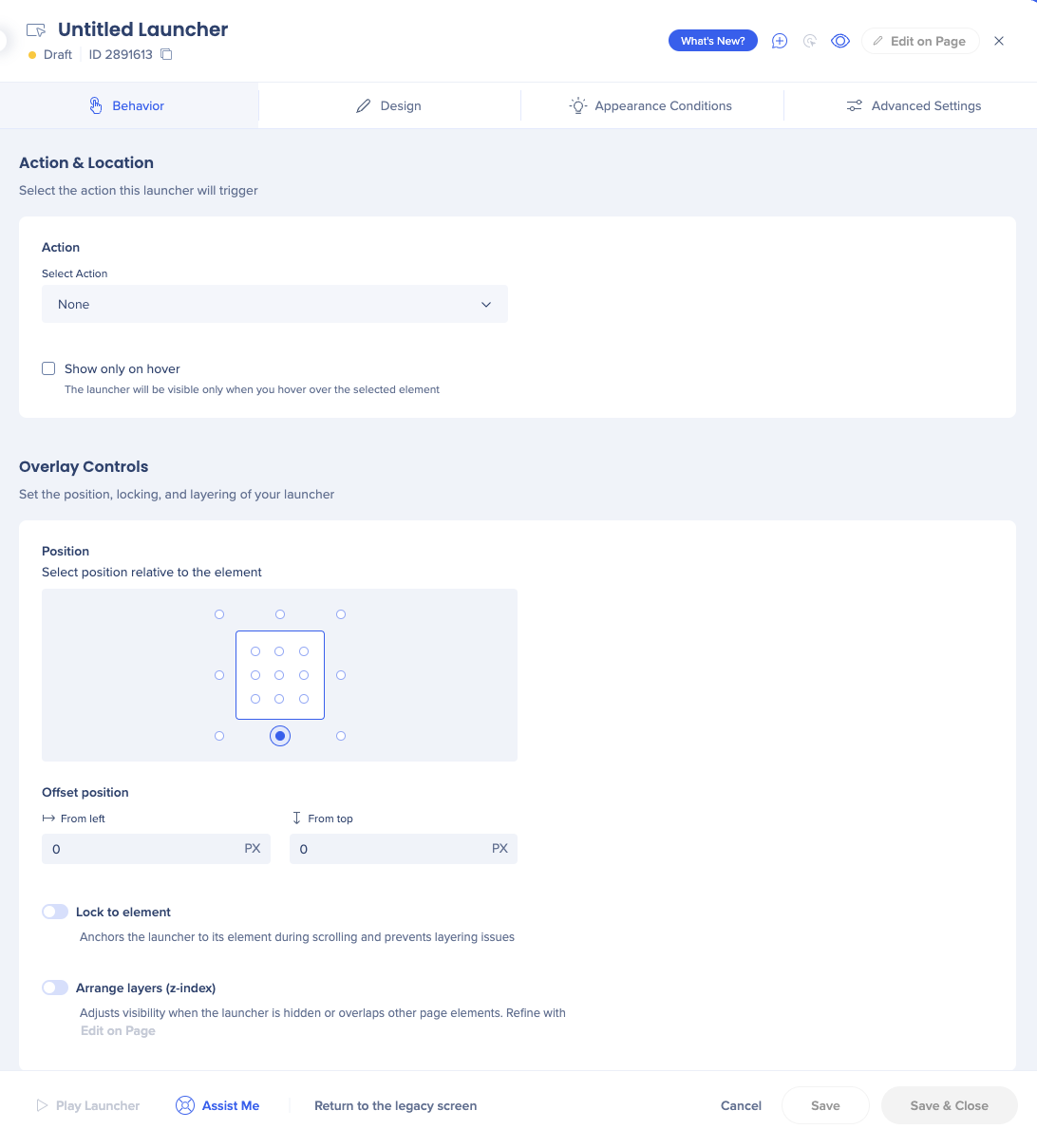
Nombre: el nombre del lanzador solo aparecerá dentro del editor. El nombre no aparecerá al usuario. Para cambiar el nombre, haz clic en el campo del nombre.
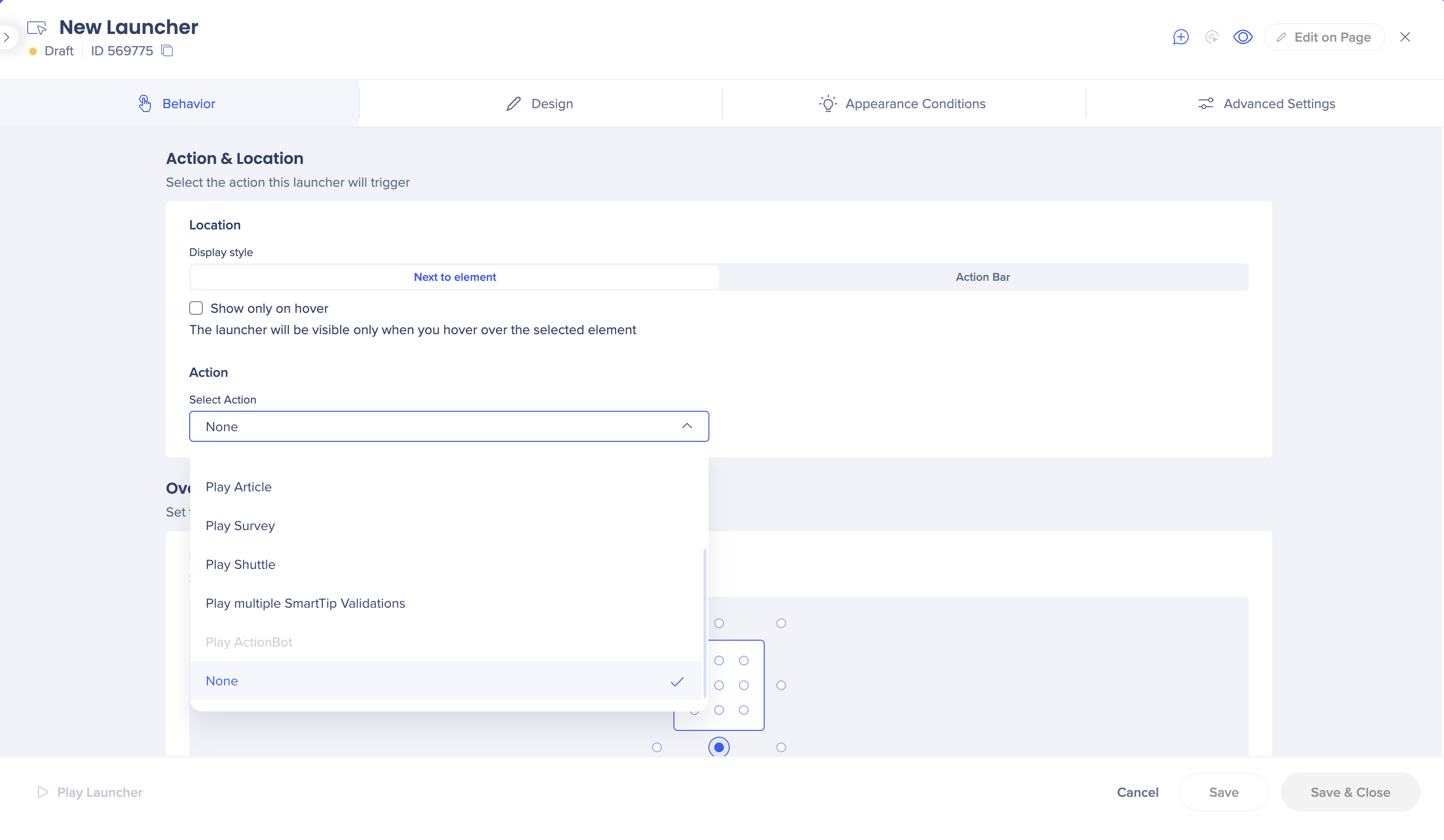
Acción: elige la acción que se realiza cuando se hace clic en un lanzador
Posición: define dónde quieres que se muestre el iniciador en la pantalla del usuario.
Pestaña Diseño
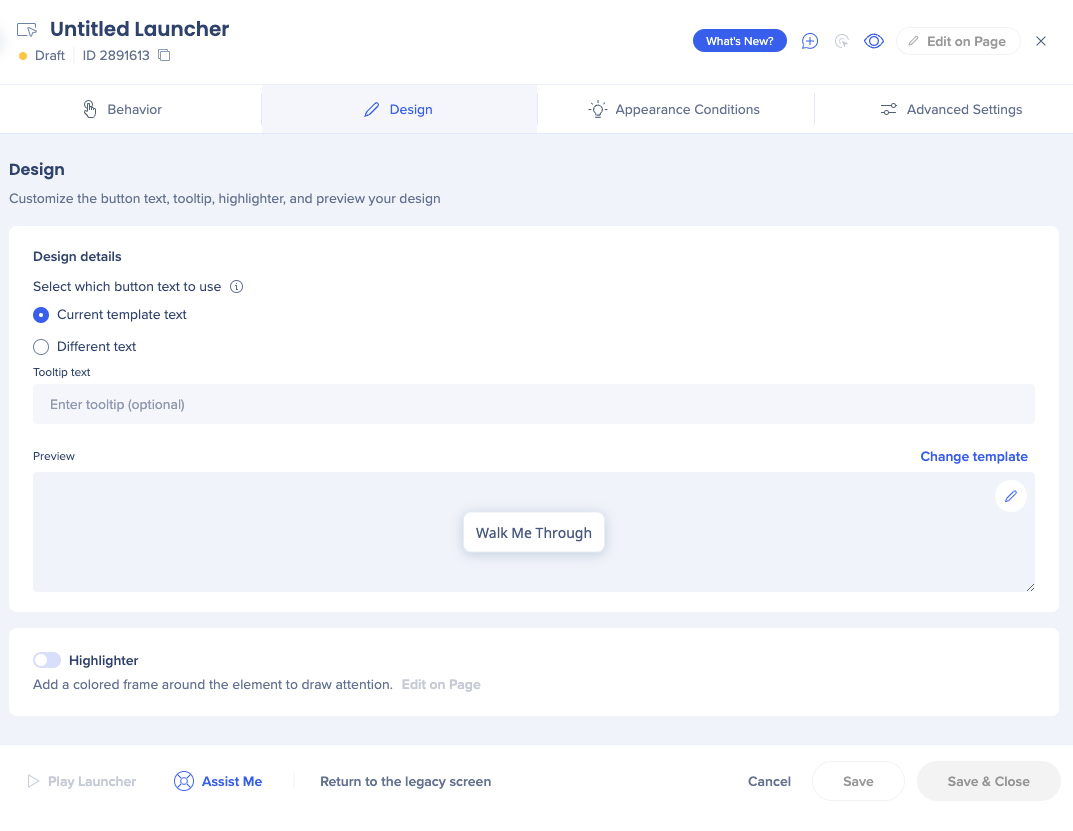
Texto de la plantilla actual: el texto que aparece cuando un usuario pasa el cursor sobre el iniciador que utiliza esta plantilla.
Texto diferente: utiliza esto si deseas cambiar el texto del iniciador local.
Cambiar plantilla: haz clic para abrir la galería de lanzadores.
Launcher and SmartTip Gallery
Pestaña de condiciones de apariencia
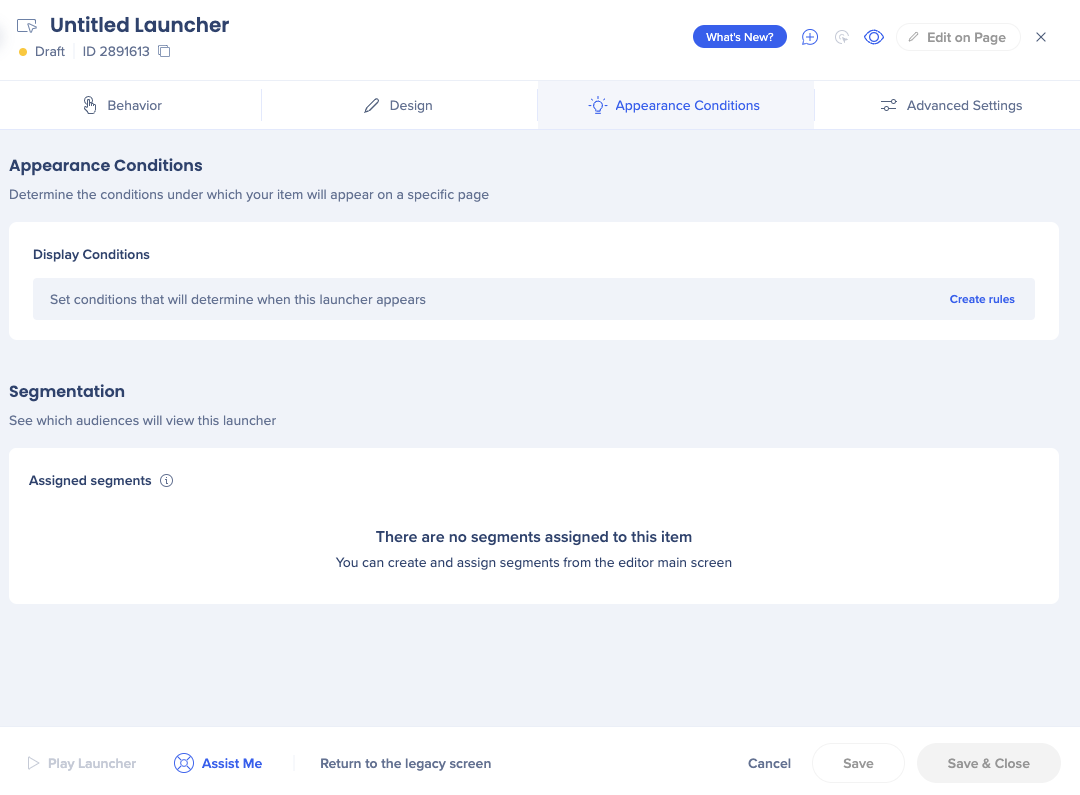
Condiciones de visualización: define si el iniciador se mostrará en pantalla según las reglas.
Segmentación: mira qué segmentos se asignan a este iniciador.
¿Lo sabías?
Para obtener un mejor rendimiento, la primera regla en esta condición de despliegue debe ser la URL de la página donde deseas que aparezca el Launcher. Esto evita que WalkMe busque el elemento seleccionado del Launcher en cada página que abre un usuario.
Pestaña Configuración avanzada
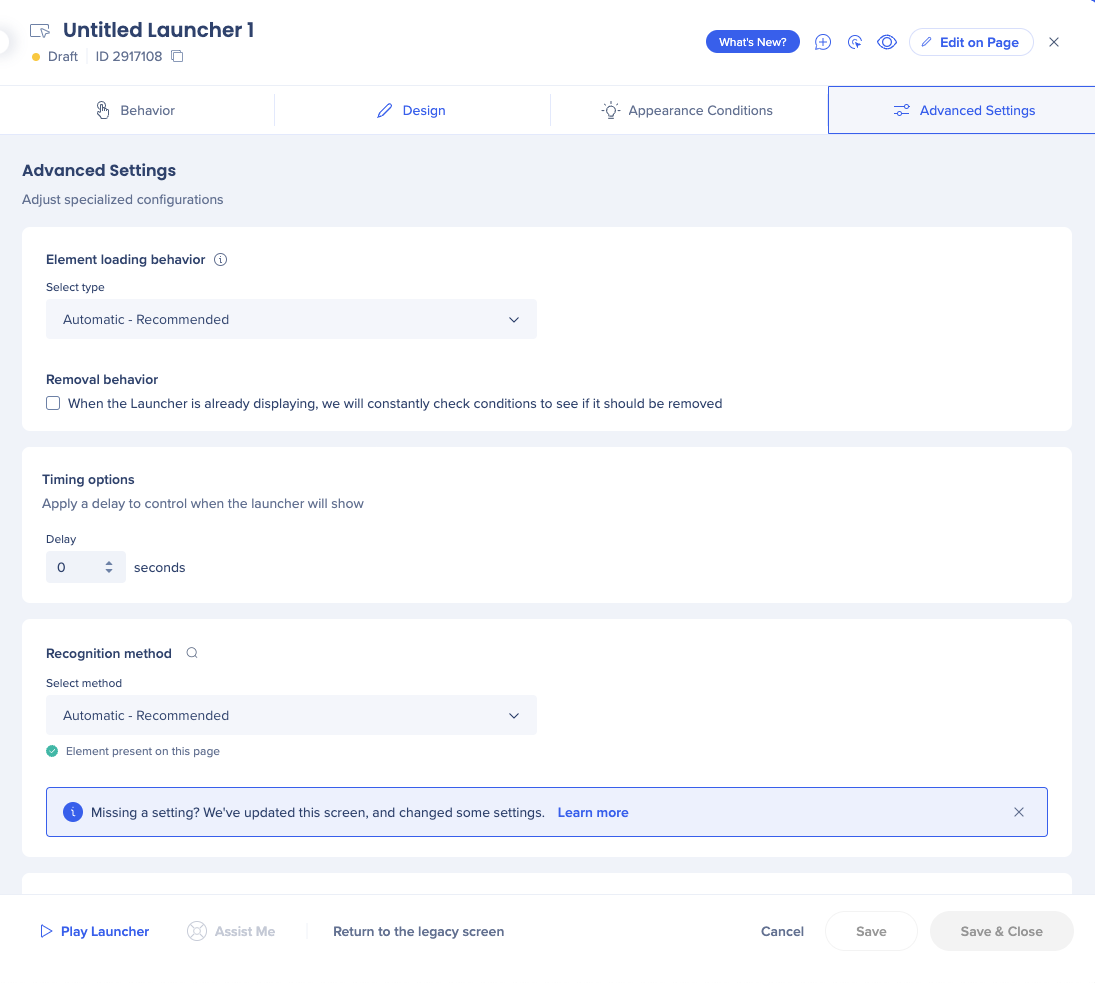
Comportamiento de carga de elementos: ayuda a optimizar la evaluación de WalkMe del comportamiento de los elementos. "Automático" se selecciona por defecto. Esta función automática es nuestra tecnología más actualizada, recomendamos utilizarla.
Comportamiento de eliminación: marca la casilla si quieres que WalkMe compruebe las condiciones del iniciador que ya se está mostrando para ver si se debe eliminar.
Opciones de temporización: aplica un retraso a la visualización del lanzador.
Método de reconocimiento: define cómo quieres que WalkMe reconozca el elemento. Las opciones son:
- Automático (recomendado)
- Por texto
- Selector de jQuery
Lanzador predeterminado
Para cambiar la plantilla, todos los lanzadores recién creados obtendrán por defecto:
- Ve a la Configuración
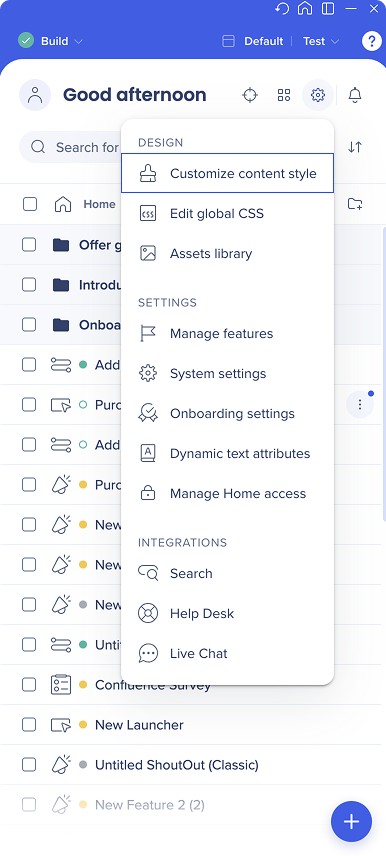
del editor
- Selecciona Personalizar estilo de contenido.
- En la pestaña Lanzador, selecciona Cambiar plantilla
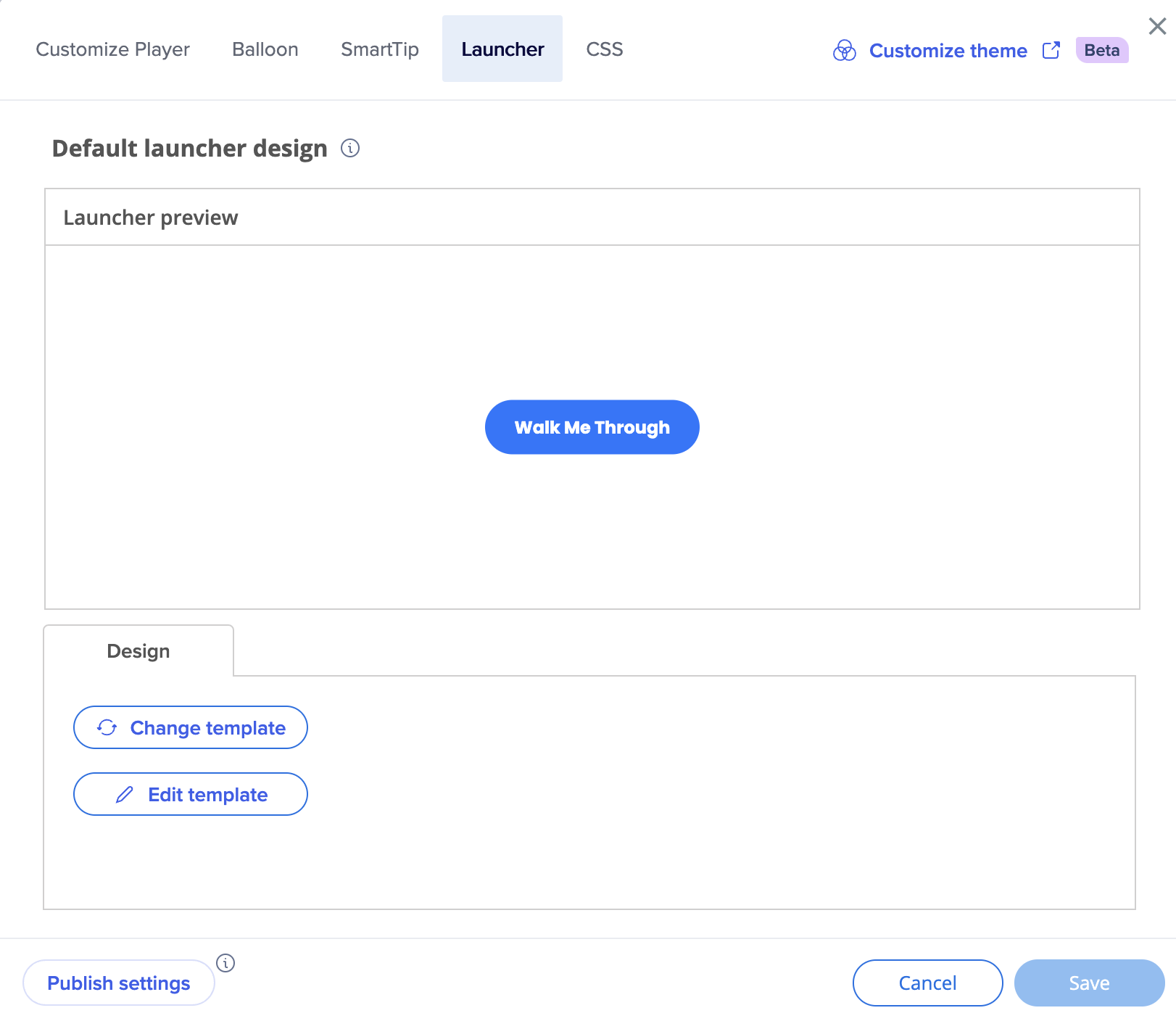
- Elige la plantilla que deseas utilizar.

- Selecciona Aplicar
Nota
Solo los lanzadores recién creados obtendrán esta plantilla. Los lanzadores existentes no se verán afectados.


