Breve descripción general
De forma predeterminada, los usuarios del Editor no pueden acceder a DevTools (a partir de la versión 4.16.2).
En este artículo se explicará cómo desbloquear la función.
Cómo funciona
Obtener acceso por una sola vez
Sigue estas instrucciones para obtener acceso por una sola vez a DevTools:
Windows
- Busca la aplicación WalkMe utilizando la búsqueda de Windows
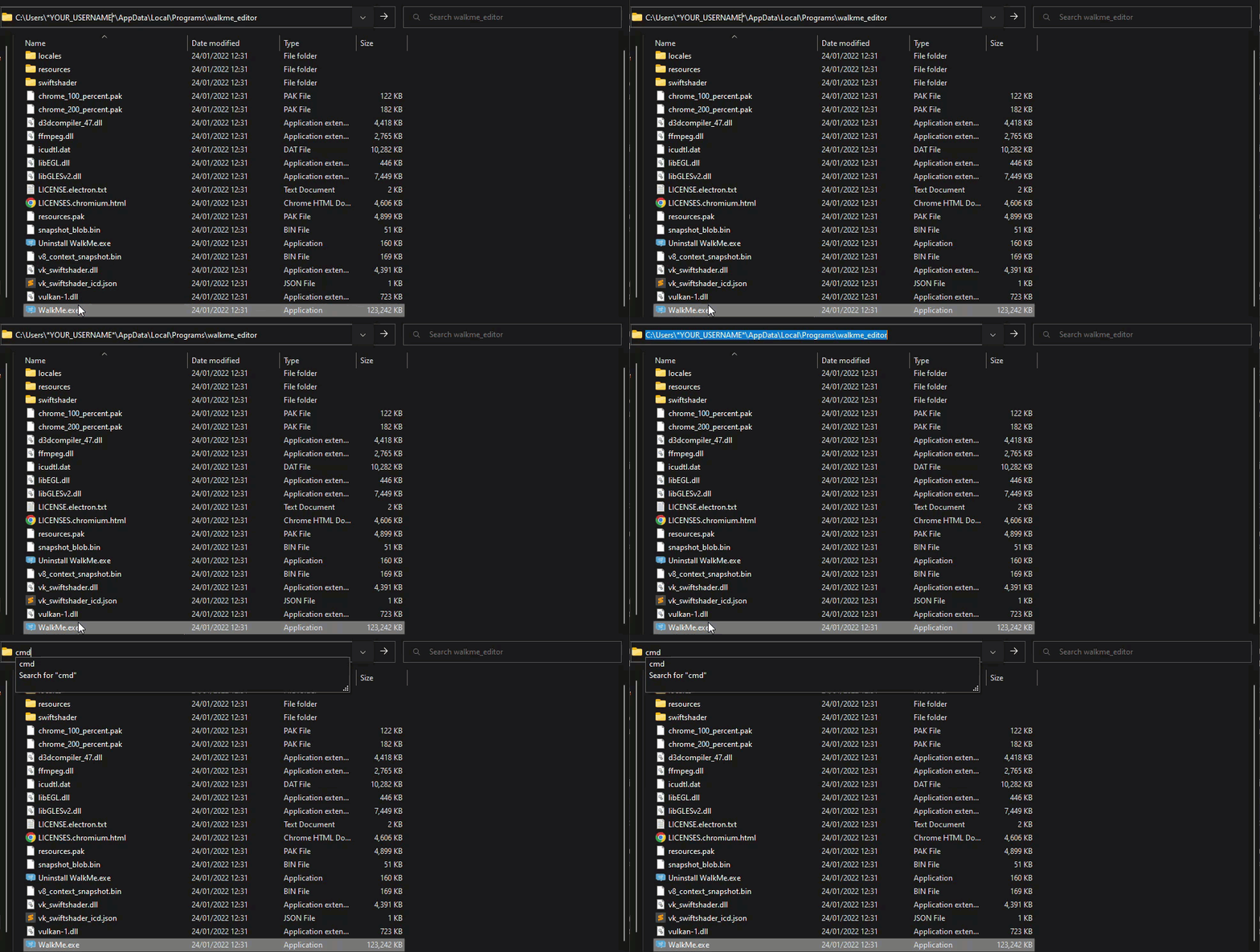
- Ubicación habitual: C:\Users\*YOUR_USERNAME*\AppData\Local\Programs\walkme_editor
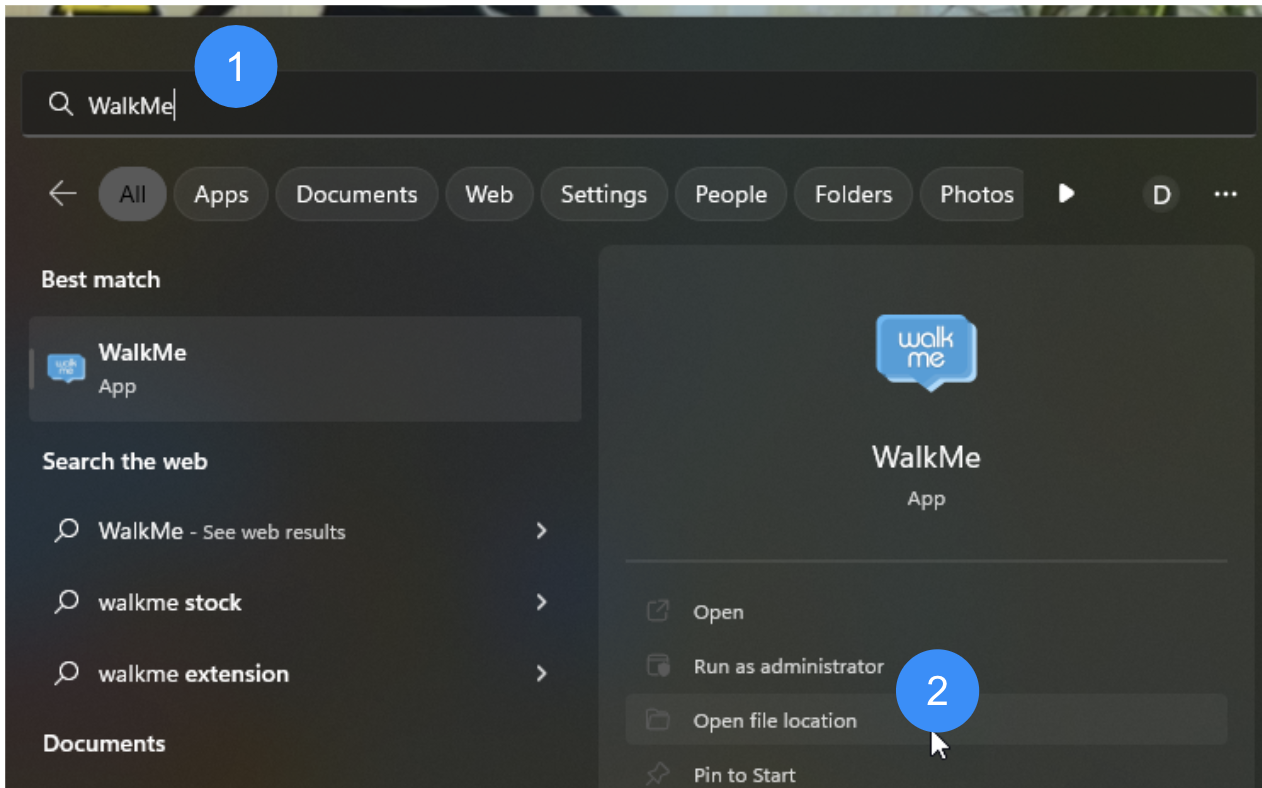
- Haz clic en Abrir ubicación de archivo
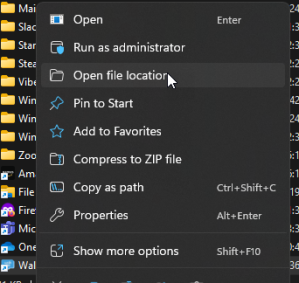
- Haz clic con el botón derecho en el icono
- Haz clic en Abrir ubicación de archivo
- En la carpeta de la aplicación, escribe cmd en la barra de direcciones
- Pulsa Intro
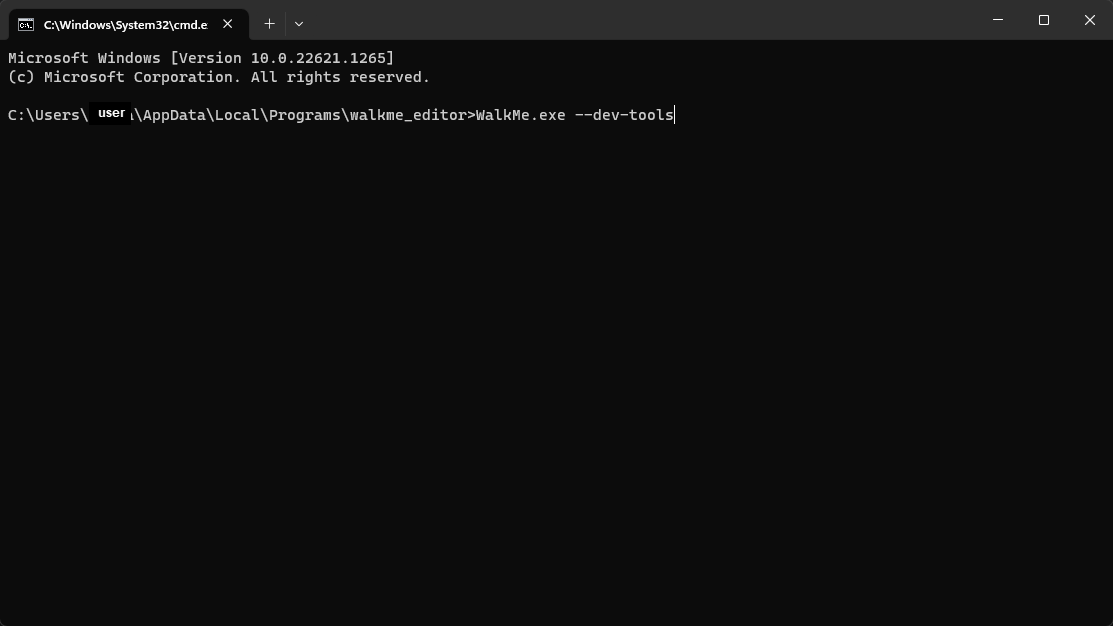
- En el símbolo del sistema, escribe:
macOS
- Utiliza la búsqueda para abrir la aplicación Terminal
- En el Terminal, escribe:
- open /Applications/WalkMe.app --args --dev-tools
Si la aplicación WalkMe no se encuentra en Aplicaciones, la ruta debe cambiarse.
Añadir la función
Sigue estas instrucciones para acceder a DevTools:
Cierra el editor antes de comenzar.
Windows
- Ir a PC → Unidad C
- Crea una nueva carpeta llamada "WalkMe"
- Descarga este archivo de configuración
- Guárdalo en la carpeta WalkMe
- Abre el editor
- Abre DevTools
- Atajo de teclado: Ctrl + F12
macOS
- Ve a Macintosh HD → Usuarios → *tu_nombre_de_usuario*
- Crea una nueva carpeta llamada "WalkMe"
- Descarga este archivo de configuración
- Guárdalo en la carpeta WalkMe
- Abre el editor
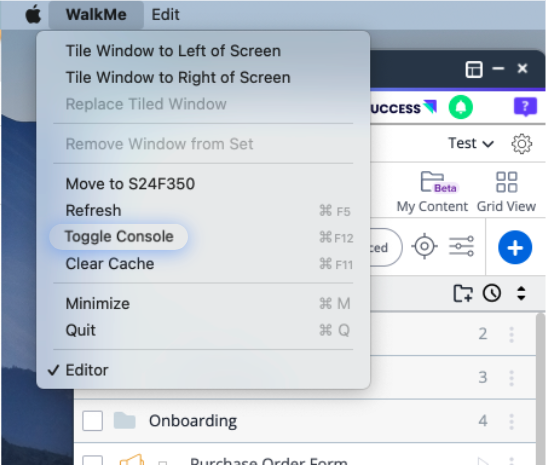
- Abre DevTools
¿No se puede descargar el archivo?
Si no puedes descargar el archivo de ajustes, crea un archivo llamado settings.json que contenga el siguiente código teniendo en cuenta las mayúsculas y las minúsculas:
{
 "devTools": verdadero
}
Eliminar la función
Para desactivar la función, puedes realizar una de las siguientes acciones:
- Eliminar el archivo
- Cambiar el valor a falso
- Eliminar el atributo por completo


