La Barra de acciones introductoria es un widget de WalkMe que te brinda acceso claro y siempre disponible al contenido de WalkMe, sin requerir capacidades de IA.
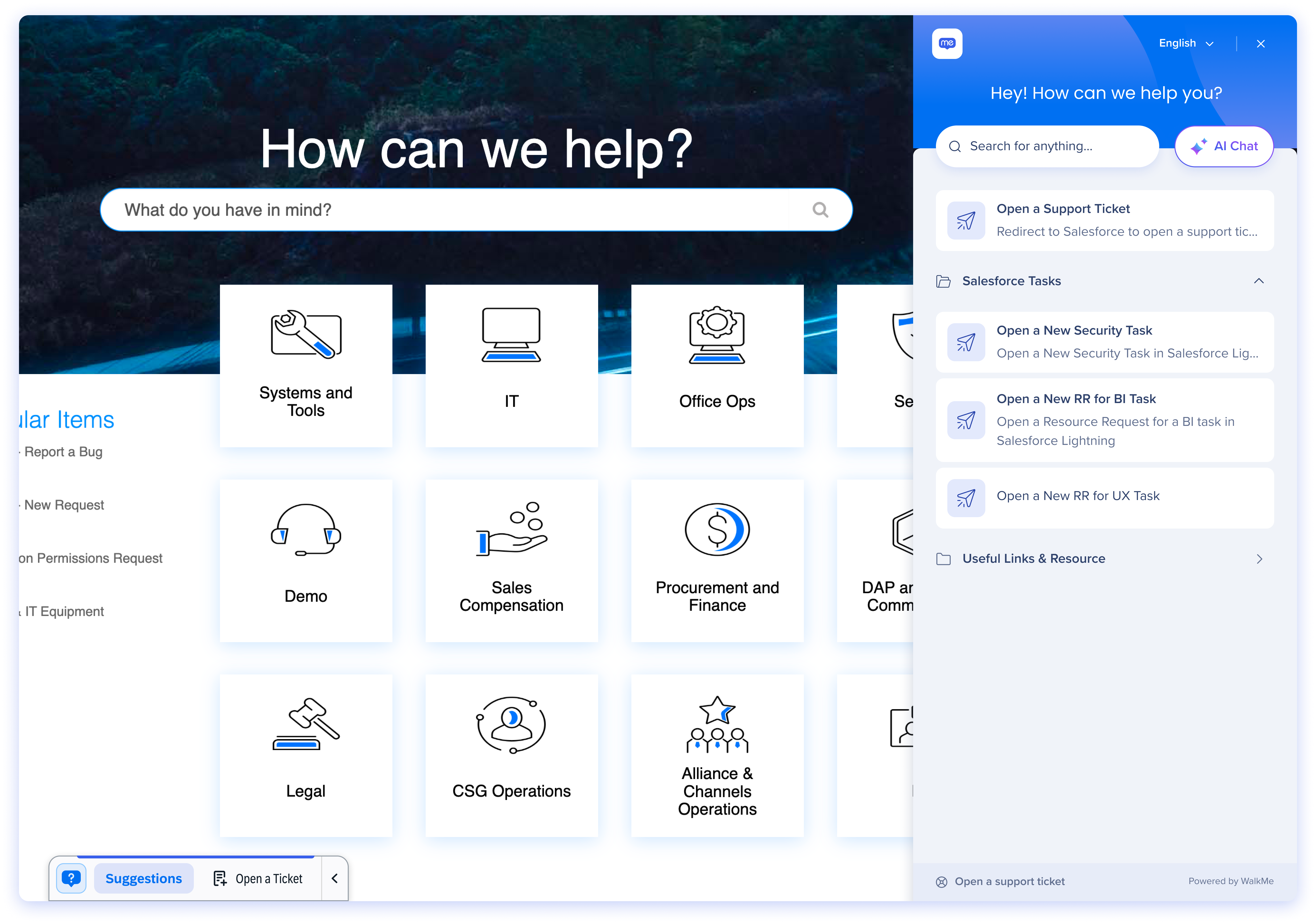
Se comporta como un widget familiar de WalkMe que abre el menú de WalkMe, pero con una diferencia importante: se expande hasta convertirse en una experiencia de Barra de acciones. Este diseño ampliado mejora la visibilidad y la accesibilidad de los lanzadores regulares en comparación con un widget solo del menú, al tiempo que permite la integración potencial de capacidades de IA en el futuro.
Implementa
Activa la Barra de acciones introductoria desde el WalkMe Editor.
-
Abrir en WalkMe Editor para
-
Selecciona el icono Configuración
-
Elige Personalizar estilo de contenido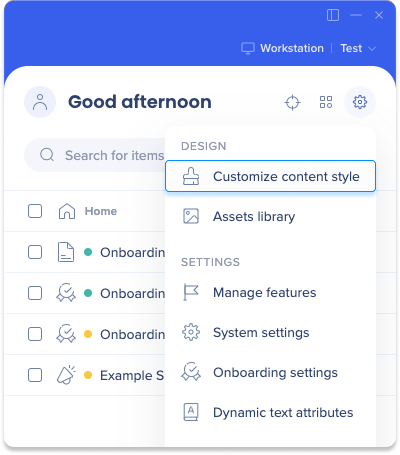
-
Elige Barra de acciones introductoria
-
Selecciona Guardar
Cómo funciona
La barra de acciones introductoria está diseñada para que sea familiar, ligera y fácil de controlar. Les brinda a tus usuarios acceso rápido a los lanzadores relevantes de WalkMe, mientras se mantiene alejado cuando no sea necesario.
Lo que ven los usuarios
-
Un widget aparece en la pantalla cuando los lanzadores estándar de la Barra de acciones o el contenido del menú están disponibles
-
El inicio del widget está expandido de forma predeterminada, y los usuarios pueden hacer clic en la flecha para reducirlo solo en el icono del menú para
-
Los lanzadores aparecen como Sugerencias en la barra en la que los usuarios pueden hacer clic para activar contenido de WalkMe
Cómo interactúan los usuarios con él
Abre el Menú.
Haz clic en el widget WalkMe para abrir el menú Pro.
Utiliza las sugerencias del lanzador para
Los lanzadores aparecen como sugerencias en la barra de acciones. Al seleccionar un lanzador, se realiza la acción configurada del lanzador, que puede mostrar elementos de WalkMe, como Smart Walk-Thrus y Shuttles.
Visibilidad de control para
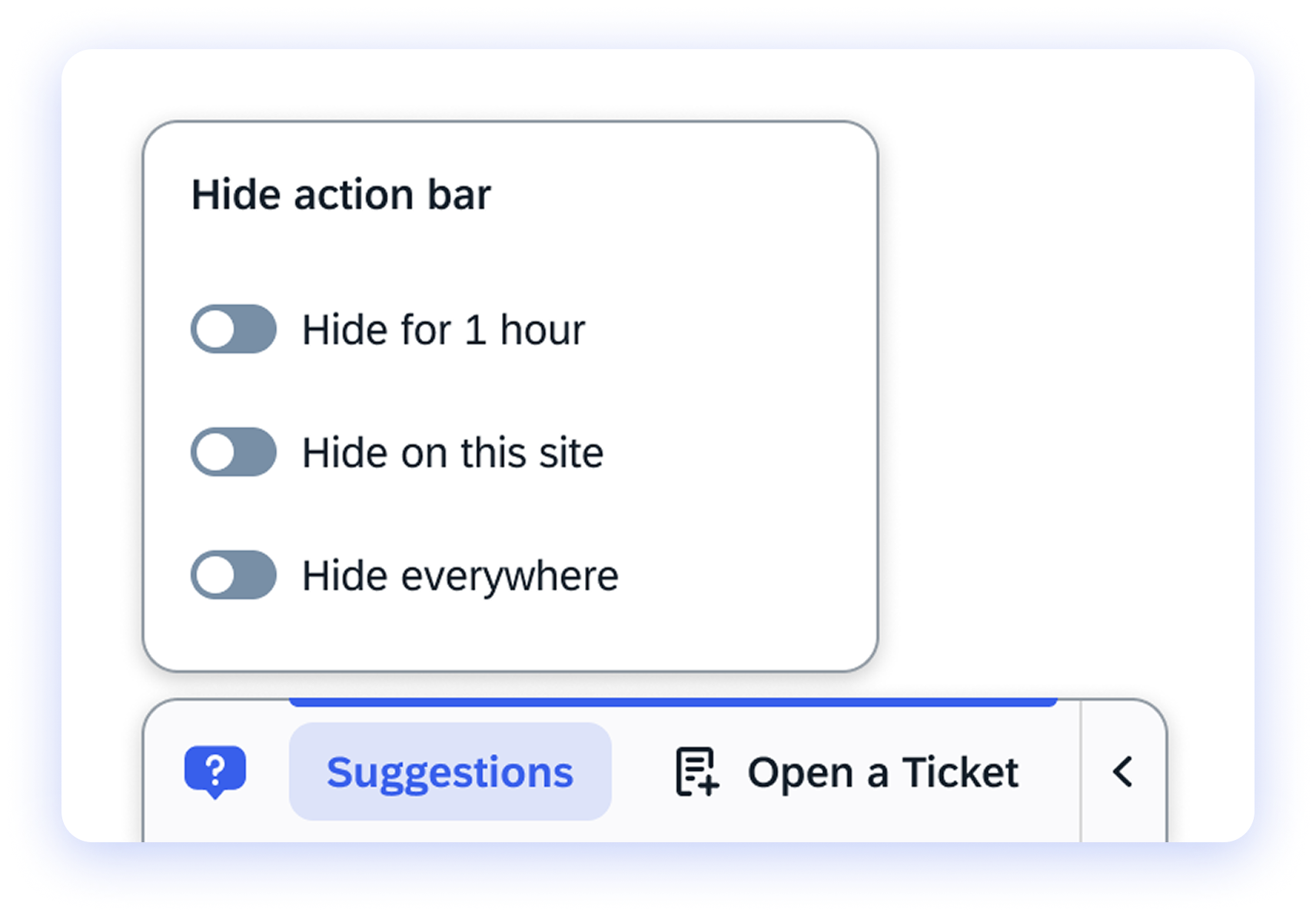
Los usuarios pueden hacer clic con el botón derecho en el widget para controlar cuando aparece la barra de acciones:
- Ocultar durante 1 hora: oculta temporalmente la barra de acciones
- Ocultar en este sitio: oculta la barra de acciones en el sitio actual
- Ocultar en todas partes: oculta la barra de acciones en todos los sitios
Estas opciones brindan a los usuarios flexibilidad para reducir las distracciones mientras mantienen el control de su experiencia.
 Añadir lanzadores a la barra de acciones
Los creadores controlan qué lanzadores aparecen como sugerencias en la barra de acciones añadiendo y administrando lanzadores estándar de la barra de acciones en WalkMe Editor.
Crear un lanzador
-
Abre el Editor de WalkMe
-
En el menú Crear, selecciona Lanzador
-
Capturar un elemento para tu lanzador
-
Selecciona Guardar
-
Serás redirigido al menú principal del editor
Nota
Para crear un lanzador, debes capturar un elemento inicialmente. Sin embargo, dado que el lanzador se colocará eventualmente en la barra de acciones, el elemento específico que elijas no importa. Este paso es necesario para utilizar nuestra tecnología de creación de lanzadores.
Conectar un lanzador a la Barra de acciones
-
Selecciona el lanzador que deseas añadir a la Barra de acciones
-
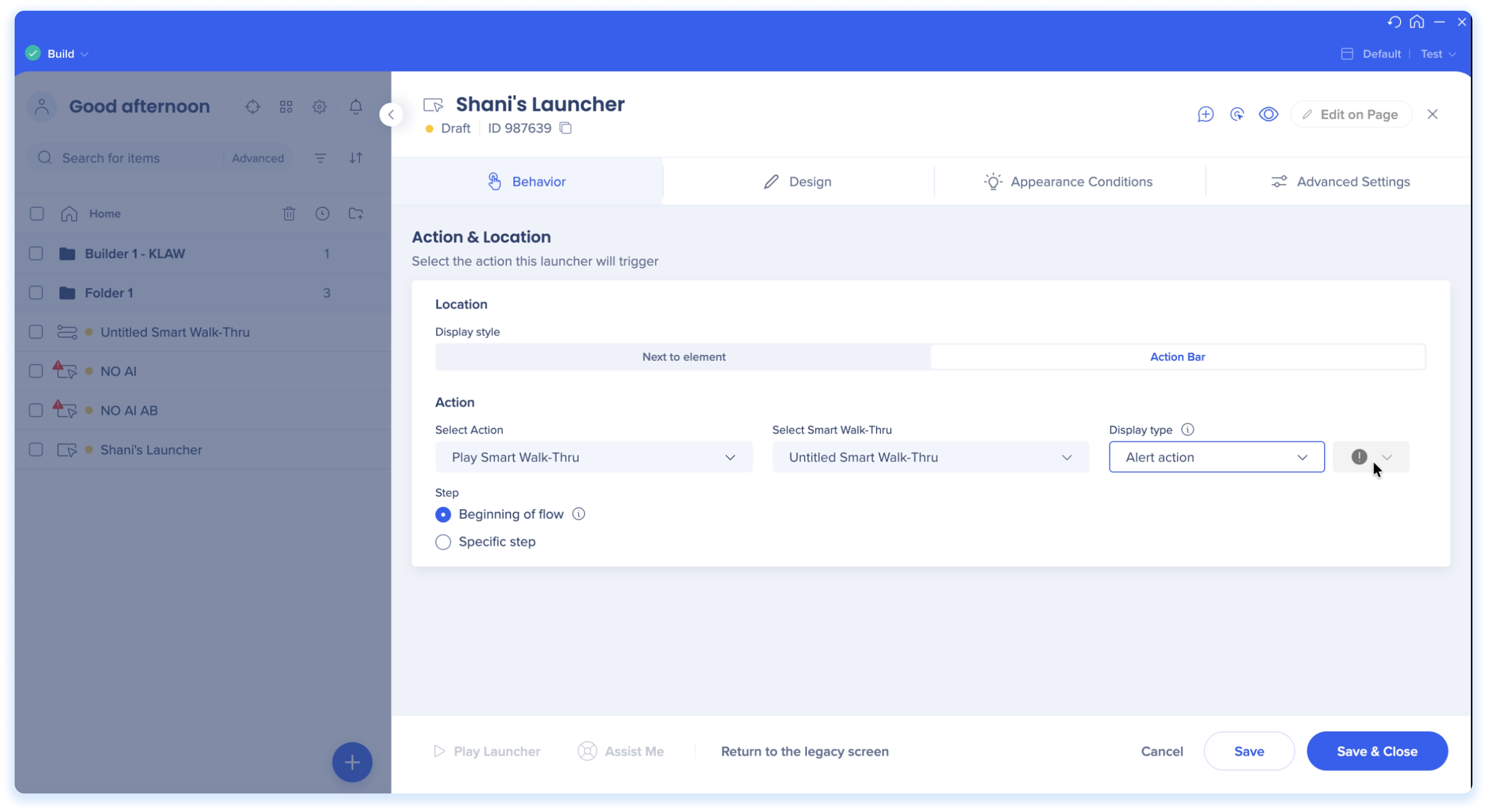
Selecciona la pestaña Comportamiento
-
Configura la configuración de ubicación:
-
Estilo de visualización: elige Barra de acción para mostrar el lanzador en la barra
-
Acción: elige la acción que deseas que realice el lanzador (por ejemplo, Reproducir Smart Walk-Thru)
-
Selecciona el elemento específico de WalkMe
-
Para Smart Walk-Thrus, elige si deseas iniciar el SWT al principio del flujo o un paso específico dentro del flujo
-
Elige un tipo de visualización:
-
Acción estándar: para acciones diarias que permanecen visibles
-
Acción de alerta: para acciones importantes que aparecen solo cuando se activan y muestran un punto rojo para llamar la atención
-
Elige un icono que coincida con tu acción
-
Nota: los iconos no están disponibles para los tipos de visualización de alertas
-
Haz clic en Guardar y cerrar
-
Serás redirigido a la pantalla principal del editor
-
Selecciona el lanzador y haz clic en Publicar
Notas técnicas
-
Las acciones de IA y el chat de IA no están disponibles
-
El widget aparece solo cuando existen lanzadores estándar de la Barra de acción o el contenido del menú
- Para personalizar el icono del logotipo de la Barra de acciones, aplica el siguiente CSS personalizado de WalkMe:
.walkme-logo-inner { }
fondo-size: cover !important;
background-image: url("YOUR_IMAGE_URL_HERE")
}

.walkmex-svg-icon { }
 display: none !important;
}
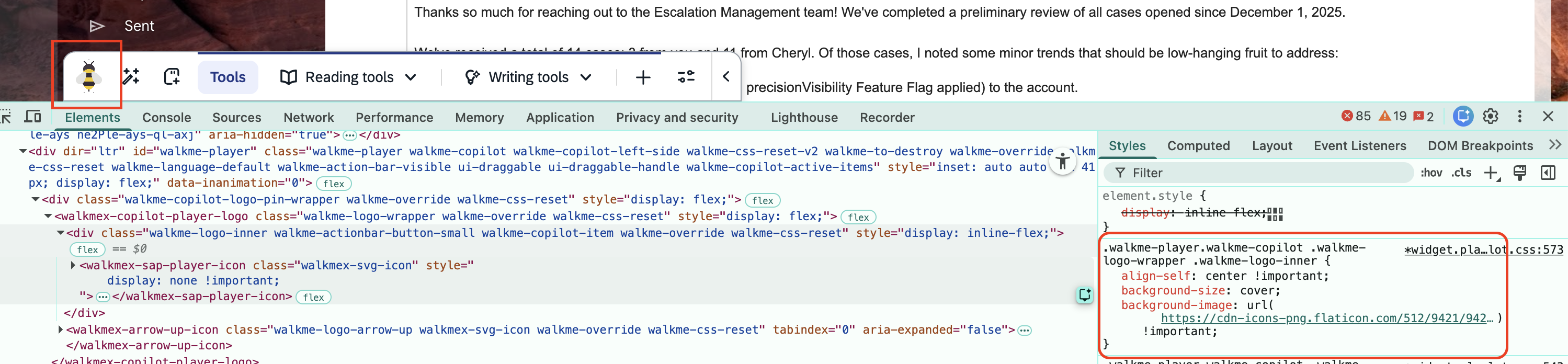
- El soporte nativo para esta capacidad (sin CSS) llegará pronto
¿Interesado en Funciones de IA?


