Breve descripción general
El Creador de encuestas incluye herramientas para configurar el comportamiento de la encuesta, administrar la estructura de la encuesta, aplicar lógica condicional y personalizar la apariencia visual de la encuesta. Estas capacidades ayudan a los creadores a controlar cómo se muestran las encuestas, se comportan y se adaptan a las respuestas de los usuarios.
Este artículo cubre la configuración de la encuesta, la gestión de páginas y preguntas, la lógica de la encuesta y las opciones de tematización disponibles al crear encuestas en la consola de WalkMe.

Acceso
Puedes acceder a la página del Creador de encuestas desde la consola de WalkMe.
WalkMe Surveys in the Console
Cómo funciona
Apariencia y comportamiento de la encuesta
Ajustes
La configuración de la encuesta controla cómo y cuándo se muestran las encuestas a los usuarios.
Nota
Para acceder a la configuración de la encuesta, primero se debe guardar la encuesta.
- Haz clic en el icono Ajustes en la parte superior de la página
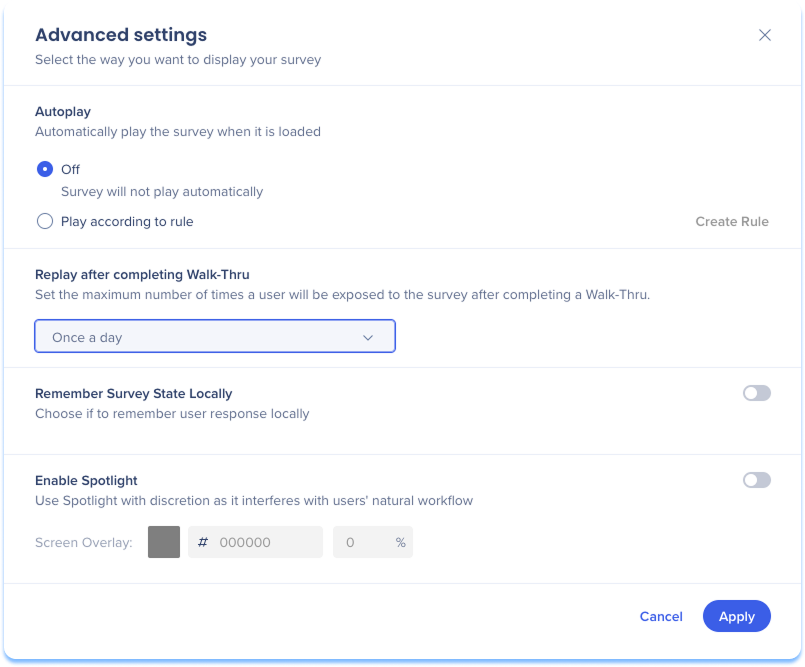
- Aparecerá una ventana emergente de Configuración avanzada donde puedes configurar los siguientes ajustes:
- Reproducción automática: controla si la encuesta se reproduce automáticamente cuando se carga
- Desactivado: la encuesta no se reproduce automáticamente
- Reproducir según la regla: reproduce la encuesta automáticamente en función de condiciones definidas
- Selecciona Crear regla para configurar reglas utilizando el generador de condiciones
- Reproducir después de completar un Walk-Thru: establece el número máximo de veces que un usuario se expone a la encuesta después de completar un Walk-Thru
- Recordar el estado de la encuesta localmente: guarda el progreso de la encuesta del usuario localmente en su dispositivo
- Habilitar Spotlight: desvanece el fondo cuando se muestra la encuesta
- Superposición de pantalla: ajusta el color de la superposición y la opacidad
- Selecciona Aplicar
Cambiar el título de la encuesta
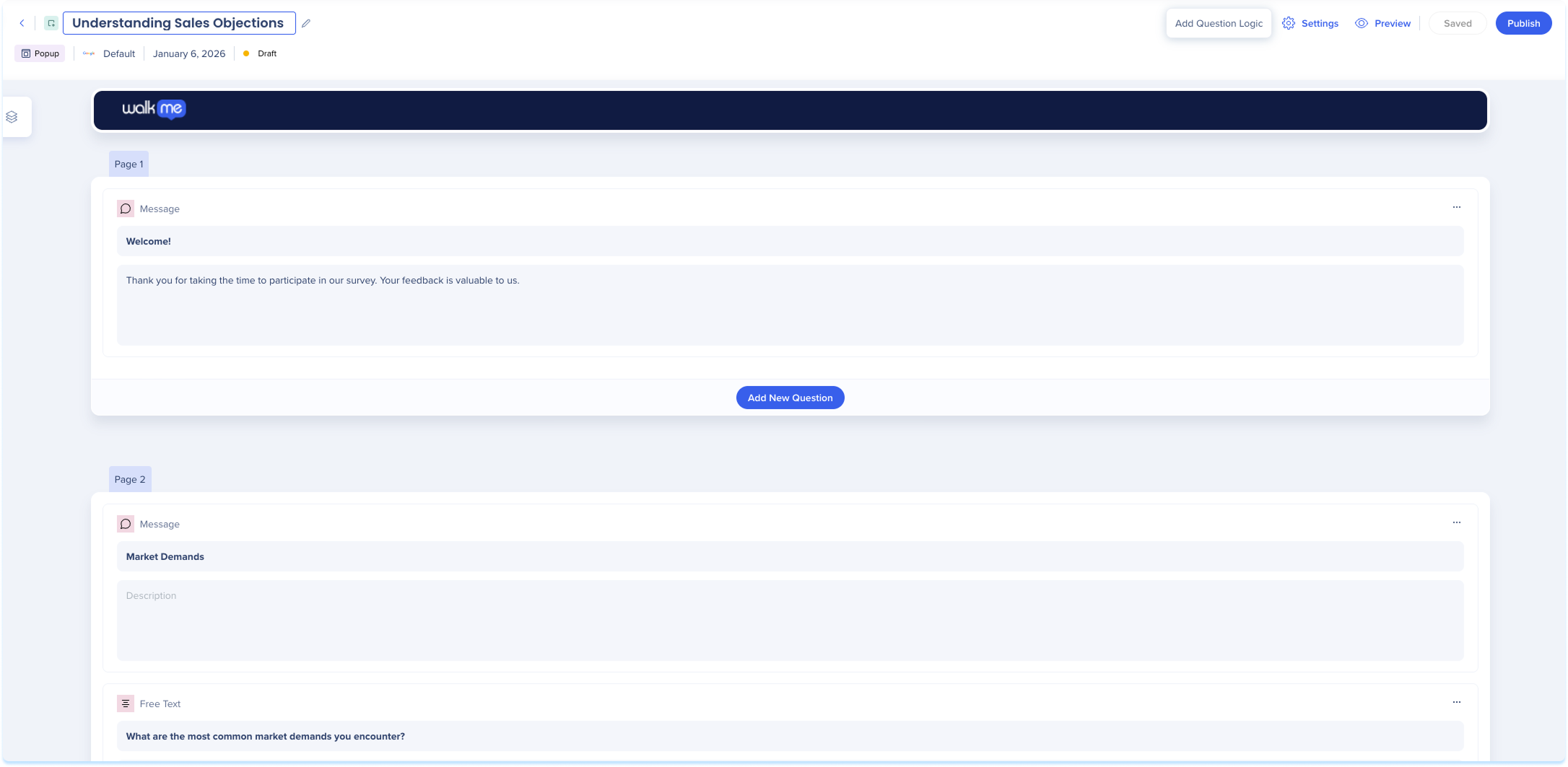
Puedes actualizar el título de la encuesta en cualquier momento.
- Selecciona el campo de título junto al icono Editar
- Introduce un nuevo nombre
- Pulsa Intro
Cambiar logotipo de encuesta
Puedes añadir o actualizar un logotipo de encuesta.
Para cambiar el logotipo:
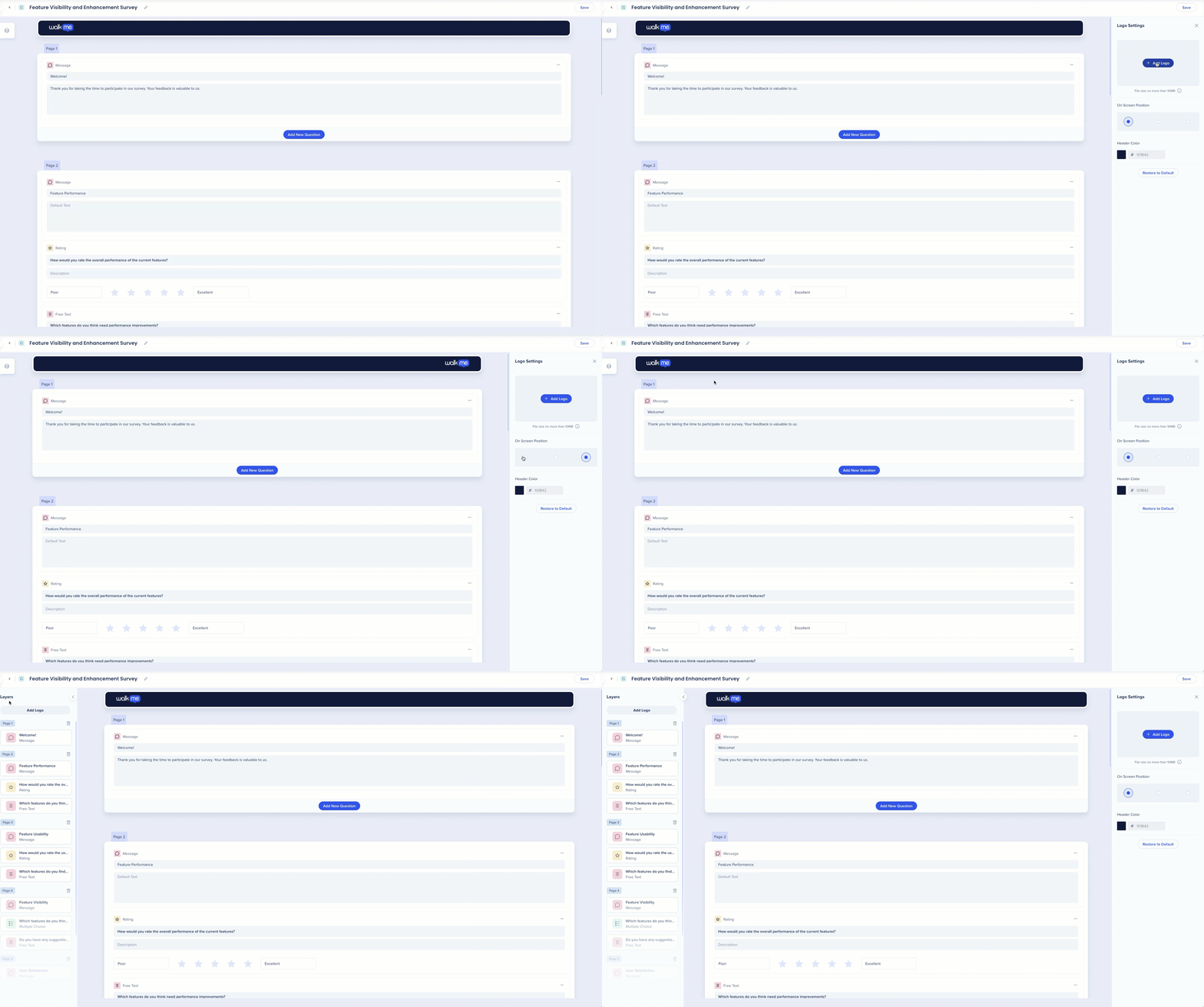
- Abre la configuración del logotipo haciendo una de las siguientes acciones:
- Selecciona el logotipo en la parte superior de la página
- Selecciona el icono Capas
- Selecciona Añadir logotipo
- Se abre el panel Configuración de logotipo
- Selecciona Añadir logotipo para cargar una imagen
- Ajusta la posición del logotipo en la pantalla
- Cambiar el color del encabezado (opcional)
Página de agradecimiento
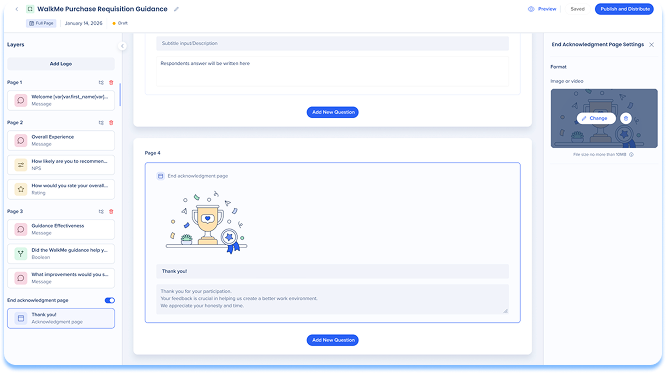
Personaliza la página de agradecimiento para confirmar el envío y proporcionar una experiencia de cierre de marca para tus usuarios.
Para mostrar y actualizar la página de agradecimiento:
- Selecciona el icono Capas
- Activa el interruptor de la página de acuse de recibo final
- Puedes personalizar lo siguiente:
- Título: agrega un título para agradecer al usuario o confirmar que se recibió su respuesta
- Descripción: proporciona contexto adicional, instrucciones o siguientes pasos
- Medios: carga una imagen o video para mejorar la experiencia visual en la Configuración de la página de reconocimiento Final
Administrar páginas y preguntas de encuestas
Puedes administrar páginas de la encuesta y preguntas desde el lienzo principal de la encuesta o el panel de capas.
Acciones de página
Las acciones de la página te permiten administrar la estructura y la lógica de la encuesta.
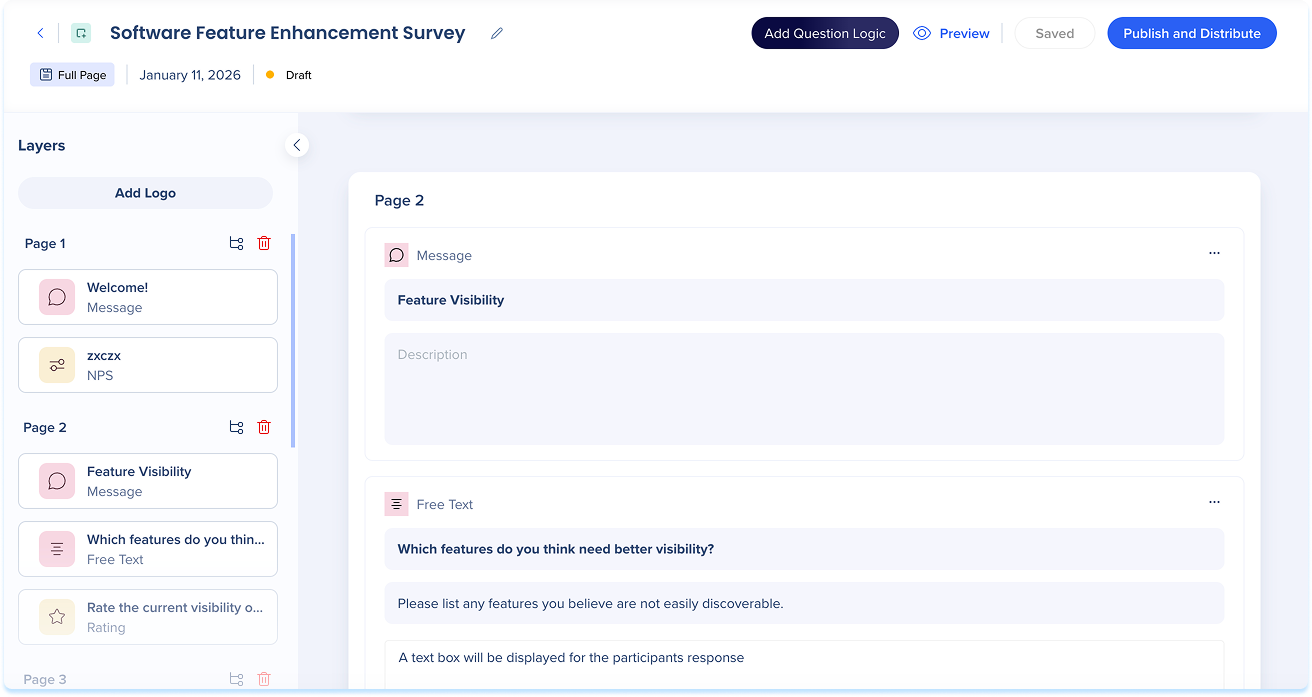
Para administrar una página desde el panel de capas:
- Selecciona el icono Capas
- Están disponibles las siguientes acciones:
- Añadir lógica: abre la configuración de lógica para la página
- Eliminar página: elimina la página de la encuesta
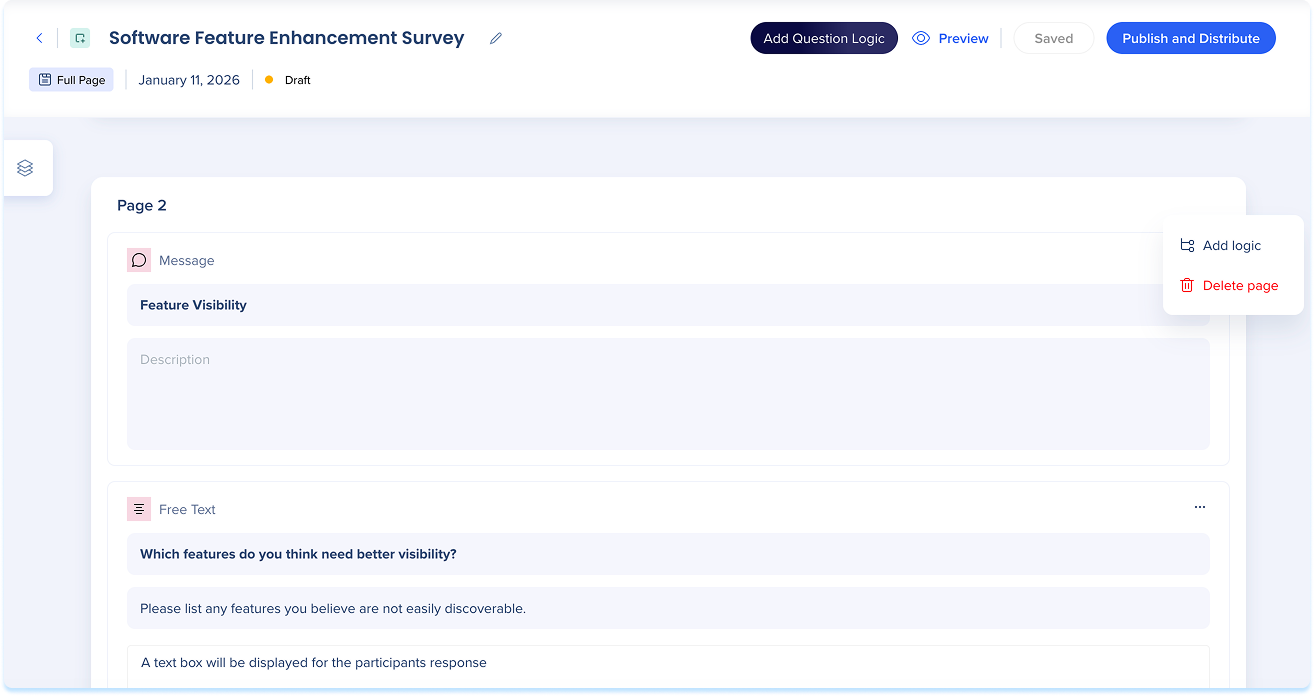
Para administrar una página en el lienzo principal:
- Pasa el cursor sobre el contenedor de la página
- Selecciona el menú Opciones
- El menú incluye:
- Añadir lógica: abre la configuración de lógica para la página
- Eliminar página: elimina la página de la encuesta
Nota
Si la página no incluye ninguno de los tipos de preguntas compatibles, al hacer clic en la pestaña número de página, no se abrirá el panel de configuración de lógica y se desactivará la opción "Añadir lógica" dentro del panel de capas.
Nota
Obtén más información sobre la lógica en la sección siguiente.
Acciones de pregunta
Las acciones de pregunta te permiten administrar preguntas individuales.
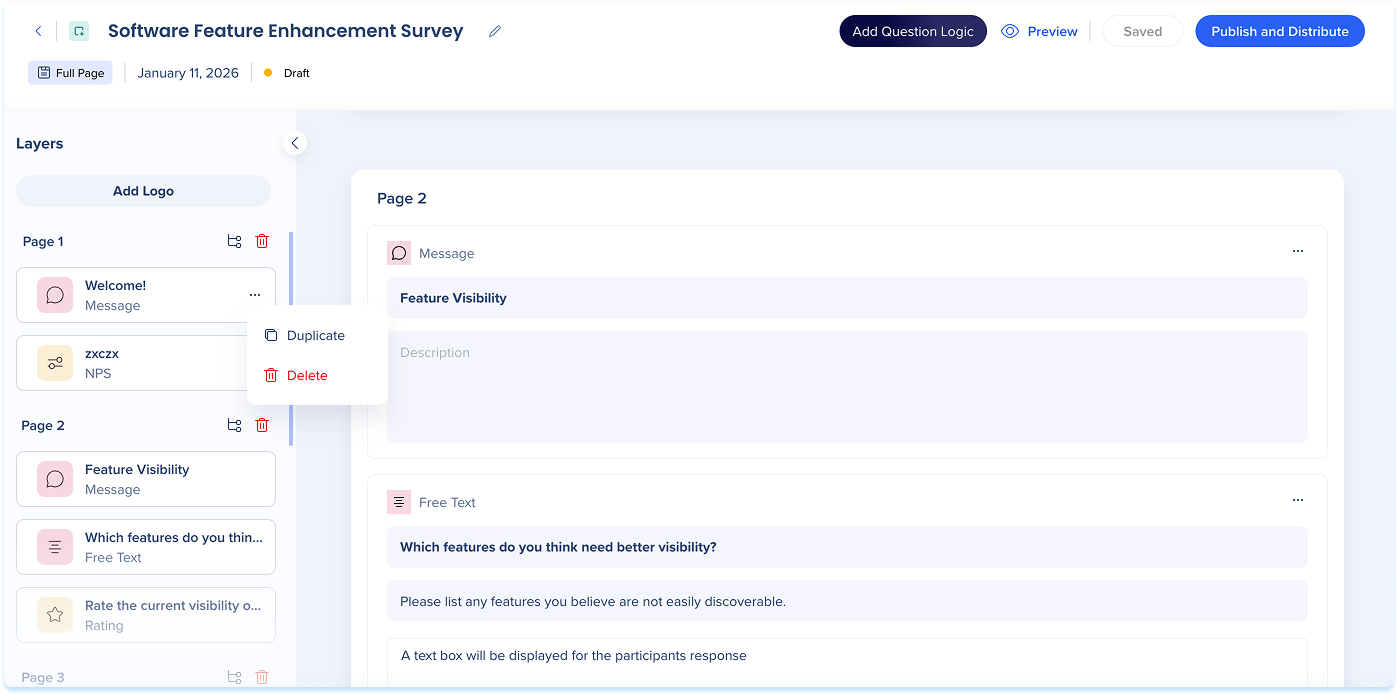
Para administrar una pregunta desde el panel de capas:
- Selecciona el icono Capas
- Selecciona el menú Opciones
- Están disponibles las siguientes acciones:
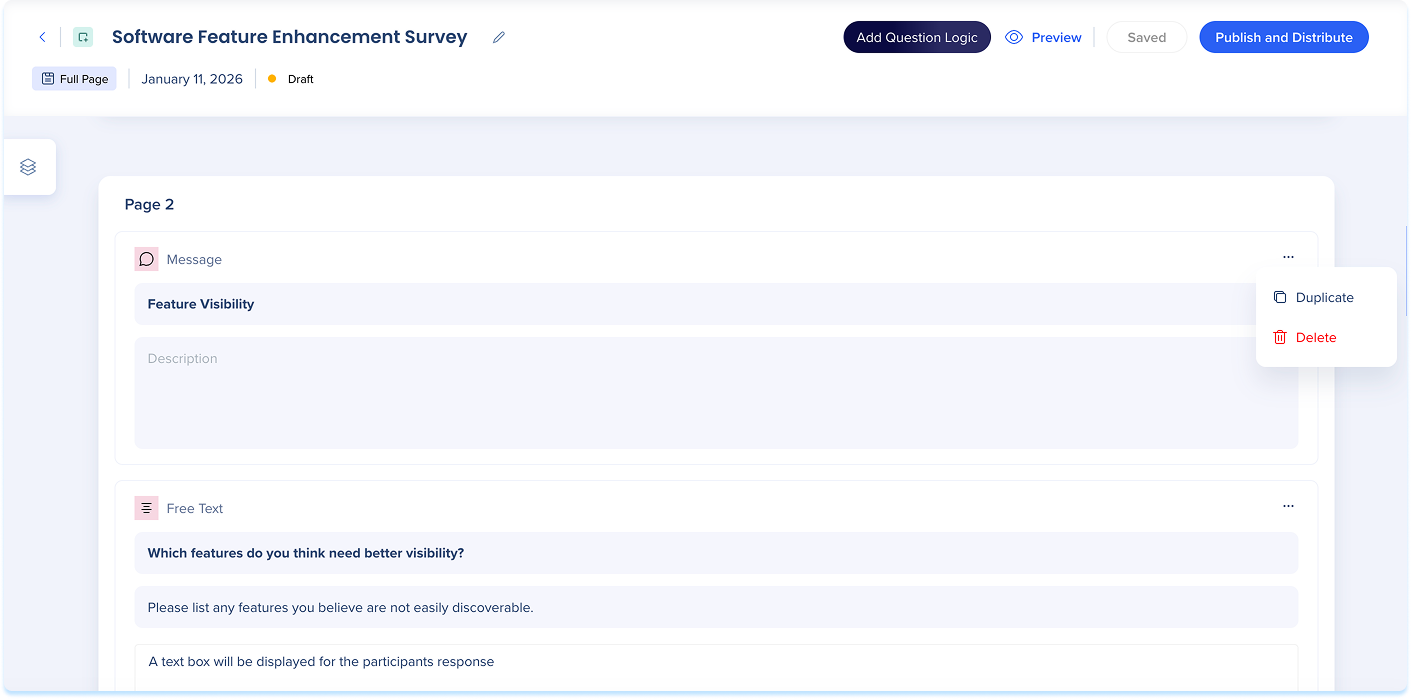
- Duplicar: crea una copia de la pregunta debajo de la pregunta actual
- Eliminar: elimina la pregunta de la encuesta
- Arrastra y suelta la pregunta para reordenar las preguntas
Para administrar una pregunta del lienzo principal:
- Pasa el cursor sobre el contenedor de la página
- Selecciona el menú Opciones
- El menú incluye:
- Duplicar: crea una copia de la pregunta debajo de la pregunta actual
- Eliminar: elimina la pregunta de la encuesta
Lógica de encuesta
La lógica de la encuesta controla cómo se mueven los encuestados a través de una encuesta en función de sus respuestas. La lógica se configura a nivel de página y se puede aplicar a una pregunta compatible por página.
Para configurar la lógica:
- Abre el panel Lógica mediante:
- Selecciona Añadir lógica de pregunta en la parte superior de la página
- Selecciona Añadir lógica en las acciones de la página
- Selecciona una pregunta compatible en el menú desplegable Para
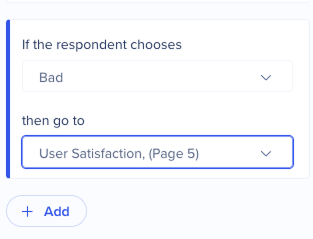
- Aparece una tarjeta lógica
- Para cada valor de respuesta, configura:
- Si el encuestado selecciona [valor de la pregunta]
- Luego ve a [página de destino] o Finalizar encuesta.
Comportamiento predeterminado:
Si un encuestado selecciona un valor que no tiene lógica asignada, la encuesta continúa en la siguiente página de forma predeterminada.
- Añade tarjetas lógicas adicionales para manejar más valores (opcional)
Tipos de preguntas compatibles:
La lógica se puede aplicar solo a:
- Opción única
- Calificación
- NPS
Limitaciones y reglas lógicas:
- La lógica se vincula a la primera pregunta de una página
- No se puede aplicar lógica a varias preguntas en la misma página
- No se puede reutilizar el mismo valor en varias tarjetas lógicas dentro del mismo conjunto lógico
- La pregunta de destino lógica de la pregunta de origen debe ser siempre la primera pregunta de una página
- Si no existe una pregunta válida en la página, la lógica no se puede configurar
- Para las preguntas desplegables de opción única, la lógica está vinculada al orden de selección
- Incluso si cambias la redacción de una opción desplegable, la ruta lógica original vinculada a esa posición permanece sin cambios.
Borrar la lógica
Para eliminar toda la lógica de una página:
- Desplázate hasta la parte inferior del panel lógico
- Selecciona Eliminar todo
Mejores prácticas
- Prueba siempre los flujos lógicos en modo de previsualización para garantizar una experiencia de usuario sin problemas
- Utiliza preguntas claras y concisas para etiquetar tus páginas de manera significativa y evitar la confusión al configurar la lógica
- Documenta flujos complejos para garantizar la visibilidad del equipo y las futuras ediciones

Soporte multilingüe para encuestas de página completa
Puedes administrar encuestas de página completa en varios idiomas utilizando la aplicación Multi-Language en la consola de WalkMe.
Cómo configurarlo:
- Ve a la aplicación Multilingüe en la consola
- En el menú desplegable Sistema, selecciona Global y luego Encuestas globales
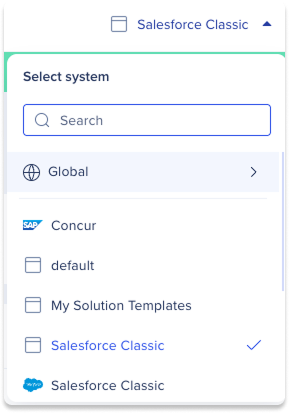
- Configura tus idiomas compatibles como lo harías para cualquier otro elemento de WalkMe
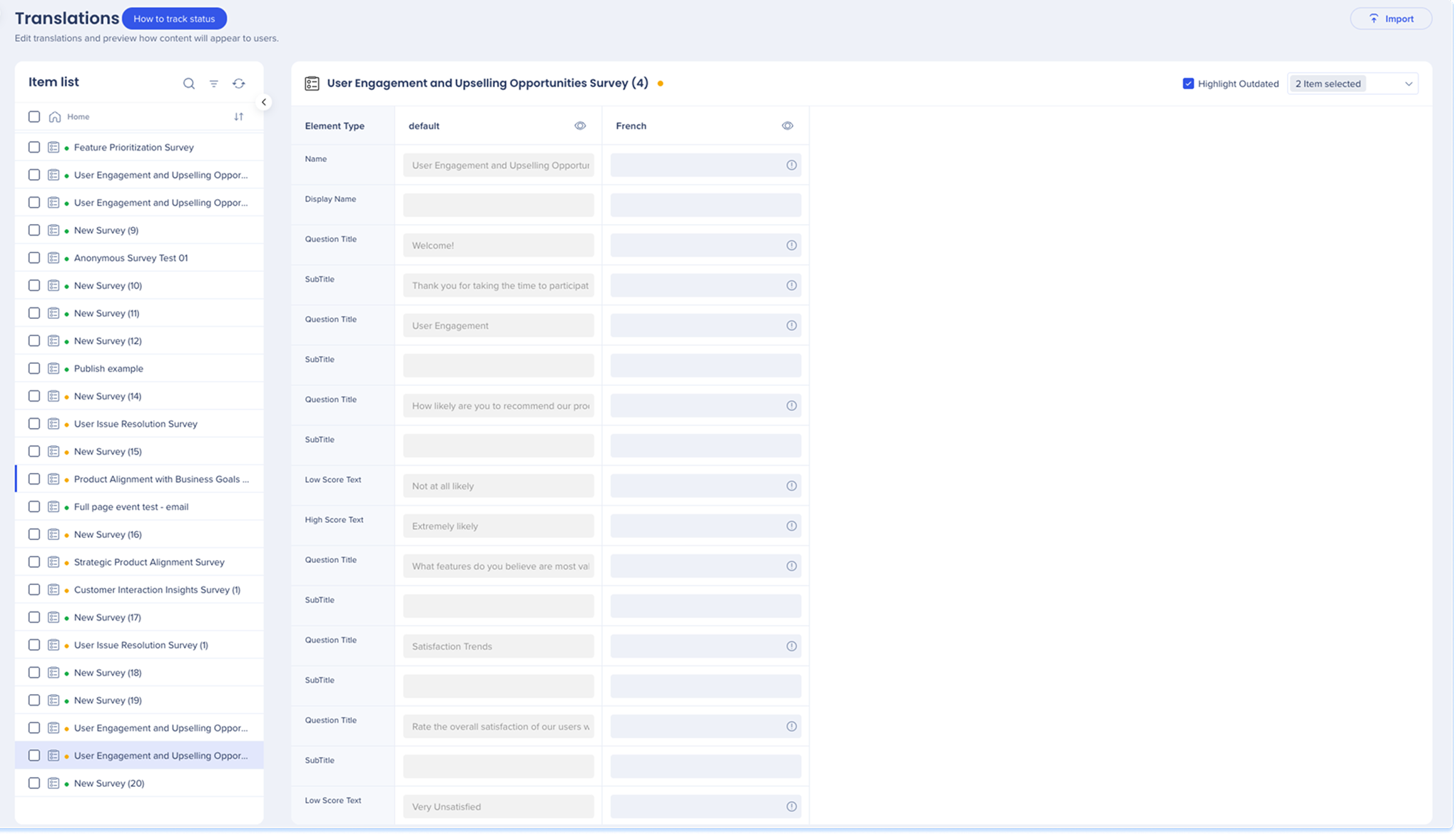
- Después de crear la encuesta y configurar los idiomas, ve a Traducciones
- Añade traducciones para cada pregunta de la encuesta y valor de respuesta
Multi-Language
Tematización para encuestas
La tematización para encuestas te permite aplicar un estilo visual coherente en todas las encuestas utilizando colores, fuentes y diseños compartidos. Esto ayuda a alinear el contenido con la marca y crea una experiencia unificada para los usuarios.
El comportamiento de la tematización depende del formato de la encuesta:
- Encuestas emergentes: heredan el tema del sistema de forma automática
- Encuestas de página completa: se puede diseñar individualmente en la aplicación Theming
Diseñar encuestas de página completa
Abre la aplicación Theming en la consola de WalkMe
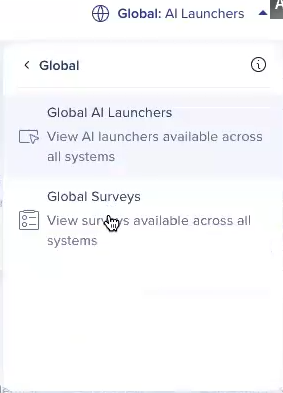
- En el menú desplegable Sistema, selecciona Global y luego selecciona Encuestas globales
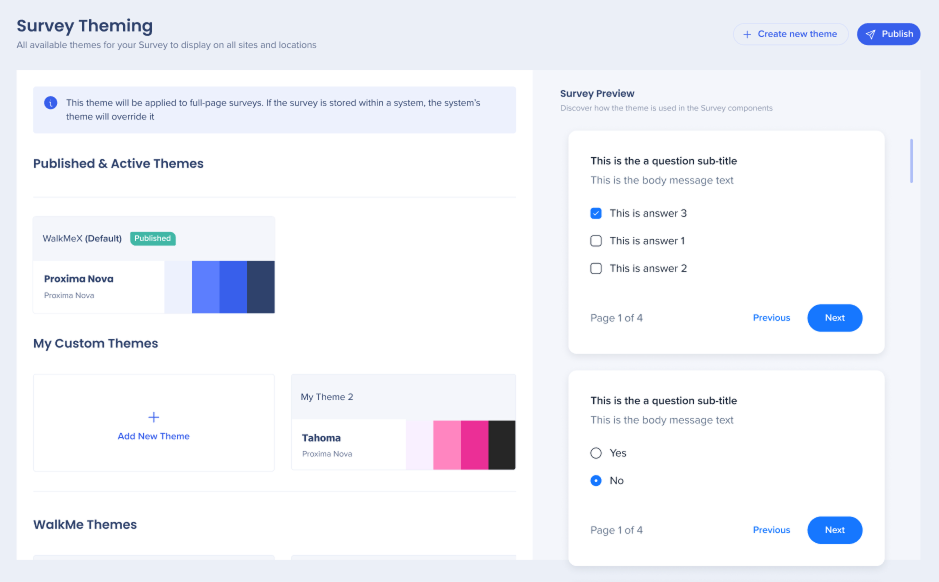
- Revisa el tema predeterminado y previsualiza la encuesta de página completa en el lado derecho de la pantalla
- Configura colores, tipografía y estilos de botón
Theming