Breve descripción general
Este artículo es una guía completa sobre cómo crear una conversación para el ActionBot de WalkMe en la consola.
El generador de conversaciones de la consola está diseñado para ser fácil de usar y te permite crear fácilmente conversaciones a cualquier nivel de habilidad. Al simplemente añadir pasos al diagrama de flujo, puedes crear conversaciones para guiar a tus usuarios a través de una tarea específica.
¿Qué es una conversación?
Una conversación es un flujo de pasos compuesto por mensajes, preguntas, condiciones y acciones. Se crean sin ningún código y te permiten responder a las preguntas de los usuarios y/o recopilar información que luego se puede utilizar para automatizar procesos.
Las conversaciones se pueden utilizar para completar tareas comunes, abordar un tema de soporte, dirigir a los usuarios a una sección de la aplicación o incluso proporcionar una experiencia de búsqueda personalizada, todo ello utilizando una interfaz de chat simple.
Cómo funciona
Primeros pasos
WalkMe Console ahora ofrece un proceso de creación de conversaciones fácil de usar.
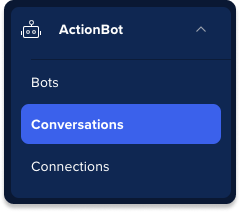
Las conversaciones se crean en la consola de WalkMe → pestaña ActionBot → pestaña Conversaciones.
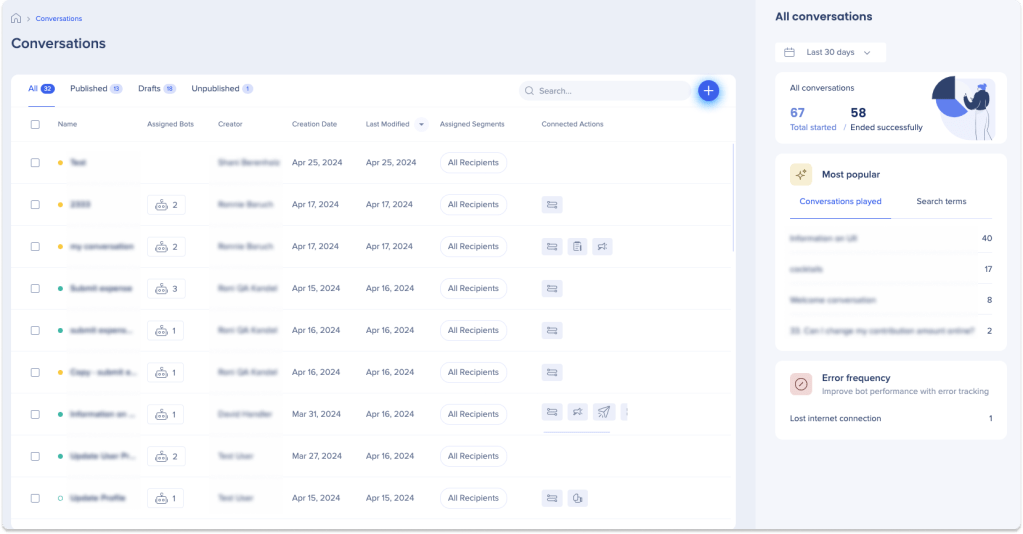
En la página de la lista de conversaciones, haz clic en el botón + Crear conversación para abrir el proceso de creación de conversaciones.
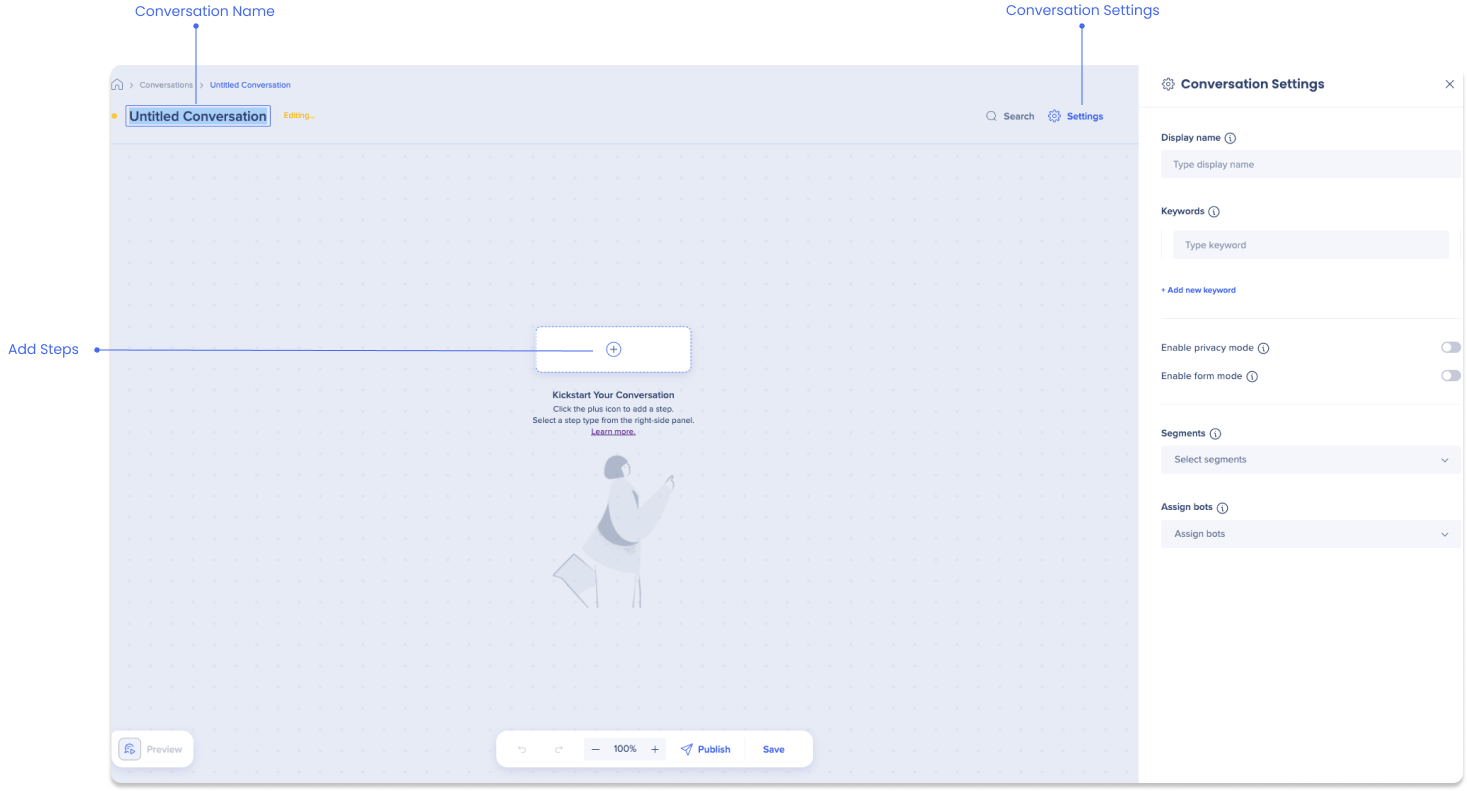
Después de hacer clic en el botón Crear conversación en la consola, aparecerá un diagrama de conversación y un panel lateral de configuración.
Tienes dos formas de comenzar:
- Nombra la conversación en la parte superior izquierda del diagrama y completa la Configuración de conversación en el panel lateral.
- Haz clic en el icono más en el diagrama y comienza a añadir pasos de inmediato.
En ambos casos, debes completar cualquier configuración obligatoria antes de publicar la conversación. Si es necesario, siempre puedes acceder a la Configuración de conversación haciendo clic en el icono de Configuración situado en la esquina superior derecha del diagrama.
Configuración de conversación
Después de hacer clic en el botón Crear conversación, se te dirigirá al panel de Configuración de conversación.
Este panel incluye campos obligatorios que deben completarse para publicar la conversación:
Nombre para mostrar
Introduce un nombre para la conversación que aparecerá a los usuarios finales cuando elijan entre una lista de conversaciones sugeridas.
Palabras clave
El bot está diseñado para reconocer palabras clave específicas en los mensajes del usuario. Una vez que identifique cualquiera de estas palabras clave en la conversación, activará la conversación.
- Las palabras clave se introducirán automáticamente una vez que se dé a la conversación un nombre interno (ubicado en la esquina superior izquierda del diagrama).
- Introduce tantas palabras clave como desees. Haz clic en Añadir nueva palabra clave para añadir palabras clave adicionales.
Consejos
- Las palabras clave no son sensibles a las mayúsculas
- Para mejorar los resultados de búsqueda para los usuarios finales, recomendamos utilizar análisis para ver lo que buscan y actualizar las palabras clave en consecuencia.
Asigna bots
Selecciona los bots donde los usuarios finales puedan participar en un diálogo con tu conversación.
Si aún no has creado un bot, aprende a hacerlo aquí:
ActionBot Bot Building
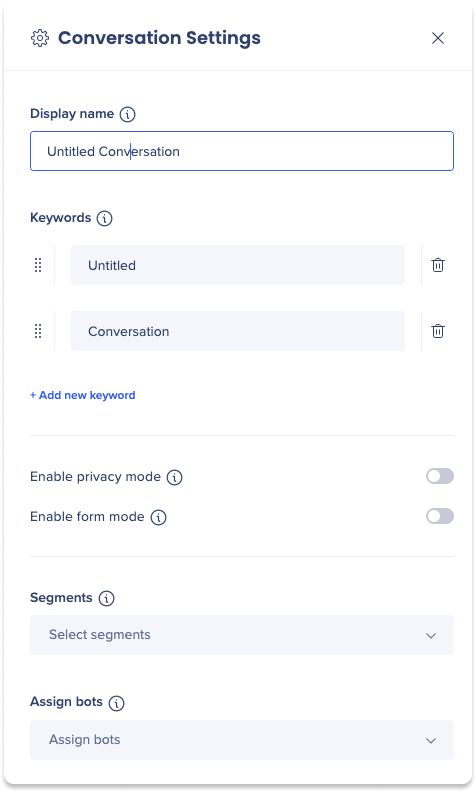
Además de estos campos obligatorios, también hay configuraciones opcionales que permiten una mayor personalización de la conversación:
Segmentos
Selecciona segmentos para permitir que solo grupos específicos de usuarios accedan a la conversación.
- Los segmentos enumerados son preexistentes dentro del Editor de WalkMe. Si deseas crear un nuevo segmento, puedes consultar este artículo:
Segmentation
Limitaciones
- Solo se admite la segmentación de IDP en las conversaciones del menú de escritorio o móvil de ActionBot
- La segmentación por segmento no se admite en el menú de escritorio/móvil de ActionBot
- Solo admite sistemas web / web móviles.
Habilita el modo de privacidad
El modo de privacidad evita que los parámetros de conversación introducidos por los usuarios finales (respuestas y entradas) se envíen y almacenen en los servidores o bases de datos de WalkMe.
- Enciende el interruptor para activar el modo de privacidad.
ActionBot Privacy Mode
Habilitar el modo de formulario
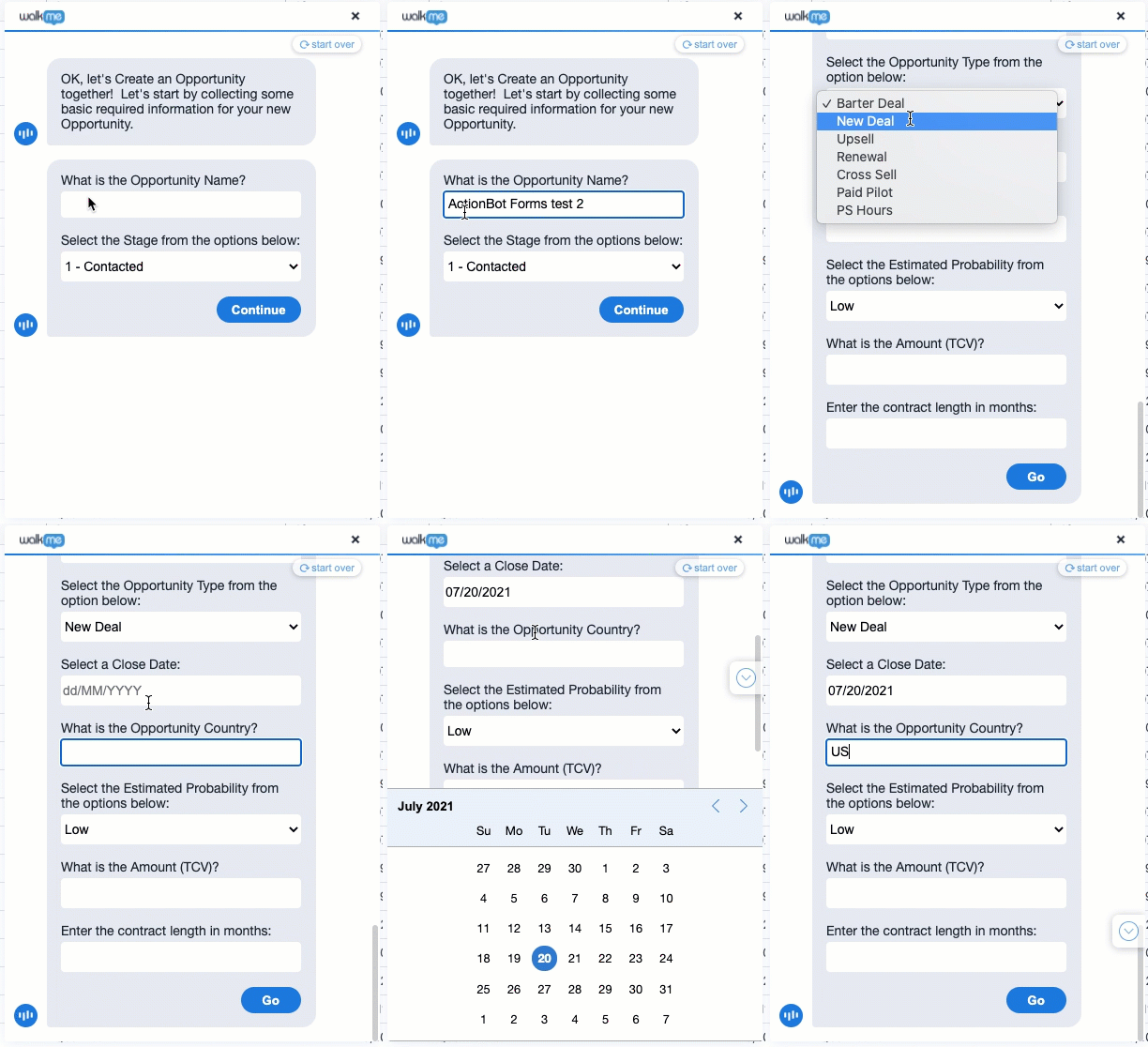
El modo de formularios de ActionBot te permite cambiar la vista de conversación del usuario final de pregunta por pregunta a una vista única para las conversaciones que no requieren divisiones en el cuadro de diálogo del Bot.
- Enciende el interruptor para activar el modo de formulario.
ActionBot Form Mode
Crea tu flujo de conversación
Ahora estás listo para estructurar el flujo de conversaciones utilizando pasos.
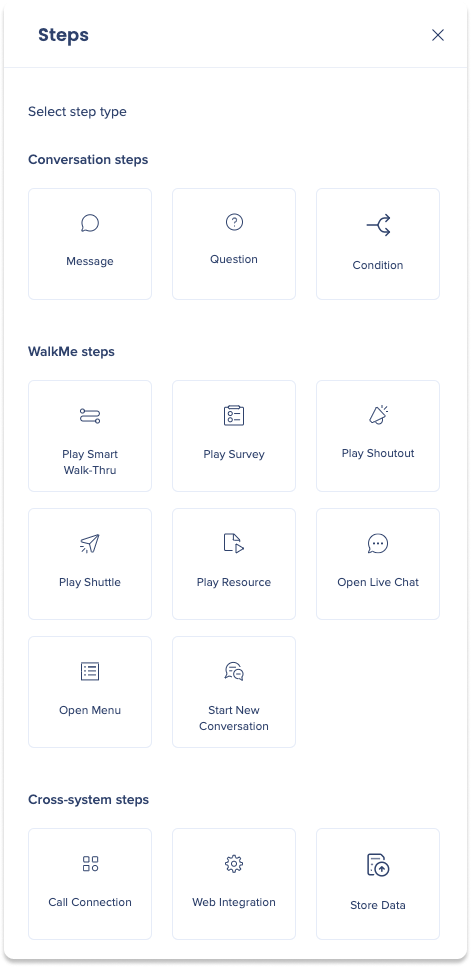
Para comenzar a crear la conversación, haz clic en el botón + en el centro del diagrama de conversación. Esto abrirá el panel de pasos, donde puedes seleccionar un paso de la lista para añadirlo al diagrama de conversación y crear el flujo.
Pasos
Hay tres categorías principales de pasos entre las que puedes elegir. Obtén más información sobre cada tipo de paso y sobre cómo utilizarlos aquí:
ActionBot Conversation Steps
- Pasos de conversación: estos pasos constan de tres tipos principales: mensaje, pregunta y condición. En conjunto, estos pasos permiten al ActionBot guiar a los usuarios a través de una serie de interacciones para completar una tarea o responder una pregunta
- Mensaje: se utiliza para proporcionar información o instrucciones al usuario.
- Pregunta: se utiliza para solicitar al usuario que introduzca datos o para confirmar su comprensión de una instrucción anterior.
- Condición: se utiliza para dirigir el flujo de conversación en función de la entrada del usuario u otras condiciones.
- Pasos de WalkMe: estos pasos proporcionan una manera fluida para que los usuarios activen elementos de WalkMe mientras conversan con el bot. Esto permite la automatización, la redirección o el acceso a recursos adicionales
- Pasos entre sistemas: estos pasos utilizan la entrada del usuario final para automatizar tareas y realizar acciones, lo que permite la finalización instantánea en segundo plano sin abandonar la interfaz del bot
Notas
- Es obligatorio tener al menos un paso para considerar la conversación válida.
- Tienes la libertad de elegir qué pasos incluir en la conversación. No hay pasos obligatorios que se deban utilizar para considerar la conversación válida.
- Si una conversación no es válida, no aparecerá al utilizar la vista previa y no podrás publicar tu conversación.
Edita el flujo de conversación
El diagrama de conversación proporciona una variedad de herramientas para ayudarte a administrar y editar el flujo de conversación. En esta sección, exploraremos todas las herramientas de edición disponibles y proporcionaremos orientación sobre cómo utilizarlas.
Añade pasos
Una vez que hayas añadido el primer paso, haz clic en el botón + para continuar añadiendo más pasos al flujo de conversación.
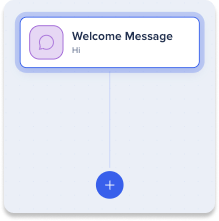
Para acceder al menú flotante, debes añadir al menos dos pasos. Una vez que hayas añadido los pasos, pasa el cursor sobre la línea que los conecta para revelar el menú flotante.
Las acciones de desplazamiento incluyen tres opciones:
- Conectar: selecciona para conectar un paso a otro. Una vez que haces clic en "conectar", puedes pasar el cursor y elegir el paso al que deseas conectarte.
- Añadir paso: selecciona para insertar un paso adicional entre pasos existentes.
- Desconectar: selecciona para desconectar un paso de otro.

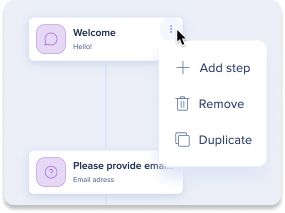
Para acceder a las acciones de los pasos, pasa el cursor sobre el paso deseado y haz clic en los tres puntos para abrir el menú de acciones de los pasos.
El menú de acciones de paso incluye tres opciones:
- Añadir paso: selecciona para insertar un paso adicional sobre el paso actual (solo disponible al editar el primer paso del flujo de conversación).
- Eliminar: selecciona para eliminar un paso del flujo.
- Duplicado: selecciona para hacer una copia del paso y aparecerá como un nuevo paso debajo del seleccionado.
Guarda/Vista previa/Publica la conversación.
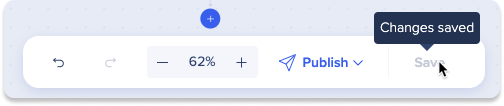
Guardar
Haz clic en el botón Guardar para guardar tu trabajo. Después de guardar, puedes salir del proceso de creación de conversaciones y volver a editar tu trabajo en cualquier momento. El borrador se almacenará en la página de lista de conversaciones en la consola.
Vista preliminar
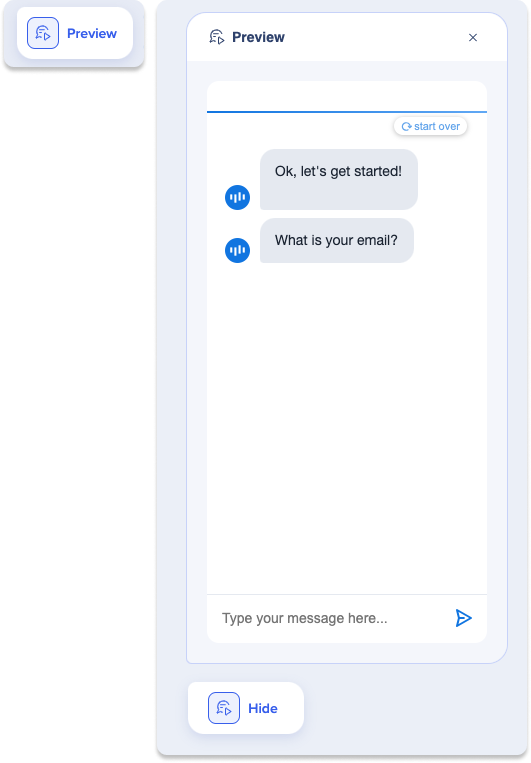
La función de vista previa te permite experimentar la perspectiva del usuario.
Haz clic en el botón Vista previa para abrir la vista previa del contenedor de bots y verificar si la conversación funciona como se desea.
Haz clic en el botón Ocultar para activar o desactivar la vista previa.
Publicar
Al hacer clic en Publicar, se verifica que todos los componentes necesarios estén en su lugar. Esto incluye comprobar que todos los campos obligatorios se hayan completado y que se haya añadido al menos un paso.
Cómo publicar
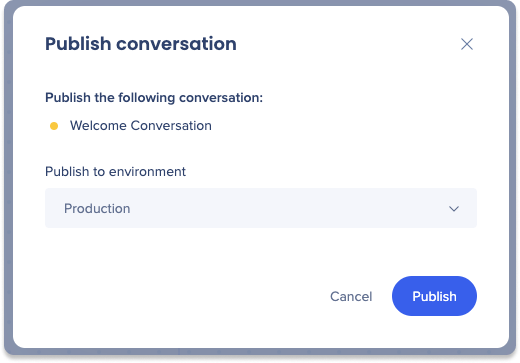
- Haz clic en el botón Publicar una vez que hayas completado la conversación.
- Aparecerá una ventana emergente que muestra el estado actual de la conversación.
- Selecciona el entorno en el que deseas publicar la conversación.
- Haz clic en Publicar
Notas técnicas
- Las automatizaciones de flujo de ActionBot almacenan el valor original y lo envían a través de la API. Si la API requiere valores traducidos, la automatización no funcionará. Pero en la mayoría de los casos, la API recibe los valores originales en lugar de los traducidos.


