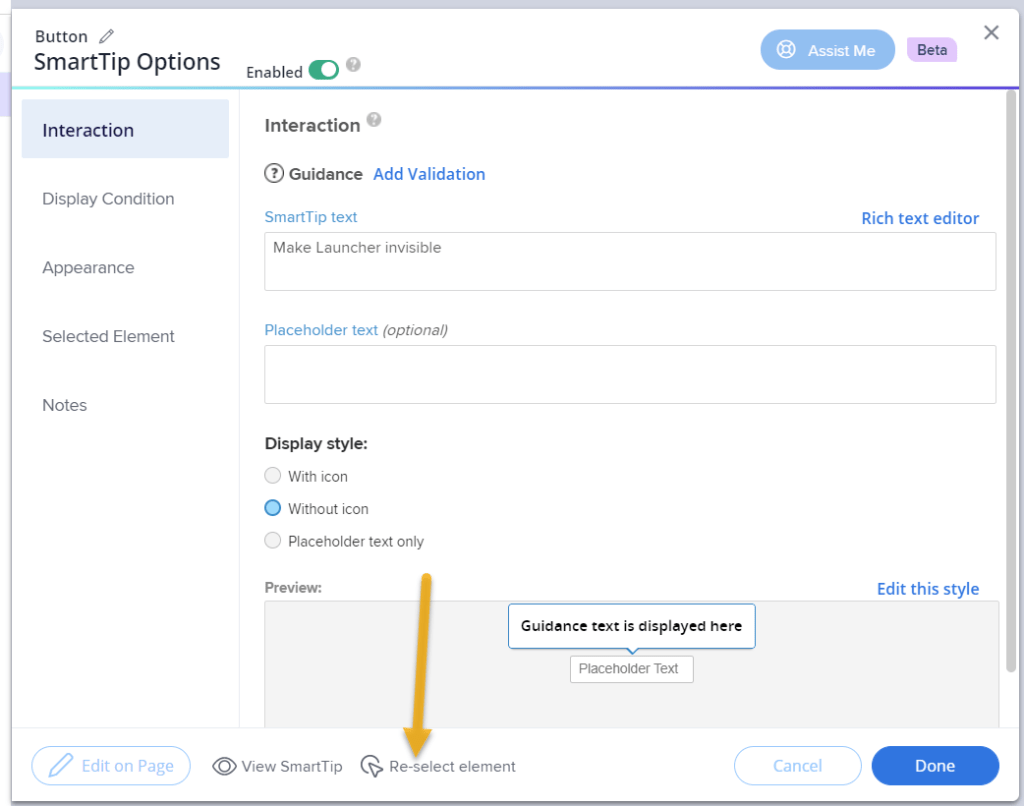
Breve descripción general
Puedes utilizar Edit on Page para simplificar la experiencia de creación de contenido creando y personalizando Smart Walk-Thrus, lanzadores y ShoutOuts directamente en la página, en lugar de hacerlo a través del editor.
La personalización de los elementos en la página permite un mayor control y facilidad de creación. Puedes ver cómo los cambios afectarán la apariencia del elemento a medida que los creas, en lugar de ir y venir entre el editor y la pantalla.
Acceso
- Asegúrate de que el editor esté conectado a la página en la que estás creando.
- Abre el elemento que deseas editar.
- Haz clic en Editar en la página en la pantalla de Opciones de paso
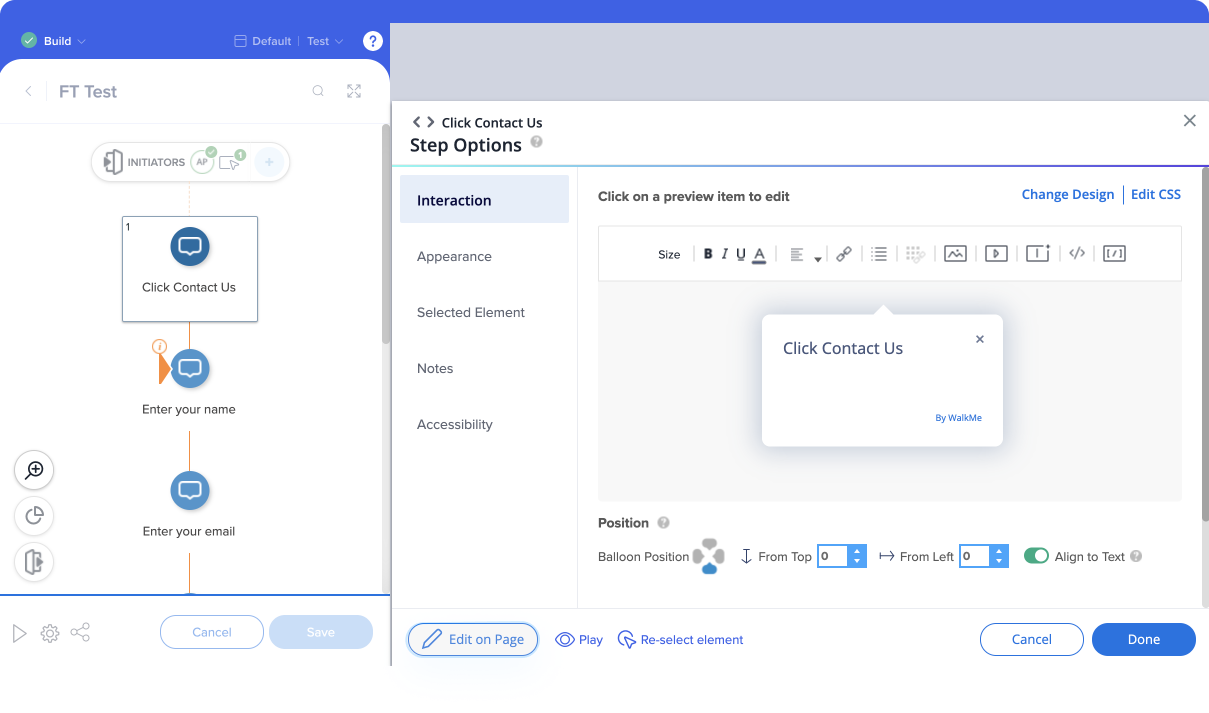
- Se abrirá Edit on Page
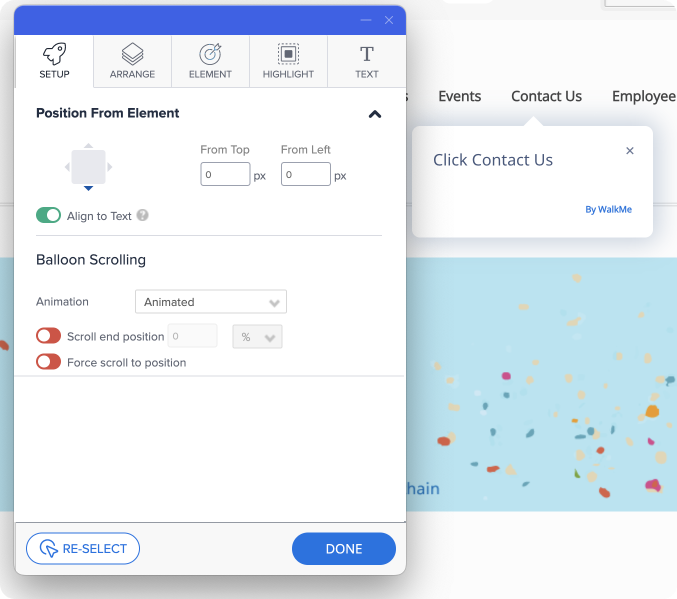
Cómo funciona
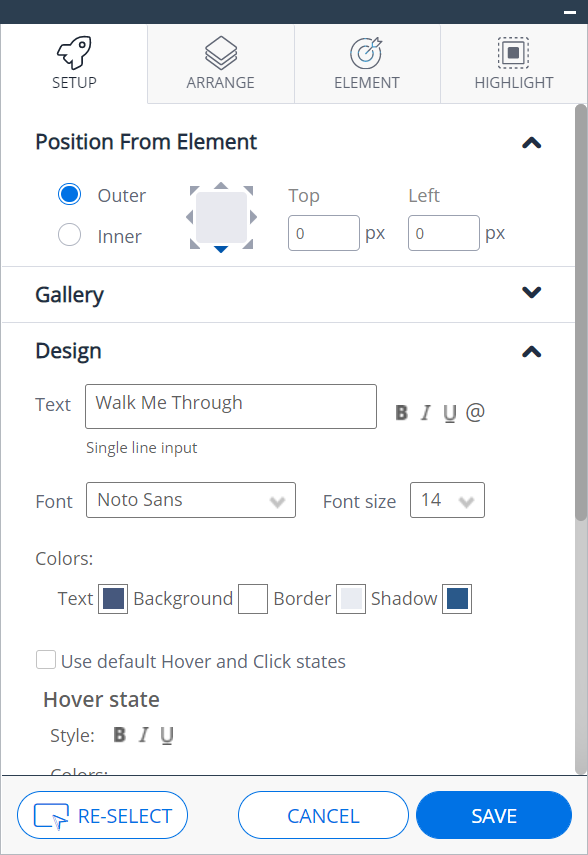
Hay varias opciones disponibles para personalizar aún más los elementos directamente en la página mientras creas.
Posición
- Ajusta la posición del elemento en la pantalla.
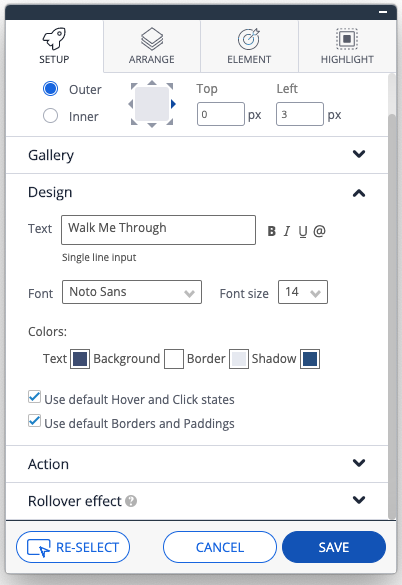
Galería
- Selecciona un nuevo diseño de la galería, incluidos los que hayas creado anteriormente.
Diseño
- Cambia el texto, la fuente, el tamaño de fuente y el color.
- Ajusta los estados de cursor y clic.
- Ajusta los bordes y el relleno.
Medidas
- Vincula el elemento a otro mientras lo creas, en lugar de realizar ajustes después del proceso de creación.
Notas técnicas
- Requiere la versión 4.14 y superior de la aplicación Editor.
- La funcionalidad "Volver a seleccionar" no funciona si un elemento está dentro de un iFrame.
- Para superar la limitación, sal del modo "Editar en pantalla" y vuelve a seleccionar el elemento a través de la pantalla de edición de elementos normal.