Breve descripción general
A partir de la versión 1.7.0 del SDK de WalkMe Mobile, puedes ajustar la configuración de precisión de los elementos de la aplicación para mejorar la capacidad de WalkMe para identificar elementos específicos en tus aplicaciones. Los ajustes disponibles difieren entre el sistema operativo, las aplicaciones nativas y las aplicaciones híbridas debido a las diferencias en los algoritmos.
Como práctica recomendada, se recomienda expandir la selección de elementos a la región más grande posible para maximizar la región de toque para el usuario final. De esta manera, el elemento incluye la mayor cantidad de detalles posibles en la captura.
Pasos para añadir ajustes de precisión
- En la consola móvil, navega hasta CONFIGURACIÓN Configuración de aplicaciones ELEMENTOS;
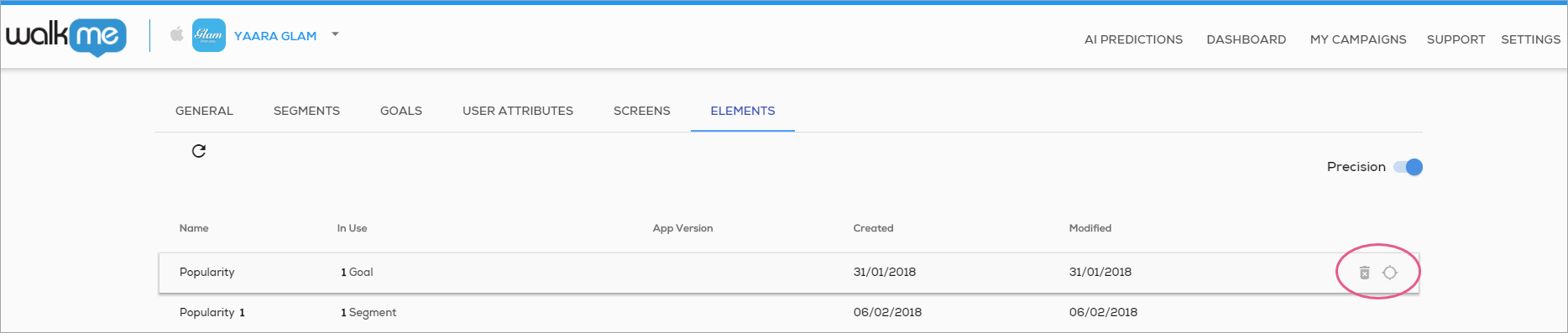
- Pasa el cursor sobre cualquier elemento y haz clic en el icono de configuración de precisión:
- Selecciona la configuración de precisión deseada.
- Haz clic en Guardar.
Toda la información a continuación se aplica también a los pasos de Smart WalkThru:
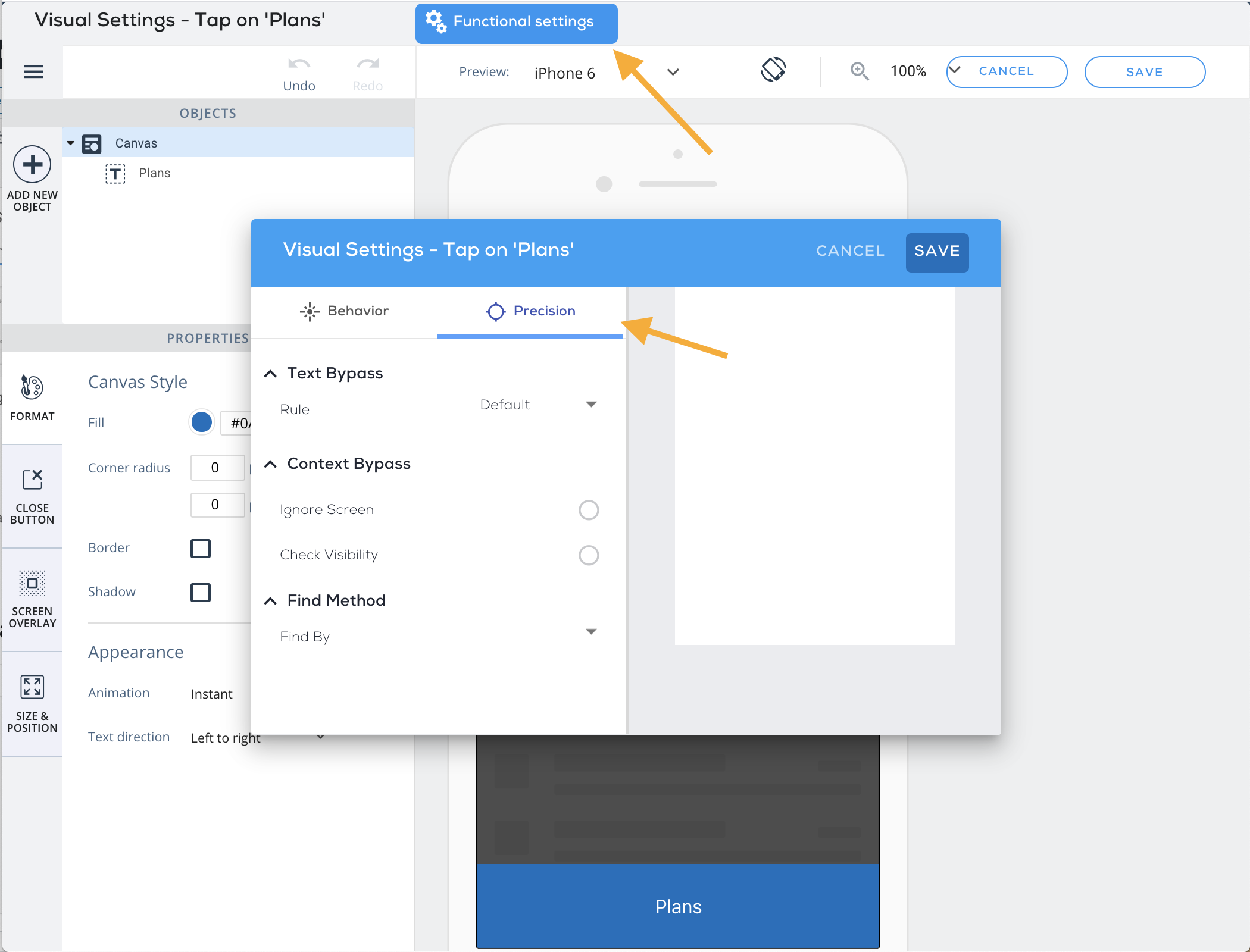
Matriz de ajustes de precisión
| Nativo de iOS |
iOS híbrido |
Android Nativo |
Android Híbrido |
|
Predeterminado
Texto ignorado
Texto de coincidencia
Ignorar pantalla
Ignorar el ID de accesibilidad
Comprueba la visibilidad
Buscar por jerarquía (xpath)
Buscar por Tipo |
Predeterminado
Ignorar texto
Identificar por texto
Ignorar pantalla
Buscar por jerarquía (xpath)
Buscar por Tipo |
Predeterminado
Texto ignorado
Texto de coincidencia
Ignorar pantalla
Ignorar el nombre de la clase
Ignorar ID
Ignore el ID de accesibilidad
Buscar por jerarquía (xpath)
Buscar por Tipo |
Predeterminado
Ignorar texto
Identificar por texto
Ignorar pantalla
Ignorar el nombre de la clase
Ignorar ID
Buscar por jerarquía (xpath)
Buscar por Tipo |
Cambios de precisión - tiempo
No todas las actualizaciones de precisión son inmediatas. Esto se debe a la forma en que se migran los cambios a la campaña en sí en el lado del servidor. Aquí hay un gráfico rápido de las 4 formas de reproducir contenido contra las 2 formas de actualizar precisión
|
Vista preliminar |
Simula |
Elementos capturados |
Publicado |
| Paso SWT |
Automático |
~ 1-2 minutos |
N/A |
~ 1-2 minutos |
| Elemento capturado |
~ 1-2 minutos |
~ 1-2 minutos |
Automático |
~ 1-2 minutos |
Definiciones de configuración de precisión
Predeterminado
El algoritmo de WalkMe tiene en cuenta muchos aspectos de un elemento para evaluar su existencia. La descripción completa del elemento se puede encontrar haciendo clic en un elemento capturado en la consola.
Ignorar texto
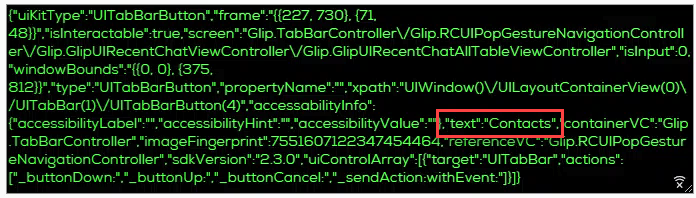
Útil para capturar elementos con texto, texto dinámico o texto que cambia con frecuencia. Esta configuración indica al algoritmo que ignore cualquier texto capturado al buscar el elemento. Sin embargo, si no hay ningún valor de texto en el código capturado, esta configuración no tendrá ningún efecto: "text":"[here]"
Coincidir texto
Si se capturó algún texto (como se ve en la imagen anterior), Match Text puede reducir el algoritmo para centrarse en el texto. Expresiones regulares se pueden utilizar, pero no son necesarias.
- Nota: esto solo se aplica a los elementos nativos (no híbridos).
Identificar por texto
Permite centrarse en el texto capturado en un elemento híbrido.
- Nota: si el texto capturado se separa en varias cadenas, WalkMe solo identificará la primera cadena
Ignorar pantalla
Algunos valores de pantalla son dinámicos o no lo suficientemente descriptivos. Esta configuración nos permite ignorar el valor de pantalla en estos casos.
- Nota: solo para los Walk-Thrus, el primer paso tiene en cuenta la pantalla, por lo que si el valor de pantalla del primer paso es dinámico, debes añadir ignorar la pantalla. Todos los pasos siguientes no considerarán los valores de pantalla.
Ignorar el nombre de la clase
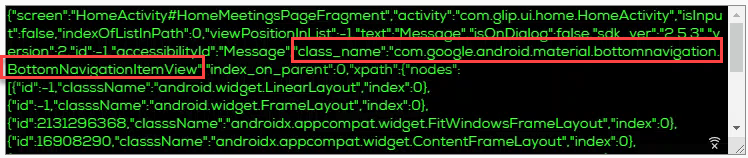
Android permite que los elementos tengan nombres de clase. Esto se escribe como "class_name" en la captura. Cuando el elemento que intentas seleccionar tiene una clase dinámica, es importante ignorar el nombre de la clase.
- Nota: esto solo se aplica a Android.
Ignorar ID
Al igual que class_name, los ID son únicos para Android. No todas las capturas de elementos tendrán un ID, pero si el ID no es único, podría ser útil ignorarlo al solucionar problemas.

Ignore el ID de accesibilidad
WalkMe puede centrarse e identificar elementos en función de varios factores, como se describe en este artículo. Algunos desarrolladores de aplicaciones codifican elementos utilizando ID de accesibilidad, que son identificadores únicos, independientemente de todas las demás características dinámicas, como imágenes, texto, idioma, etc. Si hay un ID de accesibilidad disponible para un elemento, WalkMe se centrará en él. Esta configuración se puede utilizar para ignorar el ID de accesibilidad si es necesario.
Buscar por jerarquía (xpath)
De forma predeterminada, WalkMe se centra en gran medida en la jerarquía del algoritmo. La jerarquía observa la "ruta" del elemento que se selecciona. Por ejemplo, Página, Fila 1, Celda 1. En la consola, esta es la [x-path]. Hay un problema conocido en el que puede haber diferentes jerarquías entre iOS 13 y versiones superiores y 12 y versiones inferiores. Si es posible, prueba un dispositivo con iOS 13 y otro con iOS 12. Esto será cada vez menos común a medida que las personas migren a iOS 13+.
Buscar por Tipo
En comparación con la Web, esta es la "Clase del elemento". Por ejemplo, cada elemento de la lista o cada botón Guardar que está en la pantalla probablemente tendrá la misma clase. Esto es [type] en la consola. El caso de uso más común para utilizar Type es eliminar el problema de jerarquía de iOS12/iOS13 discutido anteriormente.
Comprueba la visibilidad (solo se aplica a los pasos de SWT de iOS).
A veces, las pantallas de aplicaciones se desarrollan en capas y algunos elementos, aunque están ocultos debajo de la capa superior, técnicamente todavía existen. WalkMe todavía puede encontrar estos elementos, lo que lleva a pasos que apuntan a elementos ocultos. Para resolverlo, activa esta configuración para que WalkMe solo encuentre estos elementos cuando sean verdaderamente visibles.


