Orientación en aplicación de escritorio

Last Updated marzo 13, 2026

Breve descripción general

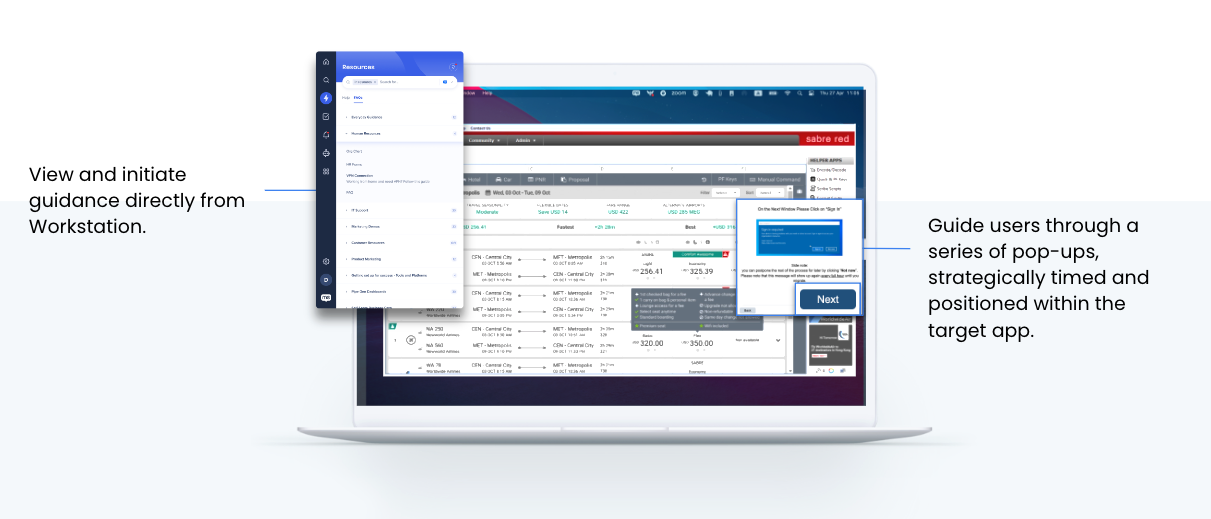
Ofrece una experiencia de software perfecta con WalkMe Desktop In-App Guidance. Al implementar el menú de WalkMe en tu escritorio, puedes activar ventanas emergentes estratégicamente sincronizadas y posicionadas directamente dentro de cualquier ventana de aplicación. Esto garantiza que los usuarios completen tareas de manera eficiente en todo el conjunto de software, mientras que inician la ayuda exactamente cuando la necesitan.

Funcionalidad habilitada


Solicita acceso al gerente de éxito del cliente o al contacto de WalkMe.

Cómo funciona

Establece condiciones de orientación en la aplicación

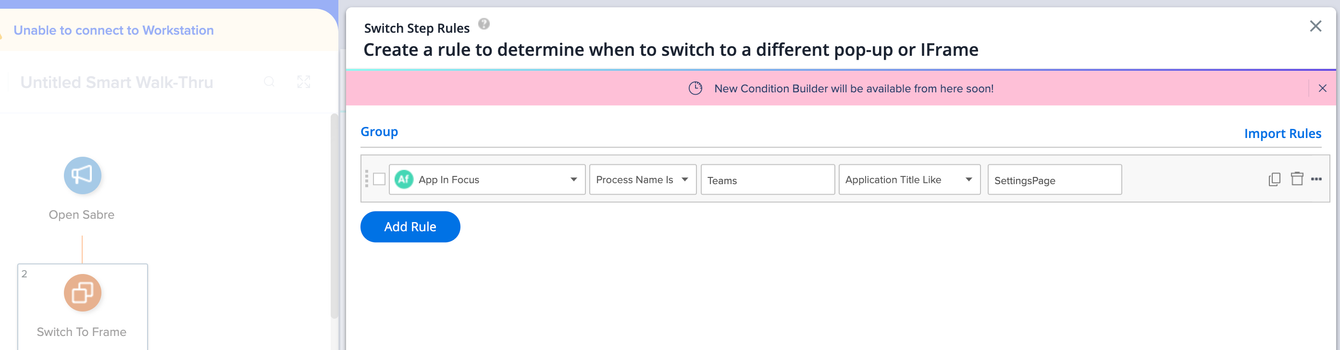
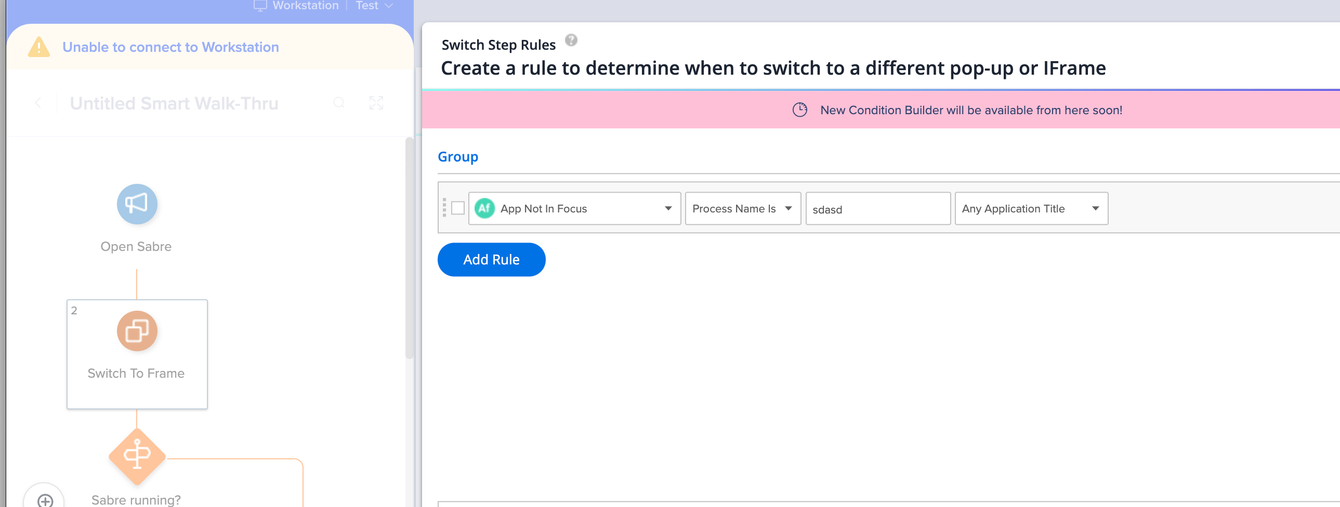
Utiliza las reglas Switch to Frame para definir cuándo se reproduce un Smart Walk-Thru en la aplicación y especificar a qué aplicación está dirigida. Una vez que hayas definido estas reglas, todos los pasos posteriores en el Smart Walk-Thru aparecerán dentro de la aplicación especificada.

Establece una regla para la reproducción en la aplicación:

  1. Selecciona Set Condition
  2. Selecciona Aplicación en enfoque
  3. Elige el método de identificación:
    • Nombre de proceso: las opciones incluyen Cualquier Nombre de proceso, Nombre de proceso es, Nombre de proceso como
    • AppTitle (opcional): las opciones incluyen Cualquier título de aplicación, Título de aplicación igual, Título de aplicación similar

Nota

Todos los pasos posteriores del Smart Walk-Thru aparecerán dentro de la aplicación definida.

Ejemplo

Configurar la apariencia del globo

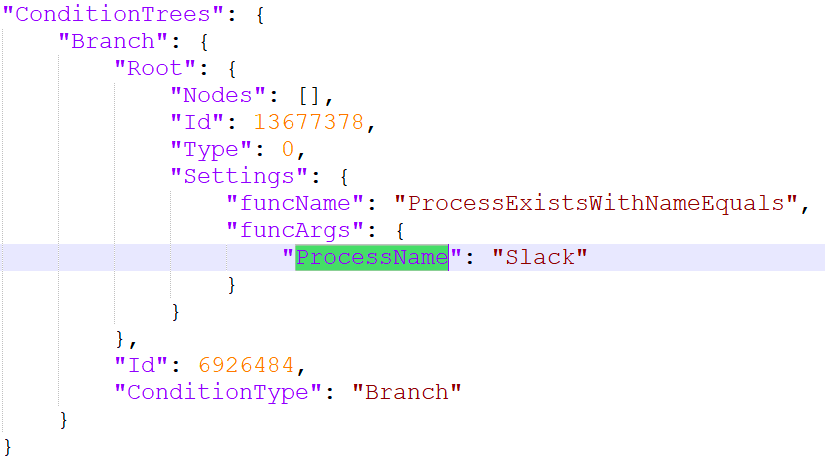
Define cómo aparecen las ventanas emergentes dentro de la ventana de la aplicación para que coincidan con la interfaz de usuario.

  • Configuración de ubicación: determina si el globo aparece dentro o fuera de los límites de la aplicación
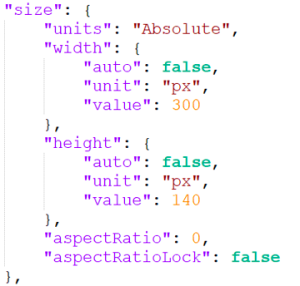
  • Configuración de tamaño: ajusta las dimensiones del globo para que se ajusten a la interfaz de usuario de la aplicación
  • Control de límites: todo el contenido permanece dentro de los límites de la ventana de aplicación
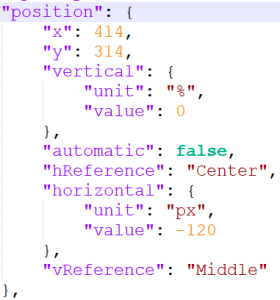
Configuración de ubicación de globos emergentes
Configuración del tamaño de los globos
Mejores prácticas

  • Mantén el contenido dentro de los límites de la aplicación para evitar recortes
  • Hacer coincidir el comportamiento de redimensionamiento y arrastrar con los estándares de Desktop Guidance para SAP
  • Asegúrate de que los globos se muevan dinámicamente con la ventana de aplicación
  • Utiliza Process Name Is para la orientación más fiable

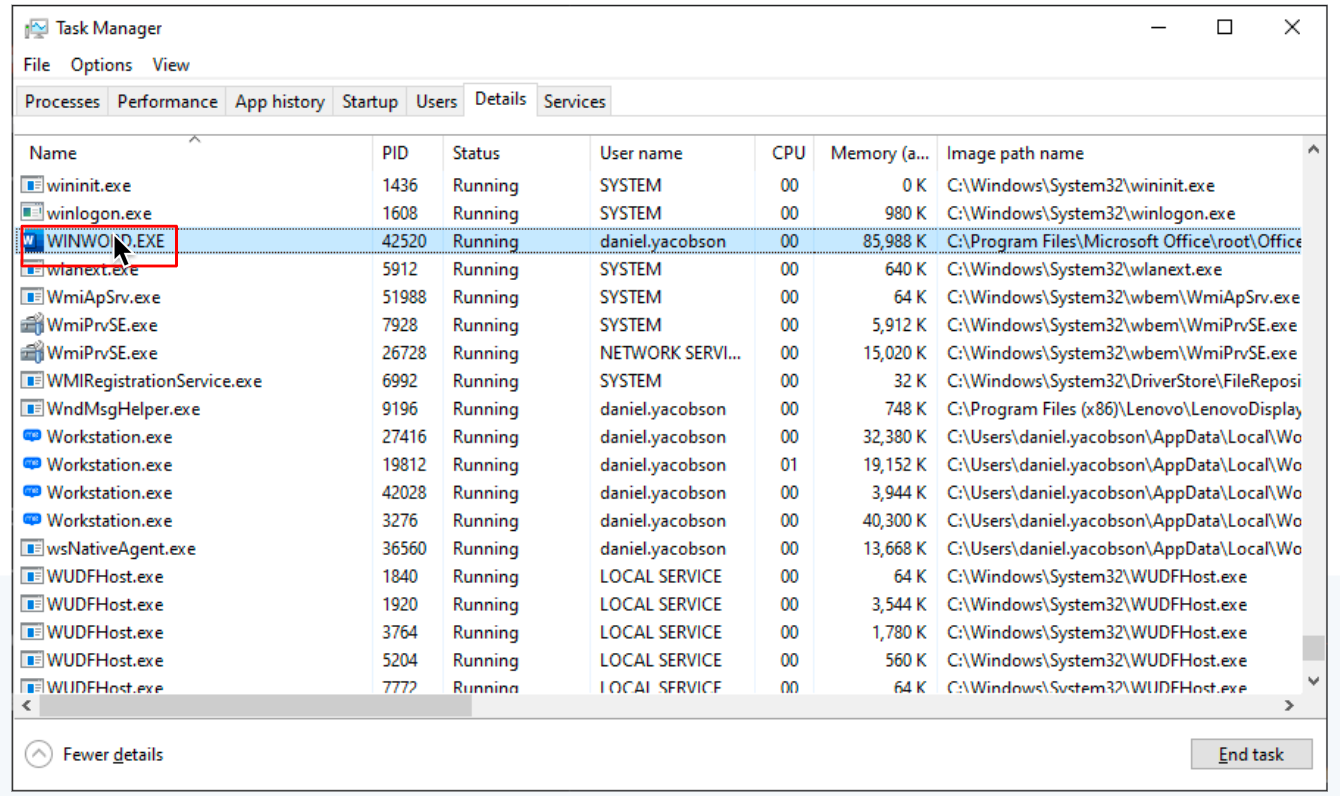
Busca el nombre del proceso

  1. Abre el Administrador de tareas de Windows.
  2. Presiona CTRL + Mayús + ESC en tu teclado
  3. Localiza la aplicación y copia el nombre del proceso de la columna Nombre

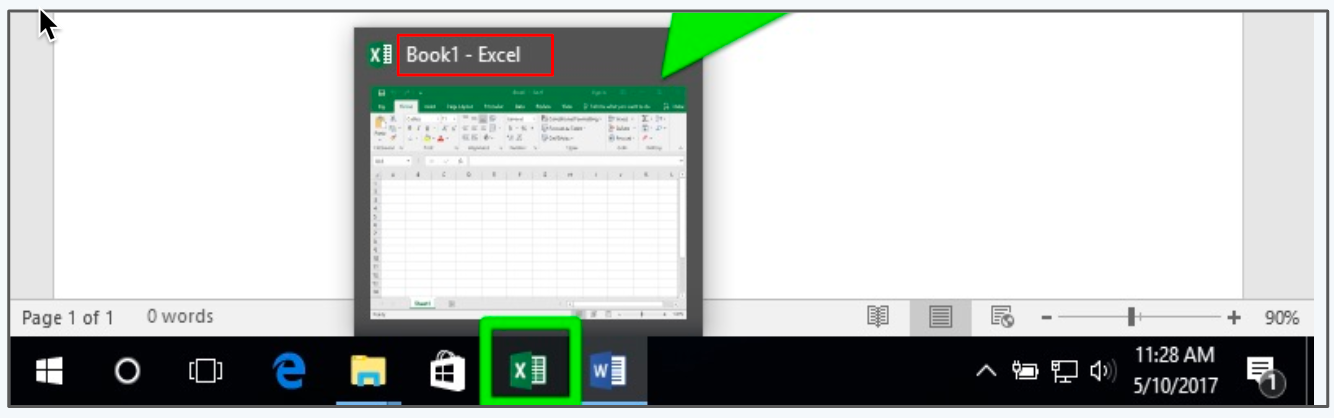
Busca el título de la aplicación

  1. Abre la aplicación de escritorio
  2. Copia el título exacto de la aplicación escrito en la barra de título superior

Dejar de reproducir orientación en la aplicación

La orientación en la aplicación se detiene cuando se aplica una regla de aplicación fuera de foco al paso Cambiar a marco.

  1. Selecciona Set Condition
  2. Selecciona Añadir regla
  3. Selecciona Aplicación no en enfoque para

Nota

Cualquier paso emergente que siga se reproducirá como de costumbre (no en la aplicación).

Vídeo de demostración

Notas técnicas

Orientación de escritorio en la aplicación frente al escritorio para SAP

Orientación en aplicación de escritorio

Escritorio para SAP

Resumen del producto

Orientación emergente dentro de las aplicaciones de escritorio

Orientación contextual para SAP GUI

Posicionamiento de globos

Ubicación definida por el creador (cualquier posición deseada dentro de la ventana de la aplicación)

Vinculado al elemento en la pantalla

Reconocimiento y captura de elementos

sin entrada

Marca de verificación

Elementos compatibles

Smart Walk-Thrus, pasos emergentes, recursos, ShoutOuts, lanzaderas, tareas de incorporación

Todos

Método de implementación

Menú de WalkMe para implementación de escritorio

Menú de WalkMe para implementación de escritorio

Notas generales

  • Una vez que un Smart Walk-Thru comienza a reproducirse en una ventana, no se reproducirá en otra hasta que se detenga el primer Smart Walk-Thru.
  • Solo se admiten pasos de ventana emergente.
  • Si se están ejecutando varios procesos con el mismo nombre, WalkMe utiliza el que se está enfocando actualmente

Identificación de objetivos

El nombre del proceso es

  • Funciona con o sin la extensión .EXE
  • No es sensible a mayúsculas
  • Utiliza Process Name Is para la orientación más fiable

Nombre del proceso como

  • Utiliza el comodín * antes o después del nombre para tener en cuenta las variaciones
  • No es sensible a mayúsculas

Cualquier nombre de proceso

  • Requiere el título de la aplicación

Orientación en aplicación de escritorio

Proporciona orientación de ventana emergente en la parte superior de cualquier aplicación de escritorio.

  • Elementos compatibles: Smart Walk-Thrus, pasos de ventana emergente y recursos
  • Método de implementación: Menú de WalkMe para escritorio
  • Posición de globos: cualquier ubicación en la ventana de la aplicación

Orientación de escritorio para SAP

Proporciona orientación contextual para SAP ECC.

  • Elementos compatibles: Todos
  • Método de implementación: Menú de WalkMe para escritorio
  • Posición de globo: vinculado a elementos en pantalla

Was this article helpful?

Thanks for your feedback!

Be part of something bigger.

Engage with peers, ask questions, share ideas

Explore our community
×