Brief Overview
Resources es la forma perfecta de integrar tu contenido escrito y de vídeo existente en el WalkMe Menu, sin necesidad de volver a crearlo ni convertirlo en Smart Walk-Thrus.
Por ejemplo, una organización puede haber actualizado recientemente sus directrices para empleados sobre viajes y gastos relacionados. Esta información ya está presente en el portal de RR. HH., pero rara vez se utiliza. Se puede usar un recurso para integrar las nuevas directrices en el CRM, que recibe mucho más tráfico que el portal de RR. HH. Otros usos incluyen:
- Proporcionar acceso a artículos y vídeos sin que los usuarios tengan que salir de la página web
- Mostrar un vídeo de soporte o promocional en tu página
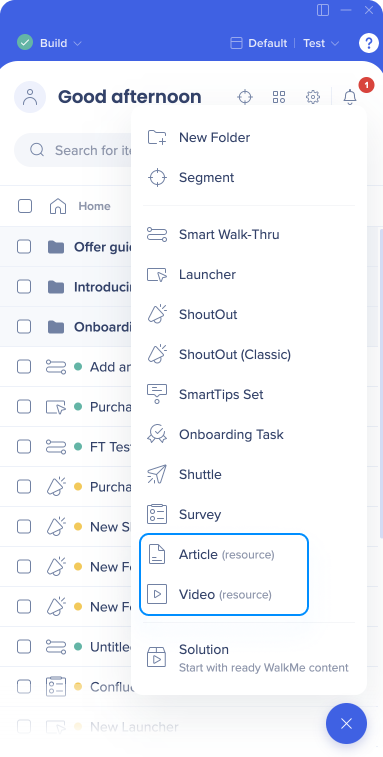
Después de planificar tu WalkMe Build para abordar los retos específicos de tu organización, revisa tus materiales actuales para encontrar contenido relevante. Estos se pueden incorporar al menú a corto plazo hasta que un Smart Walk-Thru esté listo, o de forma permanente para añadir más profundidad o abordar problemas que no se puedan explicar fácilmente en un Smart Walk-Thru.
How It Works
Un Resource es un artículo o vídeo alojado fuera de WalkMe, a través de un servicio de alojamiento como YouTube o el sitio web de soporte de tu empresa.
Los Resources se crean en el Editor o a través del Organizador de menú y se pueden configurar con Objetivos, Segmentos y palabras clave. Los vídeos se pueden configurar además con Instant Play y Player Parameters. Los Resources se pueden abrir a través del menú, un Launcher, un ShoutOut y una tarea de Onboarding.
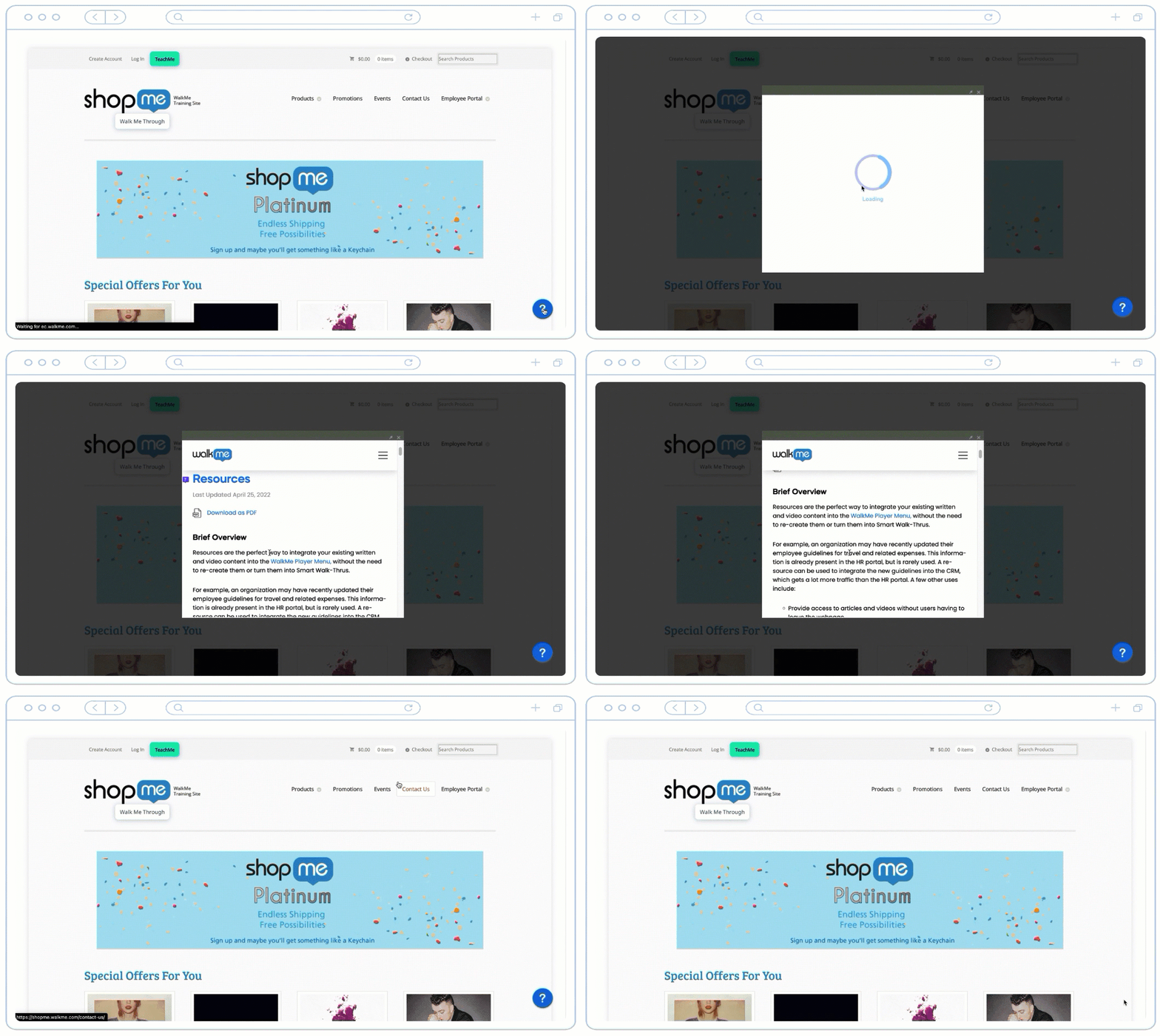
Una vez seleccionado, un Resource se puede abrir y reproducir en un Lightbox, lo que permitirá al usuario permanecer en su página actual, o en una nueva pestaña:
- Abrir en un Light Box cargará el contenido en un iframe en la misma página
- Recomendamos usar esto si el contenido es relevante para la página en la que se encuentra.
- Abrir en una nueva pestaña del navegador usando la URL proporcionada
- Recomendamos usar esto si el contenido no está relacionado con la página en la que está el usuario, por ejemplo, un formulario.
Los Objetivos de los Resources empiezan a comprobarse en cuanto se abren. Los datos de uso y de Objetivos se pueden ver desde la plataforma de Analisis después de que se publiquen los Resources.
Crear un Resource en el Editor
From the Editor:
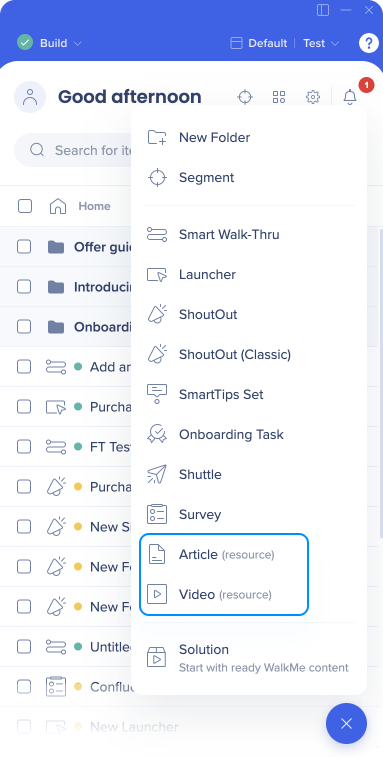
- Haz clic en el botón Create an Item
- Elige el recurso deseado: Article o Video
- Nombra el Resource (esto será visible para los usuarios en el menú)
- Consejo: Ponle a tu recurso un nombre sencillo que indique su finalidad.
- Click Ok
- (Opcional): Escribe una descripción (esto será visible para los usuarios en el menú)
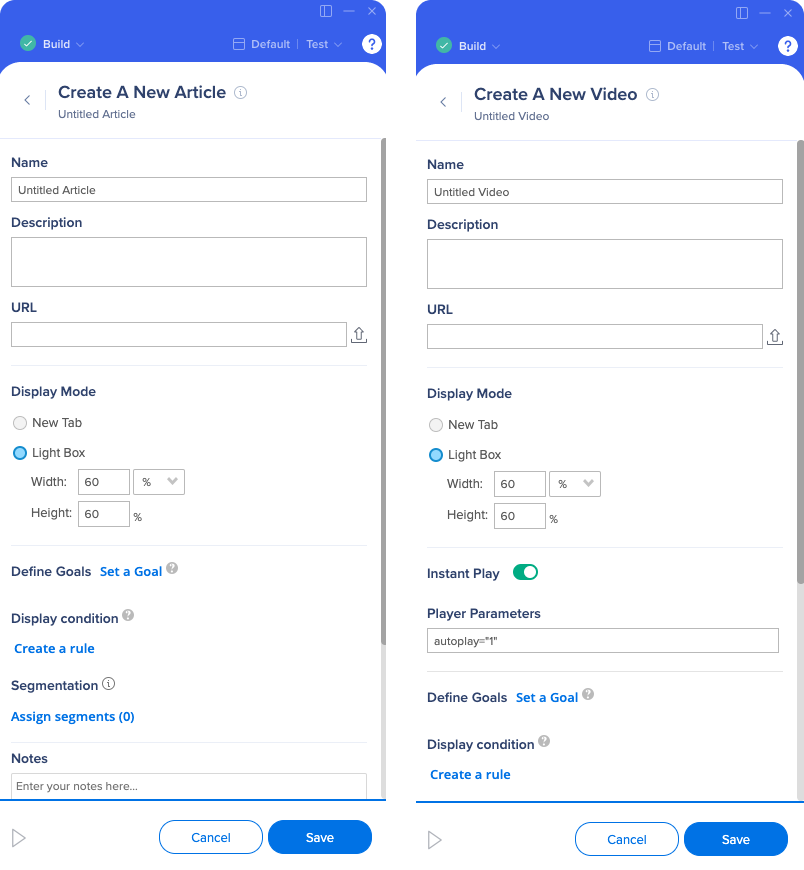
- Add the resource via:
- URL: copia y pega la URL
- Asset Library: selecciona entre tus archivos disponibles o sube un archivo.
Nota
Los espacios y los caracteres especiales no se admiten en la URL del recurso.
- Selecciona el método de visualización para determinar si el Resource se abrirá en un LightBox o en una nueva pestaña:
- New Tab abrirá la URL en una pestaña diferente, manteniendo la original abierta. Si el sitio web está en HTTPS y el contenido es HTTP (por ejemplo, cuando usas un enlace para compartir de YouTube), el Resource se abrirá en una nueva pestaña independientemente de la configuración.
- LightBox es una ventana emergente que se mostrará en pantalla y atenuará el fondo. Esto permite al usuario obtener toda la información necesaria sin navegar a otra página. Se puede ajustar por porcentaje o por píxeles. El porcentaje se mide en referencia a la ventana del navegador.
- Define Objetivos para medir el uso del Resource
- Asigna a Segmentos para controlar la audiencia del Resource y las condiciones de visualización
- Click Save
Nota
Los recursos solo admiten los protocolos HTTP y HTTPS. Es posible que no funcionen correctamente si se utiliza una URL diferente.
Go to console.walkme.com/menu
- Haz clic en el botón Create an Item
- Click the desired resource:
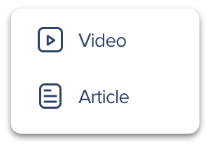
- Nombra el recurso (esto será visible para los usuarios finales en el menú)
- (Opcional): Escribe una descripción (esto será visible para los usuarios finales en el menú)
- Add the URL
- (Optional): Add Keywords
- Las palabras clave mejoran los resultados de búsqueda y ayudan a tus usuarios a encontrar lo que necesitan
- (Opcional): Marca Add to menu para añadir automáticamente este recurso a tu menú.
- Click Save
Resource Options
- Descripción: puedes usar este campo para proporcionar más detalles sobre lo que incluye el Resource. Este texto aparecerá debajo del nombre del Resource en el menú y mejorará su capacidad de búsqueda.
- Palabras clave: las palabras clave no aparecen para el usuario final, pero ayudan a optimizar los resultados que aparecen después de una búsqueda en el Widget.
- Instant Play: al habilitar Instant Play con vídeos de YouTube y Vimeo, tu vídeo empezará a reproducirse en cuanto el usuario abra el recurso.
- Player Parameters: YouTube y Vimeo admiten distintos parámetros que te permiten personalizar la experiencia para tus usuarios. Para usar más de uno, separa cada uno con un espacio.
Ejemplo: para desactivar los “related videos” que aparecen automáticamente al final de cada vídeo de YouTube, usa el parámetro rel="0" en el cuadro Player Parameter para eliminar los vídeos relacionados. Sigue estos enlaces para obtener más información sobre los parámetros de cada servicio: YouTube Parameters y Vimeo Parameters
Google Drive Resources
Puedes usar archivos de Google Drive como recursos de WalkMe, pero debes asegurarte de que se utilicen los permisos correctos y el formato de enlace adecuado según el tipo de archivo.
Google Docs
Configura los permisos para compartir de modo que cualquiera con el enlace pueda ver el documento y, a continuación, usa el enlace para compartir como URL del recurso.
Google Drive files (video, presentations, and other files)
Para otros tipos de archivo, como vídeos o presentaciones, debes usar el enlace de inserción en lugar del enlace estándar para compartir.
- Configura los permisos del archivo para que cualquiera con el enlace pueda verlo
- Haz doble clic en el archivo desde tu drive para abrir una vista previa
- Abre el menú ... en la esquina superior derecha
- Selecciona Open in new window
- Vuelve a abrir el menú ... en la esquina superior derecha
- Select Embed item
- Copia el enlace de esa ventana y úsalo como URL del recurso
El formato del enlace de inserción se parece a:
docs.google.com/presentation/d/e/FGDjdifhsJHfdjghkjdfhVNDJ/embed?start=false&loop=false&delayms=5000
Try It Out
Revisa tu documentación escrita y de vídeo actual. Encuentra Resources relacionados con las preguntas más frecuentes en tu organización. Además, busca artículos o vídeos que no se puedan traducir en Smart Walk-Thrus y añádelos a tu menú. Como reto adicional, piensa en formas creativas de mostrar o lanzar tus Resources con otras Aplicaciones.


