Breve descripción general
WalkMe Learning Arc te permite hacer la transición de contenido de SAP Enable Now a tu sistema de aprendizaje de WalkMe. En lugar de crear todo desde cero, importa tu contenido existente de SAP Enable Now, conviértelo en microlearnings y publícalo directamente en el portal para tus alumnos.
El proceso de transición incluye:
- Hostable: copia datos de SAP Enable Now Manager en el servidor WalkMe utilizando credenciales de SAP Enable Now
- Reproducible: convierte elementos en formatos de aprendizaje y publícalos en el Portal
- Editable: conecta el Productor de SAP Enable Now a WalkMe Learning Arc para editar y sincronizar contenido
Acceso
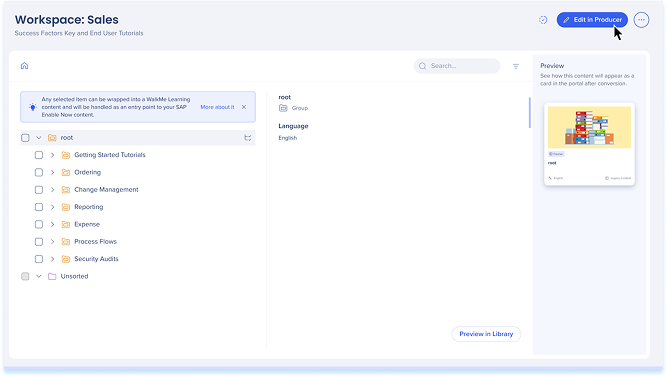
Para acceder a la página Contenido de transición, navega hasta ella haciendo clic en la página Contenido de transición en la navegación de la consola o utiliza un enlace directo a la página:
Cómo funciona
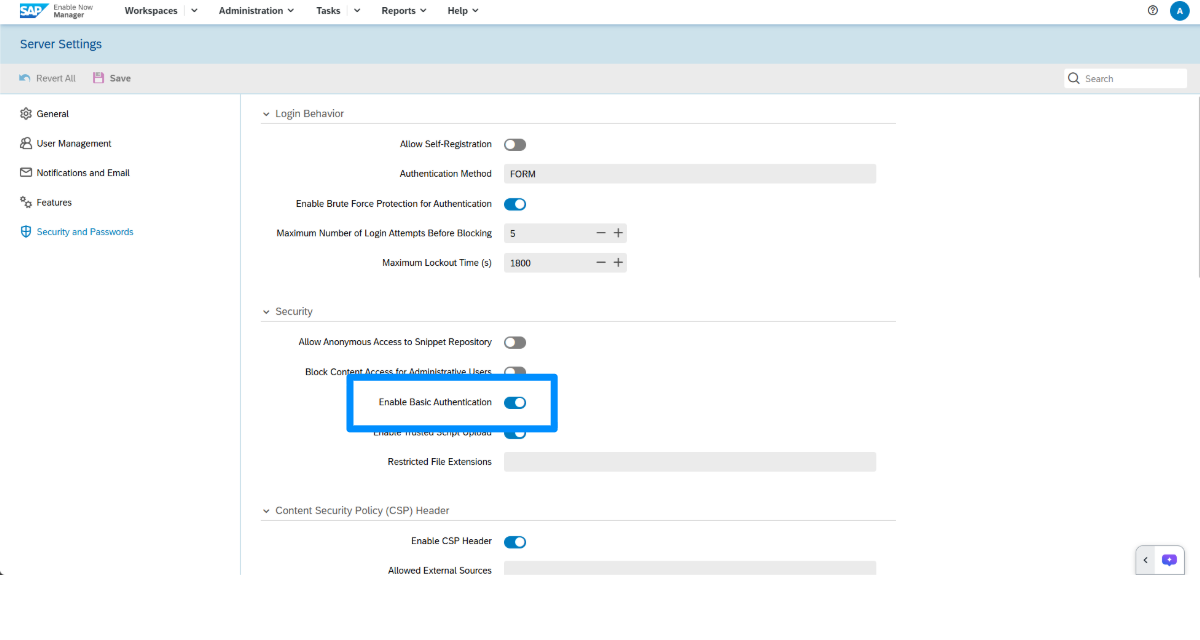
Paso 1: establece la configuración de SAP Enable Now
SAP Enable Now Cloud
- Abre el menú Administración
- Selecciona Configuración del servidor
- Haz clic en Funciones
- En funciones de expertos habilitadas, selecciona DESACTIVAR PROTECCIÓN DE CSRF
Paso 2: Añade un usuario de transición en SAP Enable Now Manager
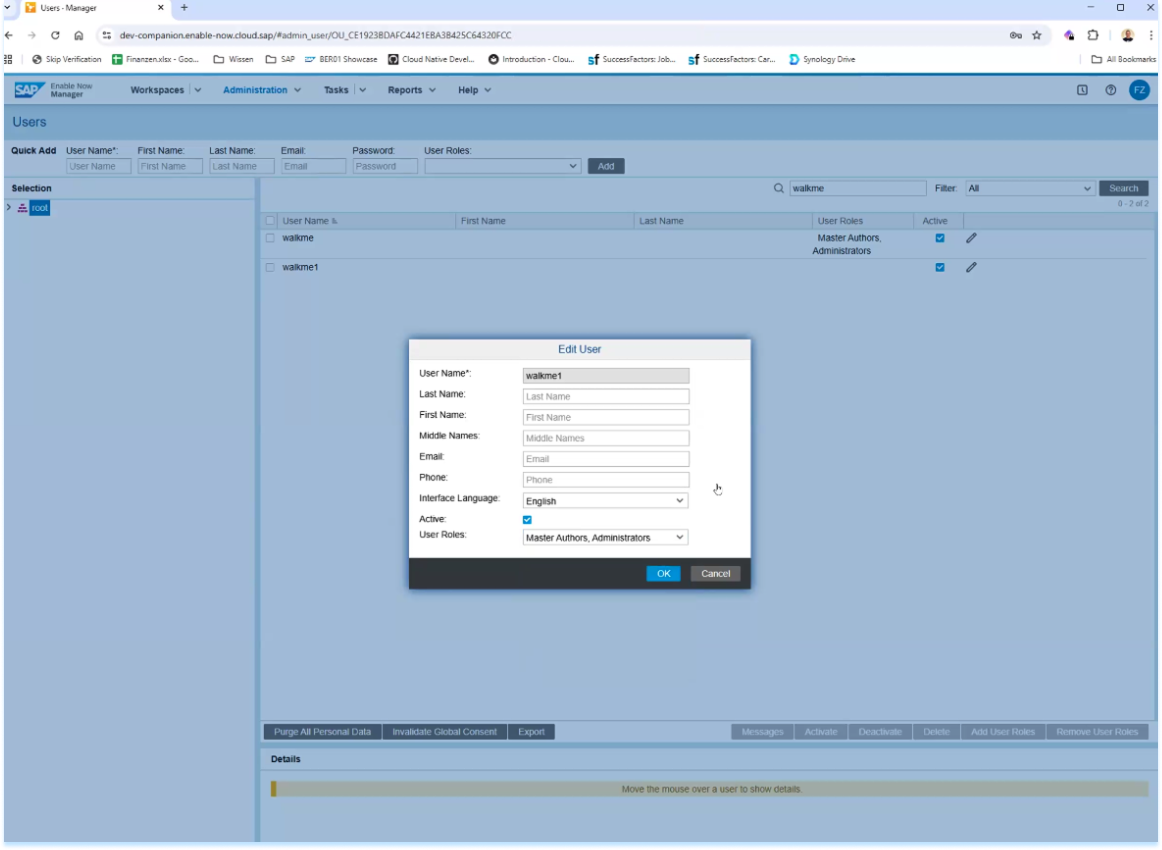
Configura un usuario de transición dedicado en SAP Enable Now Manager con los roles y el acceso requeridos. Esta cuenta conecta SAP Enable Now a WalkMe durante el proceso de transición y tiene privilegios de solo lectura.
- Inicia sesión en SAP Enable Now Manager
- Abre el menú Administración
- Selecciona Gestión de usuarios
- Junto a Quick Add, introduce los detalles del usuario
- Asigna el rol Autores maestros, Administrador
- Haz clic en Añadir
Más información: Usuarios de SAP Help Portal
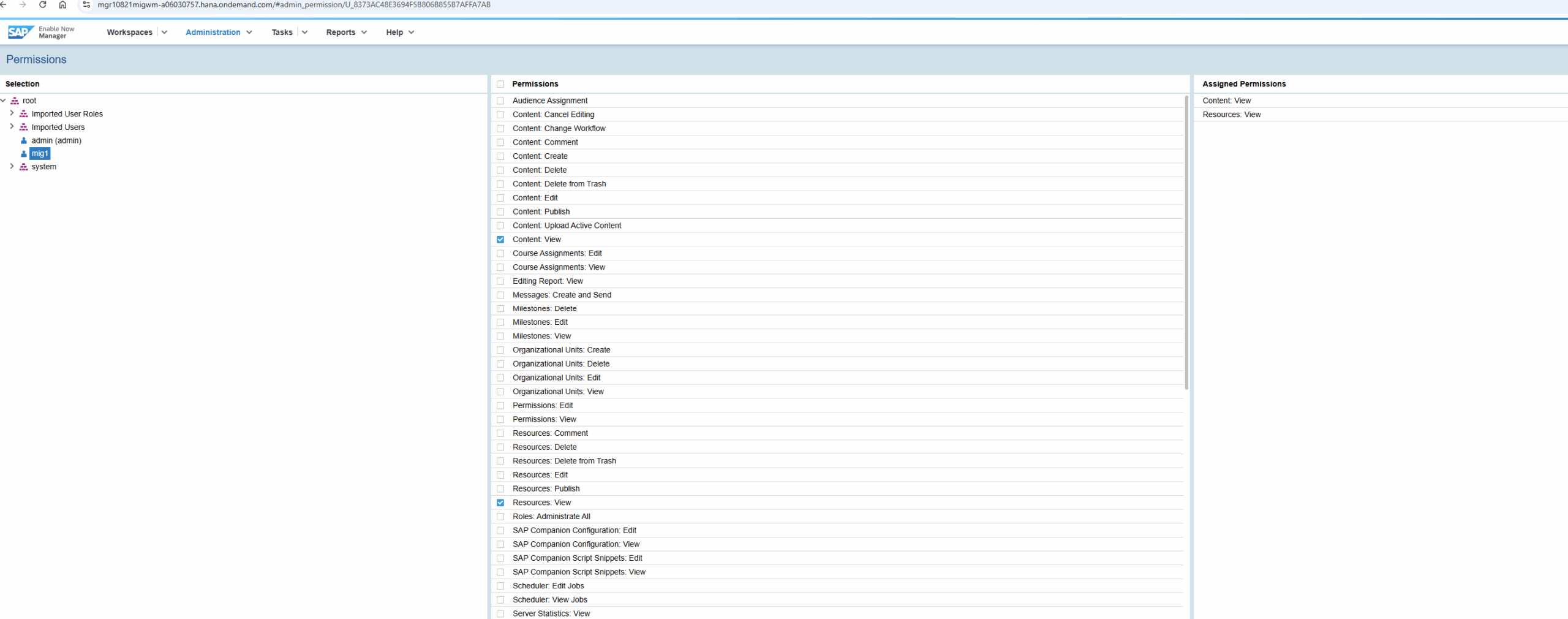
Otorgar permisos al usuario
- En el menú Administración, selecciona Permisos
- Elige el usuario de transición
- En la columna Permisos, otorga los siguientes permisos:
- Contenido: Ver
- Recursos: Ver
Otorgar privilegios de usuario en el espacio de trabajo
- En el menú Administración, selecciona Espacios de trabajo y Etiquetas
- En la columna Acciones: espacio de trabajo, selecciona Administrar acceso
- Elige el usuario de transición en Selección
- En Permisos, selecciona:
- Ver contenido publicado
- Ver todo el contenido

Activar usuario
- Inicia sesión en SAP Enable Now Manager utilizando las credenciales del nuevo usuario
- En el primer inicio de sesión, revisa la Declaración de protección de datos y privacidad
- Selecciona Estoy de acuerdo y luego haz clic en Enviar

Paso 3: copia contenido de SAP Enable Now
Puedes copiar espacios de trabajo de SAP Enable Now Manager en WalkMe Learning Arc. Una vez copiado, deberás convertir el contenido para que los estudiantes puedan acceder a él en el portal o en la aplicación.
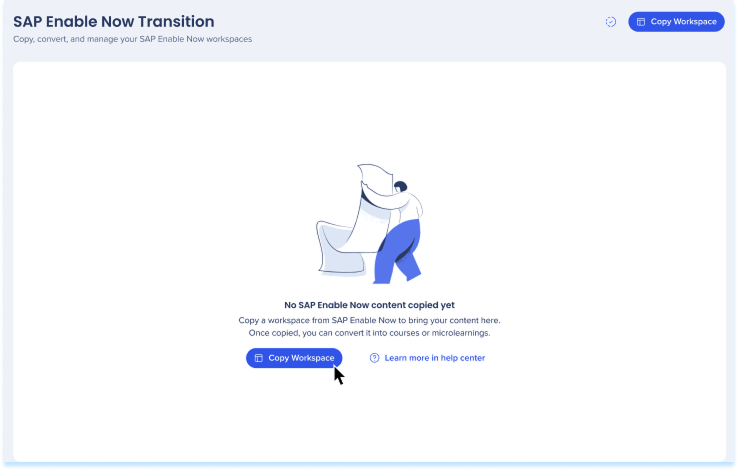
- En la consola WalkMe Learning Arc, ve a la pestaña Contenido de transición
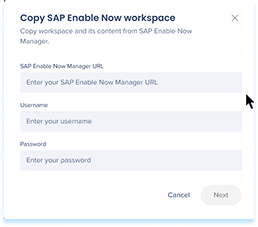
- Selecciona Copiar espacio de trabajo
-
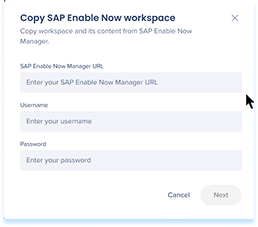
En la ventana emergente Copiar espacio de trabajo de SAP Enable Now, introduce las credenciales de usuario de transición:
-
URL de SAP Enable Now Manager: URL del espacio de trabajo desde el SAP Enable Now Manager
-
Nombre de usuario: nombre de usuario de transición
-
Contraseña: contraseña de usuario de transición
-
Haz clic en Siguiente
Workspace types in SAP Enable Now
Espacio de trabajo local
- Existe solo en el entorno local del Gestor o Productor
- Almacena su propio contenido y recursos
- No conectado a otro Gestor
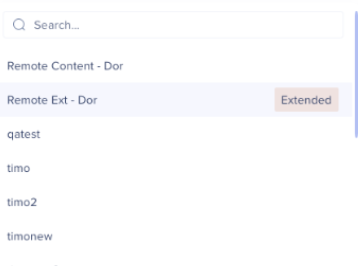
Espacio de trabajo extendido
- Conectado a otro Gestor o cuenta
- Permite a las organizaciones compartir o reutilizar contenido, plantillas o activos de aprendizaje globales
- El contenido extendido está marcado en naranja para una fácil identificación
Nota
Cada sistema de aprendizaje está vinculado a un solo espacio de trabajo de aprendizaje. Para administrar varios espacios de trabajo, deberás crear un sistema de aprendizaje separado para cada uno.
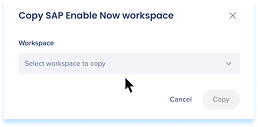
Para copiar un espacio de trabajo local:
- Selecciona el espacio de trabajo
- Haz clic en Copiar
Note
Puedes supervisar el progreso de las copias y el recuento de elementos en las notificaciones de aprendizaje.
Una vez que se complete, el espacio de trabajo aparece en la página Transición de SAP Enable Now en la consola.
Para copiar un espacio de trabajo extendido:
- Selecciona el espacio de trabajo
- Inicia sesión de nuevo utilizando las credenciales de la cuenta extendida
Data copied vs not copied
No se ha copiado:
-
Asignaciones del curso
-
Reglas empresariales (segmentos)
-
Versión principal: solo se copia el último estado
-
Publicar estados
-
Análisis de datos: el análisis comienza de nuevo una vez que el contenido se mueve a WalkMe
Copiado:
Paso 4: convertir contenido
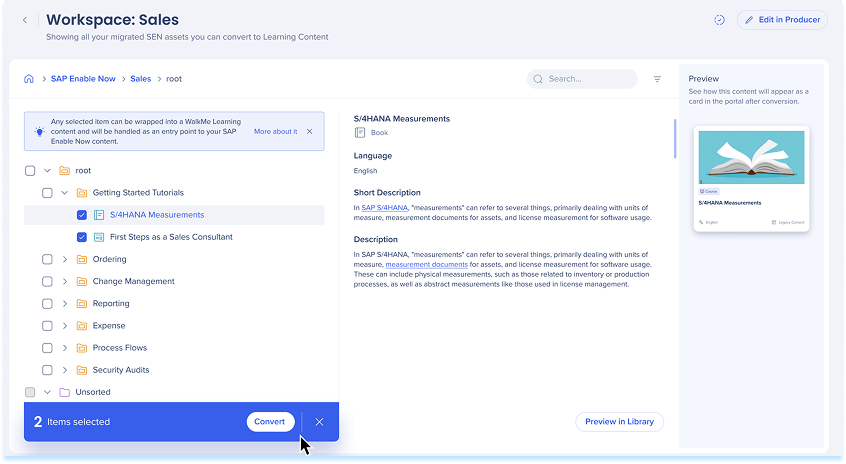
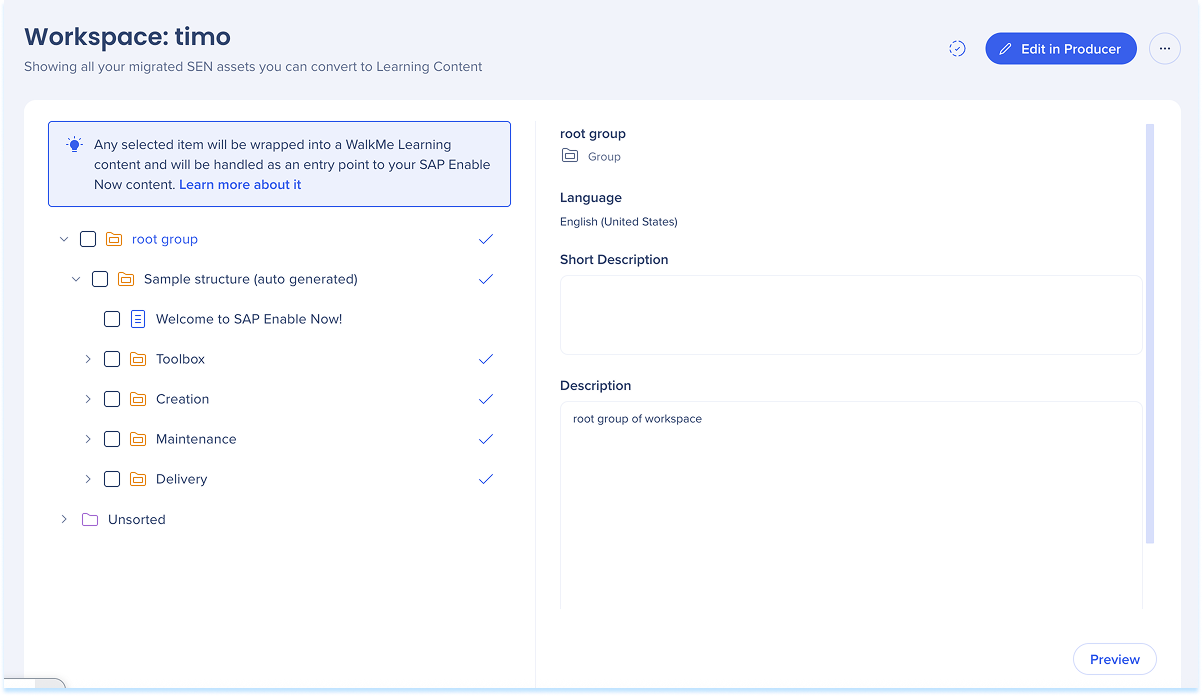
Después de copiar tu espacio de trabajo de SAP Enable Now, convierte el contenido copiado en contenido de microaprendizaje. Este proceso envuelve cada elemento de SAP Enable Now en un formato de microaprendizaje para que se pueda ver y administrar en la página Contenido de aprendizaje en la consola.
- Abre tu espacio de trabajo
- Para seleccionar los elementos para la conversión:
- Selecciona elementos uno por uno o
- Haz clic en el icono Seleccionar descendientes directos para seleccionar todos los elementos que pertenecen directamente al elemento padre
- Haz clic en Convertir en la barra de herramientas flotante
Note
- Puedes supervisar el progreso de las copias y el recuento de elementos en las notificaciones de aprendizaje. Una vez que se complete, el espacio de trabajo aparece en la página Contenido de aprendizaje en la carpeta de contenido convertido
- Los elementos ya convertidos muestran una marca de verificación
Hierarchy and structure
- Los elementos se organizan en una jerarquía
- Cada elemento convertido se convierte en una tarjeta en el portal
- El contenido que se muestra dentro de cada tarjeta depende del nivel de la jerarquía que seleccionaste
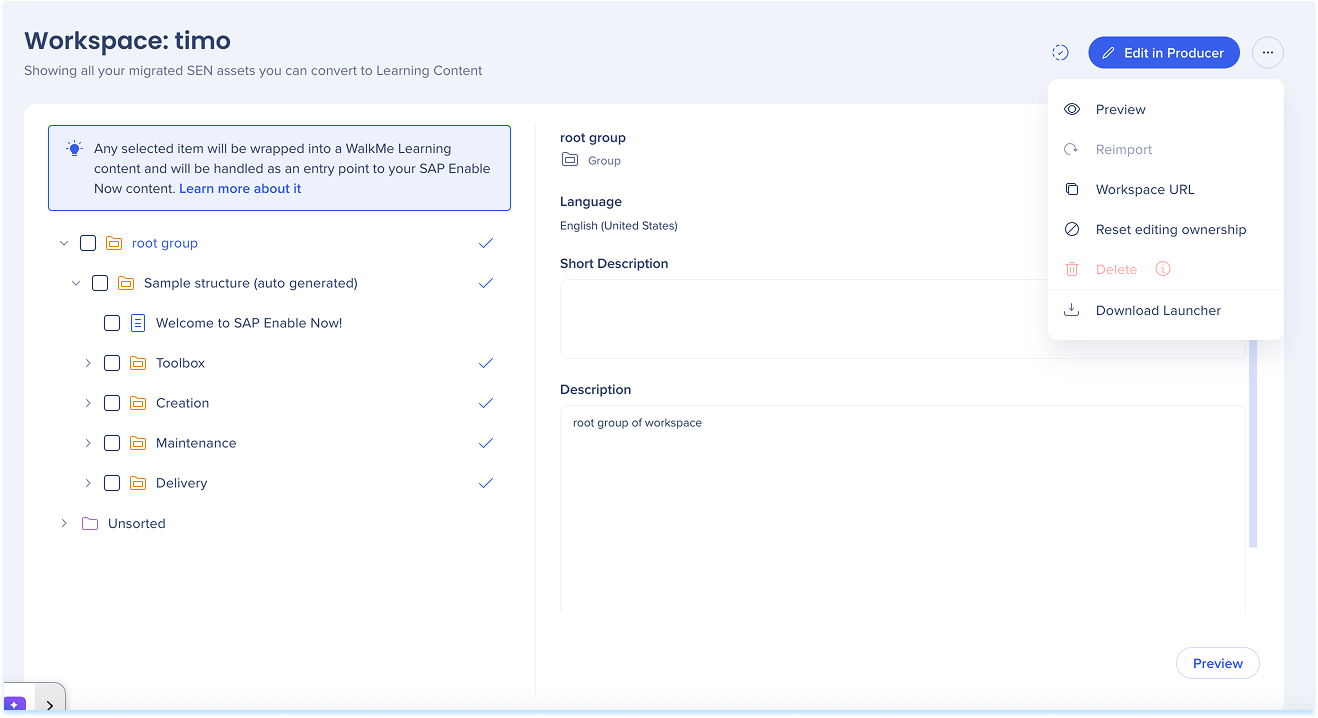
El menú Opciones te permite implementar acciones clave en el espacio de trabajo copiado.
Las acciones disponibles incluyen:
- Vista preliminar
- URL del espacio de trabajo
- Restablecer bloqueo de edición
- Eliminar
- Descargar Iniciador
Restablecer bloqueo de edición
- Restablecer el bloqueo de edición finaliza la sesión activa de otro usuario y vuelve a habilitar la edición
Nota
Se perderán los cambios no guardados.

Contenido convertido en la página Contenido de aprendizaje
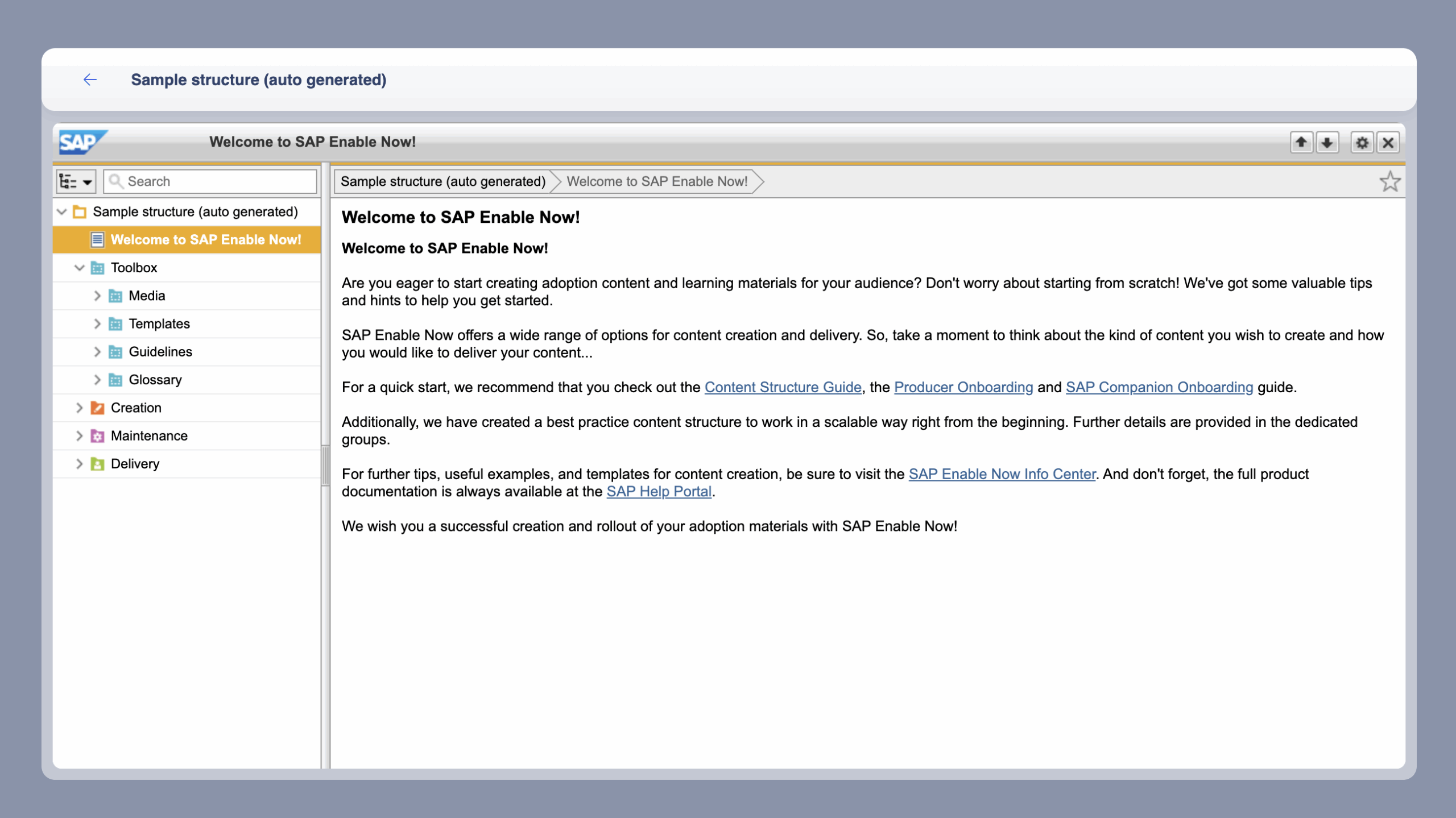
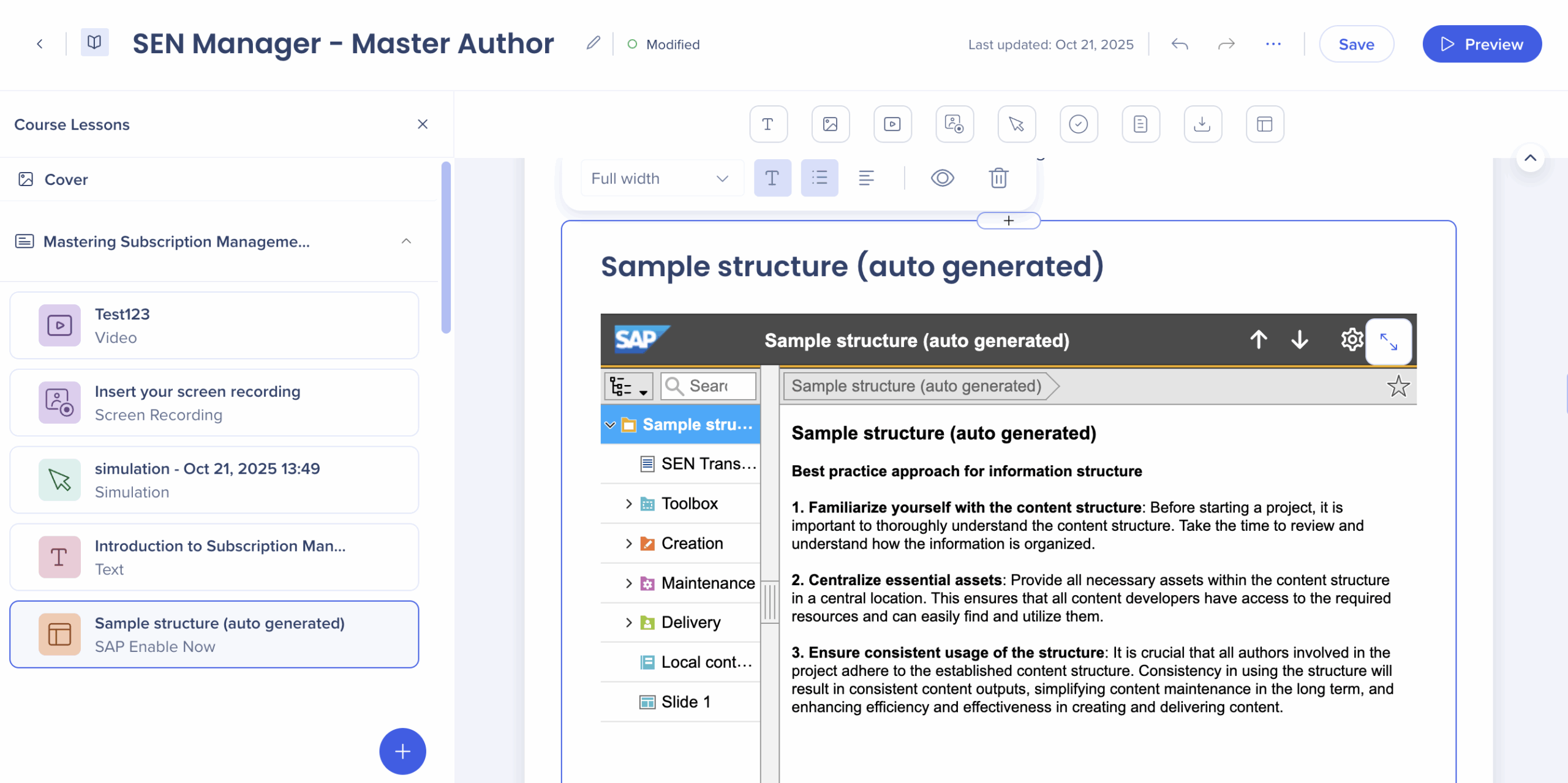
Cada elemento de SAP Enable Now convertido aparece como un microaprendizaje en la página Contenido de aprendizaje.
Puedes:
-
Mantén el contenido original de SAP Enable Now como un microaprendizaje individual
-
Añade elementos de apoyo (texto, imágenes, cuestionarios, grabaciones) en el creador de contenido de aprendizaje
-
Añade el elemento SAP Enable Now convertido como elemento dentro de otro contenido de aprendizaje
Elements in WalkMe Learning Arc
How to Create Learning Content
Contenido convertido en el portal
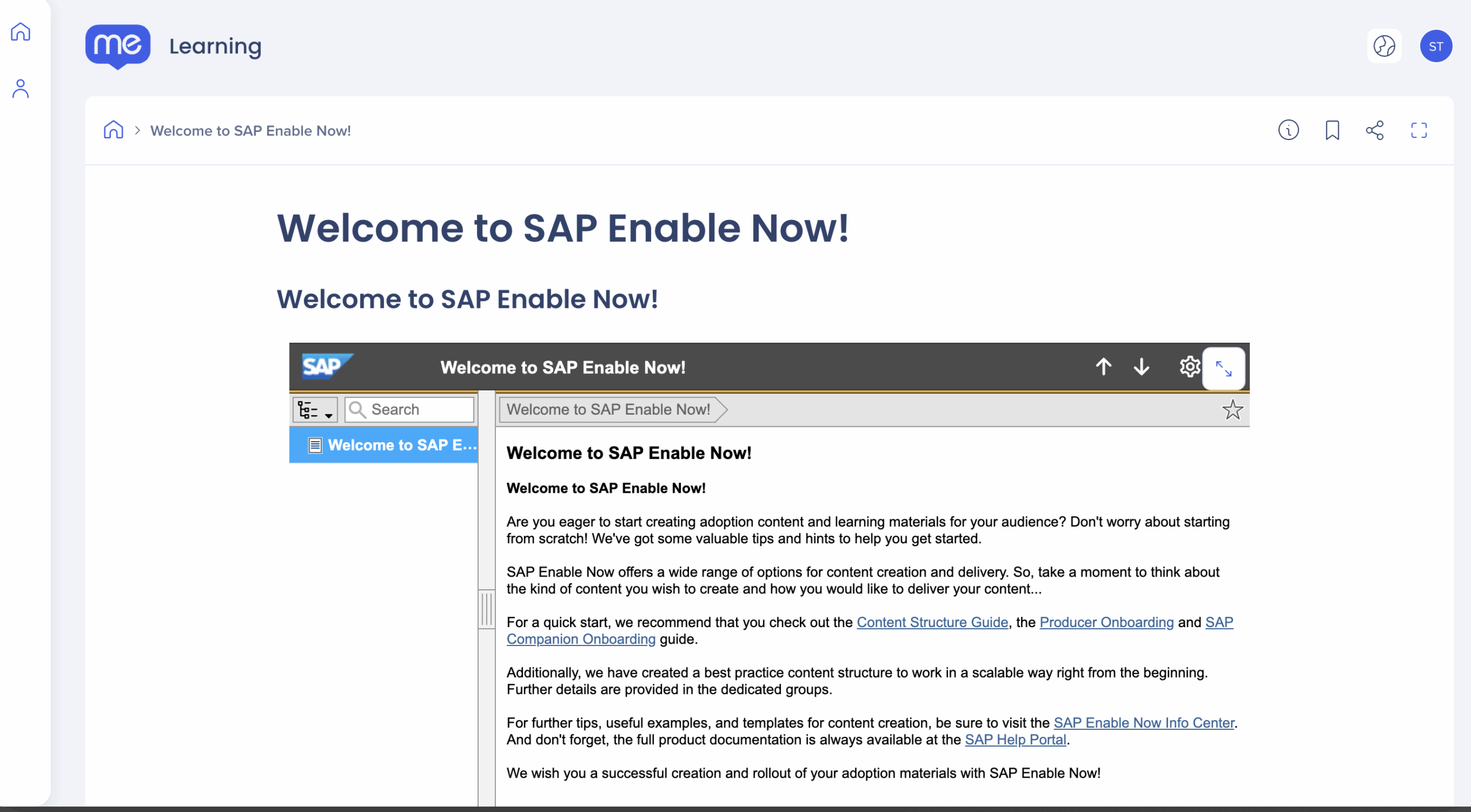
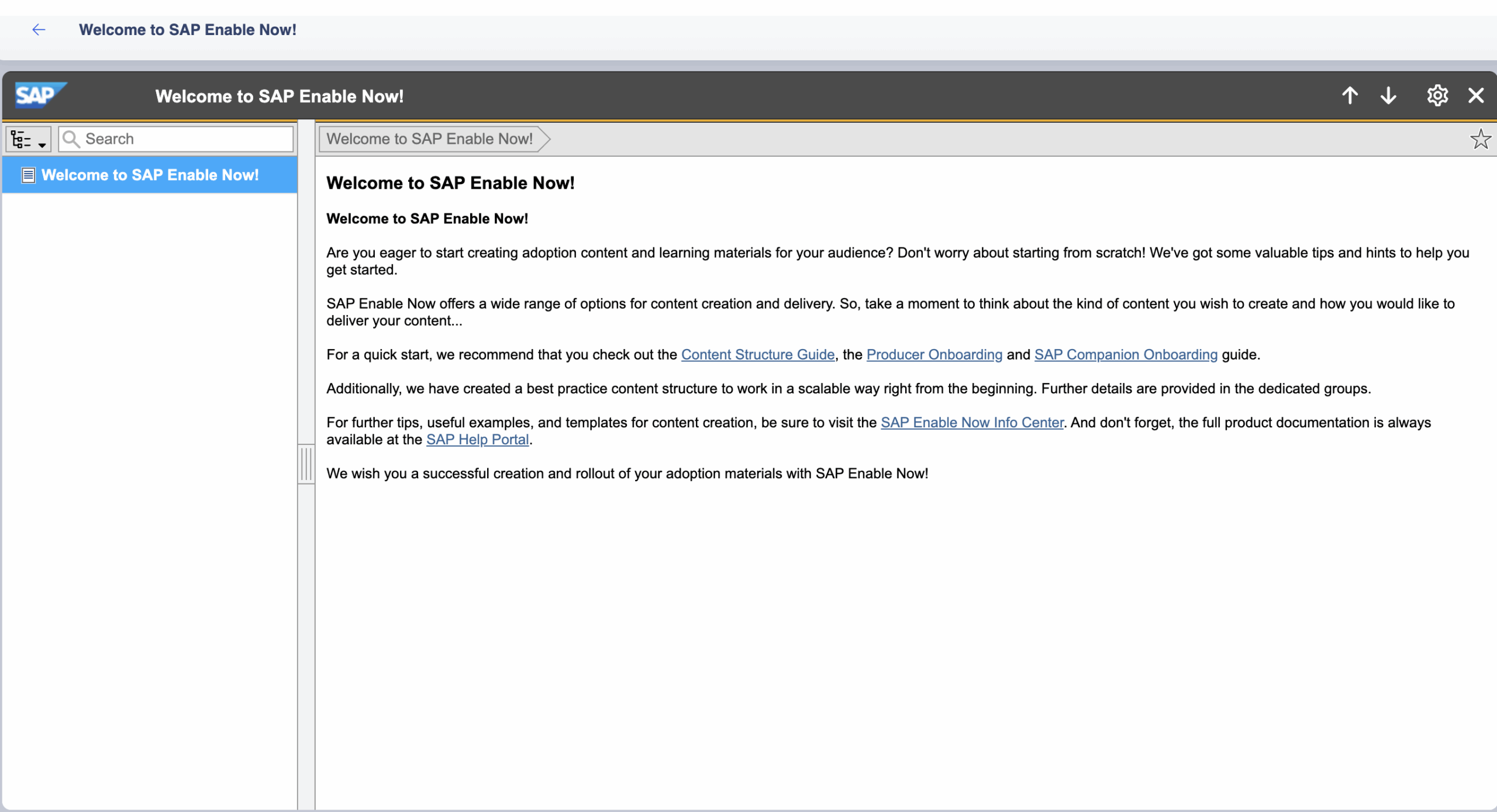
Una vez publicado, el elemento de SAP Enable Now convertido se convierte en una tarjeta en el portal de Learning Arc.
Portal Learning Content
Paso 5: editar contenido en Productor (opcional)
Los elementos de contenido en transición no son directamente editables en WalkMe Learning Arc. Para hacer cambios, conecta el Productor de SAP Enable Now al servidor de WalkMe utilizando una clave de API. Una vez conectado, puedes abrir, editar y sincronizar actualizaciones de Productor en WalkMe Learning Arc.
1. Crea una clave de API:
-
En el Centro de administración, ve a la página Claves de API
-
Haz clic en Crear clave
-
Introduce un nombre para la clave y define su duración
-
En Permisos de API, activa Integración de Learning Arc – Productor
-
Haz clic en Crear clave
-
Copia y guarda de forma segura el Secreto del cliente y el ID del cliente: no se mostrarán de nuevo
WalkMe Admin Center
2. Conectar Productor
-
En WalkMe Learning Arc, abre la página Contenido de transición
-
Si el Productor no está instalado:
-
Haz clic en el menú Opciones
-
Selecciona Descargar iniciador
-
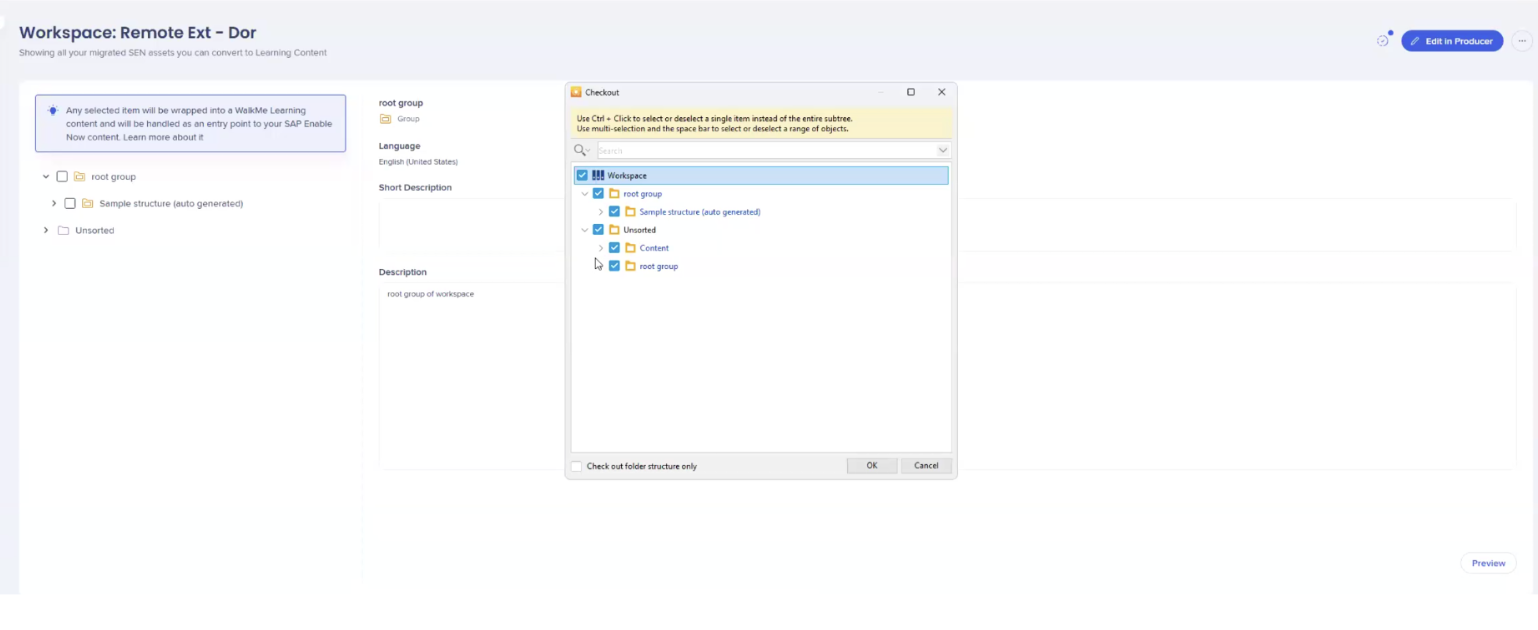
Cuando se abra la aplicación de Autenticación de productor, introduce las credenciales:
-
Nombre de usuario: ID del cliente
-
Contraseña: Secreto del cliente
-
Haz clic en Aceptar

-
Selecciona el contenido que deseas descargar del servidor
Nota
Una vez completado, todo el contenido de aprendizaje del servidor se descarga en tu dispositivo como una versión local.
3. Sincronizar cambios
- Ver, editar o añadir contenido en Productor
- Haz clic en Sincronizar con el servidor para sincronizar tus cambios en WalkMe Learning Arc

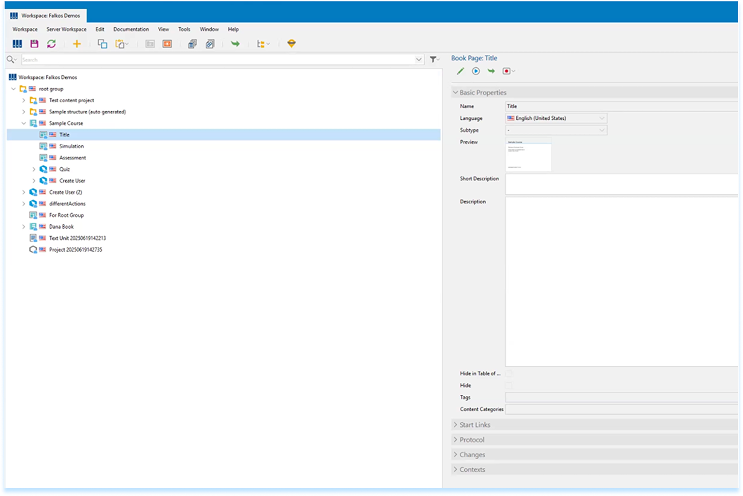
Una vez sincronizado:
-
Regresa a la página Contenido de transición
-
Actualiza la página para ver el contenido actualizado
Notas técnicas
-
Solo los clientes que hacen la transición de un contrato de SAP Enable Now tienen acceso a las opciones de transición y con SAP Enable Now Producer
- Para los clientes heredados de SAP Enable Now, los tickets de soporte se pueden transferir a Soporte de SAP si es necesario
-
Al convertir elementos de SAP Enable Now en cursos de WalkMe Learning Arc, hay un límite de 20 elementos por conversión
-
Solo los usuarios administradores pueden ver y seleccionar claves de API al conectar con el Productor


