Aperçu rapide
Exporter une simulation pour l'utiliser en dehors de Arc de Learning WalkMe. Vous pouvez exporter une simulation sous forme de fichier PDF, document Word, PowerPoint, vidéo ou package SCORM. Chaque format restitue les étapes enregistrées dans une mise en page adaptée à une utilisation différente, allant d'une aide à l'emploi imprimable à un module compatible LMS.
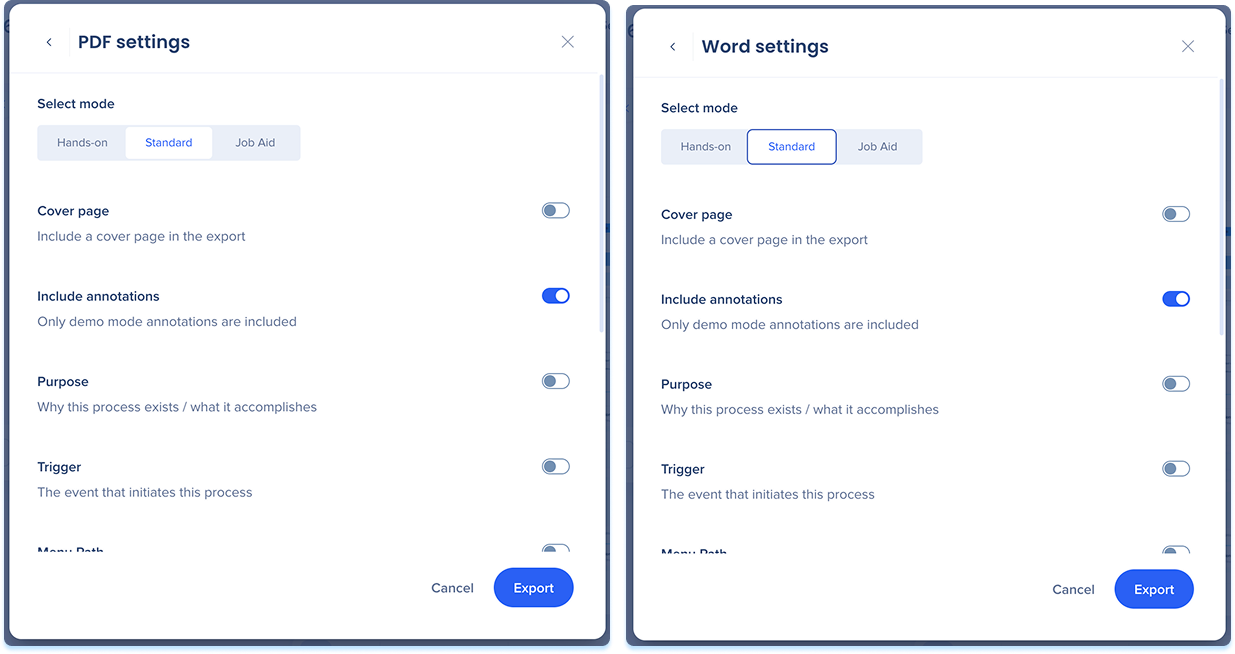
Vous pouvez exporter une simulation dans les formats suivants :
- PDF : un document étape par étape en trois mises en page (Pratique, Standard, Aide à l'emploi). À utiliser pour les guides, la documentation de processus ou un aide-mémoire imprimable
- Word : un document étape par étape en trois mises en page (Pratique, Standard, Aide à l'emploi). À utiliser pour les guides, la documentation de processus ou un aide-mémoire imprimable
- PowerPoint : Un diaporama avec une étape par diapositive. À utiliser pour les présentations ou le matériel de formation
- Vidéo : une vidéo MP4 qui suit la simulation étape par étape.
- SCORM : Un package que vous téléchargez sur votre LMS pour fournir la simulation et suivre les progrès de l'apprenant
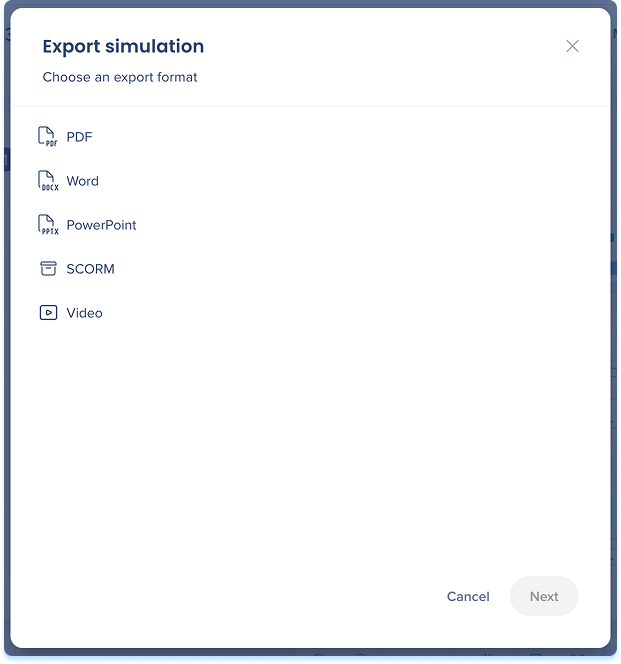
Exporter une simulation
- Ouvrez la simulation dans l'éditeur de simulation
- Sélectionnez le menu Options dans le panneau supérieur et sélectionnez Exporter
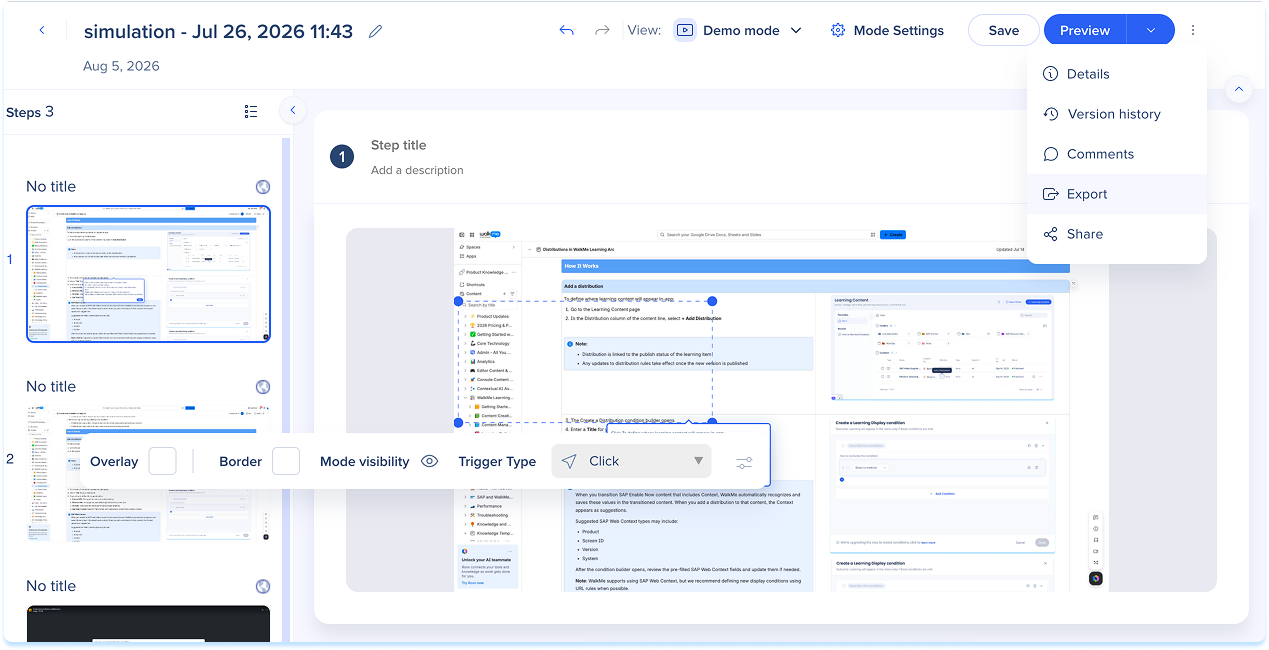
PDF et Word
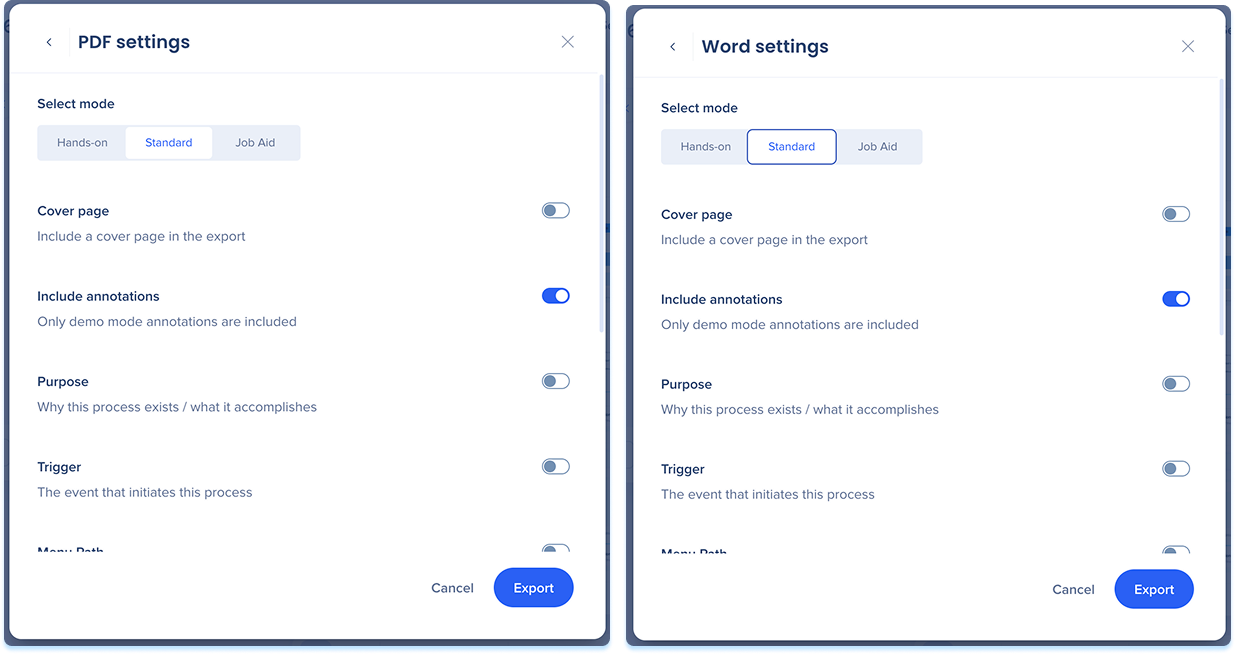
PDF et Word partagent les mêmes paramètres et produisent le même contenu dans différents types de fichiers.
- Sélectionnez PDF ou Word
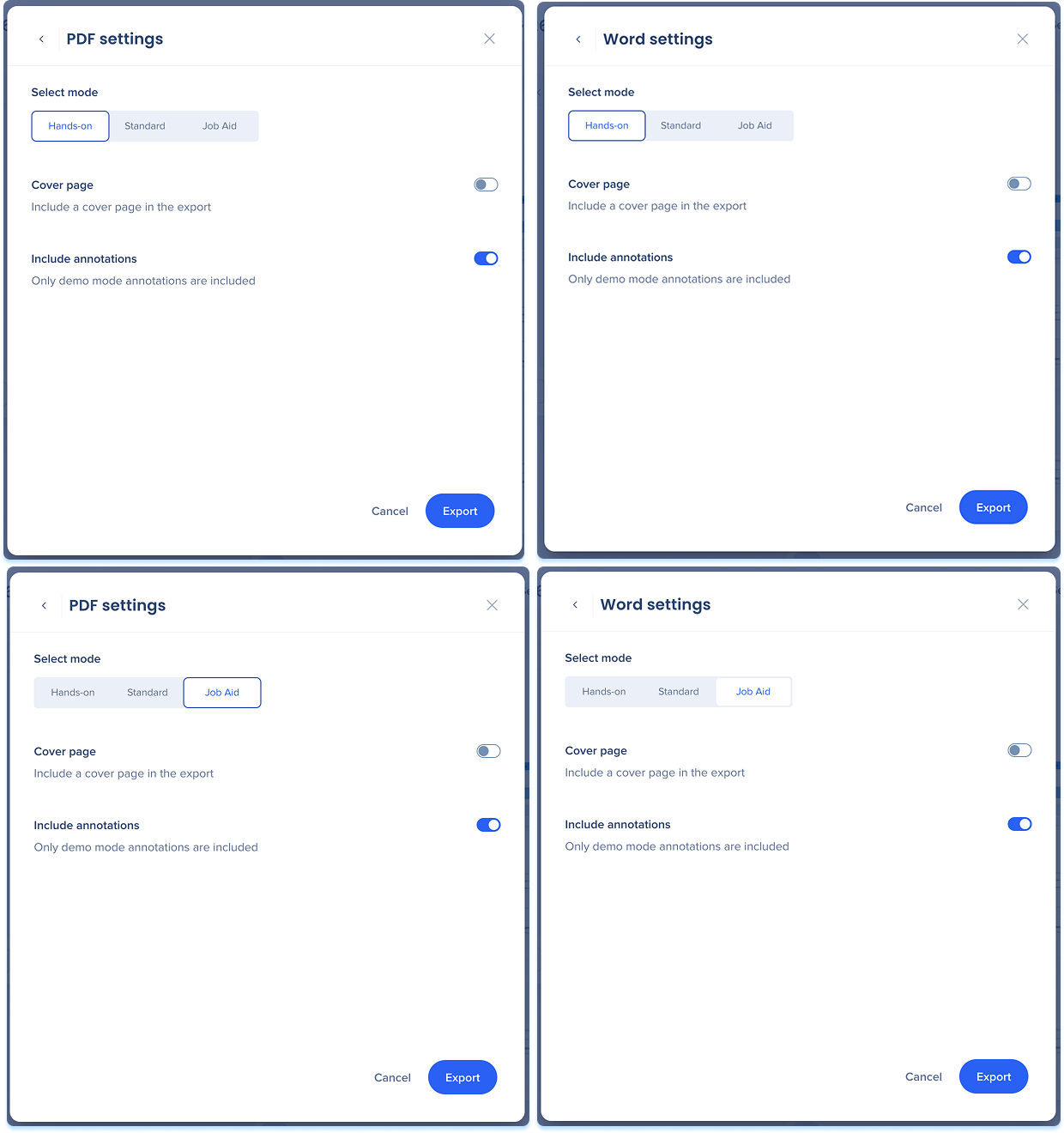
- En mode Sélectionner, choisissez le type de document :
- Pratique : une instruction à côté d'une capture d'écran annotée pour chaque étape, regroupée par écran
- Standard : Des champs d'introduction et de processus, puis des étapes regroupées par écran avec des captures d'écran pleine largeur
- Aide au travail : Une liste des étapes numérotées d'une page, sans captures d'écran
-
Activez Page de couverture pour ajouter une page de couverture (facultatif)
-
Activez Inclure les annotations pour afficher les annotations de la simulation sur les captures d'écran (facultatif)
-
En mode Standard, activez l'un de ces champs et tapez votre texte pour chacun :
-
Objectif : Raison d'être du processus
-
Déclencheur : l'événement qui démarre le processus
-
Chemin du menu : Comment atteindre l'écran de démarrage
-
Description : Une introduction en texte libre affichée près du haut du document
-
Prérequis : ce qui est nécessaire avant de commencer
-
Flux de processus métier : Le processus parent auquel cela appartient
-
FAQ : Questions courantes sur le processus
-
Sélectionnez Exporter
PowerPoint
- Sélectionnez PowerPoint
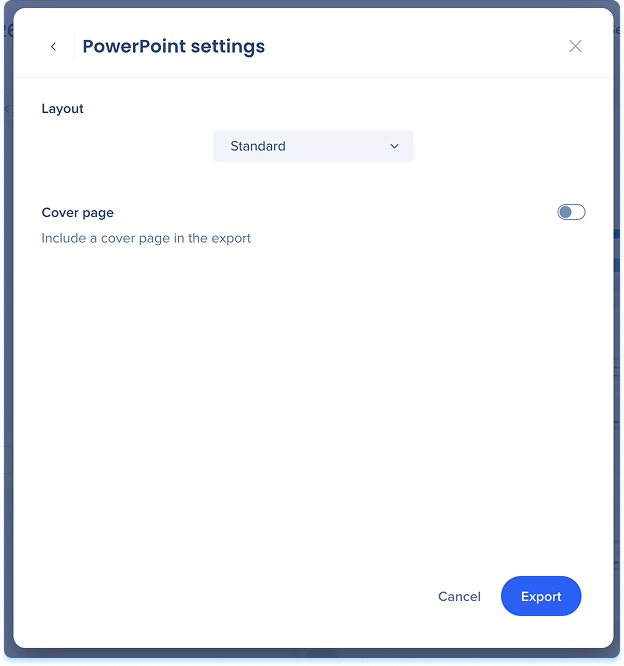
- Dans la liste déroulante Mise en page, choisissez Standard ou Stylisé.
- Activez Page de couverture pour ajouter une page de couverture (facultatif)
- Sélectionnez Exporter
Vidéo
- Sélectionnez Vidéo
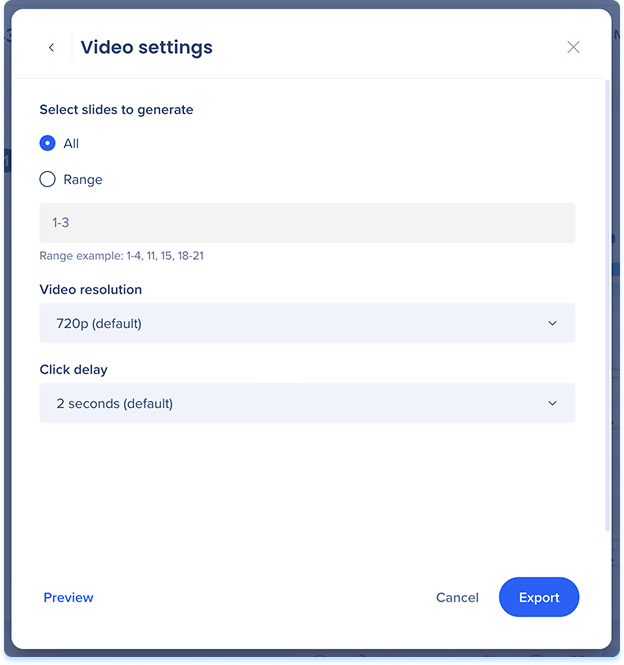
- Dans la fenêtre contextuelle des paramètres de la vidéo, choisissez les diapositives à générer :
- Tous : génère une vidéo à partir de chaque diapositive de la simulation.
- Plage : génère une vidéo à partir de diapositives spécifiques uniquement
- Saisissez les diapositives dans le champ de la plage (par exemple, 1-4, 11, 15, 18-21)
- Sélectionnez une résolution vidéo dans le menu déroulant
- La valeur par défaut est de 720p
- Sélectionnez un délai de clic dans la liste déroulante pour définir la pause entre les clics.
- La valeur par défaut est de 2 secondes
- Sélectionnez Aperçu pour examiner la vidéo avant de l'exporter (facultatif)
- Sélectionnez Exporter
SCORM
SCORM exporte un package que vous téléversez sur votre LMS, qui suit ensuite les progrès de l'apprenant
- Sélectionnez SCORM
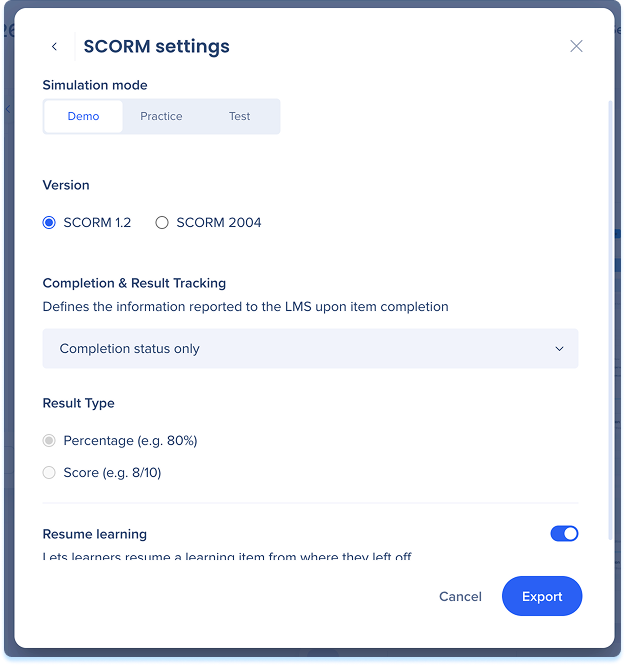
- Sous le mode Simulation, choisissez le mode que les apprenants exécutent dans le LMS : Démonstration, Pratique ou Test
- Sous Version, choisissez SCORM 1.2 ou SCORM 2004 pour qu'il corresponde à votre LMS
- Dans Achèvement et suivi des résultats, choisissez ce qui est transmis à votre LMS lorsque l'apprenant termine (les options disponibles dépendent du mode que vous avez sélectionné) :
- Résultat et statut d'achèvement : le score de l'apprenant et s'il a terminé
- Résultat uniquement : le score de l'apprenant, sans achèvement
- Statut d'achèvement uniquement : si l'apprenant a terminé, sans score
- Aucun : n'envoie aucune donnée de suivi au LMS
- Pour une option qui rapporte un résultat, dans Type de résultat choisissez Pourcentage ou Score
- Activez l'option Reprendre l'apprentissage pour permettre aux apprenants de reprendre là où ils se sont arrêtés
- Sélectionnez Exporter pour générer le fichier ZIP
Notes techniques
- SCORM :
- Les données sont transférées uniquement vers le LMS. « Arc de Learning ne reçoit pas les analyses des simulations exportées
- Les mises à jour de l'Arc de Learning ne se synchronisent pas automatiquement avec le LMS. Les modifications nécessitent une réexportation manuelle.


